เพิ่มประสิทธิภาพแบตเตอรี่ของแอปโดยใช้เมตริก Wake Lock ของ Android Vitals
ใช้เวลาอ่าน 7 นาที

อายุการใช้งานแบตเตอรี่เป็นสิ่งสำคัญอย่างยิ่งต่อประสบการณ์ของผู้ใช้ และ Wake Lock ก็มีบทบาทสำคัญอย่างมาก คุณใช้แฮชแท็กมากเกินไปหรือไม่ ในบล็อกโพสต์นี้ เราจะอธิบายว่า Wake Lock คืออะไร แนวทางปฏิบัติแนะนำในการใช้ Wake Lock มีอะไรบ้าง และคุณจะทำความเข้าใจพฤติกรรมของแอปของคุณเองได้ดียิ่งขึ้นได้อย่างไรด้วยเมตริก Play Console
การใช้ Wake Lock บางส่วนมากเกินไปใน Android Vitals
ตอนนี้ Play Console จะตรวจสอบการใช้แบตเตอรี่ โดยมุ่งเน้นที่การใช้ Wake Lock บางส่วนมากเกินไปเป็นตัวชี้วัดประสิทธิภาพที่สำคัญ
ฟีเจอร์นี้ช่วยยกระดับความสำคัญของประสิทธิภาพแบตเตอรี่ควบคู่ไปกับตัวบ่งชี้ความเสถียรของเมตริกหลักที่มีอยู่ ซึ่งก็คือการขัดข้องที่ผู้ใช้รับรู้มากเกินไปและ ANR เราได้กำหนดเกณฑ์ลักษณะการทำงานที่ไม่ถูกต้องสำหรับ Wake Lock ที่มากเกินไป ตั้งแต่วันที่ 1 มีนาคม 2026 เป็นต้นไป หากชื่อของคุณไม่เป็นไปตามเกณฑ์คุณภาพนี้ เราอาจยกเว้นชื่อดังกล่าวจากแพลตฟอร์มการค้นพบที่โดดเด่น เช่น วิดีโอแนะนำ ในบางกรณี เราอาจแสดงคำเตือนในข้อมูลสินค้าใน Store เพื่อระบุให้ผู้ใช้ทราบว่าแอปของคุณอาจทำให้แบตเตอรี่หมดเร็วเกินไป
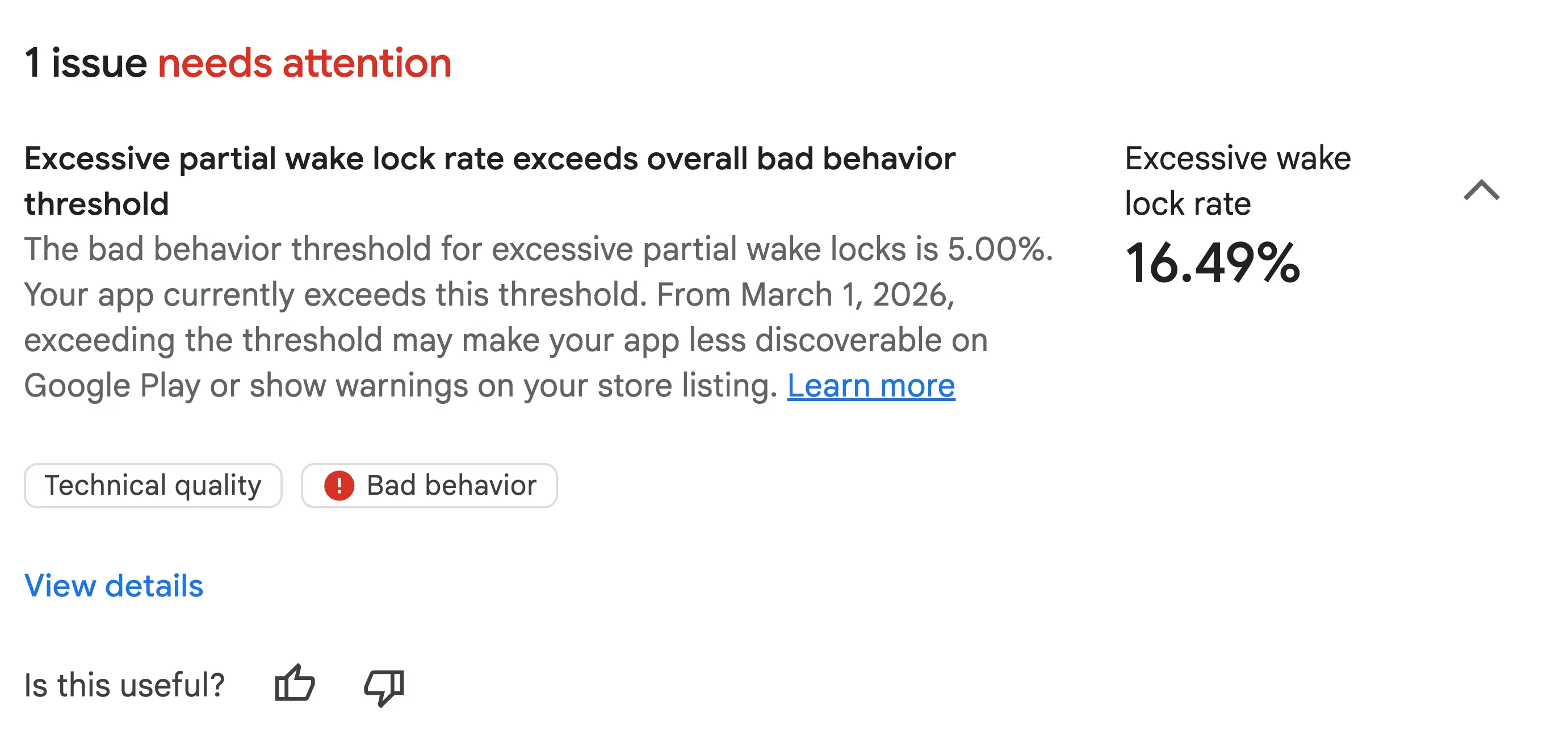
คำเตือน Wake Lock มากเกินไปในภาพรวมของ Android Vitals
สำหรับอุปกรณ์เคลื่อนที่ เมตริก Android Vitals จะใช้กับ Wake Lock ที่ไม่ได้รับการยกเว้นซึ่งได้รับมาขณะที่หน้าจอปิดอยู่และแอปทำงานอยู่เบื้องหลังหรือเรียกใช้บริการที่ทำงานอยู่เบื้องหน้า Android Vitals จะถือว่ามีการใช้ Wake Lock บางส่วนมากเกินไปในกรณีต่อไปนี้
- มีการใช้ Wake Lock เป็นเวลาอย่างน้อย 2 ชั่วโมงภายในระยะเวลา 24 ชั่วโมง
- ส่งผลต่อเซสชันของแอปมากกว่า 5% โดยเฉลี่ยในช่วง 28 วัน
Wake Lock ที่สร้างโดย API ที่ผู้ใช้เริ่มต้นซึ่งเกี่ยวข้องกับเสียง ตำแหน่ง และ JobScheduler จะได้รับการยกเว้นจากการคำนวณ Wake Lock
ทำความเข้าใจ Wake Lock
Wake Lock เป็นกลไกที่ช่วยให้แอปทำให้ CPU ของอุปกรณ์ทำงานต่อไปได้แม้ว่าผู้ใช้จะไม่ได้โต้ตอบกับอุปกรณ์อยู่ก็ตาม
Wake Lock บางส่วนช่วยให้ CPU ทำงานได้แม้ว่าหน้าจอจะปิดอยู่ เพื่อป้องกันไม่ให้ CPU เข้าสู่สถานะ "ระงับ" ที่ใช้พลังงานต่ำ Wake Lock แบบเต็มจะทำให้ทั้งหน้าจอและ CPU ทำงานอยู่เสมอ
Wake Lock บางส่วนจะได้รับมาด้วย 2 วิธี ดังนี้
- แอปจะรับและปล่อย Wake Lock ด้วยตนเองโดยใช้ API ของ PowerManager สำหรับ Use Case ที่เฉพาะเจาะจง ซึ่งมักจะได้รับร่วมกับบริการที่ทำงานอยู่เบื้องหน้า ซึ่งเป็น API วงจรของแพลตฟอร์มที่มีไว้สำหรับการดำเนินการที่ผู้ใช้รับรู้ได้
- หรืออีกกรณีหนึ่งคือ API อื่นได้รับ Wake Lock และระบุแหล่งที่มาของแอปเนื่องจากการใช้ API ดังกล่าว ดูข้อมูลเพิ่มเติมเกี่ยวกับเรื่องนี้ได้ในส่วนแนวทางปฏิบัติแนะนำ
แม้ว่า Wake Lock จะจำเป็นสำหรับงานต่างๆ เช่น การดาวน์โหลดไฟล์ขนาดใหญ่ที่ผู้ใช้เริ่มไว้ให้เสร็จสมบูรณ์ แต่การใช้งานมากเกินไปหรือไม่เหมาะสมอาจทำให้แบตเตอรี่หมดเร็ว เราพบกรณีที่แอปถือ Wake Lock ไว้เป็นเวลาหลายชั่วโมงหรือปล่อย Wake Lock ไม่ถูกต้อง ซึ่งทำให้ผู้ใช้ร้องเรียนว่าแบตเตอรี่หมดเร็วมากแม้ว่าจะไม่ได้โต้ตอบกับแอปก็ตาม
แนวทางปฏิบัติแนะนำสำหรับการใช้ Wake Lock
ก่อนที่เราจะพูดถึงวิธีแก้ไขข้อบกพร่องการใช้ Wake Lock มากเกินไป โปรดตรวจสอบว่าคุณได้ทำตามแนวทางปฏิบัติแนะนำสำหรับ Wake Lock แล้ว
พิจารณาคำถามสำคัญ 4 ข้อต่อไปนี้
1. คุณได้พิจารณาตัวเลือก Wake Lock อื่นๆ แล้วหรือยัง
ก่อนพิจารณาการรับ Wake Lock บางส่วนด้วยตนเอง ให้ทำตามผังการตัดสินใจต่อไปนี้
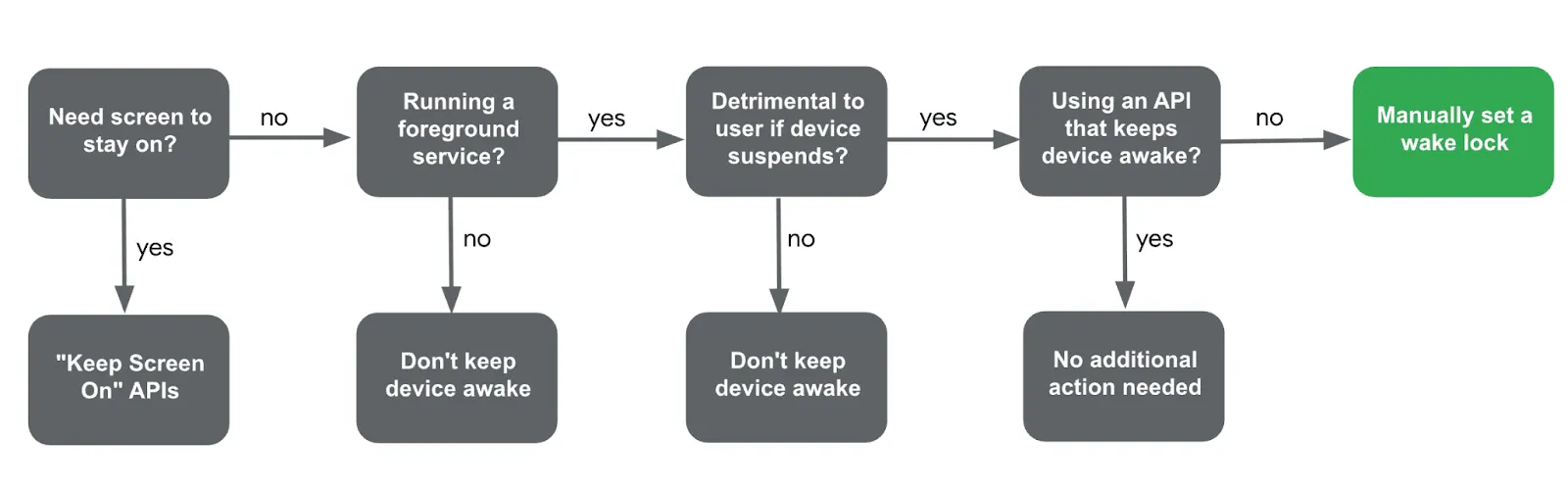
โฟลว์ชาร์ตเพื่อตัดสินใจว่าจะรับ Wake Lock ด้วยตนเองเมื่อใด
- หน้าจอต้องเปิดอยู่ตลอดไหม
- ใช่: โปรดดูเอกสารประกอบเกี่ยวกับการเปิดหน้าจอไว้แทน
- แอปพลิเคชันกำลังเรียกใช้บริการที่ทำงานอยู่เบื้องหน้าใช่ไหม
- ไม่: คุณไม่จำเป็นต้องรับ Wake Lock ด้วยตนเอง
- การที่อุปกรณ์หยุดทำงานชั่วคราวจะส่งผลเสียต่อประสบการณ์ของผู้ใช้หรือไม่
- ไม่ เช่น การอัปเดตการแจ้งเตือนหลังจากอุปกรณ์ตื่นขึ้นมาไม่จำเป็นต้องใช้ Wake Lock
- ใช่: หากจำเป็นต้องป้องกันไม่ให้อุปกรณ์หยุดทำงานชั่วคราว เช่น การสื่อสารกับอุปกรณ์ภายนอกที่กำลังดำเนินอยู่ ให้ดำเนินการต่อ
- มี API ที่ทำให้อุปกรณ์ทำงานอยู่ตลอดเวลาในนามของคุณอยู่แล้วหรือไม่
- คุณสามารถใช้ประโยชน์จากเอกสารประกอบระบุ Wake Lock ที่สร้างโดย API อื่นๆ เพื่อระบุสถานการณ์ที่ Wake Lock สร้างโดย API อื่นๆ เพื่อระบุสถานการณ์ที่ Wake Lock สร้างโดย API อื่นๆ เช่น LocationManager
- หากไม่มี API ให้ไปยังคำถามสุดท้าย
- หากคุณตอบคำถามเหล่านี้ทั้งหมดแล้วและพิจารณาแล้วว่าไม่มีทางเลือกอื่น คุณควรดำเนินการรับ Wake Lock ด้วยตนเอง
2. คุณตั้งชื่อ Wake Lock อย่างถูกต้องหรือไม่
เมื่อรับ Wake Lock ด้วยตนเอง การตั้งชื่อที่เหมาะสมเป็นสิ่งสำคัญสำหรับการแก้ไขข้อบกพร่อง ดังนี้
- อย่าใส่ข้อมูลส่วนบุคคลที่ระบุตัวบุคคลนั้นได้ (PII) ในชื่อ เช่น อีเมล หากตรวจพบ PII ระบบจะบันทึก Wake Lock เป็น
_UNKNOWNซึ่งจะขัดขวางการแก้ไขข้อบกพร่อง - อย่าตั้งชื่อ Wake Lock โดยใช้โปรแกรมโดยใช้ชื่อคลาสหรือเมธอด เนื่องจากเครื่องมืออย่าง Proguard อาจสร้างความสับสนได้ แต่ให้ใช้สตริงที่ฮาร์ดโค้ดแทน
- อย่าเพิ่มตัวนับหรือตัวระบุที่ไม่ซ้ำกันลงในแท็ก Wake Lock ควรใช้แท็กเดียวกันทุกครั้งที่ Wake Lock ทำงานเพื่อให้ระบบรวบรวมการใช้งานตามชื่อ ซึ่งจะช่วยให้ตรวจจับลักษณะการทำงานที่ผิดปกติได้ง่ายขึ้น
3. มีการปล่อย Wake Lock ที่ได้มาเสมอหรือไม่
หากคุณได้รับ Wake Lock ด้วยตนเอง ให้ตรวจสอบว่าการปล่อย Wake Lock ทำงานอยู่เสมอ การไม่ปล่อย Wake Lock อาจทำให้แบตเตอรี่หมดเร็วมาก
ตัวอย่างเช่น หากมีการส่งข้อยกเว้นที่ตรวจจับไม่ได้ระหว่าง processingWork() การเรียก release() อาจไม่เกิดขึ้นเลย แต่คุณสามารถใช้บล็อก try-finally เพื่อรับประกันว่า Wake Lock จะถูกปล่อย แม้ว่าจะเกิดข้อยกเว้นก็ตาม
นอกจากนี้ คุณยังเพิ่มระยะหมดเวลาให้กับ Wake Lock เพื่อให้แน่ใจว่าระบบจะปล่อย Wake Lock หลังจากผ่านไประยะเวลาหนึ่ง เพื่อป้องกันไม่ให้ระบบคงสถานะ Wake Lock ไว้โดยไม่มีกำหนด
fun processingWork() {
    wakeLock.apply {
        try {
            acquire(60 * 10 * 1000) // timeout after 10 minutes
            doTheWork()
        } finally {
            release()
        }
    }
}
4. คุณลดความถี่ในการปลุกได้ไหม
สำหรับคำขอข้อมูลเป็นระยะ การลดความถี่ที่แอปปลุกอุปกรณ์ให้ทำงานเป็นกุญแจสำคัญในการเพิ่มประสิทธิภาพแบตเตอรี่ ตัวอย่างการลดความถี่ในการปลุกระบบมีดังนี้
- WorkManager: เพิ่มช่วงเวลาเป็นระยะใน PeriodicWorkRequest
- SensorManager: ใช้ประโยชน์จากการจัดกลุ่มโดยระบุ maxReportLatencyMs เมื่อลงทะเบียน Listener
- ผู้ให้บริการ Fused Location:
- ลดความถี่ในการดึงข้อมูลตำแหน่งโดยใช้ getLastLocation สำหรับตำแหน่งที่แคชไว้ล่าสุด
- ใช้ setPriority(PRIORITY_PASSIVE) สำหรับวิธีการอัปเดตที่ใช้แบตเตอรี่น้อยลง
- นอกจากนี้ คุณยังใช้ประโยชน์จากกลไกการจัดกลุ่มตำแหน่งได้โดยตั้งค่าช่วงเวลาการอัปเดตขั้นต่ำด้วย setMinUpdateIntervalMillis
ดูรายละเอียดเพิ่มเติมได้ในเอกสารประกอบเกี่ยวกับแนวทางปฏิบัติแนะนำสำหรับ Wake Lock
การแก้ไขข้อบกพร่องการใช้ Wake Lock มากเกินไป
แม้จะมีความตั้งใจที่ดีที่สุด แต่ก็อาจมีการใช้ Wake Lock มากเกินไปได้ หากแอปของคุณถูกแจ้งว่าไม่เหมาะสมใน Play Console ให้แก้ไขข้อบกพร่องโดยทำดังนี้
การระบุตัวตนเบื้องต้นด้วย Play Console
แดชบอร์ด Wake Lock บางส่วนที่มากเกินไปของ Android Vitals แสดงรายละเอียดของชื่อ Wake Lock ที่ไม่ได้รับการยกเว้นซึ่งเชื่อมโยงกับแอปของคุณ โดยแสดงเซสชันและระยะเวลาที่ได้รับผลกระทบ โปรดอย่าลืมใช้เอกสารประกอบเพื่อช่วยระบุว่าชื่อ Wake Lock เป็นชื่อที่แอปถือครองหรือ API อื่นถือครอง
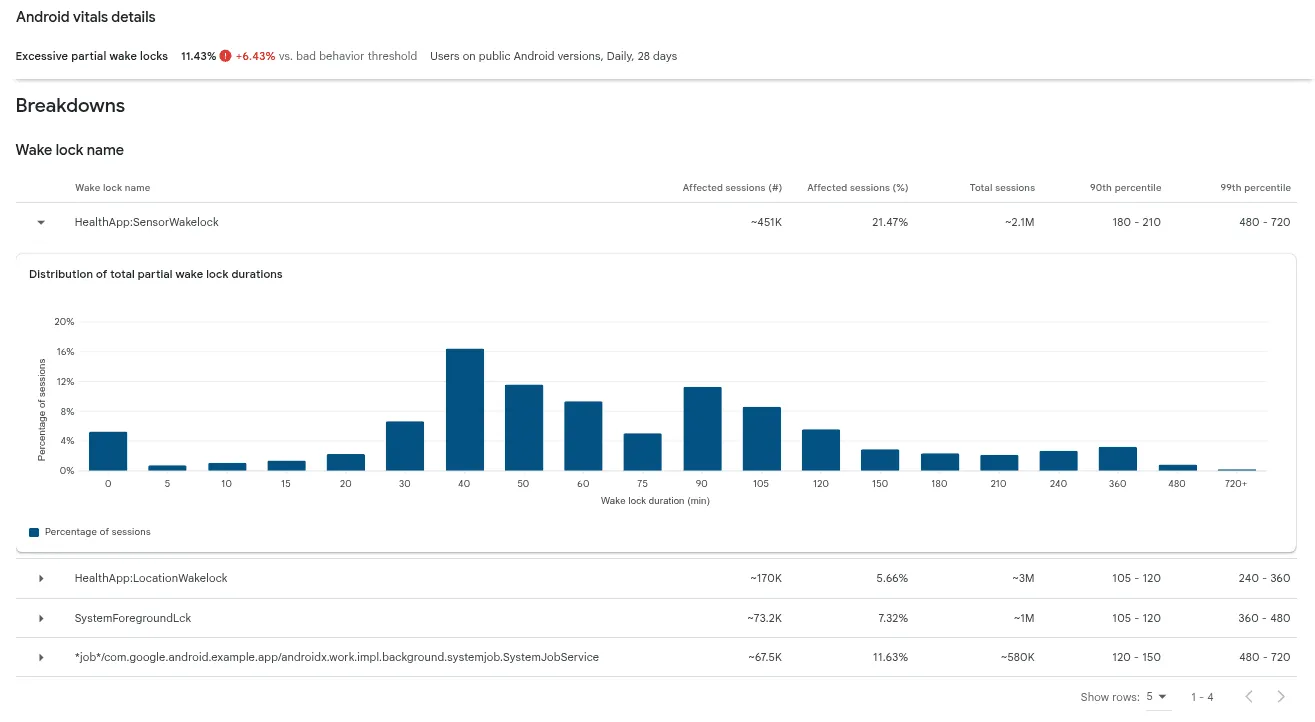
แดชบอร์ด Wake Lock บางส่วนที่มากเกินไปของ Android Vitals เลื่อนลงไปที่ส่วนรายละเอียดเพื่อดูแท็ก Wake Lock ที่มากเกินไป
การแก้ไขข้อบกพร่อง Wake Lock มากเกินไปที่เกิดจากเวิร์กเกอร์/งาน
คุณสามารถระบุ Wake Lock ที่ผู้ปฏิบัติงานถืออยู่ได้ด้วยชื่อ Wake Lock ต่อไปนี้
*job*/<package_name>/androidx.work.impl.background.systemjob.SystemJobService
ดูรายการรูปแบบต่างๆ ของชื่อ Wake Lock ที่ผู้ปฏิบัติงานถืออยู่ทั้งหมดได้ในเอกสารประกอบ หากต้องการแก้ไขข้อบกพร่องของ Wake Lock เหล่านี้ คุณสามารถใช้เครื่องมือตรวจสอบงานในเบื้องหลังเพื่อแก้ไขข้อบกพร่องในเครื่อง หรือใช้ getStopReason เพื่อแก้ไขข้อบกพร่องในภาคสนาม
เครื่องมือตรวจสอบงานในเบื้องหลังของ Android Studio
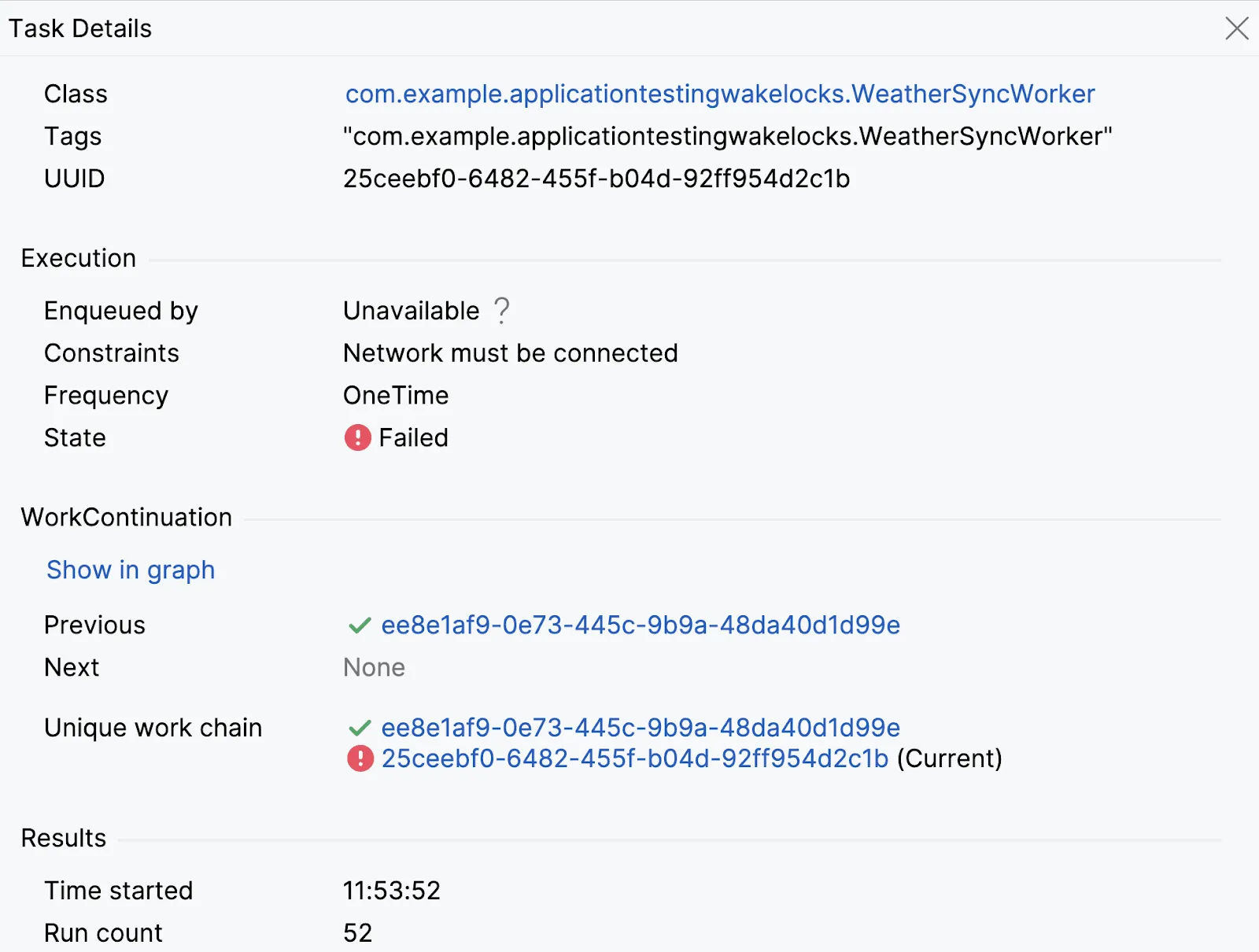
ภาพหน้าจอของเครื่องมือตรวจสอบงานในเบื้องหลัง ซึ่งสามารถระบุ Worker "WeatherSyncWorker" ที่ลองใหม่บ่อยครั้งและไม่สำเร็จ
สำหรับการแก้ไขข้อบกพร่องของปัญหา WorkManager ในเครื่อง ให้ใช้เครื่องมือนี้ในโปรแกรมจำลองหรืออุปกรณ์ที่เชื่อมต่อ (ระดับ API 26 ขึ้นไป) ซึ่งจะแสดงรายการเวิร์กเกอร์และสถานะ (เสร็จสิ้น กำลังดำเนินการ อยู่ในคิว) เพื่อให้คุณตรวจสอบรายละเอียดและทำความเข้าใจเชนเวิร์กเกอร์ได้
เช่น สามารถแสดงให้เห็นว่าผู้ปฏิบัติงานทำงานไม่สำเร็จหรือพยายามซ้ำบ่อยครั้งเนื่องจากถึงขีดจำกัดของระบบหรือไม่
ดูรายละเอียดเพิ่มเติมได้ที่เอกสารประกอบของเครื่องมือตรวจสอบงานในเบื้องหลัง
getStopReason ของ WorkManager
สำหรับการแก้ไขข้อบกพร่องในภาคสนามของ Worker ที่มี Wake Lock มากเกินไป ให้ใช้ WorkInfo.getStopReason() ใน WorkManager 2.9.0 ขึ้นไป หรือสำหรับ JobScheduler ให้ใช้ JobParameters.getStopReason() ที่พร้อมใช้งานใน SDK 31 ขึ้นไป
API นี้ช่วยบันทึกสาเหตุที่ Worker หยุดทำงาน (เช่น STOP_REASON_TIMEOUT, STOP_REASON_QUOTA) โดยระบุปัญหาต่างๆ เช่น การหมดเวลาบ่อยครั้งเนื่องจากระยะเวลาที่ใช้ในการรันไทม์หมดลง
backgroundScope.launch {
    WorkManager.getInstance(context)
        .getWorkInfoByIdFlow(workRequest.id)
        .collect { workInfo ->
            logStopReason(workRequest.id, workInfo?.stopReason)
        }
}ดูรายละเอียดเพิ่มเติมได้ที่เพิ่มประสิทธิภาพการใช้แบตเตอรี่สำหรับ API การกำหนดเวลางาน
การแก้ไขข้อบกพร่องของ Wake Lock ที่มากเกินไปประเภทอื่นๆ
สำหรับสถานการณ์ที่ซับซ้อนมากขึ้นซึ่งเกี่ยวข้องกับ Wake Lock ที่คงไว้ด้วยตนเองหรือ API ที่คง Wake Lock ไว้ เราขอแนะนำให้คุณใช้คอลเล็กชันการติดตามของระบบเพื่อแก้ไขข้อบกพร่อง
การรวบรวมการติดตามของระบบ
การติดตามของระบบเป็นเครื่องมือแก้ไขข้อบกพร่องที่มีประสิทธิภาพซึ่งจะบันทึกกิจกรรมของระบบโดยละเอียดในช่วงระยะเวลาหนึ่ง โดยให้ข้อมูลเชิงลึกเกี่ยวกับสถานะ CPU, กิจกรรมของชุดข้อความ, กิจกรรมเครือข่าย และเมตริกที่เกี่ยวข้องกับแบตเตอรี่ เช่น ระยะเวลาของงานและการใช้งาน Wake Lock
คุณบันทึกการติดตามของระบบได้หลายวิธี ดังนี้
- การใช้เครื่องมือบรรทัดคำสั่งการติดตามของระบบ
- การใช้เครื่องมือสร้างโปรไฟล์ CPU ของ Android Studio
- การใช้ Perfetto UI
- บันทึกการติดตามด้วยตนเองในอุปกรณ์จากตัวเลือกสำหรับนักพัฒนาแอปโดยตรง
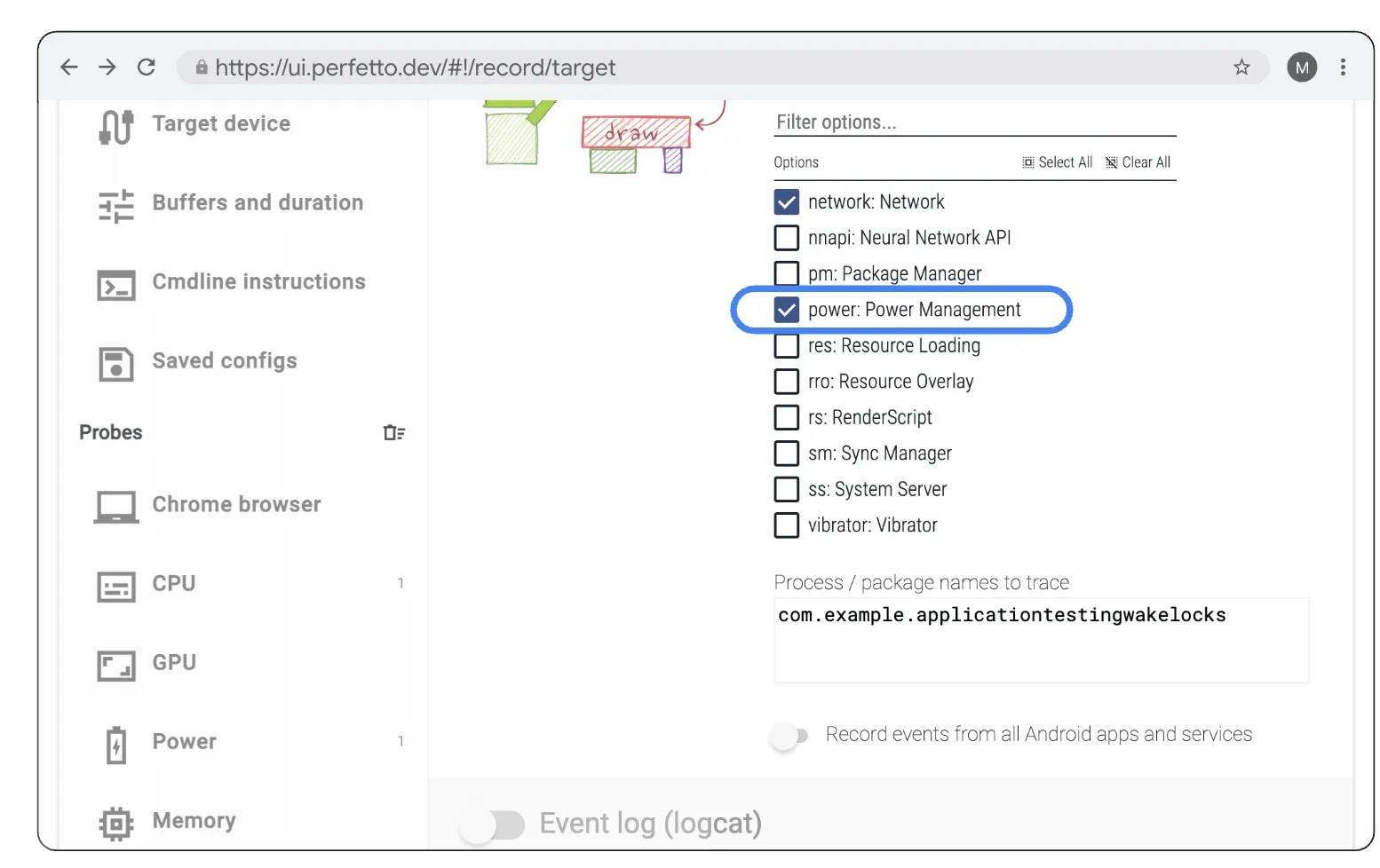
เปิดใช้หมวดหมู่ Atrace "power:PowerManagement" ใน Perfetto UI ในแท็บแอปและบริการ Android
ไม่ว่าจะเลือกวิธีใด คุณต้องตรวจสอบว่าได้รวบรวมหมวดหมู่ Atrace "power:PowerManagement" เพื่อเปิดใช้การดูแทร็กสถานะอุปกรณ์
การตรวจสอบ UI และการวิเคราะห์ SQL ของ Perfetto
คุณเปิดและตรวจสอบการติดตามของระบบได้ใน Perfetto UI เมื่อเปิดการติดตาม คุณจะเห็นภาพกระบวนการต่างๆ บนไทม์ไลน์ แทร็กที่เราจะมุ่งเน้นในคู่มือนี้คือแทร็กที่อยู่ในส่วน "สถานะอุปกรณ์"
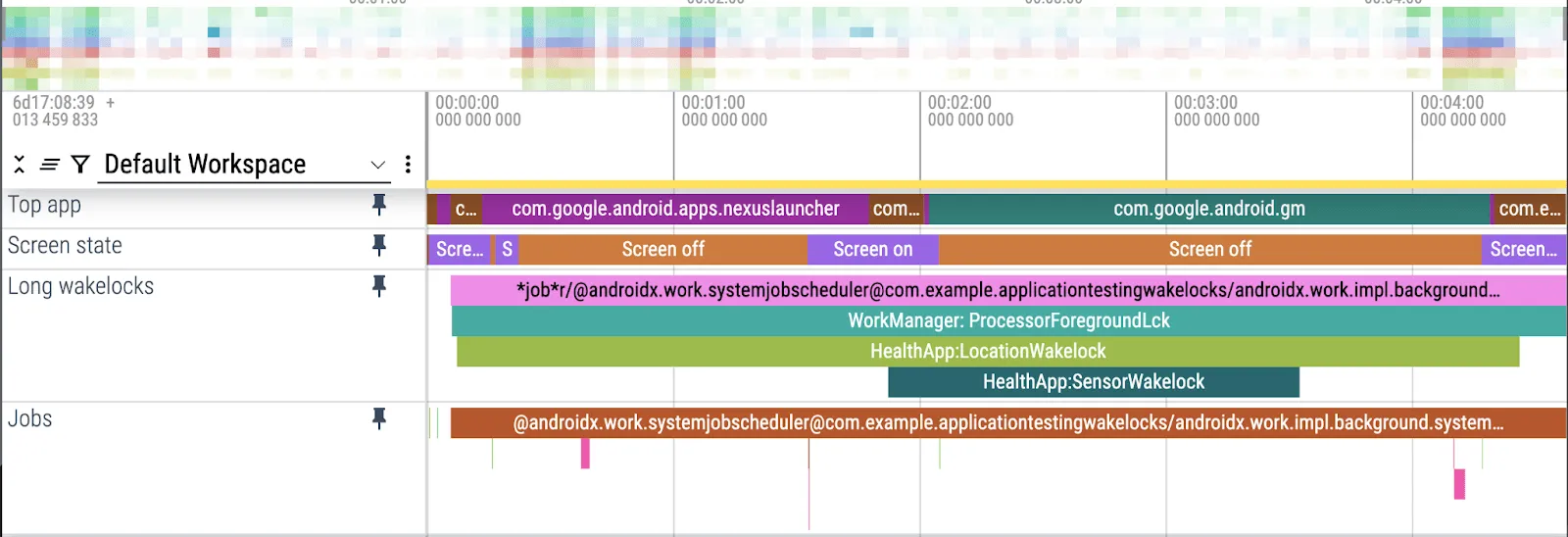
ปักหมุดแทร็กในส่วน "สถานะอุปกรณ์" เช่น แทร็ก "แอปยอดนิยม", "สถานะหน้าจอ", "Wake Lock แบบยาว" และ "งาน" เพื่อระบุภาพของส่วน Wake Lock ที่ทำงานเป็นเวลานาน
แต่ละบล็อกจะแสดงชื่อกิจกรรม เวลาเริ่มต้น และเวลาสิ้นสุดของกิจกรรม ใน Perfetto จะเรียกว่า Slice
หากต้องการวิเคราะห์การติดตามหลายรายการที่ปรับขนาดได้ คุณสามารถใช้การวิเคราะห์ SQL ของ Perfetto การค้นหา SQL จะค้นหา Wake Lock ทั้งหมดที่จัดเรียงตามระยะเวลาได้ ซึ่งจะช่วยระบุสาเหตุหลักที่ทำให้มีการใช้งานมากเกินไป
ต่อไปนี้เป็นตัวอย่างการค้นหาที่รวมแท็ก Wake Lock ทั้งหมดที่เกิดขึ้นในการติดตามของระบบ โดยจัดเรียงตามระยะเวลารวม
SELECT slice.name as name, track.name as track_name,SUM(dur / 100000) as total_dur_ms
FROM slice
JOIN track ON slice.track_id = track.id
WHERE track.name = 'WakeLocks'GROUP BY slice.name, track.name
ORDER BY total_dur_ms DESC
ใช้ ProfilingManager สำหรับการรวบรวมการติดตามในภาคสนาม
สำหรับปัญหาที่จำลองได้ยาก ProfilingManager (เพิ่มใน SDK 35) เป็น API แบบเป็นโปรแกรมที่ช่วยให้นักพัฒนาแอปสามารถรวบรวมการติดตามของระบบในภาคสนามด้วยทริกเกอร์เริ่มต้นและสิ้นสุด ซึ่งช่วยให้ควบคุมจุดทริกเกอร์เริ่มต้นและสิ้นสุดสำหรับการรวบรวมโปรไฟล์ได้มากขึ้น และบังคับใช้การจำกัดอัตราคำขอระดับระบบเพื่อป้องกันผลกระทบต่อประสิทธิภาพของอุปกรณ์
ดูเอกสารประกอบของ ProfilingManager เพื่อดูขั้นตอนเพิ่มเติมเกี่ยวกับวิธีใช้การรวบรวมการติดตามของระบบในภาคสนาม ซึ่งรวมถึงวิธีบันทึกการติดตาม วิเคราะห์ข้อมูลการทำโปรไฟล์ และใช้คำสั่งแก้ไขข้อบกพร่องในเครื่องแบบเป็นโปรแกรม
การติดตามของระบบที่รวบรวมโดยใช้ ProfilingManager จะมีลักษณะคล้ายกับการติดตามที่รวบรวมด้วยตนเอง แต่กระบวนการของระบบและกระบวนการอื่นๆ ของแอปจะถูกปกปิดจากการติดตาม
บทสรุป
เมตริก Wake Lock บางส่วนที่มากเกินไปใน Android Vitals เป็นเพียงส่วนเล็กๆ ของความมุ่งมั่นอย่างต่อเนื่องของเราในการสนับสนุนนักพัฒนาแอปเพื่อลดการใช้แบตเตอรี่และปรับปรุงคุณภาพแอป
การทำความเข้าใจและใช้ Wake Lock อย่างเหมาะสมจะช่วยเพิ่มประสิทธิภาพแบตเตอรี่ของแอปได้อย่างมาก การใช้ประโยชน์จาก API ทางเลือก การปฏิบัติตามแนวทางปฏิบัติแนะนำสำหรับ Wake Lock และการใช้เครื่องมือแก้ไขข้อบกพร่องที่มีประสิทธิภาพ เช่น เครื่องมือตรวจสอบงานในเบื้องหลัง การติดตามของระบบ และ ProfilingManager เป็นกุญแจสำคัญที่จะช่วยให้แอปของคุณประสบความสำเร็จใน Google Play
-


 ข่าวสารเกี่ยวกับผลิตภัณฑ์
ดูวิธีที่เครื่องมือขยายช่องทางของ Google Play ใน Play Console ช่วยเพิ่มการเข้าถึงผู้ซื้อใน Store, เว็บ และแพลตฟอร์มภายนอก พร้อมทั้งปกป้องมาร์จิน
Phalene Gowling, Rejane França • ใช้เวลาอ่าน 4 นาที -

 ข่าวสารเกี่ยวกับผลิตภัณฑ์
Unity ขับเคลื่อนเกมบนอุปกรณ์เคลื่อนที่มากกว่าครึ่งหนึ่งทั่วโลก ดังนั้นความประทับใจแรกจึงเป็นสิ่งสำคัญ สำหรับนักพัฒนาเกม ประสบการณ์การเตรียมความพร้อมผู้ใช้งานใหม่ที่ราบรื่นและเชื่อถือได้เป็นสิ่งสำคัญในการกระตุ้นการคงผู้ใช้ไว้ตั้งแต่วันแรกและความผูกพันในระยะยาว
Michelle Martin • ใช้เวลาอ่าน 1 นาที -

 ข่าวสารเกี่ยวกับผลิตภัณฑ์
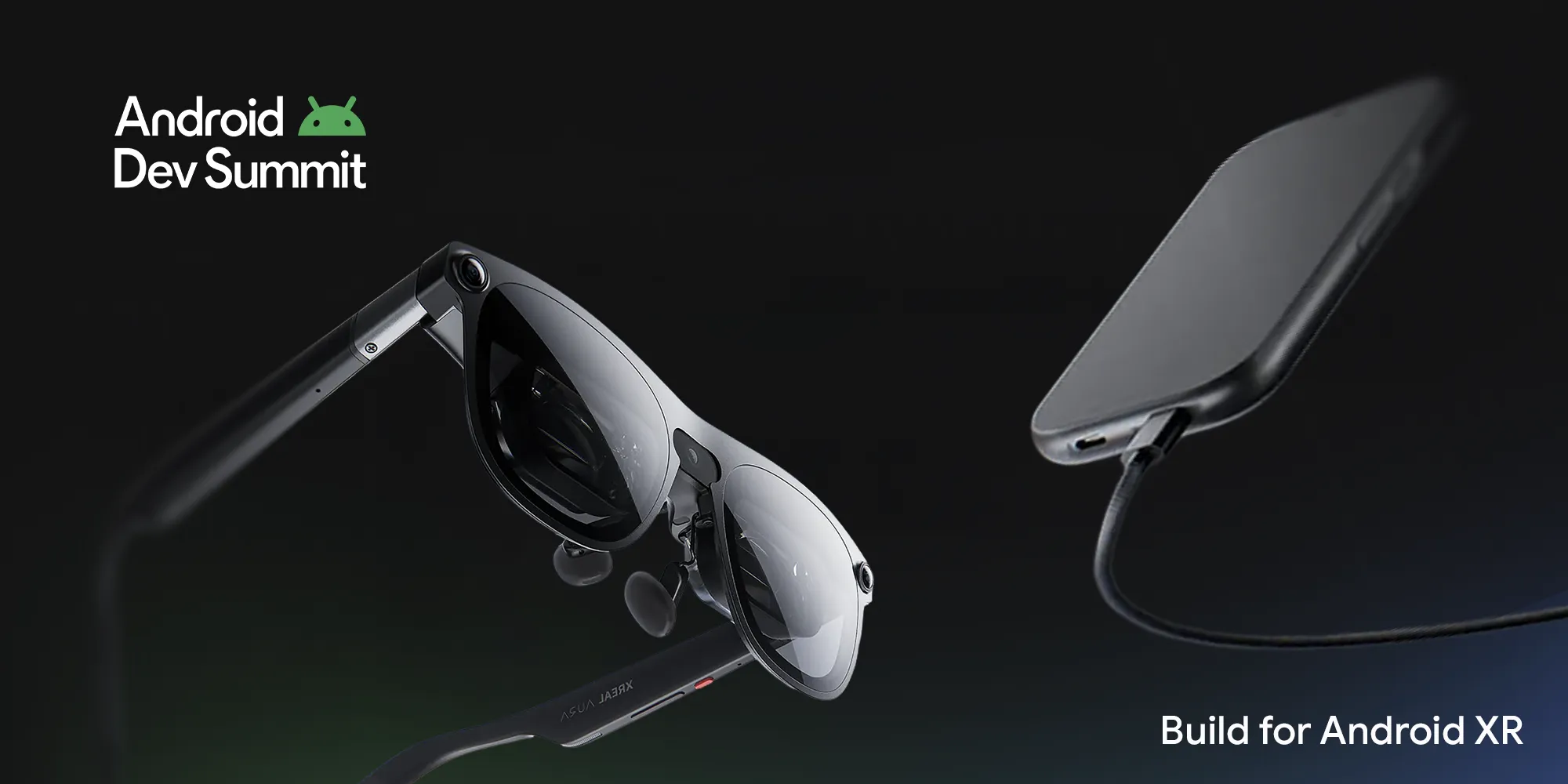
ตั้งแต่การดื่มด่ำอย่างเต็มรูปแบบที่บ้านไปจนถึงประสบการณ์ที่เข้าถึงได้ง่ายในระหว่างเดินทาง การสร้างแอปบน Android XR ช่วยให้คุณเข้าถึงผู้ใช้ได้ทุกที่ทุกเวลาในแอปพลิเคชันเชิงพื้นที่ทุกประเภท ที่งาน Android Developer Summit เราได้ประกาศความสำเร็จที่น่าตื่นเต้นด้วยการเปิดตัว XREAL AURA
Amy Zeppenfeld, Vinny DaSilva • ใช้เวลาอ่าน 3 นาที
รับข้อมูลเชิงลึกล่าสุดเกี่ยวกับการพัฒนา Android ที่ส่งไปยังกล่องจดหมายของคุณทุกสัปดาห์