

แอปจะมีประสิทธิภาพต่ำหากตอบสนองช้า แสดงภาพเคลื่อนไหวไม่ราบรื่น ค้าง หรือใช้พลังงานมากเกินไป การแก้ไขปัญหาด้านประสิทธิภาพเกี่ยวข้องกับการทำโปรไฟล์แอป หรือการระบุส่วนที่แอปใช้ทรัพยากรอย่างไม่มีประสิทธิภาพ เช่น CPU, หน่วยความจำ, กราฟิก หรือแบตเตอรี่ของอุปกรณ์ หัวข้อนี้อธิบายเครื่องมือและเทคนิคของ Android Studio ที่ใช้เพื่อแก้ไขปัญหาด้านประสิทธิภาพที่พบบ่อย
ข้อกำหนด
เราขอแนะนำให้คุณมีสิ่งต่อไปนี้เพื่อทำโปรไฟล์แอป
แอปที่มีตัวแปรบิลด์ที่เผยแพร่ซึ่งเปิดใช้การกำหนดค่าไฟล์ Manifest
profileableหรือที่เรียกว่าแอปที่ทำโปรไฟล์ได้ โดยค่าเริ่มต้น แอปจะตั้งค่าการกำหนดค่านี้เป็น "จริง" หากต้องการตรวจสอบหรือเปลี่ยนแปลงการกำหนดค่านี้ ให้เปิดไฟล์ Manifest หรือAndroidManifest.xmlของแอป แล้วดูในส่วน<application>เพื่อหาการกำหนดค่าไฟล์ Manifestprofileableดังนี้<profileable android:shell="true" />อุปกรณ์ทดสอบเสมือนหรือจริงที่ใช้ API ระดับ 29 ขึ้นไปและมี Google Play
ปลั๊กอิน Android Gradle 7.3 ขึ้นไป
แอปที่โปรไฟล์ได้เทียบกับแอปที่แก้ไขข้อบกพร่องได้
แอปที่ทำโปรไฟล์ได้ช่วยให้คุณทำงานด้านการทำโปรไฟล์ที่พบบ่อยที่สุดได้ แต่คุณควรใช้แอปที่แก้ไขข้อบกพร่องได้แทนหากต้องการบันทึกการจัดสรร Java/Kotlin หรือบันทึกฮีปดัมป์ กระบวนการของแอปที่แก้ไขข้อบกพร่องได้และอุปกรณ์ที่ใช้ระดับ API 26 ขึ้นไปจะช่วยให้คุณเห็นไทม์ไลน์การโต้ตอบ ซึ่งแสดงการโต้ตอบของผู้ใช้และเหตุการณ์ในวงจรของแอปในมุมมองงานที่แสดงข้อมูลดังกล่าว
แอปที่แก้ไขข้อบกพร่องได้จะอิงตามตัวแปรบิลด์ debug ของแอป และช่วยให้คุณใช้เครื่องมือสำหรับนักพัฒนาซอฟต์แวร์ เช่น โปรแกรมแก้ไขข้อบกพร่องได้ แต่ก็มีค่าใช้จ่ายด้านประสิทธิภาพบางอย่าง แอปที่ทำโปรไฟล์ได้จะอิงตามตัวแปรบิลด์ release ของแอป และเปิดใช้ชุดย่อยของงานการทำโปรไฟล์ทั่วไปโดยไม่มีค่าใช้จ่ายเพิ่มเติมด้านประสิทธิภาพของบิลด์การแก้ไขข้อบกพร่อง
สร้างและเรียกใช้แอปที่ทำโปรไฟล์ได้
หากต้องการสร้างและเรียกใช้แอปที่โปรไฟล์ได้ใน Android Studio ให้ทำตามขั้นตอนต่อไปนี้
- สร้างการกำหนดค่าการแก้ไขข้อบกพร่อง/เรียกใช้หากยังไม่มี
- เลือกตัวแปรบิลด์ที่เผยแพร่ (Build > Select Build Variant)
- คลิกการดำเนินการเพิ่มเติม
 > โปรไฟล์ "แอป" ที่มีค่าใช้จ่ายในการดำเนินการต่ำ
 หรือโปรไฟล์ "แอป" ที่มีข้อมูลครบถ้วน
 ("แอป" คือชื่อของการกำหนดค่าการเรียกใช้ ดังนั้นชื่ออาจแตกต่างกันไป) หากต้องการเลือกระหว่าง 2 ตัวเลือกนี้ โปรดดูข้อกำหนด
แอปจะเปิดขึ้นในอุปกรณ์ทดสอบและแผง Profiler จะเปิดขึ้นใน Android Studio
หากวิธีการเหล่านี้ไม่ได้ผล โปรดดูหัวข้อสร้างและเรียกใช้แอปที่โปรไฟล์ได้ด้วยตนเอง
เริ่มการทำโปรไฟล์
หากต้องการเริ่มงานการสร้างโปรไฟล์ ให้ทำตามขั้นตอนต่อไปนี้
เลือกกระบวนการจากรายการในแท็บหน้าแรกภายในแผง Profiler ในกรณีส่วนใหญ่ คุณจะต้องเลือกกระบวนการด้านบนที่แสดงถึงแอปของคุณ
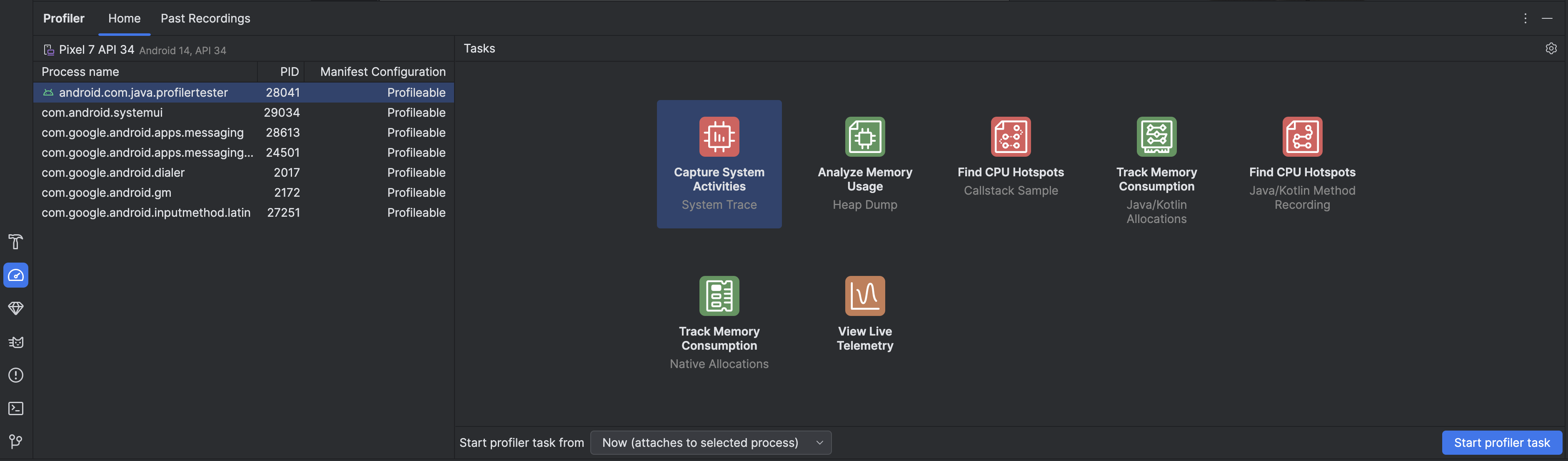
เลือกงานการทำโปรไฟล์จากส่วนงาน ดูข้อมูลเพิ่มเติมเกี่ยวกับงานได้ที่หน้าอื่นๆ ในส่วนนี้ งานการทำโปรไฟล์บางอย่างอาจไม่พร้อมใช้งานสำหรับทุกกระบวนการ หากไม่รู้ว่าจะเริ่มจากตรงไหน ให้ดูภาพรวมของกิจกรรมด้านประสิทธิภาพโดยตรวจสอบแอปแบบเรียลไทม์
ใช้เมนูแบบเลื่อนลงเริ่มงานเครื่องมือวิเคราะห์จากเพื่อเลือกว่าจะเริ่มงานเครื่องมือวิเคราะห์จากการเริ่มต้นระบบหรือแนบไปกับกระบวนการขณะที่ทำงานอยู่ หากคุณพยายามปรับปรุงเวลาเริ่มต้นของแอปหรือบันทึกกระบวนการที่เกิดขึ้นระหว่างการเริ่มต้นแอป คุณควรใส่การเริ่มต้นไว้ด้วย ไม่เช่นนั้น คุณจะเริ่มสร้างโปรไฟล์ที่สถานะปัจจุบันของแอปได้
คลิกเริ่มงานเครื่องมือวิเคราะห์ งานจะเริ่มในแท็บของตัวเอง
โต้ตอบกับแอปเพื่อให้ระบบเรียกให้กิจกรรมทำงาน
หยุดการบันทึก (หากมี) รอให้ระบบแยกวิเคราะห์ แล้วดูผลลัพธ์
เปรียบเทียบ ส่งออก และนำเข้าการติดตาม
เมื่อคุณหยุดงานการสร้างโปรไฟล์ ระบบจะบันทึกงานนั้นไว้ในแท็บการบันทึกที่ผ่านมาภายในแผงเครื่องมือสร้างโปรไฟล์โดยอัตโนมัติ คุณสามารถใช้ไฟล์บันทึกที่บันทึกไว้เหล่านี้เพื่อเปรียบเทียบการใช้ทรัพยากรในสถานการณ์ต่างๆ ได้ ระบบจะบันทึกไฟล์บันทึกไว้ตลอดระยะเวลาของเซสชัน Android Studio ปัจจุบัน หากต้องการเก็บไฟล์ไว้นานกว่านั้น ให้ส่งออกโดยคลิกส่งออกไฟล์บันทึก  คุณส่งออกการติดตามบางประเภทไม่ได้
หากต้องการนำเข้าการติดตาม เช่น จากการเรียกใช้ Android Studio ก่อนหน้านี้ ให้คลิกนำเข้าการบันทึก  ในแท็บการบันทึกที่ผ่านมา แล้วเลือกไฟล์การติดตาม นอกจากนี้ คุณยังนำเข้าไฟล์โดยลากไฟล์ไปยังหน้าต่างเครื่องมือแก้ไขของ Android Studio ได้ด้วย
แก้ไขการกำหนดค่าการบันทึก
หากต้องการแก้ไขการกำหนดค่าการบันทึกงานของเครื่องมือวิเคราะห์ ให้คลิกการตั้งค่าเครื่องมือวิเคราะห์  คุณสลับการตั้งค่าหลักได้ 2 แบบ ดังนี้
- สำหรับงานที่เกี่ยวข้องกับการสุ่มตัวอย่าง ช่วงเวลาการสุ่มตัวอย่างจะแสดงเวลา ระหว่างการสุ่มตัวอย่างแต่ละครั้ง ยิ่งคุณระบุช่วงเวลาสั้นเท่าใด คุณก็จะถึงขีดจำกัดขนาดไฟล์สำหรับข้อมูลที่บันทึกไว้เร็วขึ้นเท่านั้น
- ขีดจำกัดขนาดไฟล์แสดงถึงปริมาณข้อมูลที่เขียนลงในอุปกรณ์ที่เชื่อมต่อได้ เมื่อคุณหยุดบันทึก Android Studio จะแยกวิเคราะห์ข้อมูลนี้และแสดงในหน้าต่างเครื่องมือวิเคราะห์ หากคุณเพิ่มขีดจำกัดและบันทึกข้อมูลจำนวนมาก Android Studio จะใช้เวลานานกว่ามากในการแยกวิเคราะห์ไฟล์และอาจไม่ตอบสนอง