随着 Android 16 将于 2025 年发布,我们分享了对设备生态系统的愿景:应用能够无缝适应任何屏幕,无论是手机、可折叠设备、平板电脑、桌面设备、车载显示屏还是 XR 设备。用户希望应用在任何地方都能正常运行。无论是在平板电脑上进行多任务处理、展开设备以舒适阅读,还是在窗口化模式环境中运行应用,用户都希望界面能够填满可用显示空间并适应设备状态。
我们对屏幕方向和可调整大小 API 进行了重大更改,以促进自适应行为,同时提供临时停用选项,帮助您完成过渡。我们已经看到许多开发者在以目标 API 级别 36 为目标平台时成功适应了这一转变。
现在,随着 Android 17 Beta 版的发布,我们正在进入自适应路线图的下一阶段:Android 17(API 级别 37)移除了开发者在大屏设备(sw > 600 dp)上停用屏幕方向和尺寸调整限制的选项。如果您的应用以 API 级别 37 为目标平台,则必须能够适应各种显示尺寸。
这些行为变更可确保 Android 生态系统在所有设备形态上提供一致、优质的体验。
Android 17 中的变化
以 Android 17 为目标平台的应用必须确保其兼容性,因为 Android 16 中引入的清单属性和运行时 API 将逐步关停。我们知道,对于某些应用来说,这可能是一次重大转变,因此我们在本博文中提供了最佳实践和工具,以帮助您避免常见问题。
自 Android 16 以来,未引入任何新变更,但开发者无法再选择停用。提醒:当您的应用在大屏幕上运行时(大屏幕是指显示屏的较小尺寸大于或等于 600 dp),系统会忽略以下清单属性和 API:
注意:如前文所述,对于 Android 16,这些变更不适用于最小宽度小于 600 dp 的屏幕,也不适用于根据 android:appCategory 标志归类为游戏的应用。
| 清单属性/API | 忽略的值 |
| screenOrientation | portrait、reversePortrait、sensorPortrait、userPortrait、landscape、reverseLandscape、sensorLandscape、userLandscape |
| setRequestedOrientation() | portrait、reversePortrait、sensorPortrait、userPortrait、landscape、reverseLandscape、sensorLandscape、userLandscape |
| resizeableActivity | 全部 |
| minAspectRatio | 全部 |
| maxAspectRatio | 全部 |
此外,用户仍拥有控制权。在宽高比设置中,用户可以明确选择启用应用请求的行为。
准备应用
应用需要支持横向和纵向布局,以适应用户可能选择使用的各种宽高比显示尺寸(包括可调整大小的窗口),因为将无法再将宽高比和屏幕方向限制为纵向或横向。
测试应用
第一步是测试应用在这些更改下的表现,确保应用在各种显示尺寸下都能正常运行。
在 Android Studio 中将 Android 17 Beta 1 与 Pixel Tablet 和 Pixel Fold 系列模拟器搭配使用,并设置 targetSdkPreview = “CinnamonBun”。或者,如果您的应用尚未以目标 API 级别 36 为目标平台,您也可以通过启用 UNIVERSAL_RESIZABLE_BY_DEFAULT 标志来使用应用兼容性框架。
我们还提供了其他工具,可确保您的布局能够正确自适应。您可以使用 Compose 界面检查自动审核界面,并获取有关如何提高界面自适应性的建议,还可以在测试中使用 DeviceConfigurationOverride 模拟特定的显示特征。
对于过去限制屏幕方向和宽高比的应用,我们通常会看到相机预览倾斜或方向错误、布局拉伸、按钮无法访问或在处理配置更改时丢失用户状态等问题。
我们来看看一些解决这些常见问题的策略。
确保相机兼容性
在横向可折叠设备上,或在多窗口模式、窗口化模式或外接显示器等场景中计算宽高比时,常见问题是相机预览画面出现拉伸、旋转或剪裁。
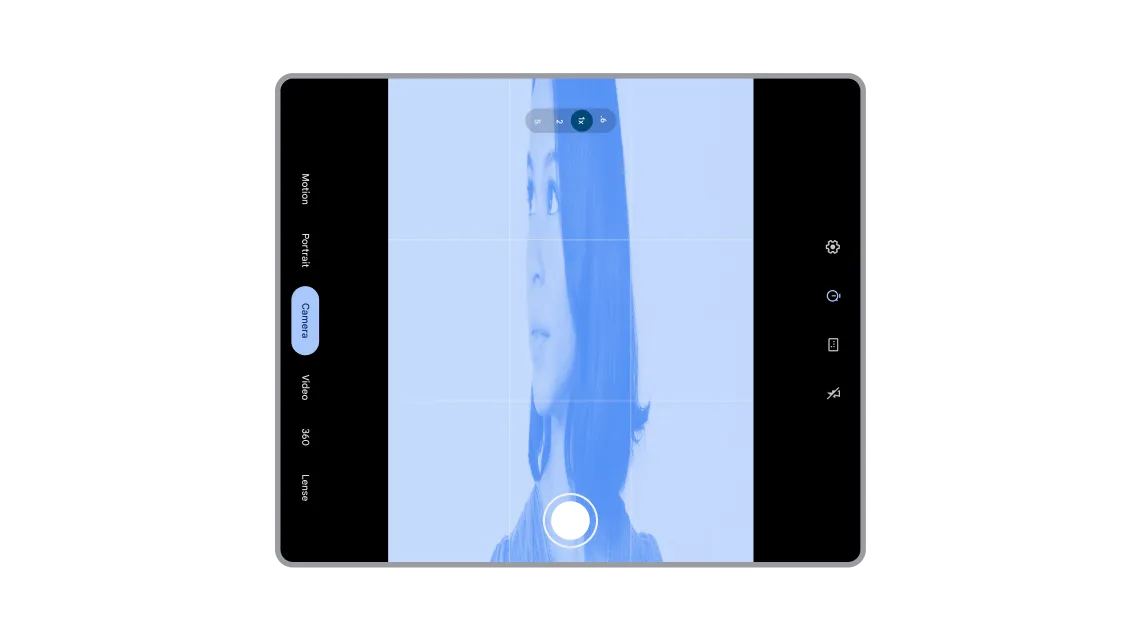
确保相机预览画面未拉伸或旋转。
此问题通常发生在大屏设备和可折叠设备上,因为应用会假定相机功能(例如宽高比和传感器方向)与设备功能(例如设备屏幕方向和自然屏幕方向)之间存在固定关系。
为确保相机预览画面能正确适应任何窗口大小或屏幕方向,请考虑以下四种解决方案:
解决方案 1:Jetpack CameraX(首选)
最简单、最可靠的解决方案是使用 Jetpack CameraX 库。其 PreviewView 界面元素旨在自动处理所有预览复杂性:
PreviewView可针对传感器方向、设备旋转和缩放进行正确调整- PreviewView 会保持相机图片的宽高比,通常通过居中和剪裁 (
FILL_CENTER) 来实现 - 您可以将缩放类型设置为
FIT_CENTER,以便在需要时为预览添加黑边
如需了解详情,请参阅 CameraX 文档中的实现预览。
解决方案 2:CameraViewfinder
如果您使用的是现有 Camera2 代码库,CameraViewfinder 库(向后兼容至 API 级别 21)是另一种现代解决方案。它使用 TextureView 或 SurfaceView 并为您应用所有必要的转换(宽高比、缩放和旋转),从而简化了摄像头画面的显示。
如需了解详情,请参阅相机取景器简介博文和相机预览开发者指南。
解决方案 3:手动 Camera2 实现
如果您无法使用 CameraX 或 CameraViewfinder,则必须手动计算屏幕方向和宽高比,并确保在每次配置更改时更新计算结果:
- 从
CameraCharacteristics获取摄像头传感器方向(例如 0、90、180、270 度) - 获取设备的当前显示旋转角度(例如 0、90、180、270 度)
- 使用摄像头传感器方向和屏幕旋转值来确定
SurfaceView或TextureView所需的转换 - 确保输出
Surface的宽高比与相机预览的宽高比一致,以防止失真
重要提示:请注意,相机应用可能会在屏幕的一部分区域运行,无论是在多窗口模式、窗口化模式下,还是在连接的显示屏上。因此,不应使用屏幕尺寸来确定相机取景器的尺寸,而应使用窗口指标。否则,相机预览画面可能会被拉伸。
如需了解详情,请参阅相机预览开发者指南和相机应用在不同设备规格上的表现视频。
解决方案 4:使用 intent 执行基本相机操作
如果您不需要太多相机功能,一种简单直接的解决方案是使用设备的默认相机应用执行拍照或录制视频等基本相机操作。在这种情况下,您只需使用 Intent,而无需与相机库集成,这样更易于维护和适应。
如需了解详情,请参阅相机 intent。
避免界面拉伸或按钮无法访问
如果您的应用假定设备采用特定屏幕方向或显示宽高比,那么当应用在各种屏幕方向或窗口大小下使用时,可能会遇到问题。
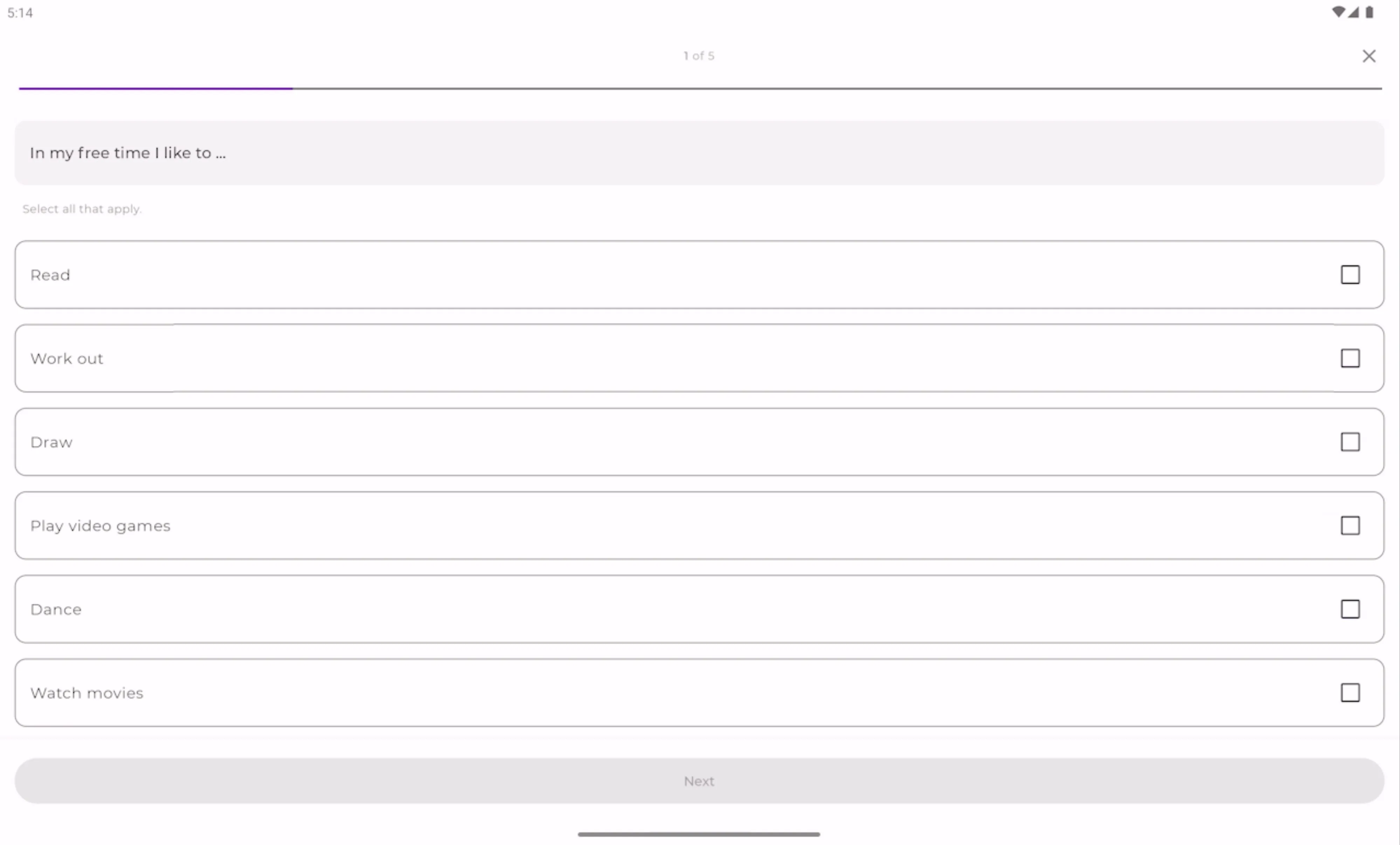
确保按钮、文本字段和其他元素在大屏幕上不会被拉伸。
您可能已将按钮、文本字段和卡片设置为 fillMaxWidth 或 match_parent。在手机上,这种布局效果很好。不过,在横屏模式下的平板电脑或可折叠设备上,界面元素会拉伸到整个大屏幕。在 Jetpack Compose 中,您可以使用 widthIn 修饰符为组件设置最大宽度,以避免内容拉伸:
Box(
    contentAlignment = Alignment.Center,
    modifier = Modifier.fillMaxSize()
) {
    Column(
        modifier = Modifier
            .widthIn(max = 300.dp) // Prevents stretching beyond 300dp
            .fillMaxWidth()        // Fills width up to 300dp
            .padding(16.dp)
    ) {
        // Your content
    }
}如果用户在可折叠设备或平板电脑上以横屏模式打开您的应用,屏幕底部的操作按钮(例如保存或登录)可能会在屏幕外呈现。如果容器不可滚动,用户可能无法继续操作。在 Jetpack Compose 中,您可以向组件添加 verticalScroll 修饰符:
Column(
    modifier = Modifier
        .fillMaxSize()
        .verticalScroll(rememberScrollState())
        .padding(16.dp)
)
通过将最大宽度限制与垂直滚动相结合,您可以确保应用保持正常运行和可用,无论应用窗口尺寸变得多宽或多短。
请参阅我们关于构建自适应布局的指南。
在配置更改时保留状态
移除屏幕方向和宽高比限制意味着应用的窗口大小会更频繁地发生变化。用户可能会旋转设备、折叠/展开设备,或在分屏模式或桌面窗口模式下动态调整应用大小。
默认情况下,这些配置更改会销毁并重新创建 activity。如果您的应用无法妥善管理此生命周期事件,用户将面临令人沮丧的体验:滚动位置重置到顶部、已填写一半的表单被清空,以及导航历史记录丢失。为确保提供顺畅的自适应体验,您的应用必须在这些配置更改期间保留状态。借助 Jetpack Compose,您可以选择退出重新创建,而是允许窗口大小变化重新组合界面,以反映新的可用空间量。
请参阅有关保存界面状态的指南。
在 2027 年 8 月之前以 API 级别 37 为目标平台
如果您的应用之前在以 API 级别 36 为目标平台时选择停用这些变更,那么只有在您的应用以 API 级别 37 为目标平台后,才会受到 Android 17 移除停用选项的影响。为了帮助您提前规划并对应用进行必要的调整,以下是这些变更的生效时间表:
- Android 17:对于以目标 API 级别 37为目标平台的应用,上述变更将成为大屏设备(最小屏幕宽度 > 600 dp)的基准体验。开发者将无法选择退出。
以特定 API 级别为目标的截止日期因应用商店而异。对于 Google Play,新应用和更新必须以目标 API 级别 37 为目标平台,因此该行为将于 2027 年 8 月强制执行。
为 Android 17 做好准备
如需了解 Android 17 中影响应用的所有变更,请参阅 Android 17 变更页面。如需测试您的应用,请下载 Android 17 Beta 1 并更新到 targetSdkPreview = “CinnamonBun”,或使用应用兼容性框架启用特定变更。
Android 的未来是自适应的,我们将帮助您实现这一目标。在您为 Android 17 做准备时,我们建议您查看我们的构建自适应布局指南和大屏设备应用质量指南。这些资源旨在帮助您从容应对多种设备规格和窗口大小。
别再犹豫。立即开始为 Android 17 做好准备!
-


 产品资讯
今天,三星在 Galaxy Unpacked 活动中发布了其最新的可折叠设备和穿戴式设备产品阵容。对于开发者而言,这意味着应用需要支持的外形规格、屏幕尺寸和设备折叠状态再次增加。
Fahd Imtiaz, Miguel Montemayor • 阅读用时:3 分钟 -
 产品资讯
随着 Pixel 10 Pro Fold 等新设备形态加入 Android 生态系统,自适应应用开发对于在手机、平板电脑和可折叠设备上打造高品质用户体验至关重要。
Fahd Imtiaz, Miguel Montemayor • 阅读用时:3 分钟 -

 产品资讯
经过与行业领袖、区域合作伙伴、App Distribution 和 Android 社区一年多的共同筹备,我们的用户保护措施已于 9 月 30 日在巴西、印度尼西亚、新加坡和泰国境内参与此计划的应用商店中成功上线。
Matthew Forsythe • 阅读用时:2 分钟
每周通过电子邮件接收最新的 Android 开发洞见。