Potencia tu desarrollo de Android con 6 sugerencias de expertos para Gemini en Android Studio
Lectura de 4 min

En enero, anunciamos el lanzamiento de Android Studio Otter 3 Feature Drop en la versión estable, que incluye mejoras en el modo de agente y muchas otras actualizaciones para brindar más control y flexibilidad en el uso de la IA para ayudarte a crear apps para Android de alta calidad. Para ayudarte a aprovechar al máximo Gemini en Android Studio y todas las nuevas funciones, nos reunimos con ingenieros de Google y Expertos de Google Developers para recopilar sus prácticas recomendadas para trabajar con las funciones más recientes, incluido el modo Agente y el asistente de New Project. Estas son algunas estadísticas útiles que te ayudarán a aprovechar al máximo tu desarrollo:
1. Compila apps desde cero con el Asistente para proyectos nuevos
El nuevo asistente de proyectos, ahora disponible en las compilaciones Canary más recientes, integra Gemini con el asistente de proyectos nuevos de Studio. Con solo proporcionar instrucciones y, de manera opcional, simulaciones de diseño, puedes generar aplicaciones completas desde cero, incluidos el andamiaje, la arquitectura y los diseños de Jetpack Compose.
Integrado en Android Emulator, puede implementar tu compilación y "recorrer" la app, asegurándose de que funcione correctamente y de que las pantallas renderizadas coincidan con tu visión. Además, puedes usar el Modo de agente para seguir trabajando en la app y realizar iteraciones, aprovechando Gemini para perfeccionarla y que se ajuste a tu visión.
Además, si bien esta función funciona con el modelo predeterminado (sin costo), te recomendamos que la uses con una clave de API de AI Studio para acceder a los modelos más recientes, como Gemini 3.1 Pro o 3.0 Flash, que se destacan en los flujos de trabajo basados en agentes. Además, agregar tu clave de API permite que el asistente para proyectos nuevos use Nano Banana tras bambalinas para ayudarte a generar ideas sobre el diseño de la IU y mejorar la fidelidad visual de la aplicación generada. - Trevor Johns, ingeniero de relaciones con desarrolladores
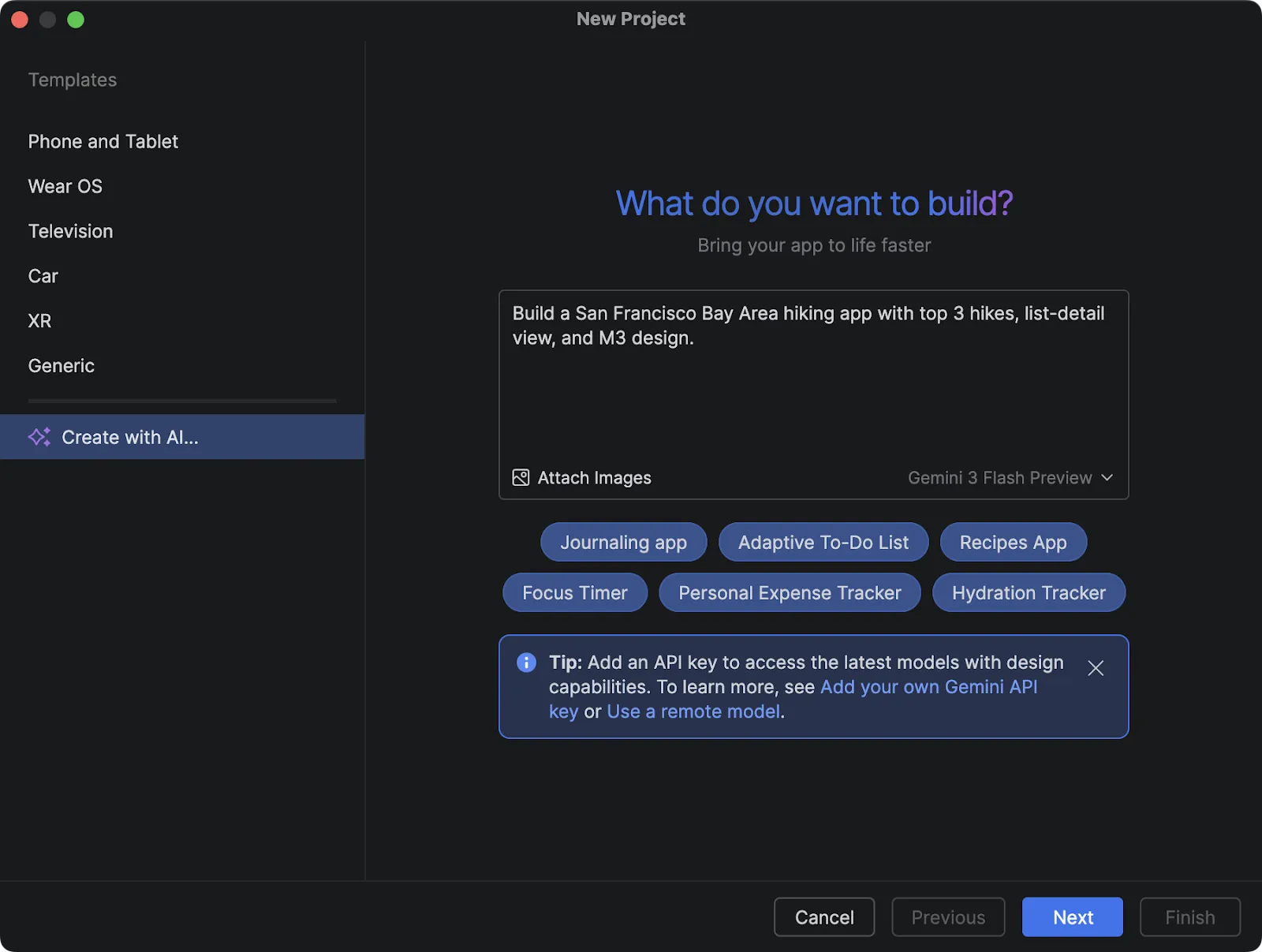
Cuadro de diálogo para configurar un proyecto nuevo.
2. Pídele al agente que refine tu código proporcionándole contextos "intencionales".
Cuando usas los agentes de Gemini, la calidad del resultado está directamente relacionada con los límites que establezcas. No solo le pidas que "arregle este código"; sé muy intencional con el contexto que le proporcionas y sé específico sobre lo que quieres (y lo que no). Mejora el resultado proporcionando blogs o documentos recientes para que el modelo pueda hacer sugerencias precisas basadas en ellos.
Pídele al agente que simplifique la lógica compleja o que busque problemas fundamentales o riesgos de seguridad en áreas en las que no te sientas seguro. Ser firme con tus instrucciones, incluso decirle al modelo "por favor, no inventes cosas" en los casos en que uses APIs muy nuevas o experimentales, ayuda a que la IA se concentre en los resultados que intentas lograr. - Alejandra Stamato, experta en Android de Google Developers y Android Engineer en HubSpot
3. Usa la documentación con el modo de agente para proporcionar contexto sobre las bibliotecas nuevas
Para evitar que el modelo alucine código para bibliotecas nuevas o de nicho, aprovecha las herramientas del agente de Android Studio para acceder a la documentación: Search Android Docs y Fetch Android Docs. Puedes indicarle a Gemini que busque en la base de conocimiento de Android o en artículos de documentación específicos. El modelo puede optar por usarla si cree que falta información, lo que es bueno, en especial, cuando usas APIs de nicho o que no son tan comunes.
Si tienes la certeza de que quieres que el modelo consulte la documentación y que se activen esas herramientas, un buen truco es agregar algo como "busca en la documentación oficial" o "consulta la documentación" en tus instrucciones. Y, para obtener documentación sobre diferentes bibliotecas que no son específicas de Android, instala un servidor de MCP que te permita acceder a documentación como Context7 (o algo similar). - José Alcérreca, ingeniero de Relaciones con Desarrolladores de Android, Google
4. Usa la IA para ayudar a compilar archivos Agents.md para usar frameworks, bibliotecas y sistemas de diseño personalizados
Para asegurarte de que Agent use frameworks, bibliotecas y sistemas de diseño personalizados, tienes dos opciones: 1) En la configuración, Android Studio te permite especificar reglas que se deben seguir cuando Gemini realiza estas acciones por ti. O bien 2) crea archivos Agents.md en tu aplicación y especifica cómo se deben hacer las cosas o actúa como guía cuando la IA realiza una tarea, marcos de trabajo específicos, sistemas de diseño o formas específicas de hacer las cosas (como la arquitectura exacta, las cosas que se deben hacer o las que no), en un formato estándar de viñetas para darle instrucciones claras a la IA.
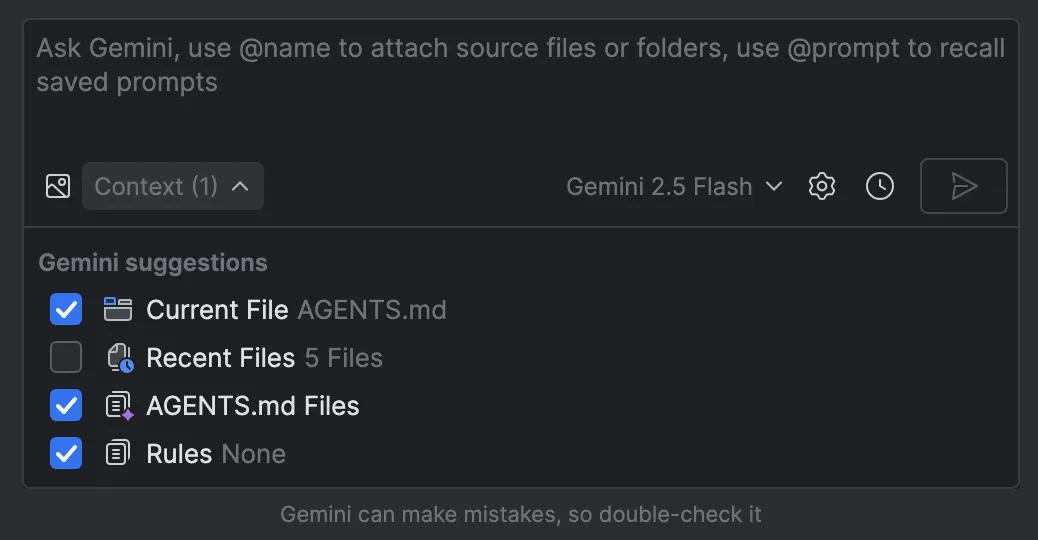
Administra archivos AGENTS.md como contexto.
También puedes usar el archivo Agents.md en la raíz del proyecto y tenerlos en diferentes módulos (o incluso subdirectorios) de tu proyecto. Cuanto más contexto tengas o más orientación esté disponible cuando trabajes, más información estará disponible para que la IA acceda a ella. Si tienes dificultades para crear estos archivos Agents.md, puedes usar la IA para que te ayude a crearlos o te proporcione bases según los proyectos que tengas y, luego, editarlos para no tener que empezar desde cero. - Joe Birch, experto en Google Developers de Android y Staff Engineer en Buffer
5. Delega las tareas tediosas a Agent y ahorra tiempo
Puedes usar el agente de Gemini en Android Studio para realizar tareas como escribir y revisar más rápido. Por ejemplo, puede ayudarte a escribir mensajes de confirmación, ya que te brinda un buen resumen que puedes revisar y ahorrar tiempo. Además, pídele que escriba pruebas. Bajo tu dirección, el agente puede observar las otras pruebas de tu proyecto y escribir una buena prueba para que la ejecutes siguiendo las prácticas recomendadas con solo observarlas. Otro buen ejemplo de una tarea tediosa es escribir un nuevo analizador para un determinado formato JSON. Solo debes darle algunos ejemplos a Gemini para que te ayude a comenzar rápidamente. - Diego Pérez, ingeniero de software de Android, Google
6. Controla lo que compartes con la IA con simples inhabilitaciones o comandos, además de los modelos pagados.
Si quieres controlar lo que se comparte con la IA en los planes sin costo, puedes inhabilitar parte o todo tu código para el entrenamiento del modelo agregando un archivo de exclusiones de IA (“.aiexclude”) a tu proyecto. Este archivo usa la coincidencia de patrones glob similar a un archivo .gitignore, y especifica los directorios o archivos sensibles que se deben ocultar de la IA. Puedes colocar archivos .aiexclude en cualquier lugar del proyecto y sus raíces del VCS para controlar a qué archivos pueden acceder las funciones potenciadas por IA.
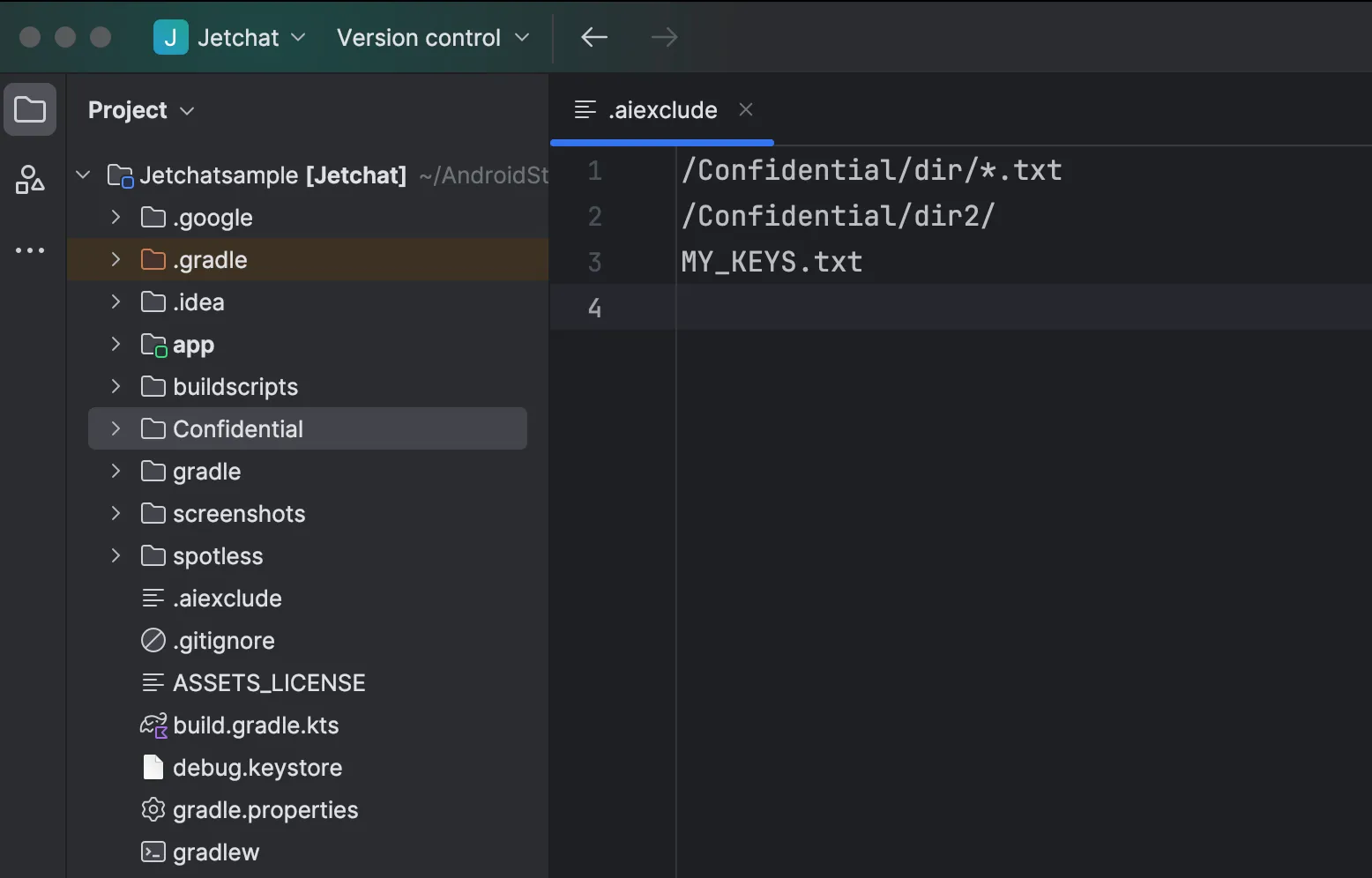
Un ejemplo de un archivo ".aiexclude" en Android Studio.
Como alternativa, en la configuración de Android Studio, también puedes inhabilitar el uso compartido de contexto por proyecto o por usuario (aunque este método limita la funcionalidad de varias funciones porque la IA no verá tu código).
Recuerda que los planes pagados nunca usan tu código para entrenar modelos. Esto incluye a los usuarios que utilizan una clave de API de AI Studio y a las empresas que se suscribieron a Gemini Code Assist. - Trevor Johns, ingeniero de relaciones con desarrolladores
En nuestro reciente chat informal, el equipo de Android y los Google Developer Experts hablaron sobre Gemini en Android Studio. Descarga Android Studio para comenzar.
-

 Novedades sobre productos
Nos complace anunciar que la actualización de funciones de Android Studio Otter 3 ya es estable. Esta versión repleta de funciones trae una gran actualización a tus flujos de trabajo basados en agentes en Android Studio y te ofrece más flexibilidad y control sobre cómo usas la IA para ayudarte a compilar apps para Android.
Sandhya Mohan, Trevor Johns • Lectura de 9 min -
 Novedades sobre productos
La actualización de funciones de Android Studio Otter 2 llegó para potenciar tu productividad.
Sandhya Mohan, Trevor Johns • Lectura de 3 min -
 Novedades sobre productos
Hoy, nos complace anunciar el lanzamiento estable de las bibliotecas de AndroidX Security State versión 1.1.0 y Security State Provider versión 1.0.0.
Maunik Shah, Alec Garcia, Joseph Yong • Lectura de 4 min
Recibe la información más reciente sobre el desarrollo de Android en tu bandeja de entrada todas las semanas.