6 טיפים ממומחים שיעזרו לכם לפתח אפליקציות ל-Android עם Gemini ב-Android Studio
משך הקריאה: 4 דקות

בינואר הכרזנו על השקת Android Studio Otter 3 Feature Drop בגרסה היציבה, כולל שיפורים ב"מצב סוכן" ועדכונים רבים אחרים שנותנים יותר שליטה וגמישות בשימוש ב-AI כדי לעזור לכם ליצור אפליקציות איכותיות ל-Android. כדי לעזור לכם להפיק את המקסימום מ-Gemini ב-Android Studio ומכל היכולות החדשות, נפגשנו עם מהנדסים ו-Google Developer Experts ב-Google כדי לאסוף את השיטות המומלצות שלהם לעבודה עם התכונות החדשות – כולל מצב Agent והכלי החדש Project Assistant. ריכזנו כאן כמה תובנות שימושיות שיעזרו לכם להפיק את המקסימום מתהליך הפיתוח:
1. פיתוח אפליקציות מאפס בעזרת New Project Assistant
Project Assistant החדש, שזמין עכשיו בגרסאות ה-Canary האחרונות, משלב את Gemini עם אשף הפרויקטים החדש של Studio. פשוט מספקים הנחיות ודוגמאות לעיצוב (אופציונלי), ואפשר ליצור אפליקציות שלמות מאפס, כולל פיגומים, ארכיטקטורה ופריסות של Jetpack Compose.
הוא משולב עם אמולטור Android, ויכול לפרוס את ה-build שלכם ו "לעבור" על האפליקציה כדי לוודא שהיא פועלת כמו שצריך ושהמסכים שמוצגים בפועל תואמים לחזון שלכם. בנוסף, אתם יכולים להשתמש במצב Agent כדי להמשיך לעבוד על האפליקציה ולשפר אותה, ולהיעזר ב-Gemini כדי להתאים אותה לחזון שלכם.
בנוסף, למרות שהתכונה הזו פועלת עם מודל ברירת המחדל (ללא עלות), אנחנו ממליצים מאוד להשתמש בה עם מפתח API של AI Studio כדי לגשת למודלים העדכניים ביותר – כמו Gemini 3.1 Pro או 3.0 Flash – שמצטיינים בתהליכי עבודה מבוססי-סוכנים. בנוסף, הוספת מפתח ה-API מאפשרת ל-New Project Assistant להשתמש ב-Nano Banana מאחורי הקלעים כדי לעזור לכם להעלות רעיונות לעיצוב ממשק המשתמש, ולשפר את הנאמנות החזותית של האפליקציה שנוצרה. – טרבור ג'ונס, מהנדס קשרי מפתחים.
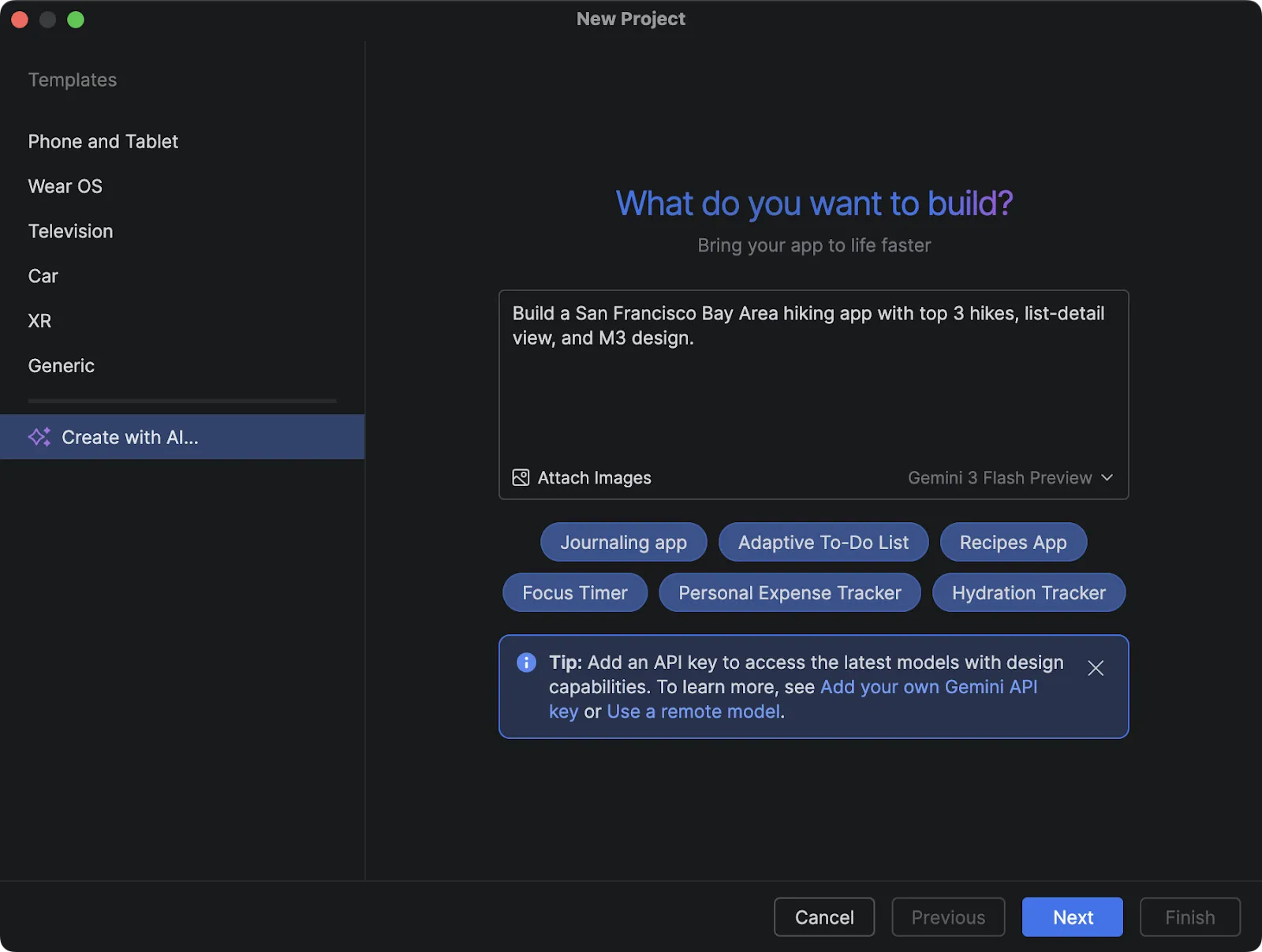
תיבת דו-שיח להגדרת פרויקט חדש.
2. מבקשים מהסוכן לשפר את הקוד על ידי הוספת הקשרים "מכוונים"
כשמשתמשים ב-Gemini Agents, איכות הפלט קשורה ישירות לגבולות שמגדירים. אל תבקשו ממנו רק "לתקן את הקוד הזה" – תנו לו הקשר ברור וספציפי לגבי מה שאתם רוצים (ומה שאתם לא רוצים). כדי לשפר את הפלט, אתם יכולים לספק פוסטים בבלוגים או מסמכים עדכניים, והמודל יוכל להציע הצעות מדויקות על סמך המידע הזה.
אתם יכולים לבקש מהסוכן לפשט לוגיקה מורכבת, או לשאול אם הוא מזהה בעיות בסיסיות בקוד. אתם יכולים גם לבקש ממנו לסרוק סיכוני אבטחה באזורים שאתם לא בטוחים לגביהם. כדי שה-AI יתמקד בפלט שאתם מנסים להשיג, כדאי לתת הוראות ברורות, ואפילו לכתוב למודל "אל תמציא דברים" במקרים שבהם אתם משתמשים בממשקי API חדשים מאוד או ניסיוניים. - אלחנדרה סטמאטו, Google Developer Expert ל-Android ומהנדסת Android ב-HubSpot.
3. שימוש בתיעוד עם Agent Mode כדי לספק הקשר לספריות חדשות
כדי למנוע מהמודל להזות קוד לספריות נישה או לספריות חדשות, אפשר להשתמש בכלי הסוכן של Android Studio כדי לקבל גישה למסמכי התיעוד: Search Android Docs ו-Fetch Android Docs. אתם יכולים להנחות את Gemini לחפש במאגר הידע של Android או במאמרי תיעוד ספציפיים. המודל יכול לבחור להשתמש באפשרות הזו אם הוא חושב שחסר לו מידע, וזה שימושי במיוחד כשמשתמשים בממשקי API נישתיים או כאלה שהם פחות נפוצים.
אם אתם בטוחים שאתם רוצים שהמודל יעיין במסמכים ויוודא שהכלים האלה מופעלים, טריק טוב הוא להוסיף להנחיות משהו כמו "חפש במסמכים הרשמיים" או "בדוק את המסמכים". כדי לקבל תיעוד על ספריות שונות שלא ספציפיות ל-Android, צריך להתקין שרת MCP שמאפשר לגשת לתיעוד כמו Context7 (או משהו דומה). – חוזה אלסרקה, מהנדס קשרי מפתחים ב-Android, Google.
4. להשתמש ב-AI כדי ליצור קובצי Agents.md לשימוש במסגרות, בספריות ובמערכות עיצוב בהתאמה אישית
כדי לוודא ש-Agent משתמש במסגרות, בספריות ובמערכות עיצוב בהתאמה אישית, יש שתי אפשרויות: 1) בהגדרות, Android Studio מאפשר לציין כללים שצריך לפעול לפיהם כש-Gemini מבצע את הפעולות האלה בשבילכם. או 2) ליצור קובצי Agents.md באפליקציה ולציין איך דברים צריכים להתבצע, או להשתמש בהם כהנחיות למקרים שבהם ה-AI מבצע משימה, מסגרות ספציפיות, מערכות עיצוב או דרכים ספציפיות לעשות דברים (כמו הארכיטקטורה המדויקת, דברים שצריך לעשות או דברים שאסור לעשות), בפורמט סטנדרטי של תבליטים כדי לתת ל-AI הוראות ברורות.
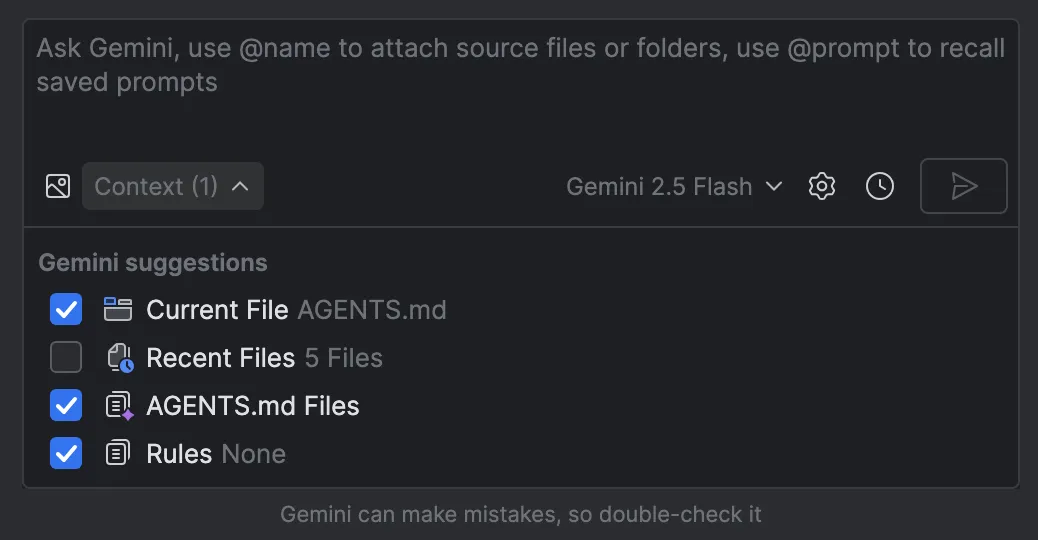
ניהול קובצי AGENTS.md כהקשר.
אתם יכולים גם להשתמש בקובץ Agents.md בתיקיית השורש של הפרויקט, וגם במודולים שונים (או אפילו בתיקיות משנה) של הפרויקט. ככל שיהיה לכם יותר הקשר או יותר הדרכה זמינה בזמן העבודה, כך ל-AI תהיה גישה ליותר מידע. אם אתם נתקעים ביצירת קובצי Agents.md, אתם יכולים להיעזר ב-AI כדי ליצור אותם, או כדי לקבל בסיס לפרויקטים שלכם ואז לערוך אותם, במקום להתחיל מאפס. – ג'ו בירץ', Google Developer Expert ל-Android ומהנדס בכיר ב-Buffer.
5. העבירו את המשימות המייגעות ל-Agent וחסכו זמן
אתם יכולים להיעזר בסוכן של Gemini ב-Android Studio כדי לבצע משימות כמו כתיבה ובדיקה מהר יותר. לדוגמה, הוא יכול לעזור לכם לכתוב הודעות commit, לתת לכם סיכום טוב שתוכלו לבדוק ולחסוך לכם זמן. בנוסף, אתם יכולים לבקש מהסוכן לכתוב בדיקות. בהנחייתכם, הסוכן יכול לבחון את הבדיקות האחרות בפרויקט ולכתוב בדיקה טובה שתפעילו בהתאם לשיטות המומלצות, רק על סמך הבדיקות האחרות. דוגמה טובה נוספת למשימה מייגעת היא כתיבת מנתח חדש לפורמט JSON מסוים. פשוט תנו ל-Gemini כמה דוגמאות והוא יעזור לכם להתחיל מהר מאוד. - דייגו פרז, מהנדס תוכנה ל-Android, Google
6. אתם יכולים לשלוט במידע שאתם משתפים עם ה-AI באמצעות פקודות או אפשרויות פשוטות לביטול ההסכמה, לצד מודלים בתשלום.
אם אתם רוצים לשלוט במידע שמשותף עם ה-AI כשאתם משתמשים בתוכניות החינמיות, אתם יכולים להחריג חלק מהקוד או את כולו מאימון המודלים. כדי לעשות את זה, צריך להוסיף לפרויקט קובץ החרגות של AI (.aiexclude). הקובץ הזה משתמש בהתאמת תבניות glob בדומה לקובץ .gitignore, ומציין תיקיות או קבצים רגישים שצריך להסתיר מה-AI. אתם יכולים למקם קובצי .aiexclude בכל מקום בפרויקט ובשורשי ה-VCS שלו כדי לקבוע לאילו קבצים תכונות ה-AI יכולות לגשת.
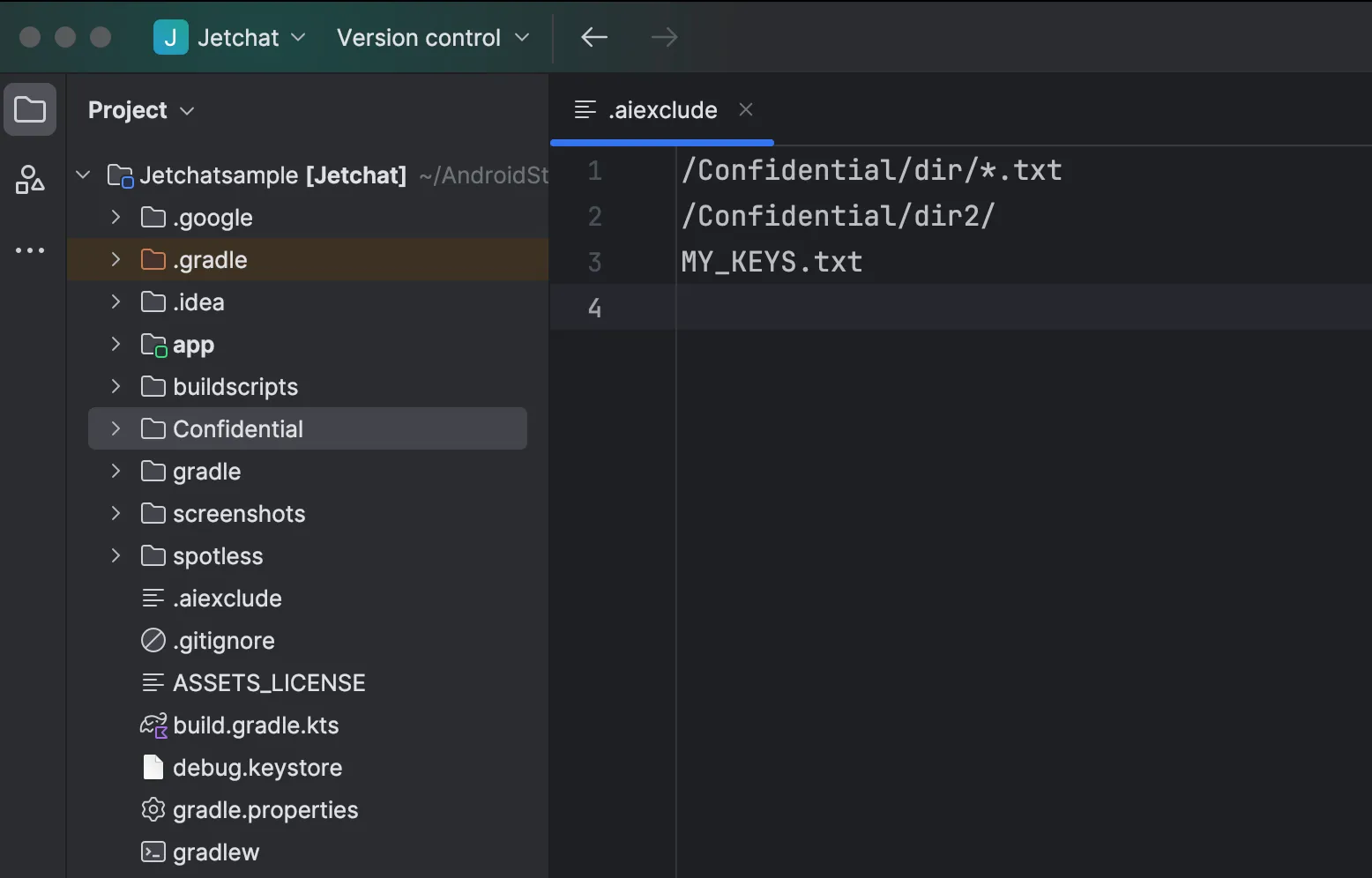
דוגמה לקובץ .aiexclude ב-Android Studio.
לחלופין, בהגדרות של Android Studio, אתם יכולים לבטל את ההסכמה לשיתוף ההקשר לפי פרויקט או לפי משתמש (אבל השיטה הזו מגבילה את הפונקציונליות של כמה תכונות כי ה-AI לא יראה את הקוד שלכם).
חשוב לזכור: במינויים בתשלום, הקוד שלכם אף פעם לא משמש לאימון מודלים. זה כולל גם משתמשים שמשתמשים במפתח API של AI Studio וגם עסקים שיש להם מינוי ל-Gemini Code Assist. – טרבור ג'ונס, מהנדס קשרי מפתחים.
כדי לשמוע עוד מהצוות של Android ומ-Google Developer Experts על Gemini ב-Android Studio, אתם יכולים לצפות בשיחה הלא רשמית האחרונה שלנו ולהוריד את Android Studio כדי להתחיל.
-

 חדשות על המוצר
אנחנו שמחים להודיע שהגרסה היציבה של Android Studio Otter 3 Feature Drop זמינה עכשיו. הגרסה הזו כוללת עדכון משמעותי ל-Agentic Workflows ב-Android Studio, ומציעה יותר גמישות ושליטה בשימוש ב-AI כדי לעזור לכם לפתח אפליקציות ל-Android.
Sandhya Mohan, Trevor Johns • משך הקריאה: 9 דקות -
 חדשות על המוצר
השקת התכונות ב-Android Studio Otter 2 תעזור לכם לשפר את הפרודוקטיביות.
Sandhya Mohan, Trevor Johns • משך הקריאה: 3 דקות -

 חדשות על המוצר
היום, במפגש של מפתחי Android, אנחנו מכריזים על הזמינות הרחבה של הרבה כלים וממשקי API שנועדו להסיר את החיכוך היומיומי ולתת לכם יותר גמישות ליצור אפליקציות Android נהדרות.
Matthew McCullough • משך הקריאה: 4 דקות
רוצים לקבל טיפים עדכניים לפיתוח Android ישירות לאימייל כל שבוע?