

Niezależnie od tego, czy kod źródłowy jest napisany w Javie, Kotlinie czy w obu tych językach, w kilku miejscach musisz wybrać wersję JDK lub języka Java na potrzeby kompilacji.
Słowniczek
- Java Development Kit (JDK)
-
Pakiet Java Development Kit (JDK)
zawiera:
- Narzędzia, takie jak kompilator, profiler i program do tworzenia archiwów. Są one używane w tle podczas kompilacji do tworzenia aplikacji.
- Biblioteki zawierające interfejsy API, które można wywoływać z kodu źródłowego w języku Kotlin lub Java. Pamiętaj, że nie wszystkie funkcje są dostępne na Androidzie.
- Maszyna wirtualna Java (JVM), interpreter, który wykonuje aplikacje w Javie. JVM służy do uruchamiania środowiska IDE Android Studio i narzędzia do kompilacji Gradle. Na urządzeniach z Androidem ani na emulatorach nie używa się JVM.
- JetBrains Runtime (JBR)
- JetBrains Runtime (JBR) to ulepszona wersja JDK rozpowszechniana z Androidem Studio. Zawiera kilka optymalizacji do użytku w Studio i powiązanych produktach JetBrains, ale można go też używać do uruchamiania innych aplikacji w Javie.
Jak wybrać JDK do uruchomienia Android Studio?
Zalecamy używanie JBR do uruchamiania Androida Studio. Jest on wdrażany i używany do testowania Androida Studio oraz zawiera ulepszenia zapewniające optymalne korzystanie z tego środowiska. Aby to zapewnić, nie ustawiaj zmiennej środowiskowej STUDIO_JDK.
Skrypty startowe Androida Studio szukają JVM w tej kolejności:
- Zmienna środowiskowa
STUDIO_JDK studio.jdk(w dystrybucji Android Studio)jbr(JetBrains Runtime) w dystrybucji Androida Studio. Zalecane.- Zmienna środowiskowa
JDK_HOME - Zmienna środowiskowa
JAVA_HOME javawykonywalny wPATHzmiennej środowiskowej,
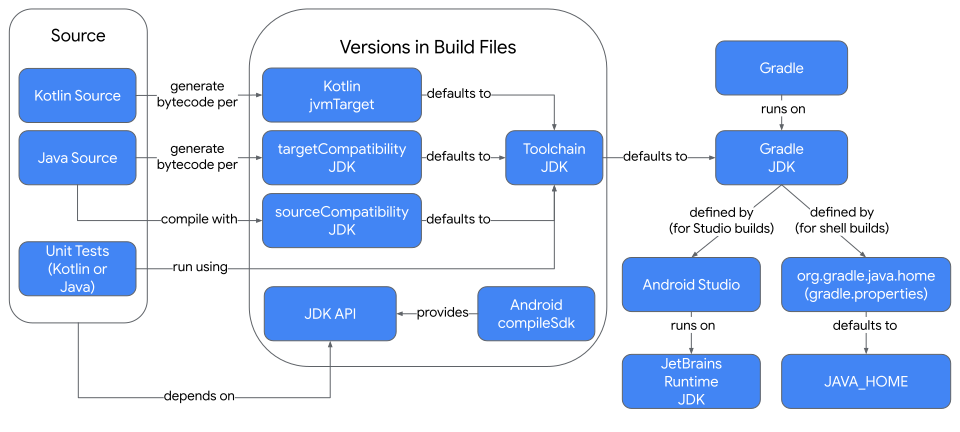
Jak wybrać, która wersja JDK ma uruchamiać kompilacje Gradle?
Jeśli uruchamiasz Gradle za pomocą przycisków w Android Studio, do uruchomienia Gradle używany jest pakiet JDK ustawiony w ustawieniach Androida Studio. Jeśli uruchamiasz Gradle w terminalu, w Android Studio lub poza nim, zmienna środowiskowa JAVA_HOME (jeśli jest ustawiona) określa, który pakiet JDK uruchamia skrypty Gradle. Jeśli zmienna JAVA_HOME nie jest ustawiona, używa polecenia java w zmiennej środowiskowej PATH.
Aby uzyskać najbardziej spójne wyniki, ustaw JAVA_HOMEzmienną środowiskową i konfigurację JDK Gradle w Androidzie Studio na tę samą wersję JDK.
Podczas uruchamiania kompilacji Gradle tworzy proces zwany demonem, który przeprowadza kompilację. Ten proces można powtarzać, o ile kompilacje korzystają z tej samej wersji pakietu JDK i Gradle. Ponowne użycie demona skraca czas uruchamiania nowej maszyny JVM i inicjowania systemu kompilacji.
Jeśli rozpoczniesz kompilacje z różnymi wersjami JDK lub Gradle, zostaną utworzone dodatkowe demony, które będą zużywać więcej procesora i pamięci.
Konfiguracja pakietu JDK Gradle w Android Studio
Aby zmodyfikować konfigurację JDK Gradle w istniejącym projekcie, otwórz ustawienia Gradle, klikając Plik (lub Android Studio na macOS) > Ustawienia > Kompilacja, wykonanie, wdrażanie > Narzędzia do kompilacji > Gradle. Menu Gradle JDK zawiera te opcje:
- Makra takie jak
JAVA_HOMEiGRADLE_LOCAL_JAVA_HOME - Wpisy w tabeli JDK w formacie
vendor-version, np.jbr-17, które są przechowywane w plikach konfiguracyjnych Androida. - Pobieranie pakietu JDK
- Dodawanie konkretnego pakietu JDK
- lokalnie wykryte zestawy JDK z domyślnego katalogu instalacji JDK w systemie operacyjnym;
Wybrana opcja jest przechowywana w opcji gradleJvm w pliku .idea/gradle.xml projektu, a jej ścieżka JDK jest używana do uruchamiania Gradle po uruchomieniu w Android Studio.

Makra umożliwiają dynamiczne wybieranie ścieżki JDK projektu:
JAVA_HOME: używa zmiennej środowiskowej o tej samej nazwie.GRADLE_LOCAL_JAVA_HOME: używa właściwościjava.homew pliku.gradle/config.properties, która domyślnie jest ustawiona na JetBrains Runtime.
Wybrany pakiet JDK jest używany do uruchamiania kompilacji Gradle i rozwiązywania odwołań do interfejsu JDK API podczas edytowania skryptów kompilacji i kodu źródłowego. Pamiętaj, że określony compileSdk dodatkowo ograniczy symbole Java, które będą dostępne podczas edytowania i kompilowania kodu źródłowego.
Wybierz wersję JDK, która jest nowsza lub taka sama jak wersje JDK używane przez wtyczki w kompilacji Gradle. Aby określić minimalną wymaganą wersję JDK dla wtyczki Androida do obsługi Gradle (AGP), zapoznaj się z tabelą zgodności w informacjach o wersji.
Na przykład wtyczka Androida do obsługi Gradle w wersji 8.x wymaga pakietu JDK 17. Jeśli spróbujesz uruchomić kompilację Gradle, która używa tej wtyczki, z wcześniejszą wersją pakietu JDK, pojawi się komunikat podobny do tego:
An exception occurred applying plugin request [id: 'com.android.application']
> Failed to apply plugin 'com.android.internal.application'.
   > Android Gradle plugin requires Java 17 to run. You are currently using Java 11.
      Your current JDK is located in /usr/local/buildtools/java/jdk
      You can try some of the following options:
       - changing the IDE settings.
       - changing the JAVA_HOME environment variable.
       - changing `org.gradle.java.home` in `gradle.properties`.
Których interfejsów API Javy mogę używać w kodzie źródłowym w Javie lub Kotlinie?
Aplikacja na Androida może używać niektórych interfejsów API zdefiniowanych w JDK, ale nie wszystkich. Pakiet Android SDK definiuje implementacje wielu funkcji biblioteki Java
w ramach dostępnych interfejsów API. Właściwość compileSdk określa, której wersji pakietu Android SDK należy użyć podczas kompilowania kodu źródłowego w języku Kotlin lub Java.
Kotlin
android {
    ...
    compileSdk = 36
}
Dynamiczny
android {
    ...
    compileSdk 36
}
Każda wersja Androida obsługuje określoną wersję JDK i podzbiór dostępnych interfejsów API Java. Jeśli używasz interfejsu Java API dostępnego w compileSdk, który nie jest dostępny w określonej minSdk, możesz używać tego interfejsu w starszej wersji Androida w ramach procesu zwanego desugaringiem.
Obsługiwane interfejsy API znajdziesz w artykule Interfejsy API Java 11+ dostępne dzięki desugaryzacji.
Z tej tabeli dowiesz się, która wersja Javy jest obsługiwana przez poszczególne interfejsy API Androida, a także gdzie znaleźć szczegółowe informacje o dostępnych interfejsach API Javy.
| Android | Java | Obsługiwane funkcje interfejsu API i języka |
|---|---|---|
| 14 (API 34) | 17 | Biblioteki podstawowe |
| 13 (API 33) | 11 | Biblioteki podstawowe |
| 12 (API 32) | 11 | Java API |
| 11 lub starsza | Wersje Androida |
Który pakiet JDK kompiluje mój kod źródłowy Java?
Pakiet Java toolchain JDK zawiera kompilator Java używany do kompilowania dowolnego kodu źródłowego w języku Java. Ten pakiet JDK uruchamia też podczas kompilacji javadoc i testy jednostkowe.
Domyślnie łańcuch narzędzi używa pakietu JDK, który służy do uruchamiania Gradle. Jeśli używasz domyślnej wersji i uruchamiasz kompilację na różnych komputerach (np. na komputerze lokalnym i osobnym serwerze ciągłej integracji), wyniki kompilacji mogą się różnić, jeśli używane są różne wersje JDK.
Aby utworzyć bardziej spójną kompilację, możesz jawnie określić wersję łańcucha narzędzi Java. Określenie tego:
- Wyszukuje zgodny pakiet JDK w systemie, w którym jest przeprowadzana kompilacja.
- Jeśli nie ma zgodnego pakietu JDK (a zdefiniowany jest moduł rozpoznawania łańcucha narzędzi), pobiera go.
- Udostępnia interfejsy API Java łańcucha narzędzi do wywoływania z kodu źródłowego.
- Kompiluje źródło w Javie przy użyciu wersji języka Java.
- Domyślne wartości dla
sourceCompatibilityitargetCompatibility.
Zalecamy, aby zawsze określać łańcuch narzędzi Java i upewniać się, że określony pakiet JDK jest zainstalowany, lub dodawać do kompilacji rozwiązanie do rozwiązywania łańcucha narzędzi.
Możesz określić łańcuch narzędzi niezależnie od tego, czy kod źródłowy jest napisany w języku Java, Kotlin czy w obu tych językach. Określ łańcuch narzędzi na najwyższym poziomie pliku build.gradle(.kts) modułu.
Określ wersję łańcucha narzędzi Java w ten sposób:
Kotlin
java {
    toolchain {
        languageVersion = JavaLanguageVersion.of(17)
    }
}
Dynamiczny
java {
    toolchain {
        languageVersion = JavaLanguageVersion.of(17)
    }
}
Działa to, jeśli źródłem jest Kotlin, Java lub połączenie tych języków.
Wersja JDK łańcucha narzędzi może być taka sama jak wersja JDK używana do uruchamiania Gradle, ale pamiętaj, że służą one do różnych celów.
Jakich funkcji języka Java mogę używać w kodzie źródłowym w tym języku?
Właściwość sourceCompatibility określa, które funkcje języka Java są dostępne podczas kompilacji kodu źródłowego w tym języku.
Nie ma to wpływu na źródło w Kotlinie.
W pliku build.gradle(.kts) modułu określ sourceCompatibility w ten sposób:
Kotlin
android {
    compileOptions {
        sourceCompatibility = JavaVersion.VERSION_17
    }
}
Dynamiczny
android {
    compileOptions {
        sourceCompatibility JavaVersion.VERSION_17
    }
}
Jeśli nie podasz żadnej wartości, domyślnie zostanie użyta wersja zestawu narzędzi Java. Jeśli nie używasz łańcucha narzędzi Java, domyślnie wybierana jest wersja przez wtyczkę Androida do obsługi Gradle (np. Java 8 lub nowsza).
Jakich funkcji binarnych Javy mogę używać podczas kompilowania kodu źródłowego w Kotlinie lub Javie?
Właściwość targetCompatibility określa wersję formatu klasy Java, która jest używana podczas generowania kodu bajtowego dla skompilowanych źródeł Java i Kotlin.
Niektóre funkcje języka Kotlin istniały, zanim dodano ich odpowiedniki w języku Java.
Wczesne kompilatory języka Kotlin musiały tworzyć własne sposoby reprezentowania tych funkcji. Niektóre z tych funkcji zostały później dodane do języka Java.
Na późniejszych poziomach targetCompatibility kompilator Kotlina może bezpośrednio korzystać z funkcji Javy, co może skutkować lepszą wydajnością.
Różne wersje Androida obsługują różne wersje Javy. Możesz skorzystać z dodatkowych funkcji Javy, zwiększając targetCompatibility, ale może to wymusić zwiększenie minimalnej wersji pakietu Android SDK, aby mieć pewność, że funkcja jest dostępna.
Pamiętaj, że targetCompatibility musi być większe lub równe sourceCompatibility. W praktyce pola sourceCompatibility i targetCompatibility powinny mieć zwykle tę samą wartość.
Możesz je ustawić w ten sposób:
Kotlin
android {
    compileOptions {
        sourceCompatibility = JavaVersion.VERSION_17
        targetCompatibility = JavaVersion.VERSION_17
    }
}
Dynamiczny
android {
    compileOptions {
        sourceCompatibility JavaVersion.VERSION_17
        targetCompatibility JavaVersion.VERSION_17
    }
}
Jeśli używasz wersji Kotlin starszej niż 2.2, musisz też ustawić:kotlinOptions
Kotlin
android {
    kotlinOptions {
        jvmTarget = "17"
    }
}
Dynamiczny
android {
    kotlinOptions {
        jvmTarget = "17"
    }
}
Jeśli nie podasz żadnej wartości, te właściwości domyślnie będą miały wersję zestawu narzędzi Java. Jeśli nie używasz łańcucha narzędzi Java, wartości domyślne mogą się różnić i powodować problemy z kompilacją. Z tego powodu zalecamy zawsze wyraźne określanie tych wartości lub używanie łańcucha narzędzi Java.