

Android Studio to oficjalne zintegrowane środowisko programistyczne (IDE) do tworzenia aplikacji na Androida. Android Studio, oparty na zaawansowanym edytorze kodu i narzędziach programistycznych IntelliJ IDEA, oferuje jeszcze więcej funkcji, które zwiększają produktywność podczas tworzenia aplikacji na Androida, takich jak:
- elastyczny system kompilacji oparty na Gradle,
- Szybki emulator z wieloma funkcjami
- Ujednolicone środowisko, w którym możesz tworzyć aplikacje na wszystkie urządzenia z Androidem
- Edytowanie na żywo, aby aktualizować komponenty w emulatorach i na urządzeniach fizycznych w czasie rzeczywistym
- Szablony kodu i integracja z GitHubem, które pomogą Ci tworzyć typowe funkcje aplikacji i importować przykładowy kod.
- Rozbudowane narzędzia i platformy testowe
- Narzędzia Lint do wykrywania problemów z wydajnością, użytecznością, zgodnością wersji i innych
- Obsługa C++ i NDK
Na tej stronie znajdziesz wprowadzenie do podstawowych funkcji Android Studio. Podsumowanie najnowszych zmian znajdziesz w informacjach o wersji Androida Studio.
Struktura projektu
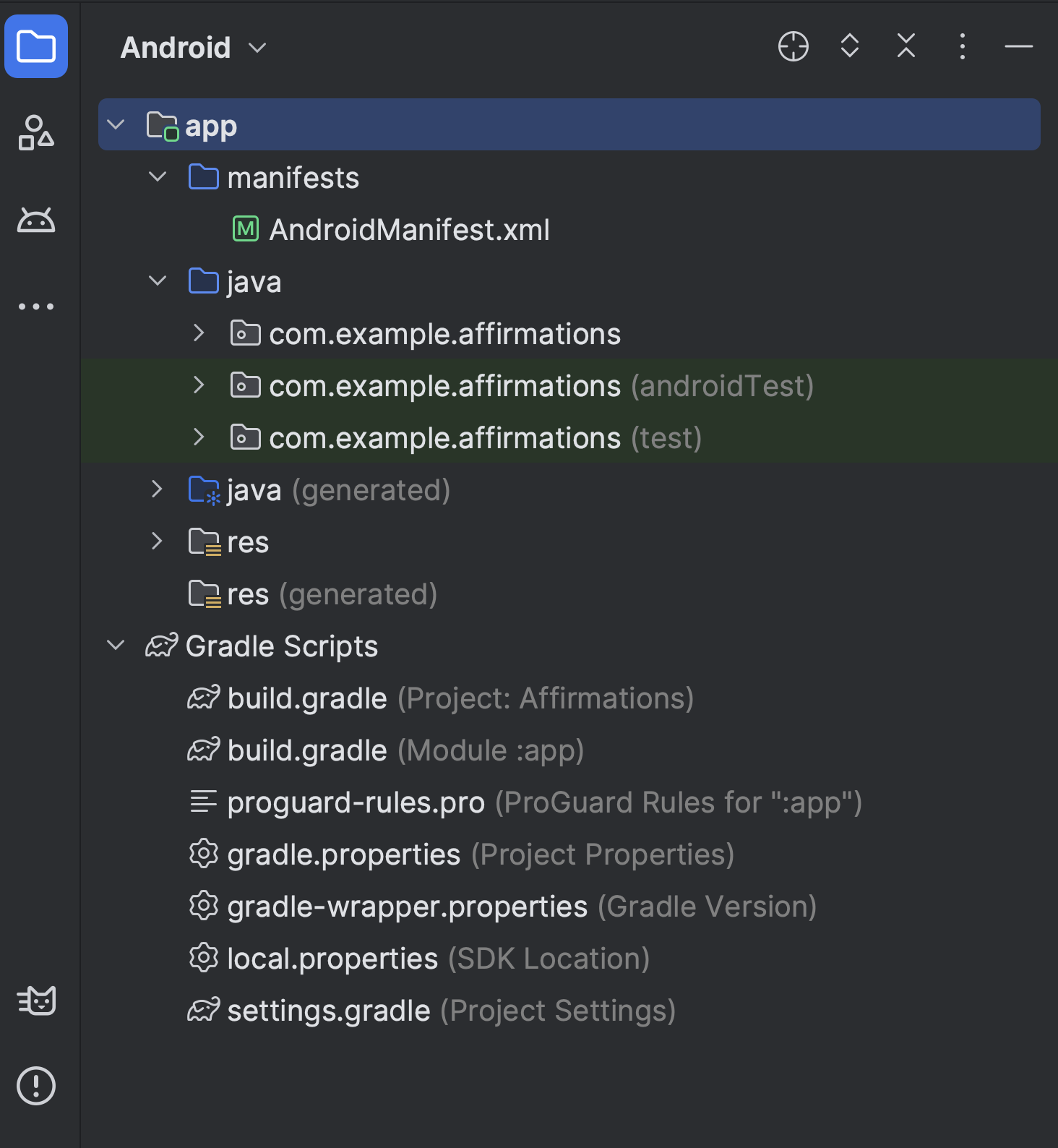
Rysunek 1. Pliki projektu w widoku Android.
Każdy projekt w Androidzie Studio zawiera co najmniej 1 moduł z plikami kodu źródłowego i plikami zasobów. Typy modułów:
- Moduły aplikacji na Androida
- Moduły biblioteki
- Moduły Google App Engine
Domyślnie Android Studio wyświetla pliki projektu w widoku Android, jak pokazano na rysunku 1. Ten widok jest podzielony na moduły, aby zapewnić szybki dostęp do kluczowych plików źródłowych projektu. Wszystkie pliki kompilacji są widoczne na najwyższym poziomie w sekcji Skrypty Gradle.
Każdy moduł aplikacji zawiera te foldery:
- manifests: zawiera plik
AndroidManifest.xml. - kotlin+java: zawiera pliki kodu źródłowego Kotlin i Java, w tym kod testu JUnit.
- res: zawiera wszystkie zasoby niebędące kodem, takie jak ciągi tekstowe interfejsu i obrazy.
Struktura projektu aplikacji na Androida na dysku różni się od tej spłaszczonej reprezentacji. Aby wyświetlić rzeczywistą strukturę plików projektu, w menu Project (Projekt) wybierz Project zamiast Android.
Więcej informacji znajdziesz w artykule Omówienie projektów.
System kompilacji Gradle
Android Studio używa Gradle jako podstawy systemu kompilacji, a więcej funkcji związanych z Androidem zapewnia wtyczka Androida do obsługi Gradle. Ten system kompilacji działa jako zintegrowane narzędzie w menu Android Studio i niezależnie od wiersza poleceń. Za pomocą funkcji systemu kompilacji możesz:
- Dostosowywanie, konfigurowanie i rozszerzanie procesu kompilacji.
- Utwórz wiele plików APK dla aplikacji z różnymi funkcjami, korzystając z tego samego projektu i modułów.
- Ponowne wykorzystywanie kodu i zasobów w różnych zestawach źródeł.
Dzięki elastyczności Gradle możesz to wszystko osiągnąć bez modyfikowania podstawowych plików źródłowych aplikacji.
Pliki kompilacji Android Studio mają nazwę build.gradle.kts, jeśli używasz Kotlin (zalecane), lub build.gradle, jeśli używasz Groovy. Są to pliki tekstowe, które używają składni Kotlin lub Groovy do konfigurowania kompilacji za pomocą elementów dostarczonych przez wtyczkę Androida do obsługi Gradle. Każdy projekt ma jeden plik kompilacji najwyższego poziomu dla całego projektu i osobne pliki kompilacji na poziomie modułu dla każdego modułu.
Gdy zaimportujesz istniejący projekt, Android Studio automatycznie wygeneruje niezbędne pliki kompilacji.
Więcej informacji o systemie kompilacji i konfigurowaniu kompilacji znajdziesz w artykule Konfigurowanie kompilacji.
Warianty kompilacji
System kompilacji może pomóc Ci w tworzeniu różnych wersji tej samej aplikacji z jednego projektu. Jest to przydatne, gdy masz bezpłatną i płatną wersję aplikacji lub chcesz rozpowszechniać w Google Play wiele plików APK dla różnych konfiguracji urządzeń.
Więcej informacji o konfigurowaniu wariantów kompilacji znajdziesz w artykule Konfigurowanie wariantów kompilacji.
Zmniejszanie zasobów
Zmniejszanie zasobów w Android Studio automatycznie usuwa nieużywane zasoby z aplikacji w pakiecie i zależności biblioteki. Jeśli na przykład dodasz do projektu obraz lub ciąg znaków, ale nigdy nie odwołasz się do niego w interfejsie, zmniejszanie zasobów bezpiecznie usunie ten zasób z aplikacji w pakiecie.
Więcej informacji o zmniejszaniu kodu i zasobów znajdziesz w artykule Włączanie optymalizacji aplikacji za pomocą R8.
Zarządzaj zależnościami
Zależności projektu są określane według nazwy w skrypcie kompilacji na poziomie modułu. Gradle znajduje zależności i udostępnia je w kompilacji. W pliku build.gradle.kts możesz zadeklarować zależności modułów, zależności binarne zdalne i zależności binarne lokalne.
Android Studio domyślnie konfiguruje projekty tak, aby korzystały z centralnego repozytorium Maven. Ta konfiguracja jest uwzględniona w pliku kompilacji najwyższego poziomu projektu.
Więcej informacji o konfigurowaniu zależności znajdziesz w artykule Dodawanie zależności kompilacji.
Narzędzia do debugowania i profilowania
Android Studio pomaga debugować i zwiększać wydajność kodu, m.in. dzięki debugowaniu wbudowanemu i narzędziom do analizy wydajności.
Debugowanie w tekście
Korzystaj z debugowania wbudowanego, aby ulepszać przeglądanie kodu w widoku debugera dzięki wbudowanej weryfikacji odwołań, wyrażeń i wartości zmiennych.
Informacje do debugowania w tekście obejmują:
- Wartości zmiennych w tekście
- Obiekty, które odwołują się do wybranego obiektu
- Wartości zwracane przez metody
- Wyrażenia lambda i operatory
- Wartości etykietki
Aby włączyć debugowanie w tekście, w oknie Debugowanie kliknij Ustawienia
 i wybierz Pokaż wartości zmiennych w edytorze.
[narzędzie] Layout Inspector
Narzędzie Layout Inspector umożliwia sprawdzanie układu Compose w działającej aplikacji w emulatorze lub na urządzeniu fizycznym. Za pomocą narzędzia Layout Inspector możesz sprawdzić, jak często funkcja kompozycyjna jest ponownie komponowana lub pomijana, co może pomóc w wykryciu problemów z aplikacją.
Aby uruchomić inspektora układu, uruchom aplikację, otwórz okno Running Devices (Uruchomione urządzenia) i kliknij Toggle Layout Inspector (Przełącz inspektora układu) .
Jeśli przełączasz się między wieloma urządzeniami lub projektami, [narzędzie] Layout Inspector automatycznie łączy się z procesami z możliwością debugowania, które działają na pierwszym planie połączonego urządzenia.
.
Jeśli przełączasz się między wieloma urządzeniami lub projektami, [narzędzie] Layout Inspector automatycznie łączy się z procesami z możliwością debugowania, które działają na pierwszym planie połączonego urządzenia.
Więcej informacji znajdziesz w artykule Inspektor układu.
Profilery wydajności
Android Studio udostępnia profiler wydajności, dzięki któremu możesz łatwo śledzić wykorzystanie pamięci i procesora przez aplikację, znajdować obiekty, które zostały zwolnione, lokalizować wycieki pamięci, optymalizować wydajność grafiki i analizować żądania sieciowe.
Aby używać profilerów wydajności, otwórz Profiler Androida, wybierając Widok > Okna narzędzi > Profiler, gdy aplikacja jest uruchomiona na urządzeniu lub emulatorze.
Więcej informacji o profilerach wydajności znajdziesz w artykule Profilowanie wydajności aplikacji.
Zrzut sterty
Podczas profilowania wykorzystania pamięci w Android Studio możesz jednocześnie inicjować odśmiecanie pamięci i zrzucać stertę Javy do zrzutu sterty w pliku binarnym w formacie HPROFspecyficznym dla Androida. Przeglądarka HPROF wyświetla klasy, instancje każdej klasy i drzewo odwołań, które pomaga śledzić wykorzystanie pamięci i znajdować wycieki pamięci.
Więcej informacji o pracy z zrzutami sterty znajdziesz w artykule Tworzenie zrzutu sterty.
Memory Profiler
Użyj narzędzia Memory Profiler, aby śledzić alokację pamięci i obserwować, gdzie są przydzielane obiekty podczas wykonywania określonych działań. Te przydziały pomagają optymalizować wydajność aplikacji i wykorzystanie pamięci przez dostosowywanie wywołań metod związanych z tymi działaniami.
Informacje o śledzeniu i analizowaniu przydziałów znajdziesz w artykule Omówienie zrzutu sterty.
Dostęp do plików danych
Narzędzia pakietu SDK na Androida, takie jak Systrace i Logcat, generują dane o wydajności i debugowaniu, które umożliwiają szczegółową analizę aplikacji.
Aby wyświetlić dostępne wygenerowane pliki danych:
- Otwórz profil Androida i wybierz Nagrania z przeszłości.
- Na liście wygenerowanych plików kliknij dwukrotnie plik, aby wyświetlić dane.
- Kliknij prawym przyciskiem myszy dowolne pliki HPROF, aby przekonwertować je na standard.
- Sprawdź format pliku użycia pamięci RAM.
Kontrole kodu
Za każdym razem, gdy kompilujesz program, Android Studio automatycznie uruchamia skonfigurowane sprawdzanie lint i inne inspekcje IDE, aby ułatwić Ci identyfikowanie i korygowanie problemów z jakością strukturalną kodu.
Narzędzie lint sprawdza pliki źródłowe projektu aplikacji na Androida pod kątem potencjalnych błędów i możliwości optymalizacji pod względem poprawności, bezpieczeństwa, wydajności, użyteczności, ułatwień dostępu i internacjonalizacji.
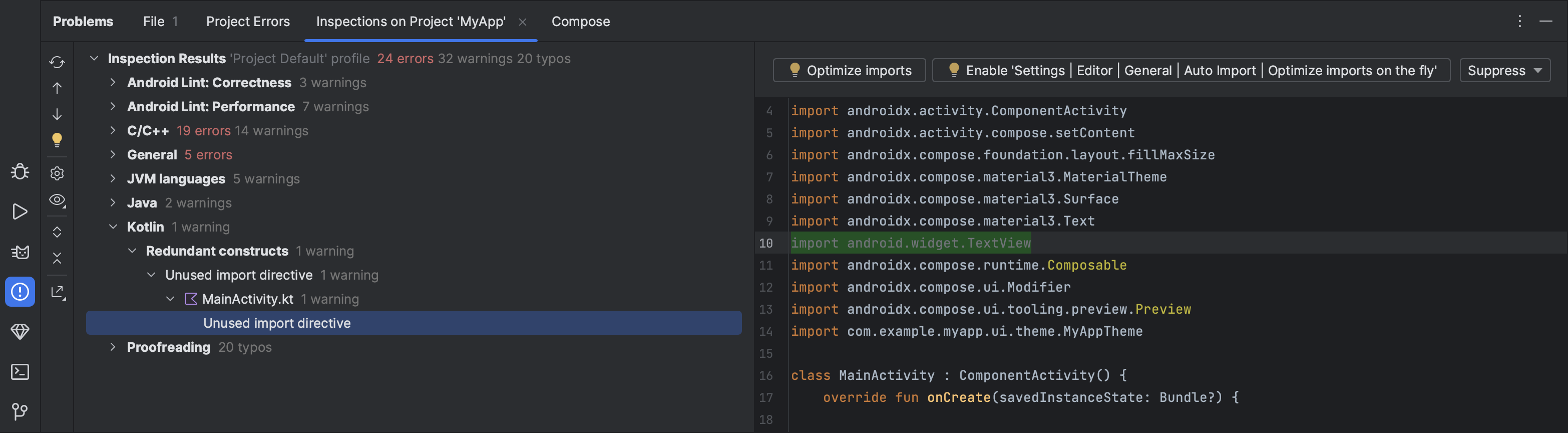
Rysunek 2. Wyniki sprawdzania za pomocą narzędzia lint w Android Studio.
Oprócz sprawdzania kodu za pomocą narzędzia lint Android Studio przeprowadza inspekcje kodu IntelliJ i weryfikuje adnotacje, aby usprawnić proces kodowania.
Więcej informacji znajdziesz w artykule Ulepszanie kodu za pomocą sprawdzania składni.
Adnotacje w Android Studio
Android Studio obsługuje adnotacje dotyczące zmiennych, parametrów i wartości zwracanych, które pomagają wykrywać błędy, takie jak wyjątki wskaźnika null i konflikty typów zasobów.
Menedżer pakietu Android SDK zawiera bibliotekę Jetpack Annotations w repozytorium pomocy Androida do użytku z Androidem Studio. Android Studio weryfikuje skonfigurowane adnotacje podczas sprawdzania kodu.
Więcej informacji o adnotacjach w Androidzie znajdziesz w artykule Ulepszanie sprawdzania kodu za pomocą adnotacji.
Komunikaty logu
Gdy tworzysz i uruchamiasz aplikację w Android Studio, możesz wyświetlać dane wyjściowe adb i komunikaty dziennika urządzenia w oknie Logcat.
Logowanie się na konto dewelopera
Zaloguj się na konto dewelopera w Android Studio, aby uzyskać dostęp do dodatkowych narzędzi wymagających uwierzytelniania, takich jak Firebase i Android Vitals w sekcji Statystyki jakości aplikacji oraz Gemini w Android Studio. Logując się, przyznajesz tym narzędziom uprawnienia do wyświetlania Twoich danych w usługach Google i zarządzania nimi.
Aby zalogować się na konto dewelopera w Android Studio, kliknij ikonę profilu  na końcu paska narzędzi. Postępuj zgodnie z instrukcjami, aby przyznać środowisku IDE tylko uprawnienia wymagane w przypadku poszczególnych funkcji, które chcesz włączyć. Jeśli jesteś już zalogowany(-a), możesz zarządzać uprawnieniami w sekcji Plik (Android Studio na macOS) > Ustawienia > Narzędzia > Konta Google.