

智慧眼鏡可以透過新穎的方式,擴展應用程式的行動體驗。 在適當的時機向使用者介紹及說明應用程式的功能,讓他們覺得智慧眼鏡是行動應用程式的延伸。請在新手上路流程中遵循這些最佳做法,確保使用者擁有適當的權限、瞭解如何使用智慧眼鏡,以及如何使用應用程式相關功能。如要進一步瞭解一般應用程式的導入和驗證程序,請參閱行動使用者導入。
使用情形與刊登位置
眼鏡的入門程序可能包括:
- 眼鏡偵測
- 在眼鏡和行動裝置上探索功能
- 設定權限
- 使用者教育訓練
相關流程可根據情境、預先在眼鏡上或在隨附應用程式中進行。
情境式新手上路
介紹眼鏡相關功能時,請延後至使用者遇到該功能時,再即時在應用程式內提供教育資訊和權限要求。
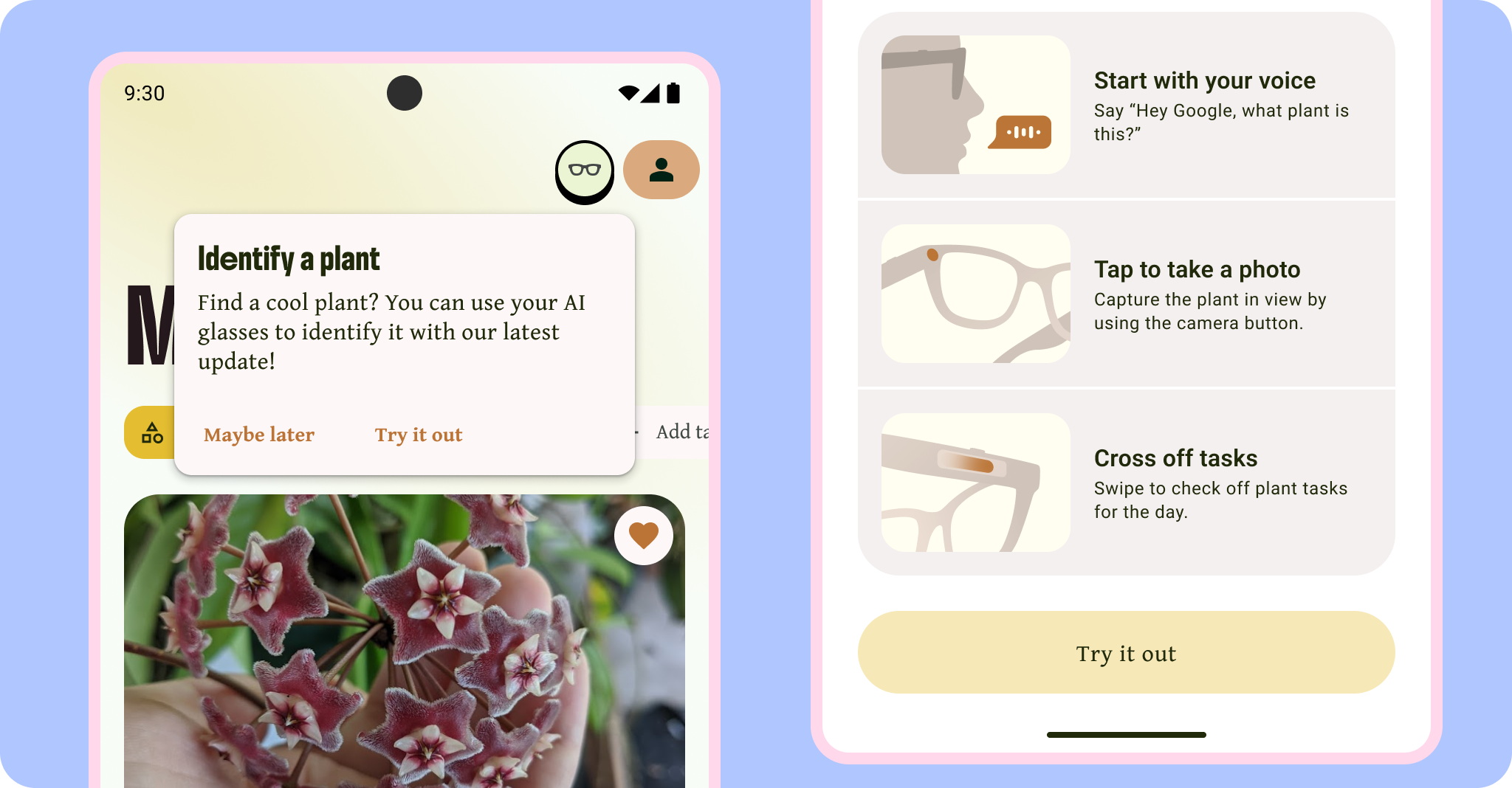
這樣一來,使用者就能在最需要瞭解功能時取得相關資訊,並實際運用這些功能,因此比較不會忘記。回訪者也偏好這種做法,因為使用者首次配對眼鏡時,系統就會觸發探索程序。
預先完成新手上路流程
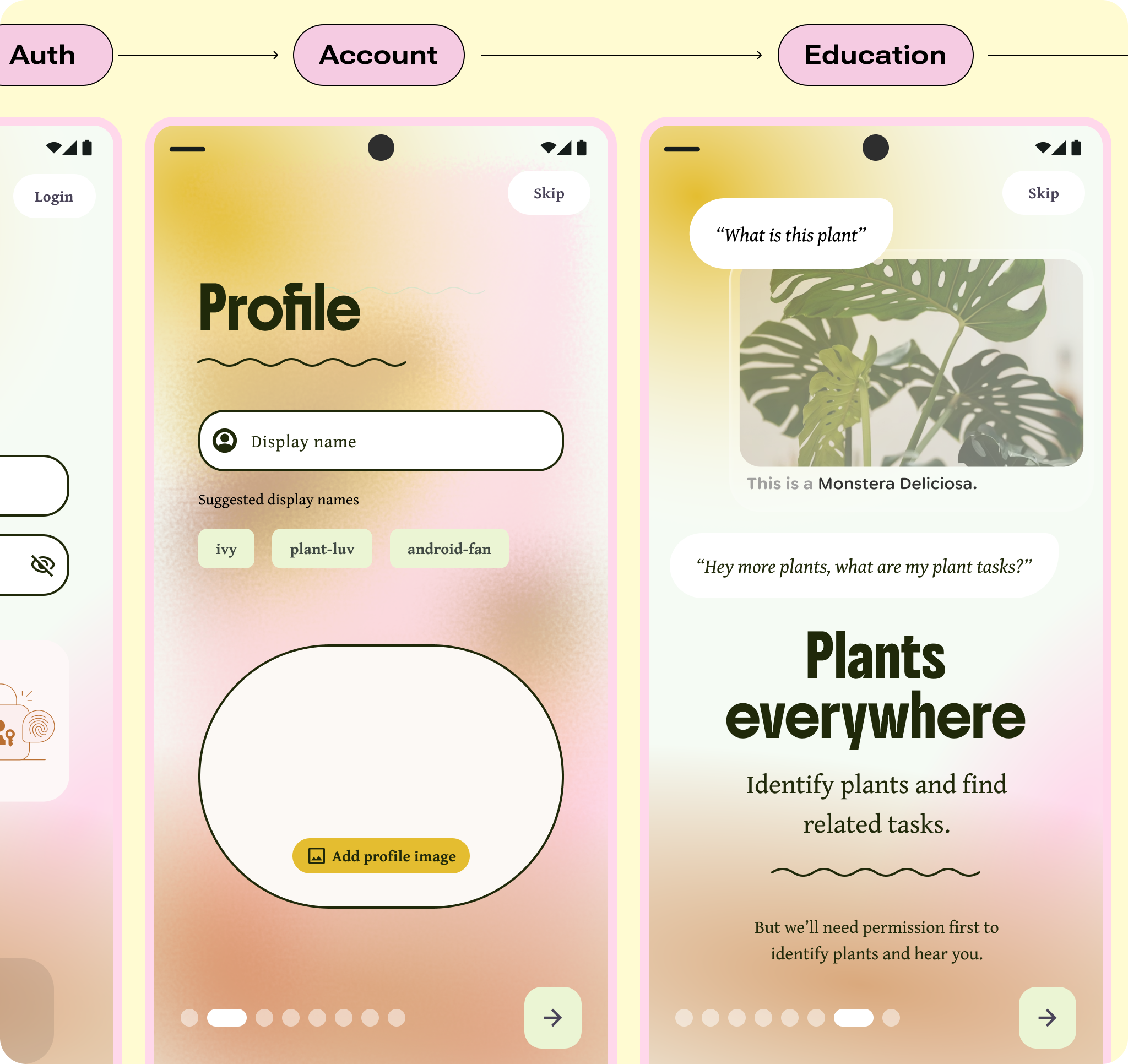
您也可以在應用程式的初始新手指引 (或歡迎畫面) 中,提供相關教育資訊和權限說明。如果應用程式的入門流程屬於下列任一類別,這個方法或許就適用:
- 眼鏡整合功能是應用程式核心體驗的必要功能
- 使用者會立即使用這項功能
- 您打算採用較長的使用者教育流程
在新手上路期間,請將此視為價值主張或資訊豐富的時刻,因為他們可能在上路後忘記。
如果這項功能是較大型的入門流程之一,您可以決定是否要在系統偵測到眼鏡時通知使用者。
開始使用智慧眼鏡
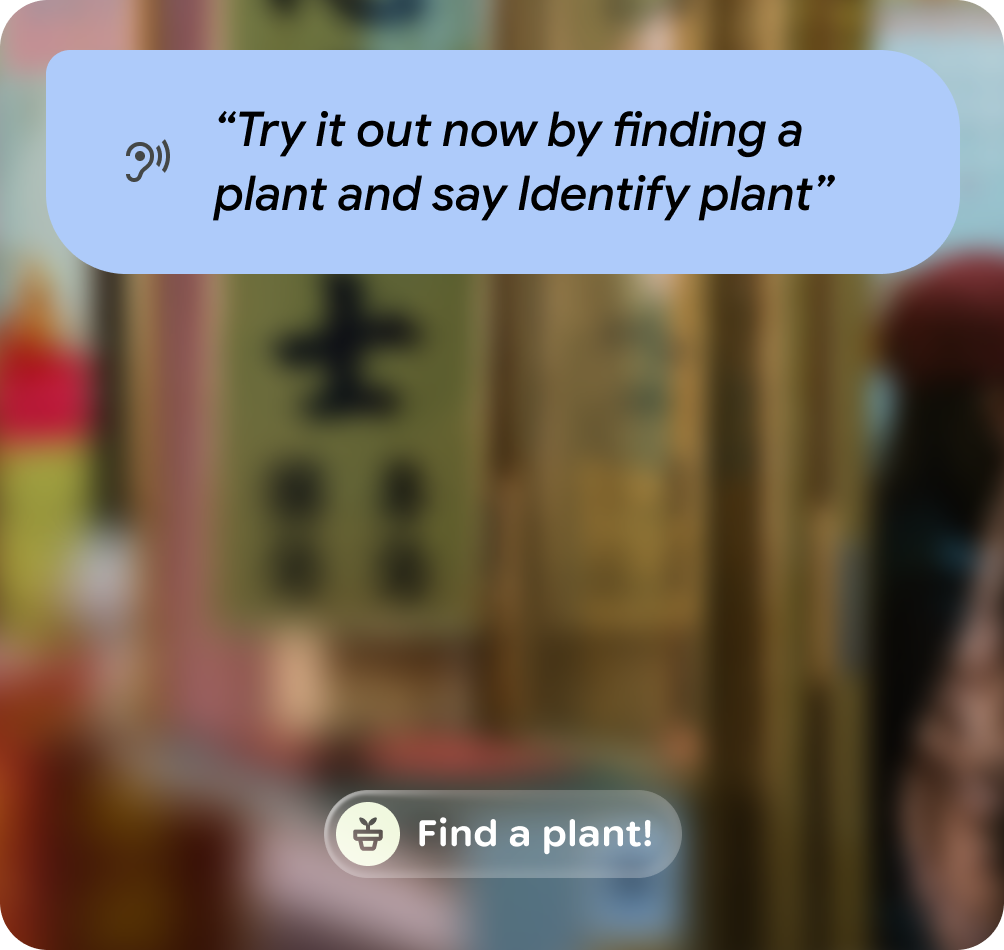
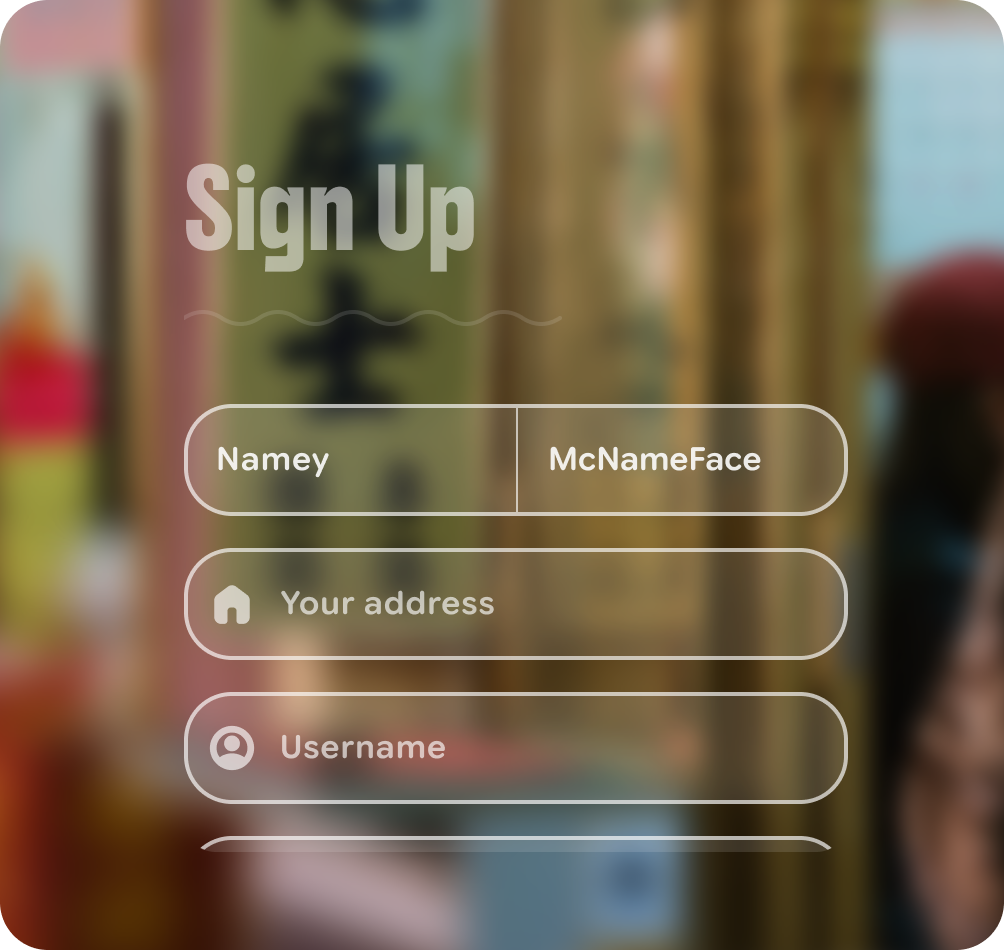
使用者可以透過眼鏡啟動您的應用程式。首次使用時,使用者需要接受歡迎訊息、授予適當權限,並學習如何使用 AI 眼鏡功能。
正確做法
錯誤做法
透過隨附應用程式完成新手上路程序
隨附應用程式是使用者 AI 眼鏡的設定、支援和偏好設定中心。他們可以在這裡配對眼鏡,並瞭解基本用法。由於隨附應用程式會教導使用者如何配對及使用智慧眼鏡和 Gemini,因此您的應用程式不應包含這類基本概念。而是專注於自家應用程式的功能。此外,透過 Google Play 商店,這款隨附應用程式還能協助你探索其他應用程式。
首次設定
使用者可以透過多種方式尋找及開始使用應用程式的智慧眼鏡功能,因此請務必考量多個進入點。這些方法應在符合特定條件時,提供首次體驗。舉例來說,使用者可能在配對眼鏡前已完成新手上路程序,然後在配對眼鏡後返回應用程式。這時是觸發眼鏡功能探索的絕佳時機。
行動應用程式
在行動應用程式中,如果眼鏡已配對並偵測到,系統會提示探索功能,然後提供相關說明並要求權限。使用者授予權限後,即可交由眼鏡接手。
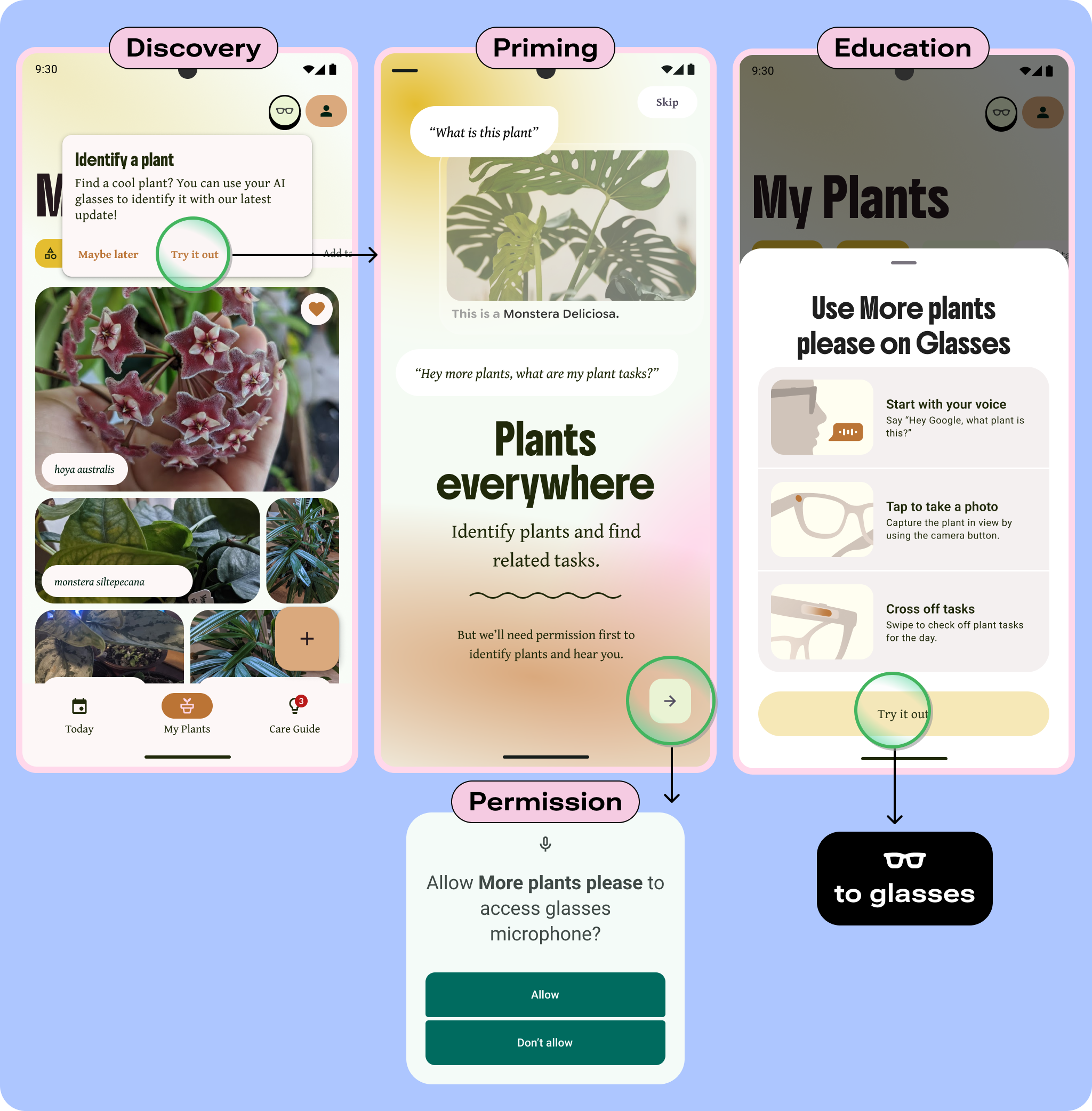
進一步瞭解權限。
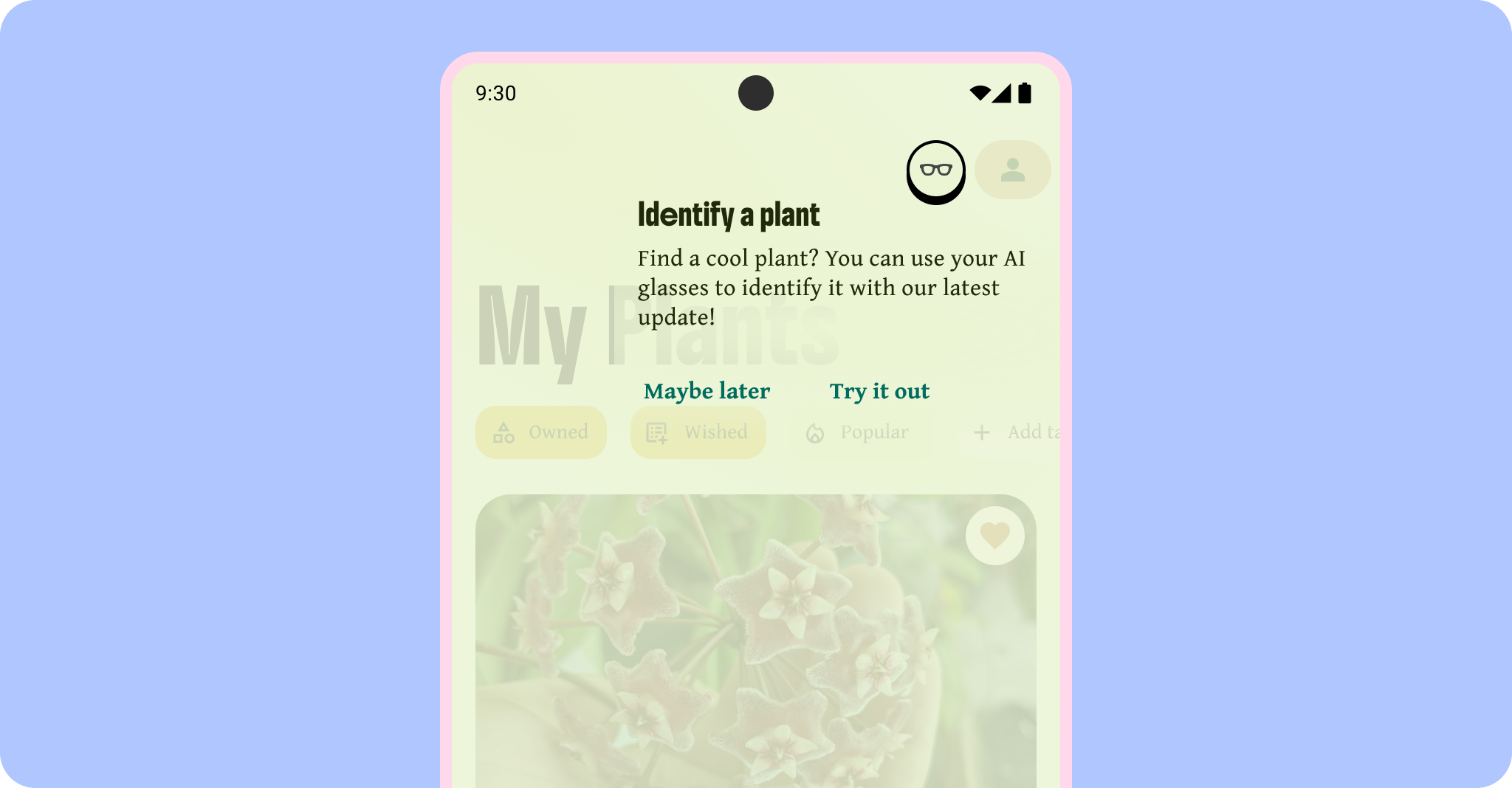
提示眼鏡功能探索和教育。使用 Android 新手上路 Figma 套件取得新手指引範例。
智慧眼鏡
如果使用者首次透過 Google 智慧眼鏡啟動應用程式的眼鏡活動,系統會提示他們瞭解權限,然後將作業交給手機,讓使用者授予必要權限。完成後,您可以在應用程式內 (如需更詳細的逐步說明,請參閱下文) 或在眼鏡活動中提供教育訓練。
如果應用程式已連結 Gemini,但使用者尚未下載 Gemini 應用程式,系統會提示使用者先在行動裝置上下載該應用程式。
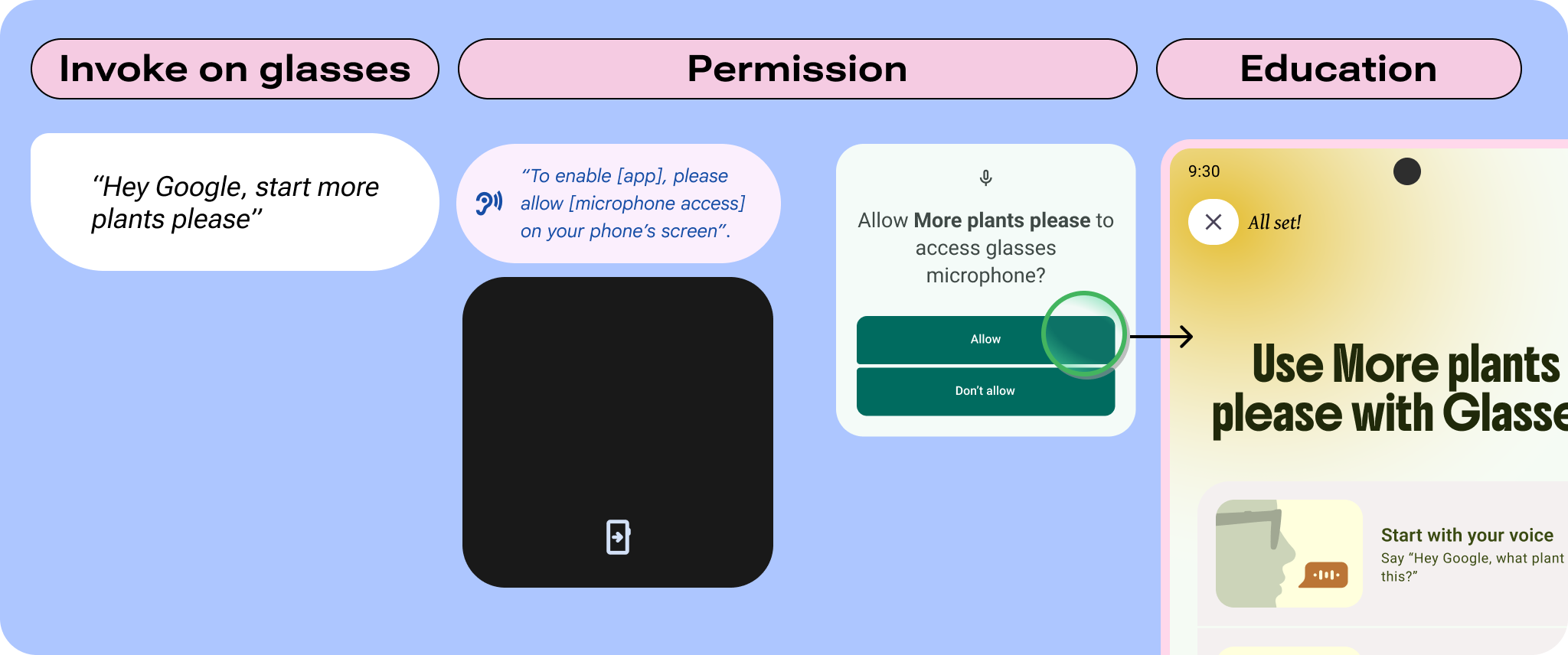
您可以在眼鏡活動中加入使用者教育內容,例如使用音訊佇列、指示音效和手勢提示,但請考慮是否能以單一強制回應摘要更清楚地傳達使用方式。
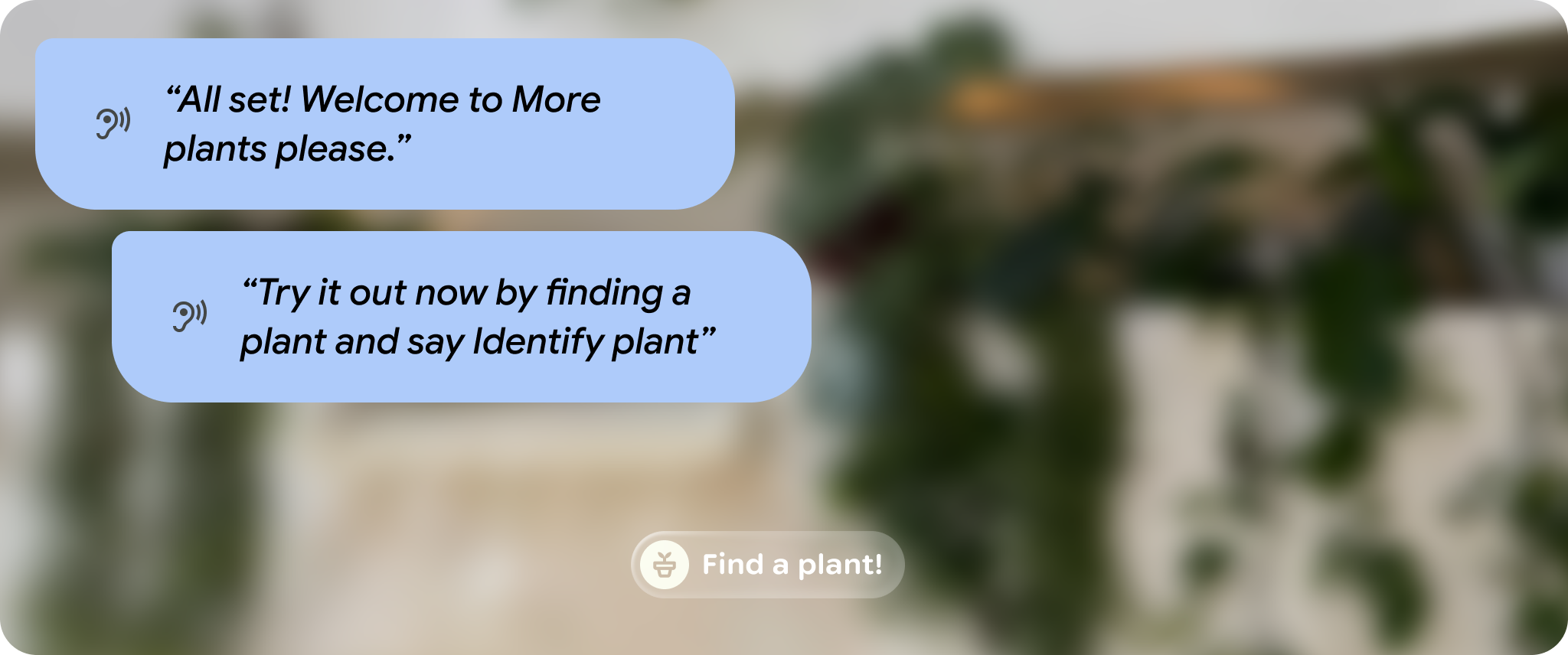
無論您如何處理使用者教育,請使用音訊佇列,在使用者首次使用時歡迎他們進入 Glasses 活動。
教育
向使用者說明如何使用眼鏡裝置活動,以免他們猜測使用方式或地點。
情境式或即時教育內容可協助使用者瞭解如何存取眼鏡相關功能。
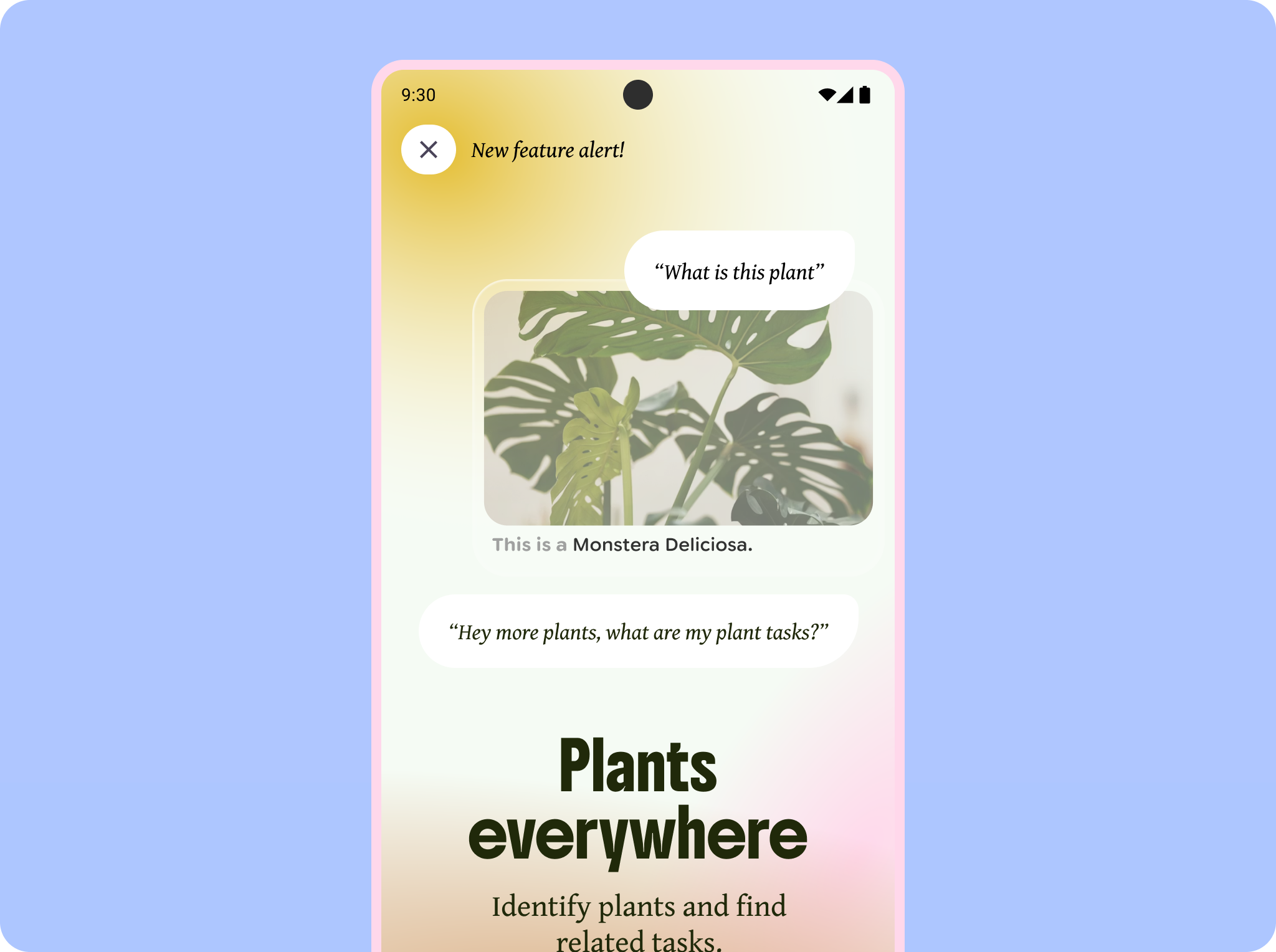
在教育流程中,請強調:
- 可嘗試的特殊叫用或動作。
- 獨特的輸入對應或手勢。
- 可嘗試的特殊叫用或動作。
- 獨特的輸入對應或手勢。
如果使用相機或麥克風,請提醒使用者,並說明應用程式需要這些權限的原因。
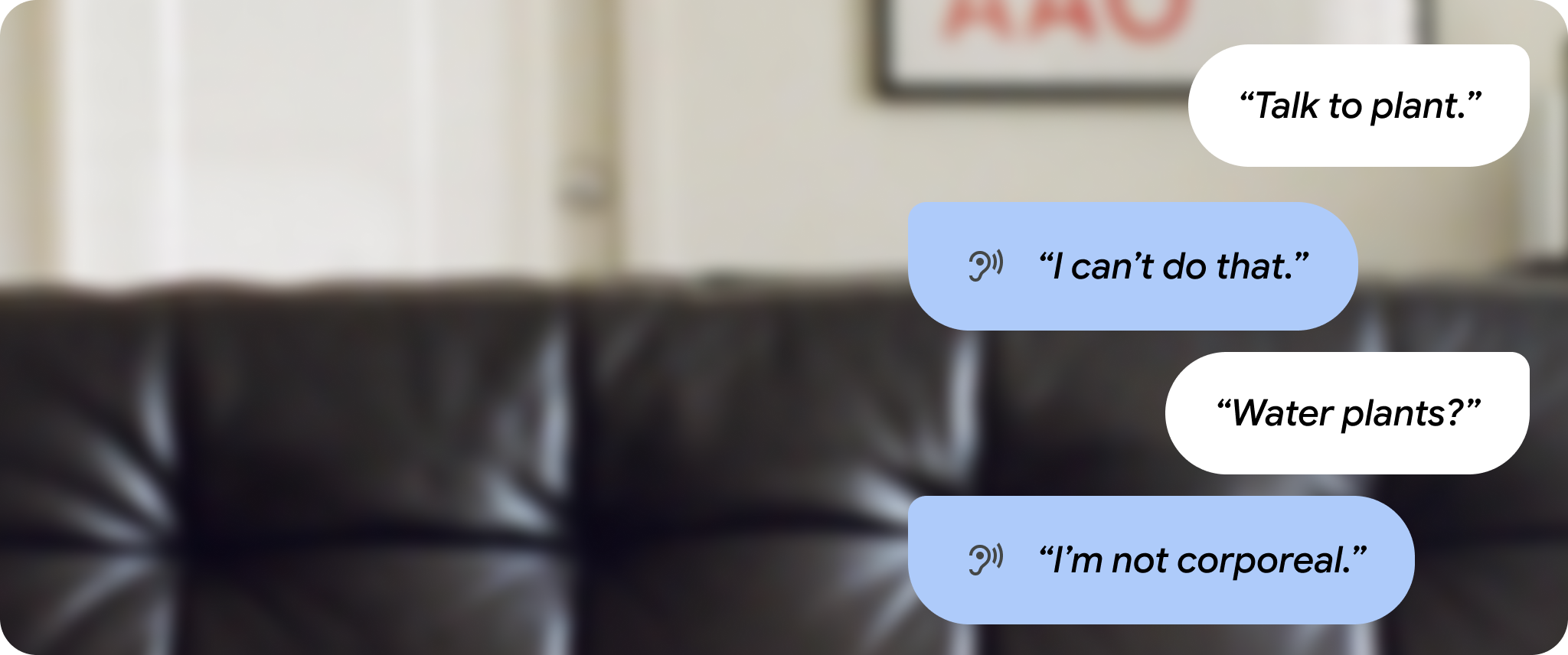
錯誤做法
讓使用者猜測可用的功能。為使用者提供建議或指示。
功能探索不必停留在單一時間點。如果使用者可以在不同時間存取眼鏡活動中的一或多項功能,請使用教練標記或工具提示指出這些功能。
資源
在 Android Onboarding Figma Kit 中探索新手上路範本、使用者流程和使用者教育素材資源,或下載 glasses user education motion assets After Effects 檔案,以便在應用程式中自訂及導入教育動畫。
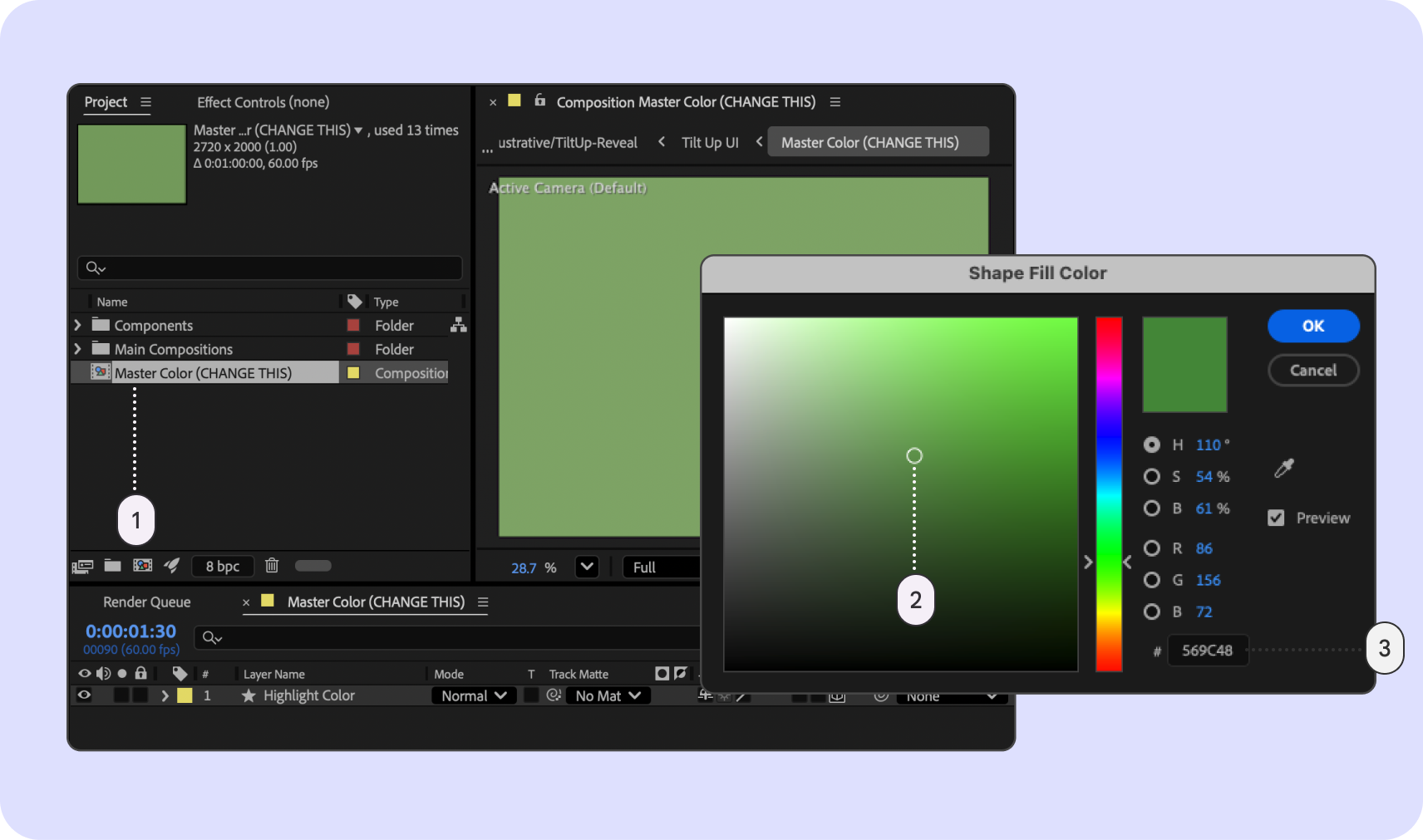
如要自訂動態素材資源的色調,請下載 After Effects 檔案,開啟後:
開啟「主色組合」。
使用色域十字線和色平面滑桿。
輸入十六進位值。
接著,動態圖像就能以 Lottie 格式算繪或匯出。
Android 新手上路 Figma 套件包含新手指引範例和靜態素材資源,適用於各種 Android 板型規格。
複製檔案後,請前往「智慧眼鏡歡迎序列」頁面,查看智慧眼鏡的建議 UX 流程。
在「智慧眼鏡教學插圖」頁面中,您可以找到使用者教育素材資源,並在行動應用程式中使用。
復原
在各個新手上路階段,請將錯誤處理機制納入考量:
- 如果眼鏡與手機取消配對,請提醒使用者。
- 如果使用者尚未授予權限或先前已拒絕授權,請提醒使用者,並深層連結至設定頁面,讓他們要求權限。
- 建議加入說明與支援連結,協助使用者重新學習或進一步瞭解如何使用智慧眼鏡功能。
元件和模式
使用 Jetpack Compose Glimmer 元件、音效和語音提示,在眼鏡活動中加入使用者教育內容。
- 眼鏡的入門導覽應遵循音訊焦點狀態。
- 如果是視覺元素,請考慮使用手勢提示、按鈕和資訊卡。
- 瞭解行動裝置新手上路的常見版面配置和元件。
- 眼鏡的入門導覽應遵循音訊焦點狀態。
- 如果是視覺元素,請考慮使用手勢提示、按鈕和資訊卡。
- 瞭解行動裝置新手上路的常見版面配置和元件。