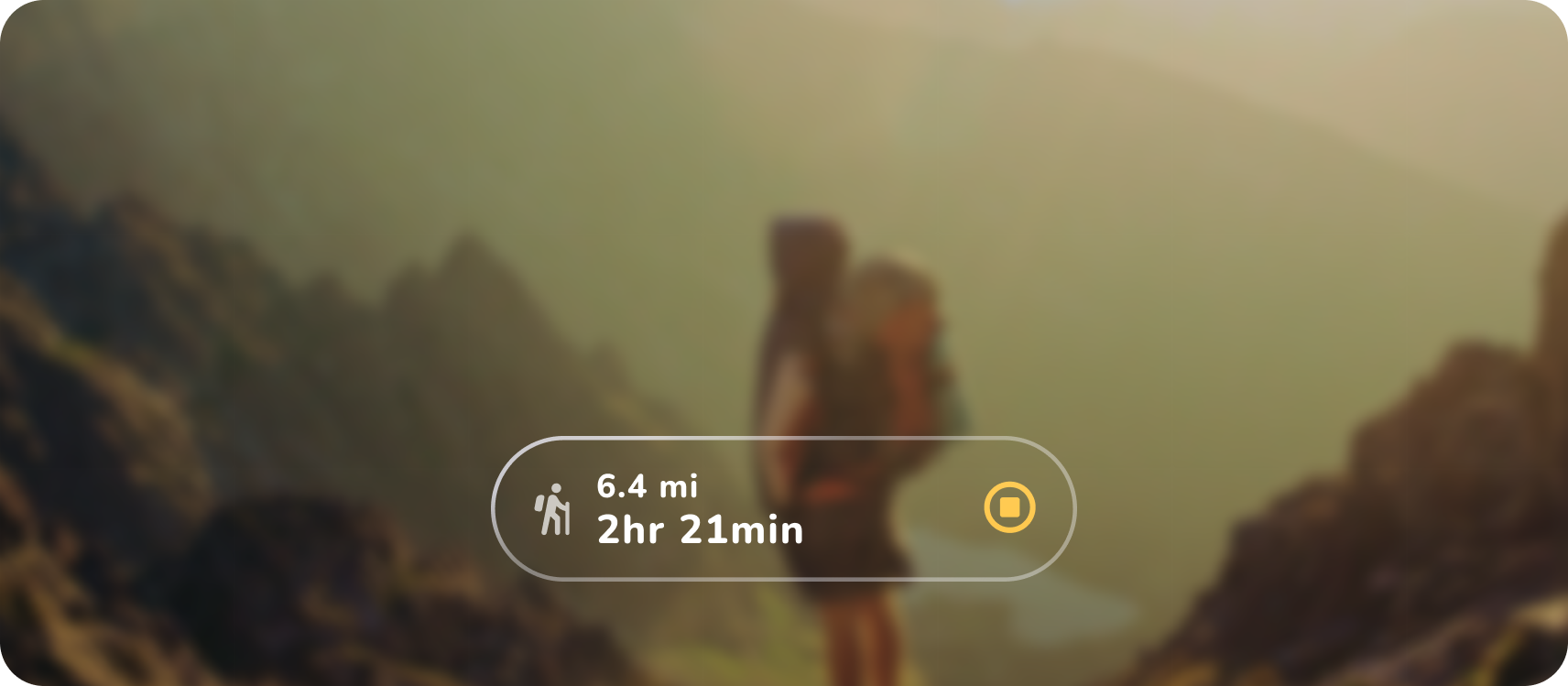
Дополненная реальность в очках – это расширение вашего мобильного приложения. Вы можете создать функцию передачи данных из приложения в очки. Приложение может работать как на аудиоочках, так и на видеоочках.
На видеоочках
Видеоочки обеспечивают визуальное и звуковое восприятие, поэтому ваше приложение должно включать как визуальные, так и звуковые подсказки.
Когда экран включен, пользователь может взаимодействовать с сенсорной панелью, чтобы прокручивать списки, перемещать фокус, нажимать кнопки и т. д. Показывайте визуальные подсказки, чтобы не перегружать пользователя аудиоподсказками.
Когда экран выключен, приложение может отслеживать его состояние, чтобы пользователь мог переключаться между экраном и аудио.
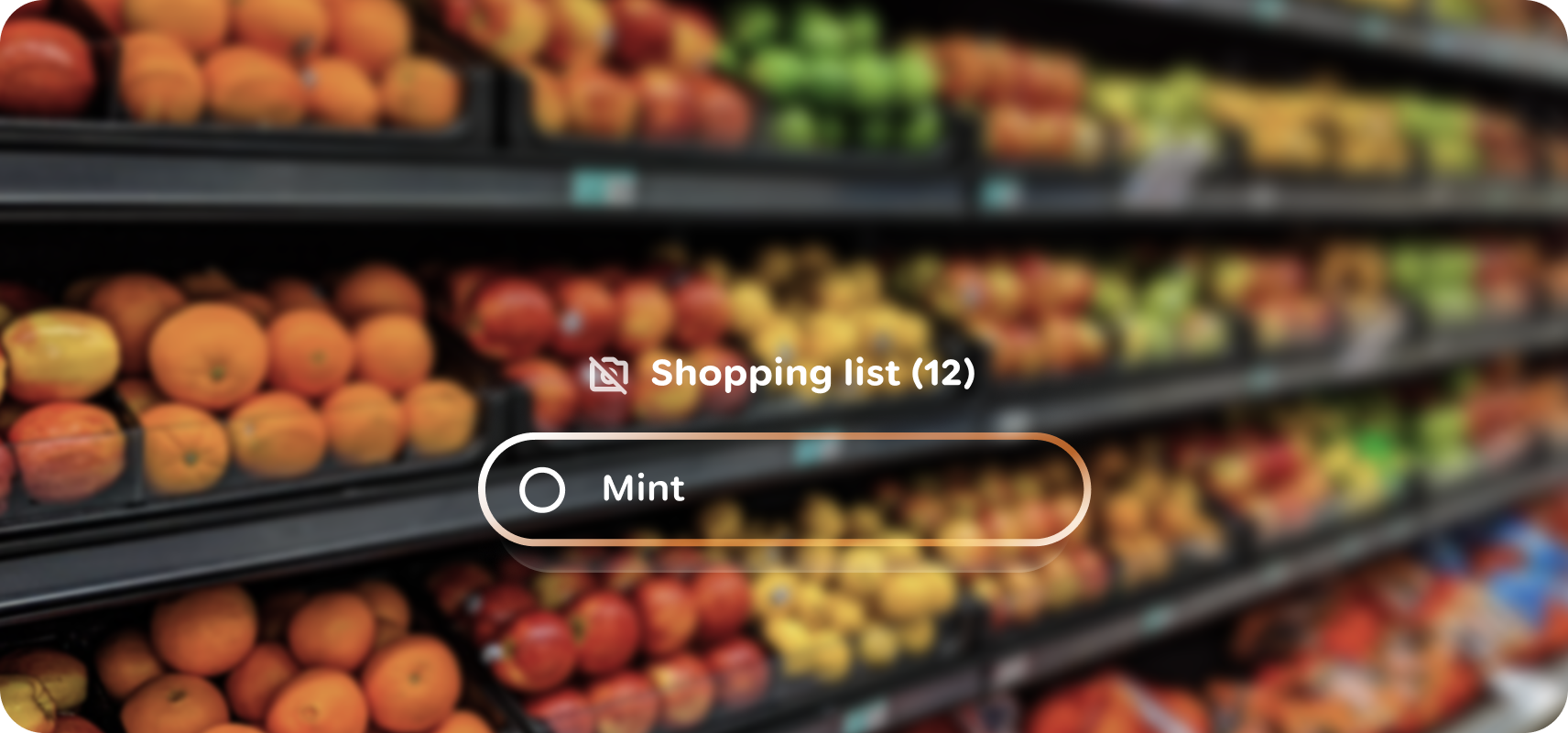
Время отключения экрана
Чтобы выключить экран, нажмите кнопку экрана или подождите, пока он выключится автоматически. Пользователи могут настроить время ожидания, или вы можете задать его для своего приложения. Делайте это, только если это важно для работы приложения, поскольку это может повлиять на производительность.
На аудиоочках
Устройства без экрана адаптируются для работы только со звуком.
- Ввод сопоставляется с ключевыми действиями, такими как воспроизведение или пауза при нажатии и завершение работы при пролистывании назад. Поскольку на дисплее нет элементов пользовательского интерфейса, с которыми можно взаимодействовать по отдельности. Например, на устройстве без экрана пользователь не может прокрутить список вариантов и нажать кнопку, поэтому ему нужна звуковая подсказка и возможность ввести ответ. Подробнее о вводе…
- Перевод визуальных подсказок в звуковые.
- У пользователей могут быть очки с дисплеем или только с аудио, поэтому важно учитывать аудио- и визуальные потоки для вашего приложения.
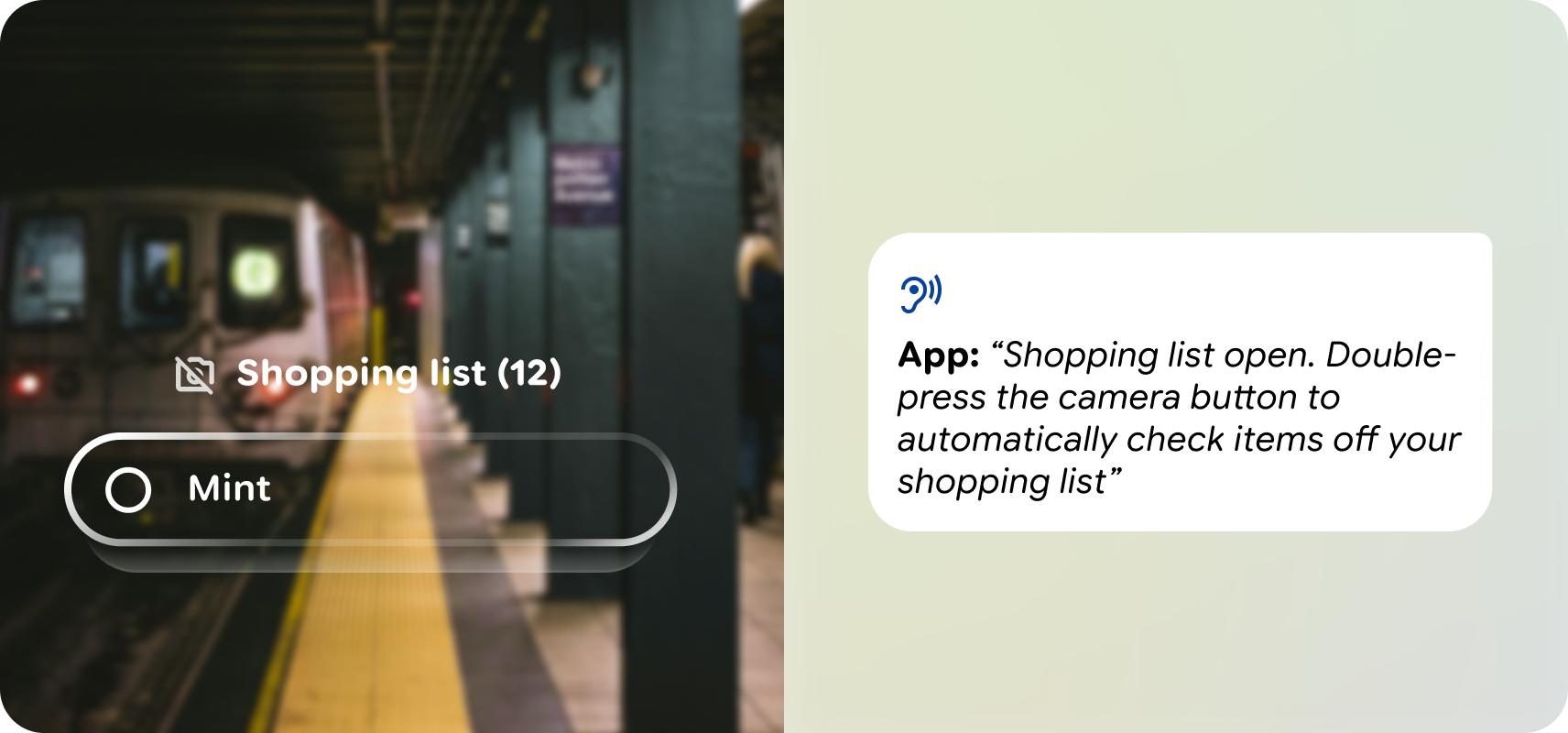
Например, на видеоочках после запуска приложения загружается визуальный интерфейс, а на аудиоочках пользователь слышит звуковую подсказку о взаимодействии с приложением.
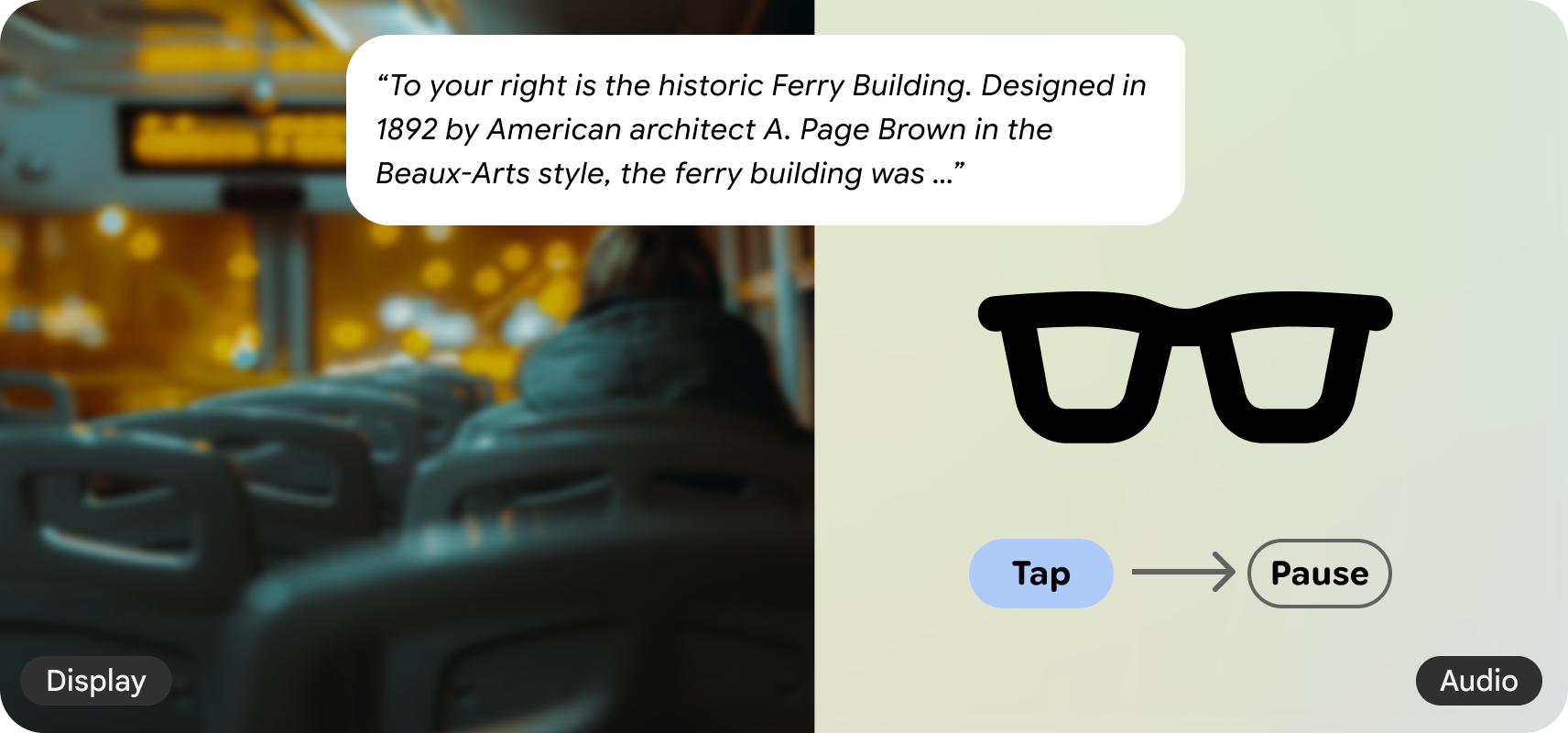
В этом случае аудиовоспроизведение приостанавливается с помощью визуального интерфейса на видеоочках, а нажатие на аппаратную кнопку приостанавливает только аудио.
Как создавать аудиовзаимодействия для очков.
Структура приложения
Интерфейс очков строится снизу вверх, чтобы дополнять, а не блокировать поле зрения пользователя.
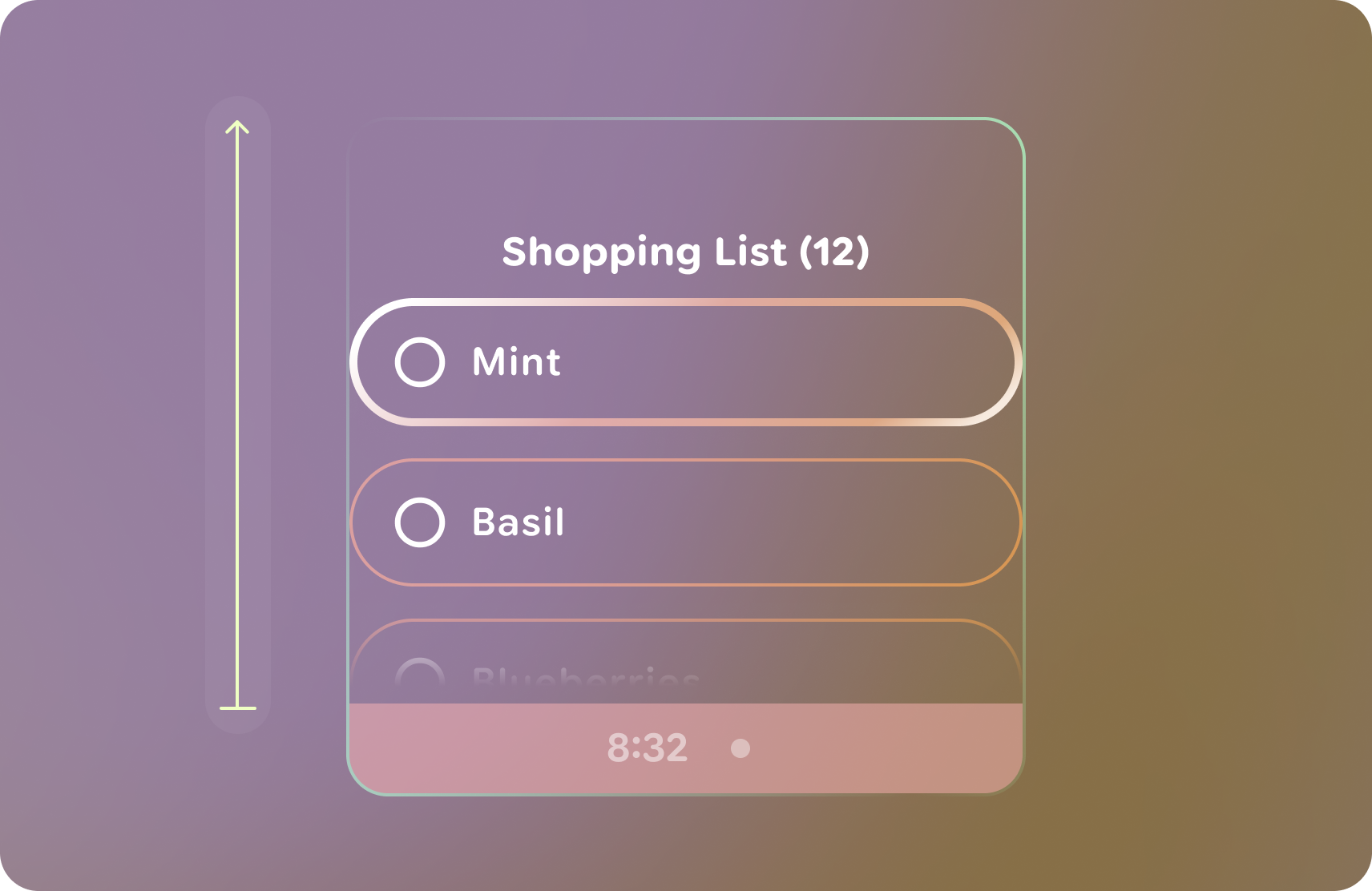
- При разработке приложения привязывайте элементы к нижней части холста, чтобы они строились вверх.
- Контент не должен быть выровнен по вертикали. Он должен быть минималистичным и продуманным, чтобы не отвлекать пользователя.
- Глубина используется для визуальной иерархии.
- Приложения не могут использовать пространство системной строки, за исключением уведомлений. Когда вы не пользуетесь им, он невидим.
- В приложениях можно использовать прокрутку, но старайтесь свести к минимуму количество элементов, чтобы снизить когнитивную нагрузку и уменьшить количество взаимодействий с экраном.
- Соблюдайте баланс между голосовым взаимодействием и физическими жестами. Иногда жесты предпочтительнее.
Точки входа
Поскольку приложение для очков – это расширение основного приложения, в качестве основной точки входа можно использовать перенос с телефона. По мере развития форм-фактора очков в системном интерфейсе или функциях ИИ могут появиться новые точки входа.
Переключение с телефона
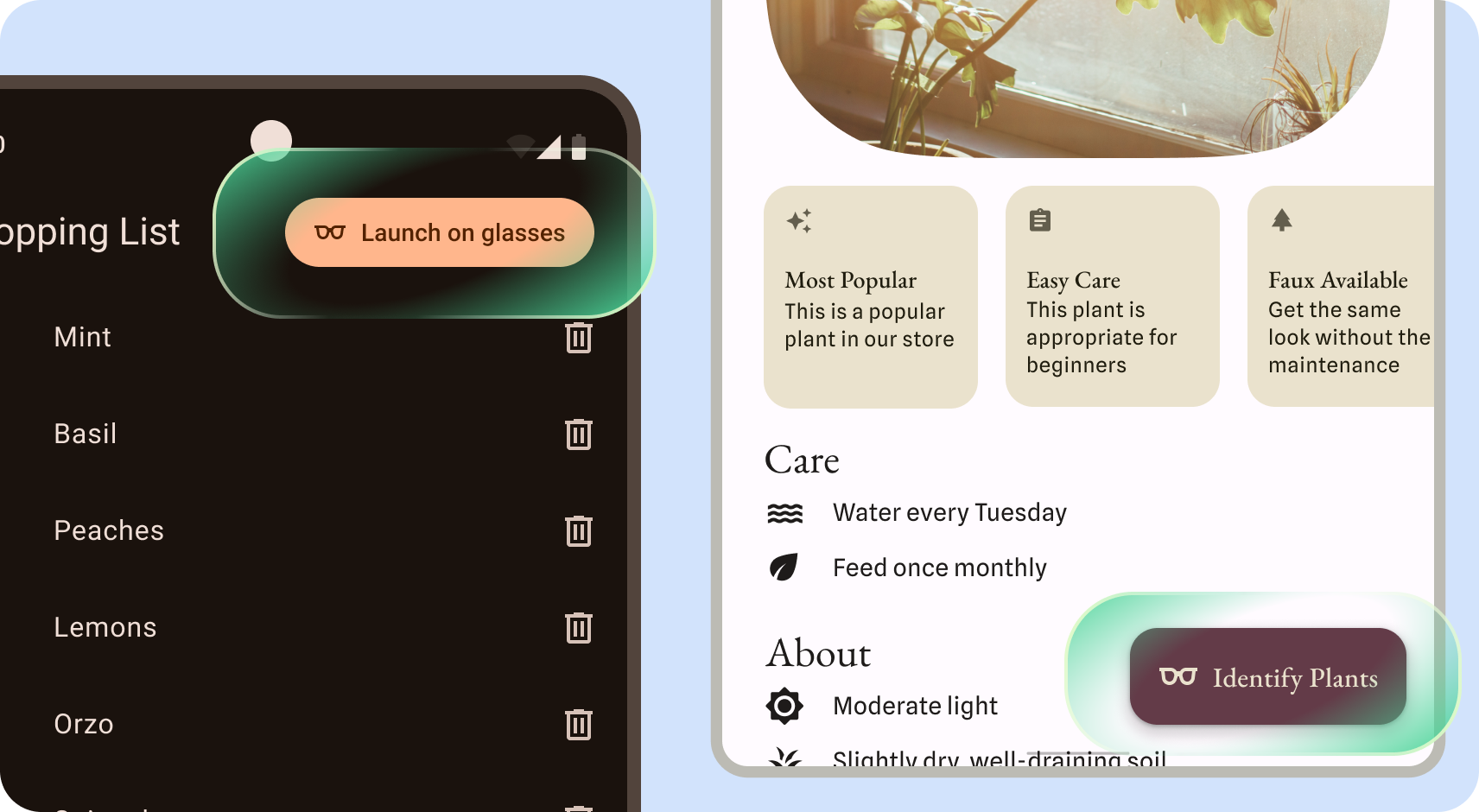
Запускайте приложения на очках с телефона, выполняя явные действия или неявную передачу.
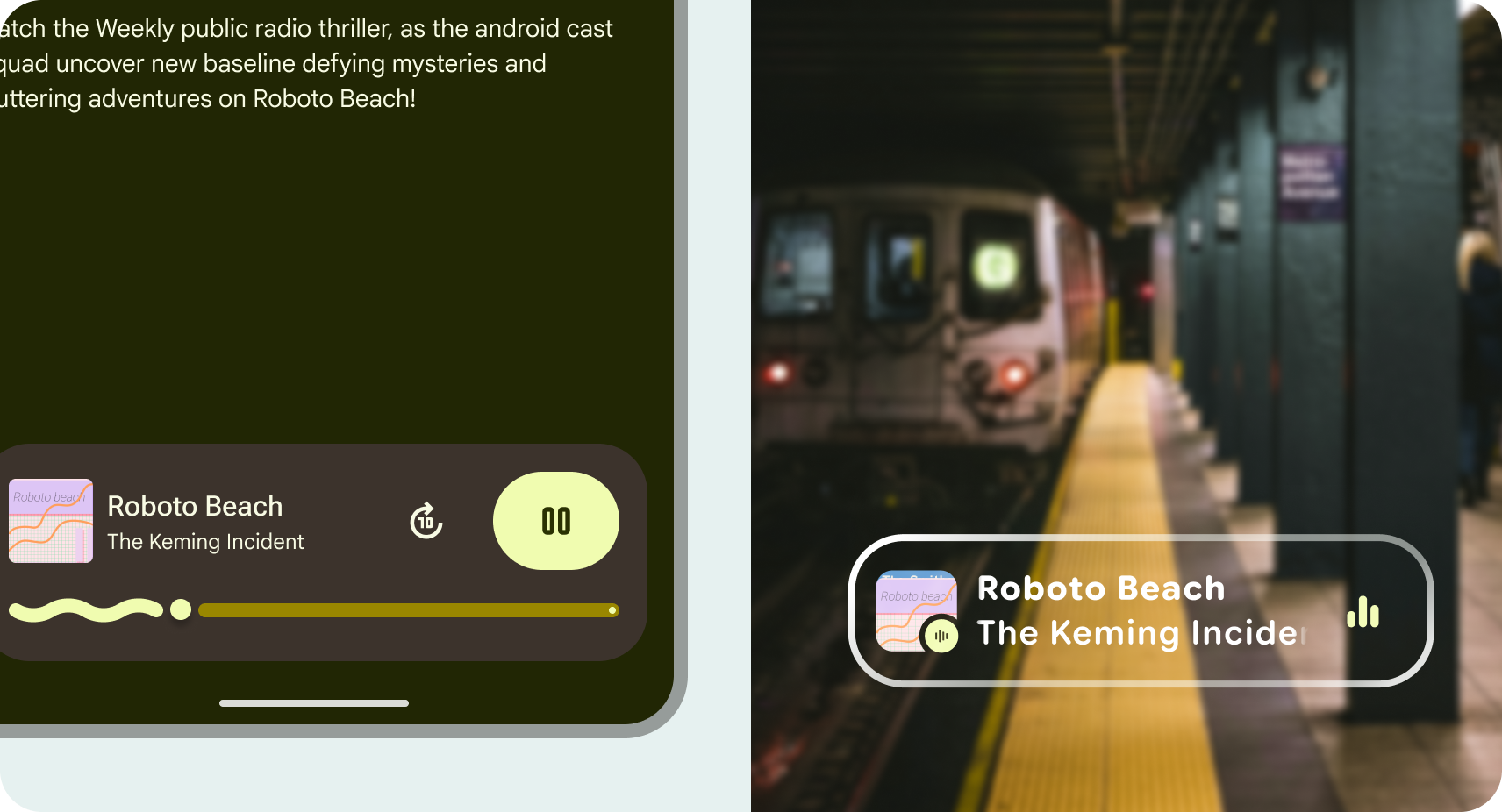
Неявная передача может происходить автоматически как естественная часть пути пользователя для запуска части функций очков. Например, при включении навигации на очках показываются пошаговые инструкции, а при воспроизведении медиаконтента – визуальный индикатор.
Явная передача требует взаимодействия пользователя с мобильным приложением для запуска на очках. Например, включение камеры из приложения или кнопка, которая запускает приложение для очков. Четко обозначьте ее значком очков и необязательной меткой "Запустить на очках".
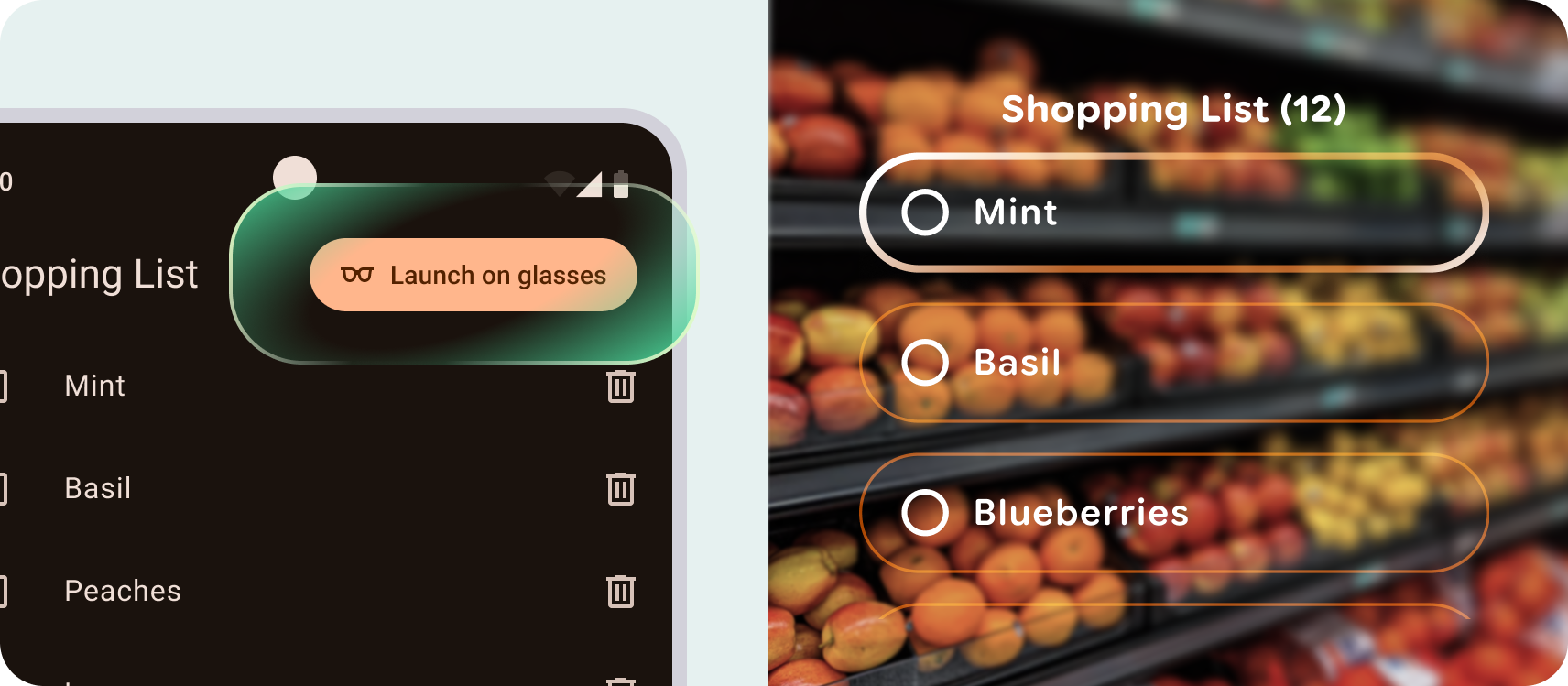
Настройка канала
Приложения для очков позволяют гибко настраивать пользовательский интерфейс и взаимодействие с ним.
Фреймворк пользовательского интерфейса предоставляет высокооптимизированный базовый набор компонентов, таких как списки и карточки, а также базовые стили, цвет и типографику. Любая настройка должна быть тщательно продумана, чтобы помочь вам общаться с пользователями или отражать ваш бренд.
Подробнее о стилях Glimmer в Jetpack Compose…