

Über die Aktionsleiste für Karten können Nutzer auf Funktionen für die Karteninteraktivität zugreifen. Nutzer können zwar über Touchscreen-Gesten auf diese Funktionen zugreifen, benötigen aber auch Schaltflächen, um auf Bildschirmen mit Dreh- und Touchpad-Eingabe auf die Funktionen für die Interaktivität zuzugreifen.
Schaltflächen bieten auch hilfreiche visuelle Hinweise. Die Aktionsleiste für Karten enthält bis zu vier Schaltflächen:
- Schwenkmodus (erforderlich für Apps, die das Schwenken durch Nutzer unterstützen)
- Zentrieren
- Vergrößern
- Verkleinern

Schwenkmodus
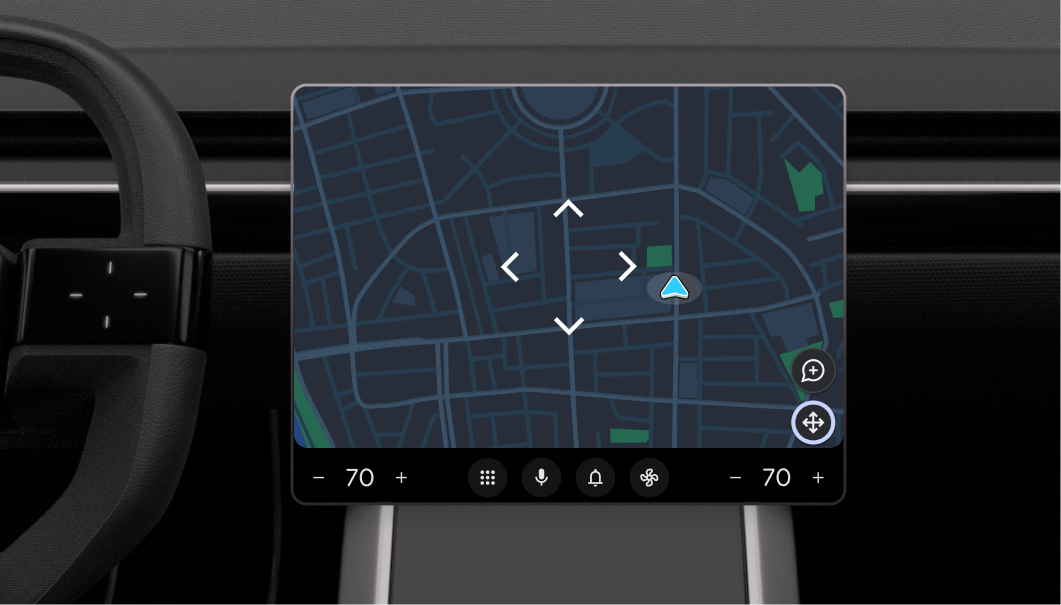
Im Schwenkmodus sind nur die Vollbildkarte und die Schaltflächen der Aktionsleiste für Karten sichtbar. Der Schwenkmodus wird für Dreh- und Touchpad-Eingaben verwendet.
Für die Schaltfläche zum Schwenken können Apps zwei Symbole bereitstellen: eines zum Aufrufen des Schwenkmodus und eines zum Beenden. Das Symbol zum Beenden des Schwenkmodus sollte deutlich darauf hinweisen, dass es eine Möglichkeit zum Beenden bietet. Diese Schaltfläche kann beispielsweise ein X enthalten. Wenn Sie keine Symbole angeben, werden Standardsymbole verwendet.
Vorlagensupport
Alle Vorlagen, die eine Karte enthalten, unterstützen die Aktionsleiste für Karten, mit Ausnahme der Vorlage „Ortsliste (Karte)“, die nicht für Navigations-Apps vorgesehen ist.
Anleitung
Wie die Aktionsleiste wird auch die Aktionsleiste für Karten ausgeblendet, wenn 10 Sekunden lang keine Nutzerinteraktion erfolgt . Weitere Informationen finden Sie unter Sichtbarkeit von Aktionsleisten.