

لإتاحة إنشاء ميزات مثل مساعد رقمي داخل التطبيق، تتيح لك مكتبة تطبيقات "Android للسيارات" استخدام ميكروفون السيارة لتسجيل الإدخال الصوتي من السائق. تساعد الإجراءات الصوتية المستخدمين في إكمال المهام من خلال التحدّث إلى Gemini أو "مساعد Google"، ما يتيح لهم التركيز على الطريق.
عندما يكون التسجيل قيد التقدّم، يظهر مؤشر على الشاشة. يتم إرسال التسجيل مباشرةً إلى التطبيق (بدلاً من حفظه في المكتبة) لمعالجته واتّخاذ إجراءات المتابعة.
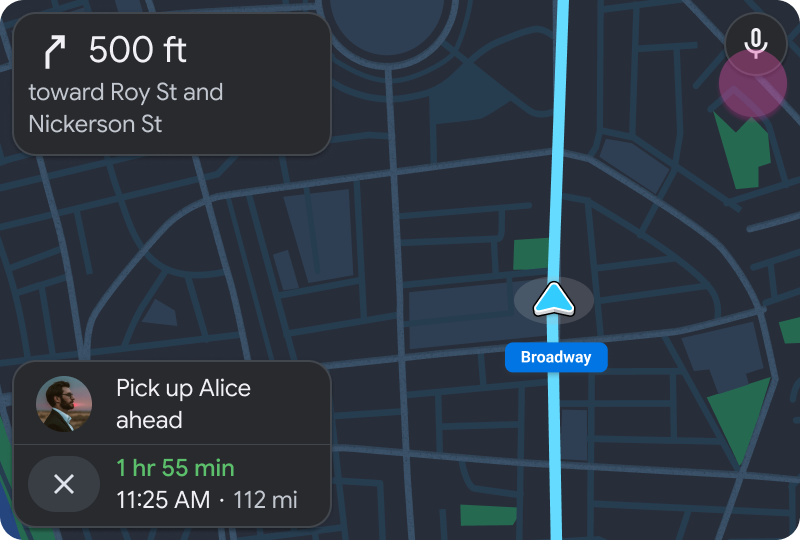
تتحكّم Google وشركات صناعة السيارات في الطريقة التي يستدعي بها المستخدمون Gemini أو "مساعد Google"، وعادةً ما يتم ذلك باستخدام الكلمة المفتاح ("Ok Google" أو "Ok G") أو زر في عجلة القيادة أو تلميحات مرئية على الشاشة. بعد تفعيل Gemini أو "مساعد Google"، يمكنهما التعرّف على مجموعة متنوعة من أنواع الطلبات، بما في ذلك ما يلي:
- تشغيل فئات الوسائط المتوافقة مع التطبيق أو إيقافها مؤقتًا أو تخطّيها
- قراءة الرسائل والردّ عليها
- إجراء مكالمة
- الحصول على اتجاهات القيادة
- والكثير غير ذلك
لتحسين التجربة الصوتية للمستخدمين، عليك إجراء ما يلي:
تحديد فئات الإجراءات الصوتية التي تريد توفيرها يمكن أن تتضمّن الفئات المحتملة للإجراءات الصوتية في تطبيق وسائط نوع الموسيقى والفنان والألبوم وقائمة التشغيل والعنوان. اختَر فئات مناسبة لتطبيقك.
توقُّع الطلبات غير المحدّدة: حدِّد الطريقة التي تريد أن يستجيب بها تطبيقك للطلبات التي لا تطلب محتوًى معيّنًا، مثل "تشغيل بعض الموسيقى" أو "إرسال رسالة نصية".
متطلبات الإجراءات الصوتية
| مستوى المتطلبات | المتطلبات |
|---|---|
| ينبغي | توفير إمكانية تنفيذ إجراءات صوتية لجميع فئات الوسائط المناسبة لتطبيقاتهم |
مثال على مسار المستخدم
| إجراء المستخدم | مكان تنفيذ الإجراء | عدد الخطوات بعد اتّخاذ إجراء |
|---|---|---|
| ينقر المستخدم على زر الميكروفون في التطبيق (في شريط الإجراءات) لبدء الإدخال الصوتي. |
نموذج التنقّل 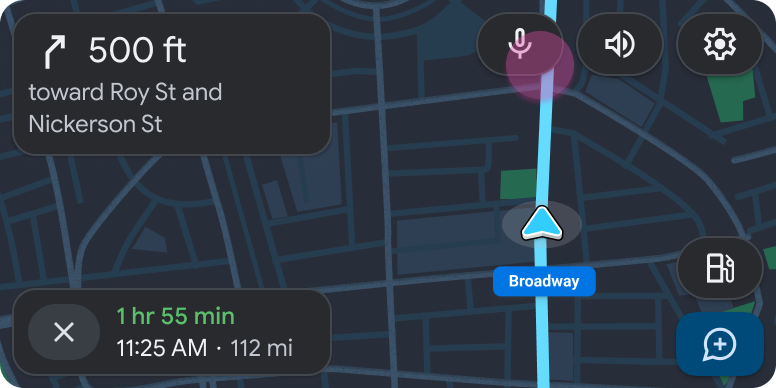
|
1 |
| أثناء تحدث المستخدم، يشير مؤشر مرئي إلى أنّ التسجيل جارٍ. |
نموذج التنقّل 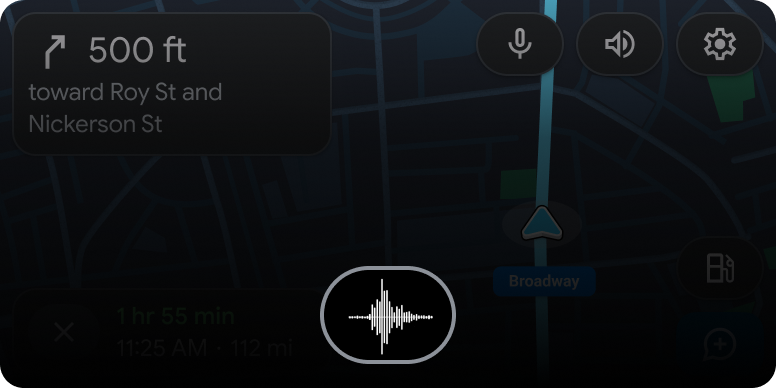
|
1 |
| يُظهر إشعار منبثق للمستخدم أنّ التطبيق قد فهم التعليمات الصوتية التي قدّمها واستجاب لها. |
نموذج التنقّل (إعادة تحميل) 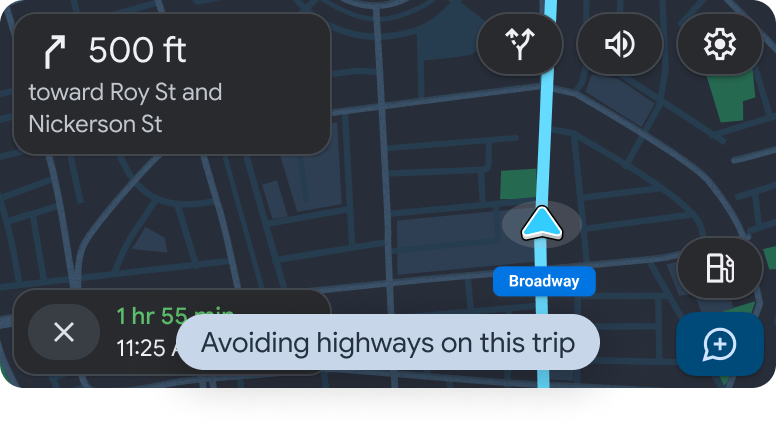
|
1 |