

เมื่อใช้ BluetoothAdapter คุณจะค้นหาอุปกรณ์บลูทูธระยะไกลได้ผ่านการค้นหาอุปกรณ์หรือโดยการค้นหารายการอุปกรณ์ที่จับคู่แล้ว
ตรวจสอบว่าคุณมีสิทธิ์เข้าถึงบลูทูธที่เหมาะสมและตั้งค่าแอปสำหรับบลูทูธก่อนที่จะพยายามค้นหาอุปกรณ์บลูทูธ
การค้นหาอุปกรณ์เป็นขั้นตอนการสแกนที่ค้นหาอุปกรณ์ที่เปิดใช้บลูทูธในพื้นที่และขอข้อมูลบางอย่างเกี่ยวกับอุปกรณ์แต่ละเครื่อง บางครั้งกระบวนการนี้เรียกว่าการค้นหา การสอบถาม หรือการสแกน อุปกรณ์บลูทูธที่อยู่ใกล้เคียงจะตอบสนองต่อคำขอการค้นพบก็ต่อเมื่ออุปกรณ์นั้นยอมรับคำขอข้อมูลโดยการค้นพบได้ในขณะนั้น หากอุปกรณ์ค้นพบได้ อุปกรณ์จะตอบสนองต่อคำขอการค้นพบด้วยการแชร์ข้อมูลบางอย่าง เช่น ชื่ออุปกรณ์ คลาส และที่อยู่ MAC ที่ไม่ซ้ำกัน เมื่อใช้ข้อมูลนี้ อุปกรณ์ที่กำลังดำเนินการค้นหาจะเลือกเริ่มการเชื่อมต่อกับอุปกรณ์ที่ค้นพบได้
เนื่องจากอุปกรณ์ที่ค้นพบได้อาจเปิดเผยข้อมูลเกี่ยวกับตำแหน่งของผู้ใช้ กระบวนการค้นหาอุปกรณ์จึงต้องมีการเข้าถึงตำแหน่ง หากมีการใช้แอปในอุปกรณ์ที่ใช้ Android 8.0 (ระดับ API 26) ขึ้นไป ให้พิจารณาใช้ Companion Device Manager API แทน API นี้จะค้นหาอุปกรณ์ในนามของแอป ดังนั้นแอปจึงไม่จำเป็นต้องขอสิทธิ์เข้าถึงตำแหน่ง
เมื่อเชื่อมต่อกับอุปกรณ์ระยะไกลเป็นครั้งแรก คำขอจับคู่จะปรากฏขึ้นโดยอัตโนมัติ เมื่อจับคู่แล้ว ระบบจะบันทึกข้อมูลพื้นฐานของอุปกรณ์ เช่น ชื่อ คลาส และที่อยู่ MAC ของอุปกรณ์ และอ่านได้ผ่าน Bluetooth API
เมื่อใช้ที่อยู่ MAC ที่รู้จักของอุปกรณ์ที่จับคู่แล้ว คุณจะเริ่มการเชื่อมต่อได้ทุกเมื่อโดยไม่ต้องทำการค้นหา โดยสมมติว่าอุปกรณ์ยังอยู่ในระยะสัญญาณ
โปรดทราบว่าการจับคู่และการเชื่อมต่อมีความแตกต่างกัน ดังนี้
- การจับคู่หมายความว่าอุปกรณ์ 2 เครื่องรับรู้ถึงการมีอยู่ของกันและกัน มีคีย์ลิงก์ที่ใช้ร่วมกันซึ่งใช้สำหรับการตรวจสอบสิทธิ์ได้ และสามารถสร้างการเชื่อมต่อที่เข้ารหัสระหว่างกันได้
- การเชื่อมต่อหมายความว่าอุปกรณ์กำลังแชร์แชแนล RFCOMM และสามารถส่งข้อมูลหากันได้ Bluetooth API ปัจจุบันกำหนดให้อุปกรณ์ต้องจับคู่กันก่อนจึงจะสร้างการเชื่อมต่อ RFCOMM ได้ การจับคู่จะดำเนินการโดยอัตโนมัติเมื่อคุณเริ่มการเชื่อมต่อที่เข้ารหัสด้วย Bluetooth API
ส่วนต่อไปนี้จะอธิบายวิธีค้นหาอุปกรณ์ที่จับคู่แล้วและวิธีค้นหาอุปกรณ์ใหม่โดยใช้การค้นหาอุปกรณ์
ค้นหาอุปกรณ์ที่จับคู่แล้ว
ก่อนที่จะทำการค้นหาอุปกรณ์ คุณควรค้นหาชุดอุปกรณ์ที่จับคู่แล้วเพื่อดูว่าระบบรู้จักอุปกรณ์ที่คุณต้องการอยู่แล้วหรือไม่ โดยโทรไปที่ getBondedDevices() ซึ่งจะแสดงผลชุดออบเจ็กต์ BluetoothDevice ที่แสดงถึงอุปกรณ์ที่จับคู่แล้ว ตัวอย่างเช่น คุณสามารถค้นหาอุปกรณ์ที่จับคู่แล้วทั้งหมดและรับชื่อและที่อยู่ MAC ของอุปกรณ์แต่ละเครื่องได้ ดังที่ข้อมูลโค้ดต่อไปนี้แสดงให้เห็น
Kotlin
val pairedDevices: Set<BluetoothDevice>? = bluetoothAdapter?.bondedDevices
pairedDevices?.forEach { device ->
   val deviceName = device.name
   val deviceHardwareAddress = device.address // MAC address
}
Java
Set<BluetoothDevice> pairedDevices = bluetoothAdapter.getBondedDevices();

if (pairedDevices.size() > 0) {
   // There are paired devices. Get the name and address of each paired device.
   for (BluetoothDevice device : pairedDevices) {
       String deviceName = device.getName();
       String deviceHardwareAddress = device.getAddress(); // MAC address
   }
}
หากต้องการเริ่มต้นการเชื่อมต่อกับอุปกรณ์บลูทูธ สิ่งที่จำเป็นจากออบเจ็กต์ BluetoothDevice ที่เชื่อมโยงคือที่อยู่ MAC ซึ่งคุณดึงข้อมูลได้โดยการเรียกใช้ getAddress() ดูข้อมูลเพิ่มเติมเกี่ยวกับการสร้างการเชื่อมต่อได้ในเชื่อมต่ออุปกรณ์บลูทูธ
ค้นหาอุปกรณ์
หากต้องการเริ่มค้นหาอุปกรณ์ ให้เรียกใช้ startDiscovery() กระบวนการนี้เป็นแบบอะซิงโครนัสและแสดงผลค่าบูลีนที่ระบุว่าการค้นหาเริ่มต้นสำเร็จหรือไม่ โดยปกติแล้ว กระบวนการค้นหาจะเกี่ยวข้องกับการสแกนเพื่อสอบถามข้อมูลประมาณ 12 วินาที ตามด้วยการสแกนหน้าเว็บของอุปกรณ์แต่ละเครื่องที่พบเพื่อดึงชื่อบลูทูธ
หากต้องการรับข้อมูลเกี่ยวกับอุปกรณ์แต่ละเครื่องที่ค้นพบ แอปของคุณต้องลงทะเบียน BroadcastReceiver สำหรับ Intent ACTION_FOUND ระบบจะประกาศ Intent นี้สำหรับอุปกรณ์แต่ละเครื่อง Intent มีฟิลด์เพิ่มเติม EXTRA_DEVICE และ EXTRA_CLASS ซึ่งมี BluetoothDevice และ BluetoothClass ตามลำดับ ข้อมูลโค้ดต่อไปนี้แสดงวิธีลงทะเบียนเพื่อจัดการการบรอดแคสต์เมื่อตรวจพบอุปกรณ์
Kotlin
override fun onCreate(savedInstanceState: Bundle?) {
   ...

   // Register for broadcasts when a device is discovered.
   val filter = IntentFilter(BluetoothDevice.ACTION_FOUND)
   registerReceiver(receiver, filter)
}

// Create a BroadcastReceiver for ACTION_FOUND.
private val receiver = object : BroadcastReceiver() {

   override fun onReceive(context: Context, intent: Intent) {
       val action: String = intent.action
       when(action) {
           BluetoothDevice.ACTION_FOUND -> {
               // Discovery has found a device. Get the BluetoothDevice
               // object and its info from the Intent.
               val device: BluetoothDevice =
                       intent.getParcelableExtra(BluetoothDevice.EXTRA_DEVICE)
               val deviceName = device.name
               val deviceHardwareAddress = device.address // MAC address
           }
       }
   }
}

override fun onDestroy() {
   super.onDestroy()
   ...

   // Don't forget to unregister the ACTION_FOUND receiver.
   unregisterReceiver(receiver)
}
Java
@Override
protected void onCreate(Bundle savedInstanceState) {
   ...

   // Register for broadcasts when a device is discovered.
   IntentFilter filter = new IntentFilter(BluetoothDevice.ACTION_FOUND);
   registerReceiver(receiver, filter);
}

// Create a BroadcastReceiver for ACTION_FOUND.
private final BroadcastReceiver receiver = new BroadcastReceiver() {
   public void onReceive(Context context, Intent intent) {
       String action = intent.getAction();
       if (BluetoothDevice.ACTION_FOUND.equals(action)) {
           // Discovery has found a device. Get the BluetoothDevice
           // object and its info from the Intent.
           BluetoothDevice device = intent.getParcelableExtra(BluetoothDevice.EXTRA_DEVICE);
           String deviceName = device.getName();
           String deviceHardwareAddress = device.getAddress(); // MAC address
       }
   }
};

@Override
protected void onDestroy() {
   super.onDestroy();
   ...

   // Don't forget to unregister the ACTION_FOUND receiver.
   unregisterReceiver(receiver);
}
หากต้องการเริ่มการเชื่อมต่อกับอุปกรณ์บลูทูธ ให้เรียกใช้ getAddress() ใน BluetoothDevice เพื่อดึงข้อมูลที่อยู่ MAC ที่เชื่อมโยง
เปิดใช้การค้นพบได้
หากต้องการให้อุปกรณ์อื่นๆ ค้นพบอุปกรณ์ในเครื่องได้ ให้เรียกใช้ startActivityForResult(Intent, int) ด้วย Intent ACTION_REQUEST_DISCOVERABLE ซึ่งจะส่งคำขอเพื่อเปิดใช้โหมดค้นพบได้ของระบบโดยไม่ต้องไปยังแอปการตั้งค่า ซึ่งจะหยุดแอปของคุณเอง โดยค่าเริ่มต้น อุปกรณ์จะค้นพบได้เป็นเวลา 2 นาที คุณสามารถกำหนดระยะเวลาที่แตกต่างกันได้สูงสุด 5 นาทีโดยเพิ่ม EXTRA_DISCOVERABLE_DURATION เพิ่มเติม
ข้อมูลโค้ดต่อไปนี้จะตั้งค่าอุปกรณ์ให้ค้นพบได้เป็นเวลา 5 นาที
Kotlin
val requestCode = 1;
val discoverableIntent: Intent = Intent(BluetoothAdapter.ACTION_REQUEST_DISCOVERABLE).apply {
   putExtra(BluetoothAdapter.EXTRA_DISCOVERABLE_DURATION, 300)
}
startActivityForResult(discoverableIntent, requestCode)
Java
int requestCode = 1;
Intent discoverableIntent =
       new Intent(BluetoothAdapter.ACTION_REQUEST_DISCOVERABLE);
discoverableIntent.putExtra(BluetoothAdapter.EXTRA_DISCOVERABLE_DURATION, 300);
startActivityForResult(discoverableIntent, requestCode);
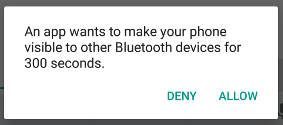
กล่องโต้ตอบจะแสดงขึ้นเพื่อขอสิทธิ์จากผู้ใช้ในการทำให้อุปกรณ์ค้นพบได้ ดังที่แสดงในรูปที่ 1 หากผู้ใช้ตอบว่า "อนุญาต" อุปกรณ์จะค้นพบได้เป็นระยะเวลาที่ระบุ จากนั้นกิจกรรมจะได้รับการเรียกไปยัง Callback onActivityResult() โดยมีรหัสผลลัพธ์เท่ากับระยะเวลาที่อุปกรณ์ค้นพบได้ หากผู้ใช้ตอบว่า "ปฏิเสธ" หรือหากเกิดข้อผิดพลาด รหัสผลลัพธ์จะเป็น RESULT_CANCELED
อุปกรณ์จะยังคงอยู่ในโหมดค้นพบได้โดยไม่มีเสียงเป็นเวลาที่กำหนด หากต้องการรับการแจ้งเตือนเมื่อโหมดค้นพบได้มีการเปลี่ยนแปลง ให้ลงทะเบียน BroadcastReceiver สำหรับ Intent ACTION_SCAN_MODE_CHANGED Intent นี้มีช่องเพิ่มเติม EXTRA_SCAN_MODE และ EXTRA_PREVIOUS_SCAN_MODE ซึ่งระบุโหมดการสแกนใหม่และเก่าตามลำดับ ค่าที่เป็นไปได้สำหรับแต่ละส่วนเสริมมีดังนี้
SCAN_MODE_CONNECTABLE_DISCOVERABLE- อุปกรณ์อยู่ในโหมดค้นพบได้
SCAN_MODE_CONNECTABLE- อุปกรณ์ไม่ได้อยู่ในโหมดค้นพบได้ แต่ยังคงรับการเชื่อมต่อได้
SCAN_MODE_NONE- อุปกรณ์ไม่ได้อยู่ในโหมดค้นพบได้และรับการเชื่อมต่อไม่ได้
หากคุณเป็นผู้เริ่มการเชื่อมต่อกับอุปกรณ์ระยะไกล คุณไม่จำเป็นต้องเปิดใช้การค้นพบอุปกรณ์ การเปิดใช้การค้นพบได้จำเป็นเฉพาะเมื่อคุณต้องการให้แอปโฮสต์ซ็อกเก็ตเซิร์ฟเวอร์ที่ยอมรับการเชื่อมต่อขาเข้า เนื่องจากอุปกรณ์ระยะไกลต้องสามารถค้นพบอุปกรณ์อื่นๆ ก่อนที่จะเริ่มการเชื่อมต่อกับอุปกรณ์อื่นๆ เหล่านั้น