

ก่อนที่แอปจะสื่อสารผ่านบลูทูธหรือบลูทูธพลังงานต่ำได้ คุณต้องยืนยันว่าอุปกรณ์รองรับบลูทูธ และหากรองรับ ให้ตรวจสอบว่าได้เปิดใช้บลูทูธแล้ว โปรดทราบว่าการตรวจสอบนี้จำเป็นเฉพาะในกรณีที่ตั้งค่าแอตทริบิวต์ android:required ในรายการไฟล์ Manifest <uses-feature.../> เป็น false
หากไม่รองรับบลูทูธ คุณควรปิดใช้ฟีเจอร์บลูทูธอย่างเหมาะสม หากอุปกรณ์รองรับบลูทูธแต่ปิดอยู่ คุณสามารถขอให้ผู้ใช้เปิดใช้บลูทูธโดยไม่ต้องออกจากแอป
ขั้นตอนแรกคือการเพิ่มสิทธิ์บลูทูธลงในไฟล์ Manifest เพื่อใช้ API ต่อไปนี้
เมื่อมีสิทธิ์แล้ว การตั้งค่าบลูทูธจะเสร็จสมบูรณ์ใน 2 ขั้นตอนโดยใช้ BluetoothAdapter ดังนี้
ดาวน์โหลด
BluetoothAdapterต้องใช้
BluetoothAdapterสำหรับกิจกรรมบลูทูธทั้งหมดBluetoothAdapterแสดงถึงอะแดปเตอร์บลูทูธของอุปกรณ์เอง (วิทยุบลูทูธ) หากต้องการรับBluetoothAdapterคุณต้องมีContextก่อน ใช้บริบทนี้เพื่อรับอินสแตนซ์ของบริการระบบBluetoothManagerการเรียกใช้BluetoothManager#getAdapterจะให้ผลลัพธ์เป็นออบเจ็กต์BluetoothAdapterหากgetAdapter()แสดงค่า Null แสดงว่าอุปกรณ์ไม่รองรับบลูทูธเช่น
Kotlin
val bluetoothManager: BluetoothManager = getSystemService(BluetoothManager::class.java)
val bluetoothAdapter: BluetoothAdapter? = bluetoothManager.getAdapter()
if (bluetoothAdapter == null) {
    // Device doesn't support Bluetooth
}
Java
BluetoothManager bluetoothManager = getSystemService(BluetoothManager.class);
BluetoothAdapter bluetoothAdapter = bluetoothManager.getAdapter();
if (bluetoothAdapter == null) {
    // Device doesn't support Bluetooth
}
เปิดใช้บลูทูธ
ถัดไป คุณต้องตรวจสอบว่าเปิดใช้บลูทูธแล้ว เรียกใช้
isEnabled()เพื่อตรวจสอบว่าบลูทูธเปิดใช้อยู่หรือไม่ หากเมธอดนี้แสดงผลเป็น false แสดงว่าบลูทูธปิดอยู่ หากต้องการขอให้เปิดใช้บลูทูธ ให้เรียกใช้startActivityForResult()โดยส่งการดำเนินการ IntentACTION_REQUEST_ENABLEการเรียกนี้จะส่งคำขอเพื่อเปิดใช้บลูทูธผ่านการตั้งค่าระบบ (โดยไม่หยุดแอป)เช่น
Kotlin
if (bluetoothAdapter?.isEnabled == false) {
    val enableBtIntent = Intent(BluetoothAdapter.ACTION_REQUEST_ENABLE)
    startActivityForResult(enableBtIntent, REQUEST_ENABLE_BT)
}
Java
if (!bluetoothAdapter.isEnabled()) {
    Intent enableBtIntent = new Intent(BluetoothAdapter.ACTION_REQUEST_ENABLE);
    startActivityForResult(enableBtIntent, REQUEST_ENABLE_BT);
}
กล่องโต้ตอบจะปรากฏขึ้นเพื่อขอสิทธิ์จากผู้ใช้ในการเปิดใช้บลูทูธ ดังที่แสดงในรูปที่ 1 หากผู้ใช้ให้สิทธิ์ ระบบจะเริ่มเปิดใช้บลูทูธ และโฟกัสจะกลับไปที่แอปของคุณเมื่อกระบวนการเสร็จสมบูรณ์ (หรือล้มเหลว)
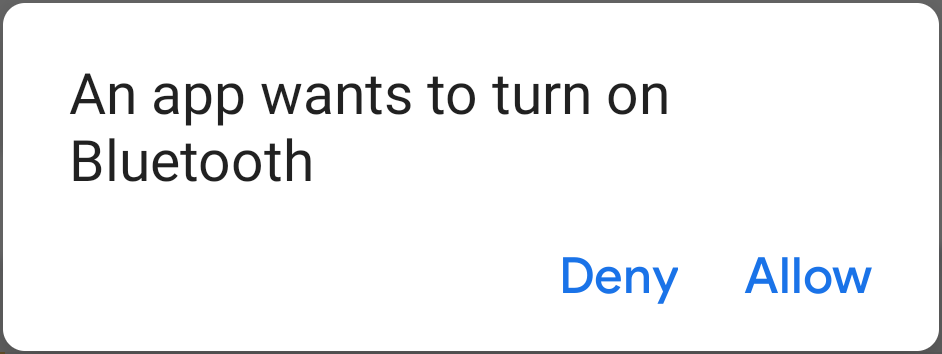
ค่าคงที่ REQUEST_ENABLE_BT ที่ส่งไปยัง startActivityForResult() เป็นจำนวนเต็มที่กำหนดไว้ในเครื่องซึ่งต้องมากกว่าหรือเท่ากับ 0 ระบบจะส่งค่าคงที่นี้กลับไปให้คุณในการติดตั้งใช้งาน onActivityResult() เป็นพารามิเตอร์ requestCode
หากเปิดใช้บลูทูธสำเร็จ กิจกรรมของคุณจะได้รับรหัสผลลัพธ์ RESULT_OK ใน Callback onActivityResult() หากไม่ได้เปิดใช้บลูทูธเนื่องจากข้อผิดพลาด (หรือผู้ใช้ตอบว่า "ปฏิเสธ") รหัสผลลัพธ์จะเป็น RESULT_CANCELED
นอกจากนี้ แอปของคุณยังฟัง Intent การออกอากาศ ACTION_STATE_CHANGED ได้ด้วย ซึ่งระบบจะออกอากาศเมื่อใดก็ตามที่สถานะบลูทูธมีการเปลี่ยนแปลง การออกอากาศนี้มีช่องเพิ่มเติม EXTRA_STATE และ EXTRA_PREVIOUS_STATE ซึ่งมีสถานะบลูทูธใหม่และเก่าตามลำดับ ค่าที่เป็นไปได้สำหรับช่องเพิ่มเติมเหล่านี้คือ STATE_TURNING_ON, STATE_ON, STATE_TURNING_OFF และ STATE_OFF การฟังการออกอากาศนี้จะมีประโยชน์หากแอปของคุณต้องการตรวจจับการเปลี่ยนแปลงรันไทม์ที่เกิดขึ้นกับสถานะบลูทูธ
เมื่อเปิดใช้บลูทูธในอุปกรณ์แล้ว คุณจะใช้ได้ทั้งบลูทูธคลาสสิกและบลูทูธพลังงานต่ำ
สำหรับบลูทูธคลาสสิก คุณสามารถค้นหาอุปกรณ์บลูทูธและเชื่อมต่อกับอุปกรณ์บลูทูธได้
สำหรับบลูทูธพลังงานต่ำ คุณสามารถค้นหาอุปกรณ์ BLE, เชื่อมต่อกับเซิร์ฟเวอร์ GATT และโอนข้อมูล BLE ได้