


借助“直接预览”,您可以使用 Android XR 设备中的实时数据直接在 Unreal 编辑器中测试和迭代复杂互动。 借助“直接预览”,宿主机可以渲染和调试内容,将视觉视口直接流式传输到您的实体 Android XR 设备,并实时将受支持的 OpenXR 扩展程序流式传输回宿主机。
请按照本指南在 Unreal Engine 中为您的项目设置“直接预览”。
前提条件
在开始之前,请确保您的开发环境满足以下要求:
- Unreal Engine 版本: Unreal Engine 5.6.1 或更高版本。
- 项目设置:完成 Unreal Engine 项目设置指南中的所有步骤。
- Android XR Engine Hub:完成 Android XR Engine Hub 指南的 “入门”部分中的所有步骤,以安装和配置宿主机以进行 “直接预览”。
硬件:
- 使用运行 Windows 11 的宿主机。
- 使用支持 Vulkan 视频编码 的现代显卡。
设置 Android XR 插件
使用所需的 Android XR 插件设置 Unreal Engine:
按照 Android XR Extensions for Unreal Engine 快速入门 指南中的步骤操作。
稍后,如果您创建新项目或打开未使用“直接预览”的项目,请再次按照相同的步骤操作。
对于每个项目,请确保该项目具有指向供应商插件文件夹的符号链接。
配置项目设置
为“直接预览”流式传输配置项目设置:
- 依次前往 Project Settings > Platforms > Windows 。
- 将 RHI 设置为 Vulkan 。
- 依次前往 Edit > Plugins 。
- 启用 AndroidXRStreaming 插件。
- 依次前往 Edit > Project Settings > Description 。
- 启用 Start In VR 。
启用流式传输运行时
现在,项目已启用 AndroidXRStreaming 插件,请检查是否存在 Android XR 流式传输运行时:
- 依次前往 Project Settings > Plugins > AndroidXRStreaming 。
点击 Enable AndroidXR Streaming 。
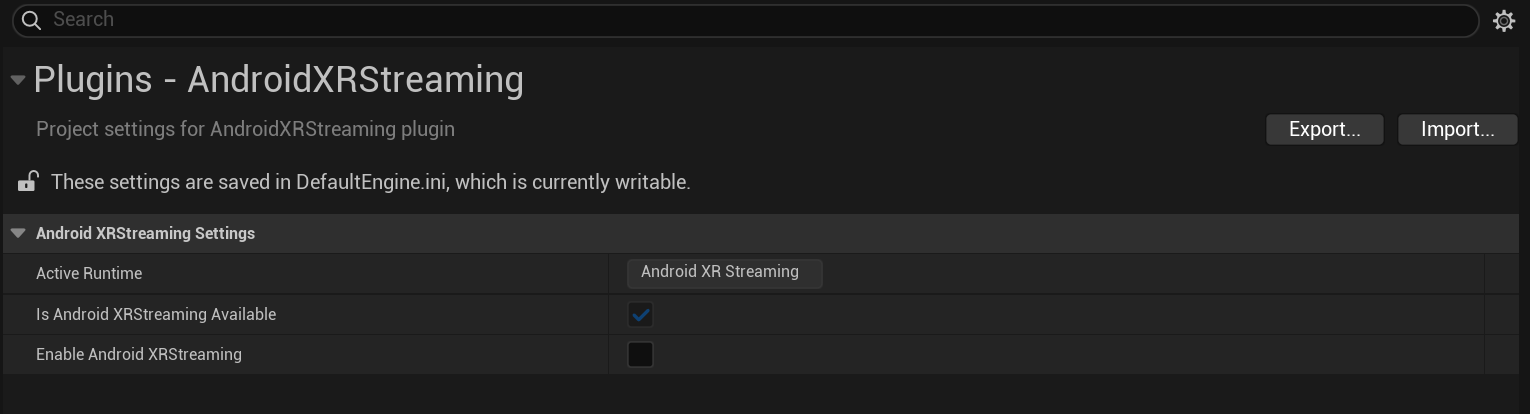
重启 Unreal Engine 以应用这些更改。
配置流式传输客户端
使用不同的选项为您的项目配置流式传输客户端:
- 依次前往 Project Settings > Plugins 。
在 AndroidXRStreamingClient 部分中,查看以下每个选项,并根据项目的需要启用或停用它们:
- Auto Start Client On Preview:启用后,当您从编辑器中点击 Start VR Preview 时,会在任何有效的所选设备上启动预览 客户端应用。
- Auto Stop Client On Preview:启用后,当您停止编辑器中的 VR 预览时,会终止预览 客户端。
- 自动选择兼容设备:启用后,在搜索设备时,会自动选择连接到机器的第一个兼容设备。
- 显示错误对话框:启用后,会显示其他错误对话框 (例如,如果您尝试在未选择客户端设备的情况下启动 VR 预览 ,则会显示错误对话框)。停用此选项可隐藏这些对话框。
- Refresh:启用后,Refresh 按钮会搜索已连接的 设备,并列出兼容的设备(由 Android XR Engine Hub 中是否存在“直接预览”客户端应用决定)。
启动“直接预览”
启动“直接预览”以直接从 Unreal Engine 进行流式传输:
使用优质 USB-C 数据线将 Android XR 设备连接到宿主机。
如果您之前从未使用此设备进行“直接预览”, 请先在 Android XR Engine Hub 中连接和配置设备以进行“直接预览” ,然后再通过游戏引擎启动 “直接预览”。
在 Unreal 编辑器中,点击 Play level in VR 。启动“直接预览”时,请勿使用常用的 Play in Editor 选项。