


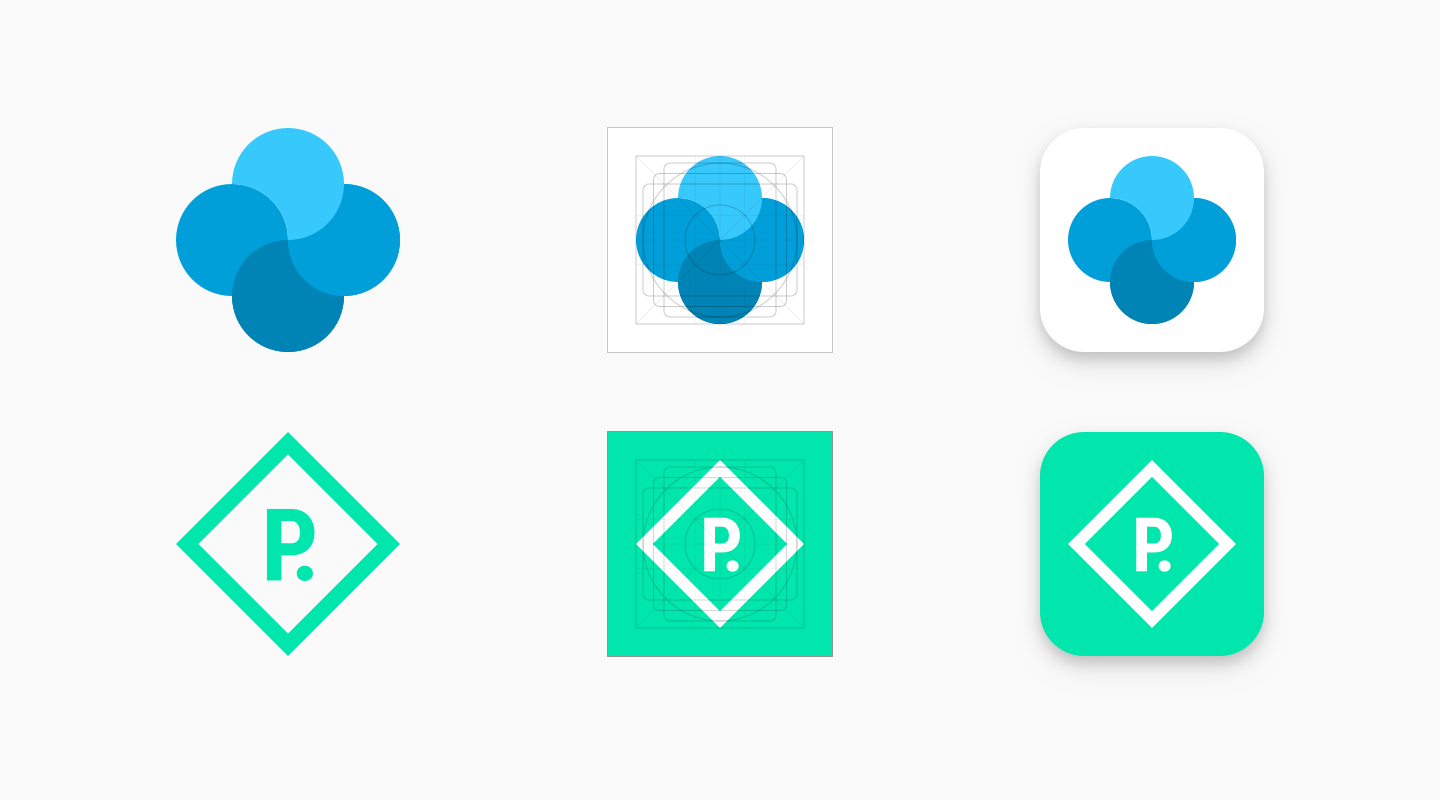
אנחנו מטמיעים מערכת סמלים חדשה לאפליקציות ולמשחקים ב-Google Play, כדי להתאים טוב יותר את הגרפיקה המגוונת של המפתחים לפריסות השונות של ממשק המשתמש, לגורמי הצורה ולמכשירים השונים ב-Google Play, וגם כדי ליצור עקביות ומראה נקי יותר ב-Google Play.
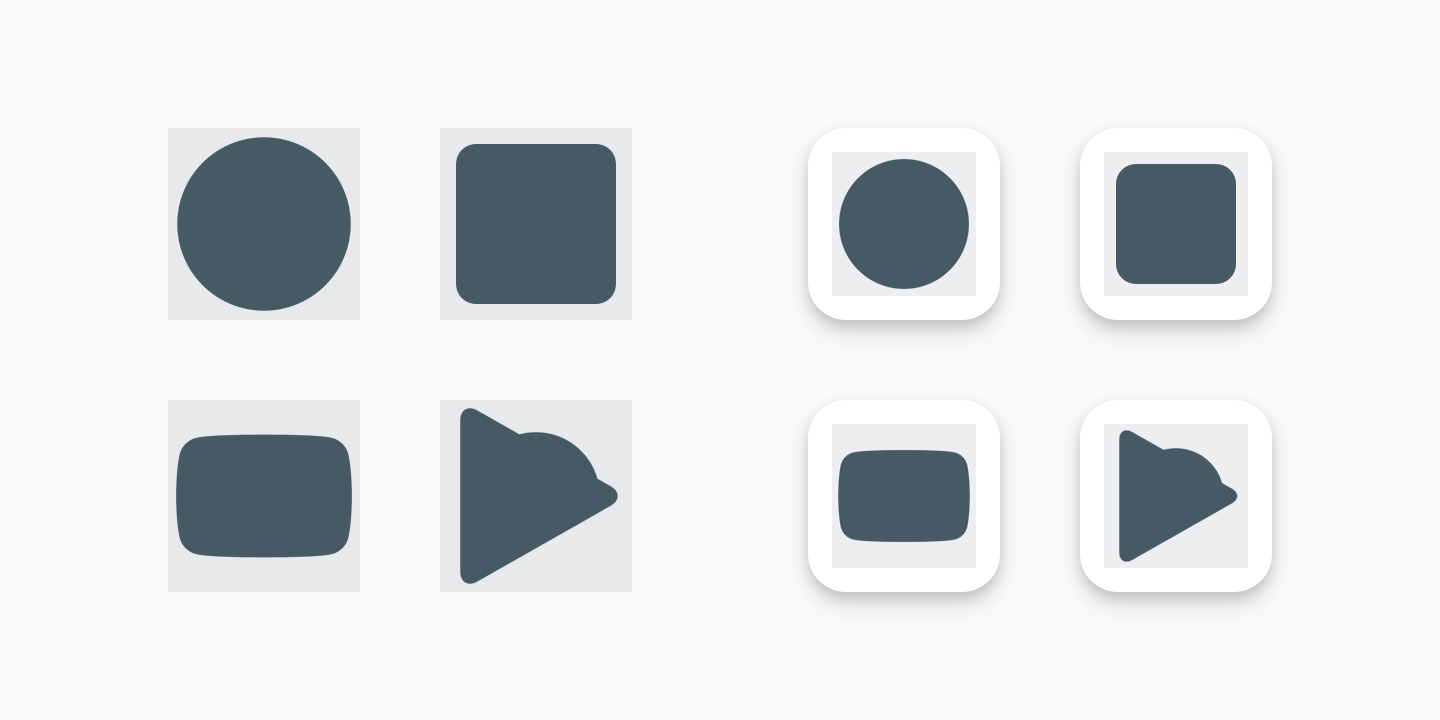
צורות אחידות מושכות יותר את העין וקל יותר להבין אותן. הם עוזרים למשתמשים להתמקד ביצירת האומנות, ולא בצורה. הם מתקנים בעיות של יישור שנגרמות בגלל רווחים אקראיים, כדי להציג בצורה טובה יותר את המידע שמסביב, כמו הכותרת, הדירוג והמחיר.

פורמט חופשי – הפורמט המקורי

אחיד – פורמט חדש
בדף הזה מתוארות ההנחיות ליצירת נכסים לדף האפליקציה ב-Google Play. לדוגמה, מכיוון ש-Google Play מעבד באופן דינמי פינות מעוגלות והצללות לסמלי האפליקציות, כדאי להשמיט אותם מהנכסים המקוריים.
- סמלים ניתנים להתאמה ב-Android
כדי ללמוד איך ליצור סמלים ניתנים להתאמה של מרכז האפליקציות, שהושקו ב-Android 8.0 (רמת API 26), צריך לפעול לפי ההנחיות האלה ליצירת סמלים של APK. - סמלי מוצרים
כאן תוכלו לגלות את העקרונות של Material Design לסמלי מוצרים, כולל הנחיות לעיצוב סמלים, צורות, מפרטים וטיפול.
יצירת נכסים
בקטע הזה מתוארות כמה הנחיות שצריך לפעול לפיהן כשיוצרים נכסים חזותיים לאפליקציה ב-Google Play.
מאפיינים
הגרפיקה של הסמל יכולה למלא את כל שטח הנכס, או שאתם יכולים לעצב ולמקם רכיבים גרפיים כמו סמלי לוגו על רשת קווי המתאר. כשממקמים את הגרפיקה, משתמשים בקווי המתאר כהנחיה, לא ככלל נוקשה.
כשיוצרים את הגרפיקה, חשוב לוודא שהיא עומדת בדרישות הבאות:
- גודל סופי: 512px x 512px
- פורמט: PNG של 32 ביט
- מרחב צבעים: sRGB
- גודל הקובץ המקסימלי: 1,024KB
- צורה: ריבוע מלא – Google Play מטפלת במסכה באופן דינמי. הרדיוס יהיה שווה ל-30% מגודל הסמל.
- צל: ללא – Google Play מטפל בצללים באופן דינמי. בקטע "צללים" בהמשך מוסבר איך לכלול צללים בגרפיקה.
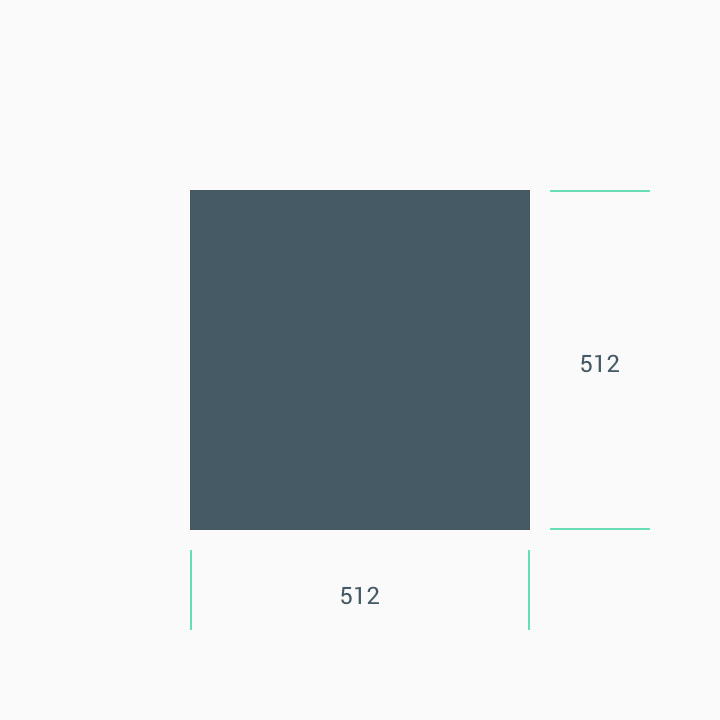
גודל הנכס הכולל
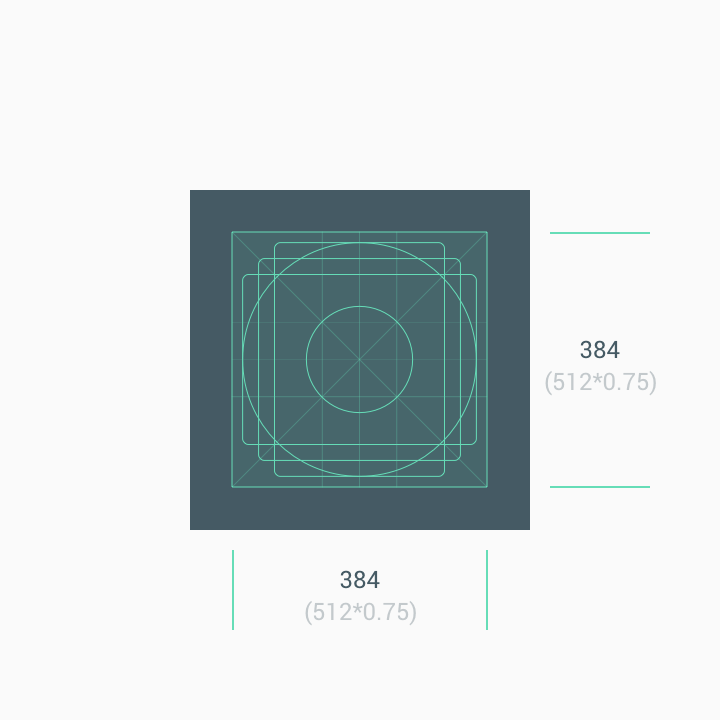
קווי מתאר של סמל המוצר
אחרי שמעלים את הנכס, מערכת Google Play מחילה באופן דינמי את המסכה המעוגלת והצל כדי להבטיח עקביות בכל סמלי האפליקציות והמשחקים.
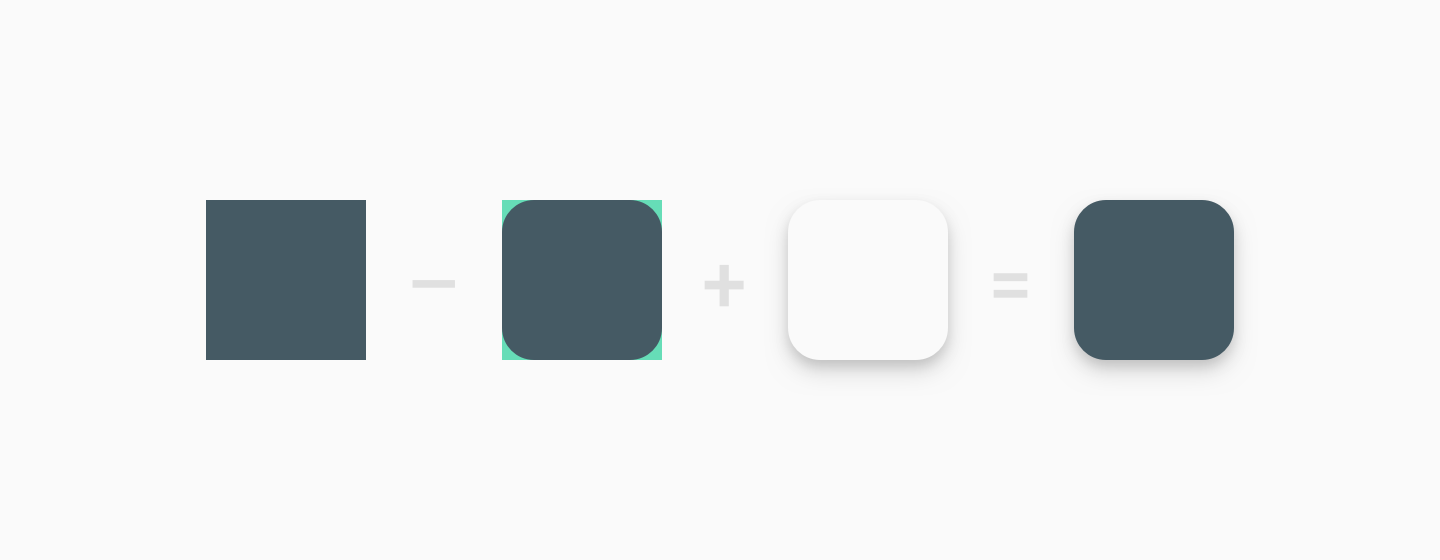
התאמת גודל
אם אתם משתמשים בגרפיקה מינימליסטית, כדאי לנצל את כל שטח הנכס כרקע.
השתמשו בקווי המתאר כמדריכים למיקום רכיבי הגרפיקה (למשל, סמלי לוגו).
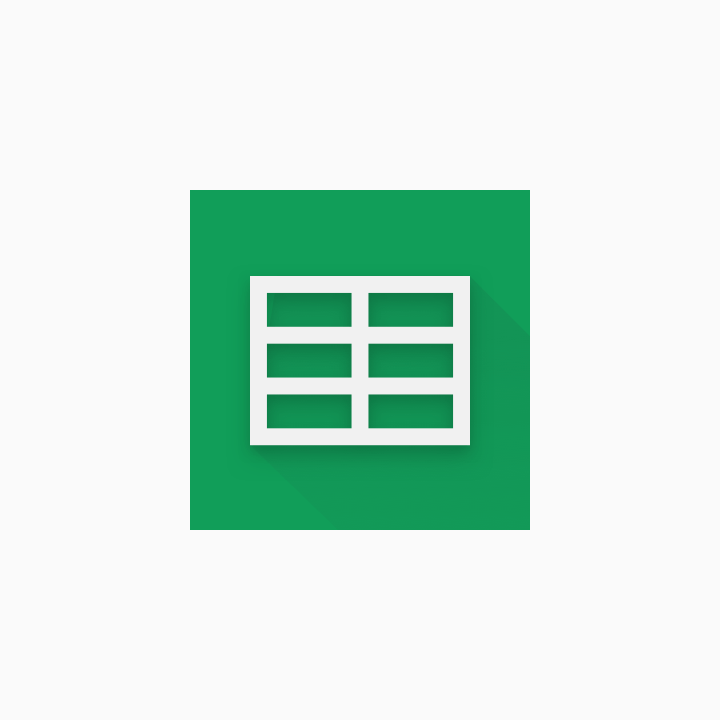
הגרפיקה בכיסוי מלא (הנכס הסופי)
התוצאה הסופית עם צללים ופינות מעוגלות שנוספו באופן דינמי על ידי Google Play
אל תנסו להתאים בכוח את הלוגו או הגרפיקה לכל השטח של הנכס. במקום זאת, השתמשו ברשת קווי המתאר.
לא נכון
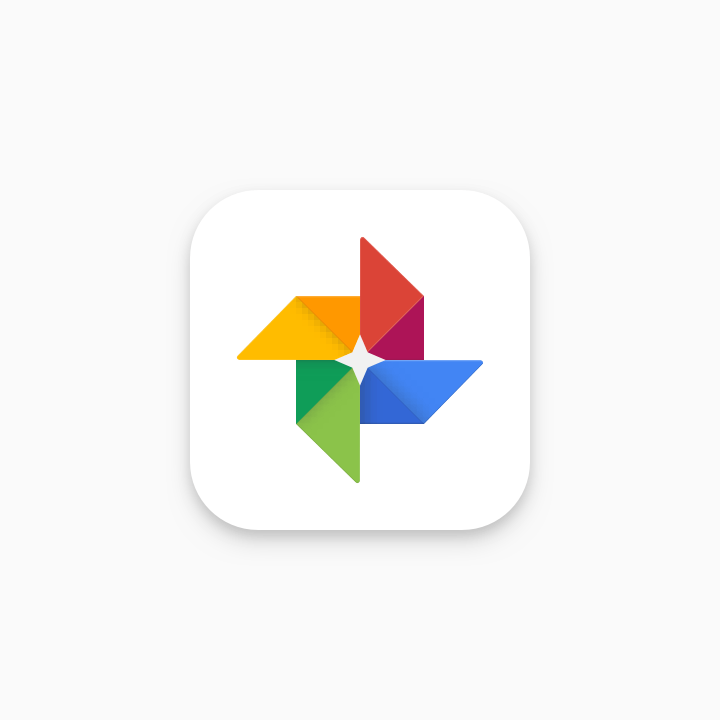
ימין
גרפיקה מצוירת בדרך כלל מתאימה לסמל בלי שוליים.
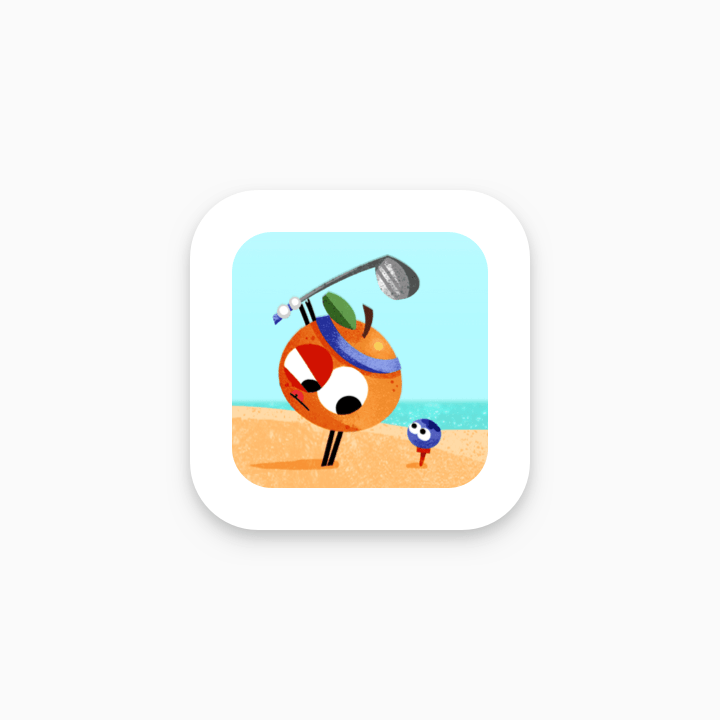
לא נכון
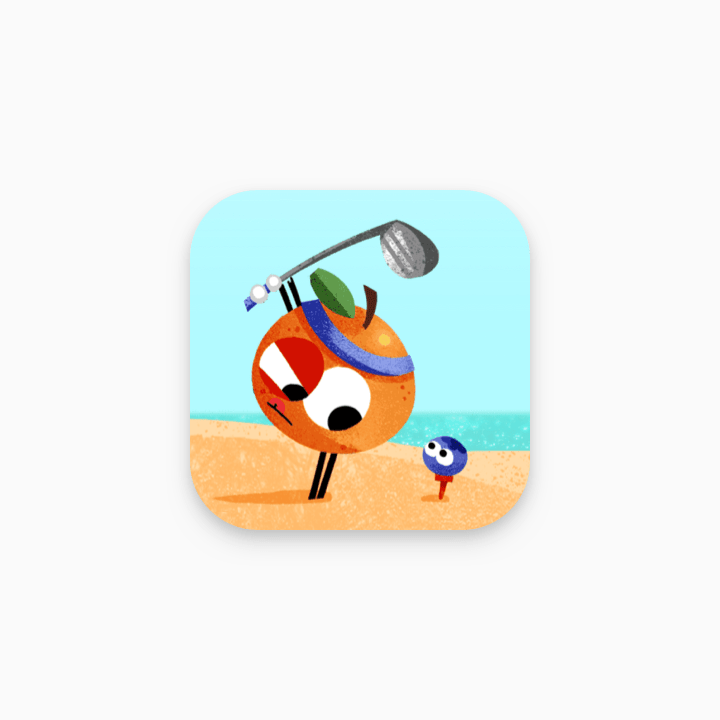
ימין
אלה דוגמאות לרכיבים בסמל שמטעים את המשתמשים ומפירים את מדיניות המפתחים של Play. הימנעו מכל השיטות הבאות, ועיינו במדיניות המטא-נתונים ובמדיניות בנושא דירוגים, ביקורות והתקנות של משתמשים של Google Play כדי לקבל הנחיות נוספות.

מה אסור לעשות

מה אסור לעשות

מה אסור לעשות
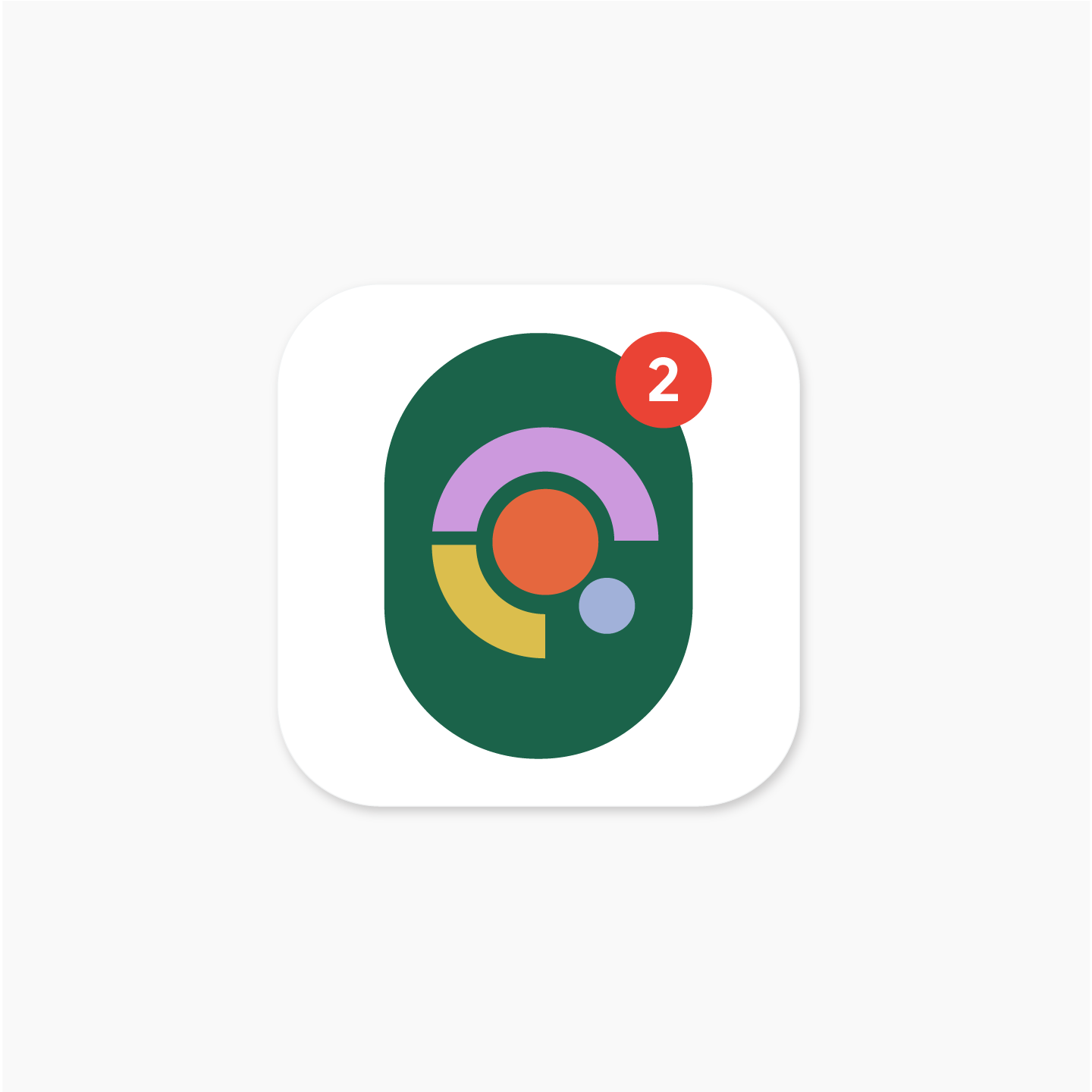
מה אסור לעשות
אזורים כהים
אחרי העלאת הסמל הסופי, מערכת Google Play תוסיף לו צל דינמי.
כשמוסיפים צללים בתוך גרפיקת הסמל, חשוב לשמור על עקביות עם פלטפורמת Android בהתאם להנחיות של Google Material.

לא נכון

ימין
פינות מעוגלות
מערכת Google Play מחילה את רדיוס הפינות באופן דינמי. כך אפשר לוודא שהסמל יוצג באופן עקבי כשמשנים את הגודל שלו בפריסות שונות של ממשק המשתמש. הרדיוס יהיה שווה ל-30% מגודל הסמל.
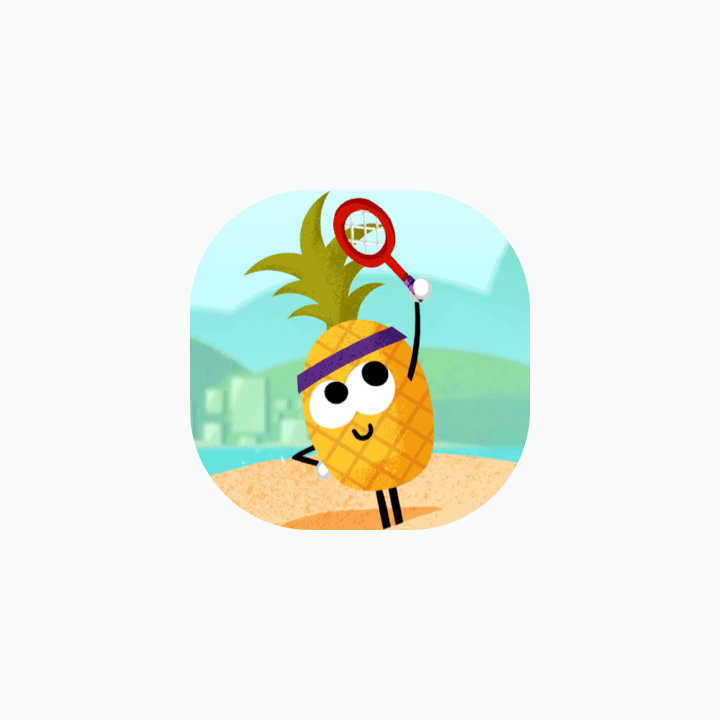
לא נכון
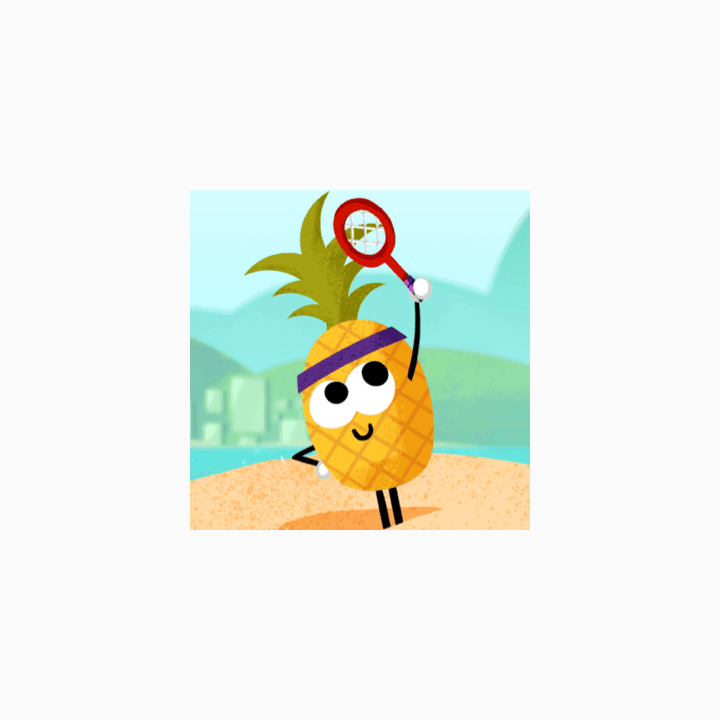
ימין
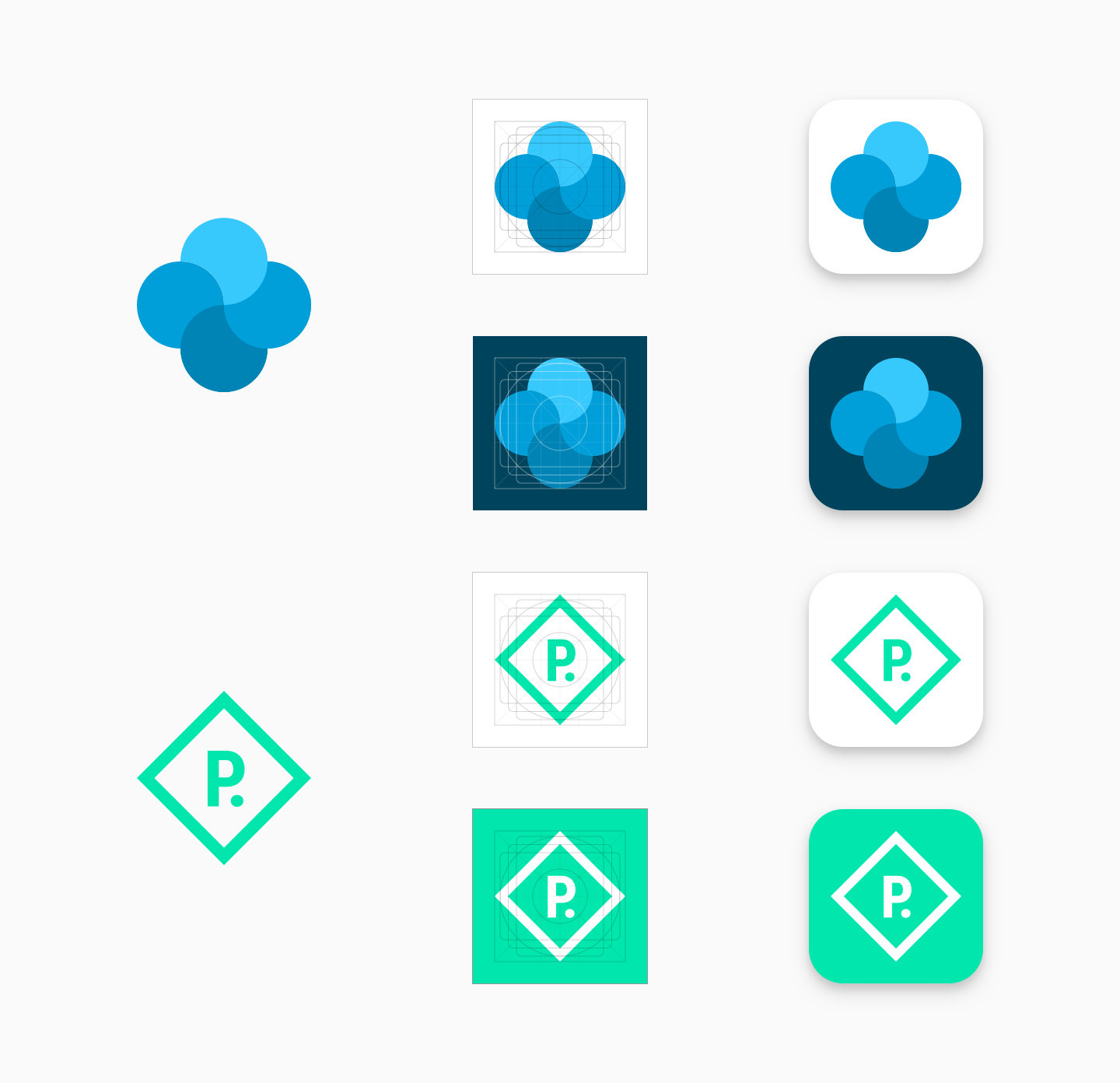
התאמה למותג
אם הצורות הן חלק קריטי מהלוגו, אל תאלצו את הגרפיקה להופיע בגלישה מלאה. במקום זאת, צריך למקם אותו ברשת קווי המתאר החדשה.
אם אפשר, כדאי לבחור לנכס צבע רקע שמתאים למותג ולא כולל שקיפות. בנכסים שקופים יוצג צבע הרקע של ממשק המשתמש של Google Play.
אם אין צורה ברורה מסביב ללוגו שמגדירה אותו, צריך למקם אותו על רקע שמשתרע עד לקצוות.
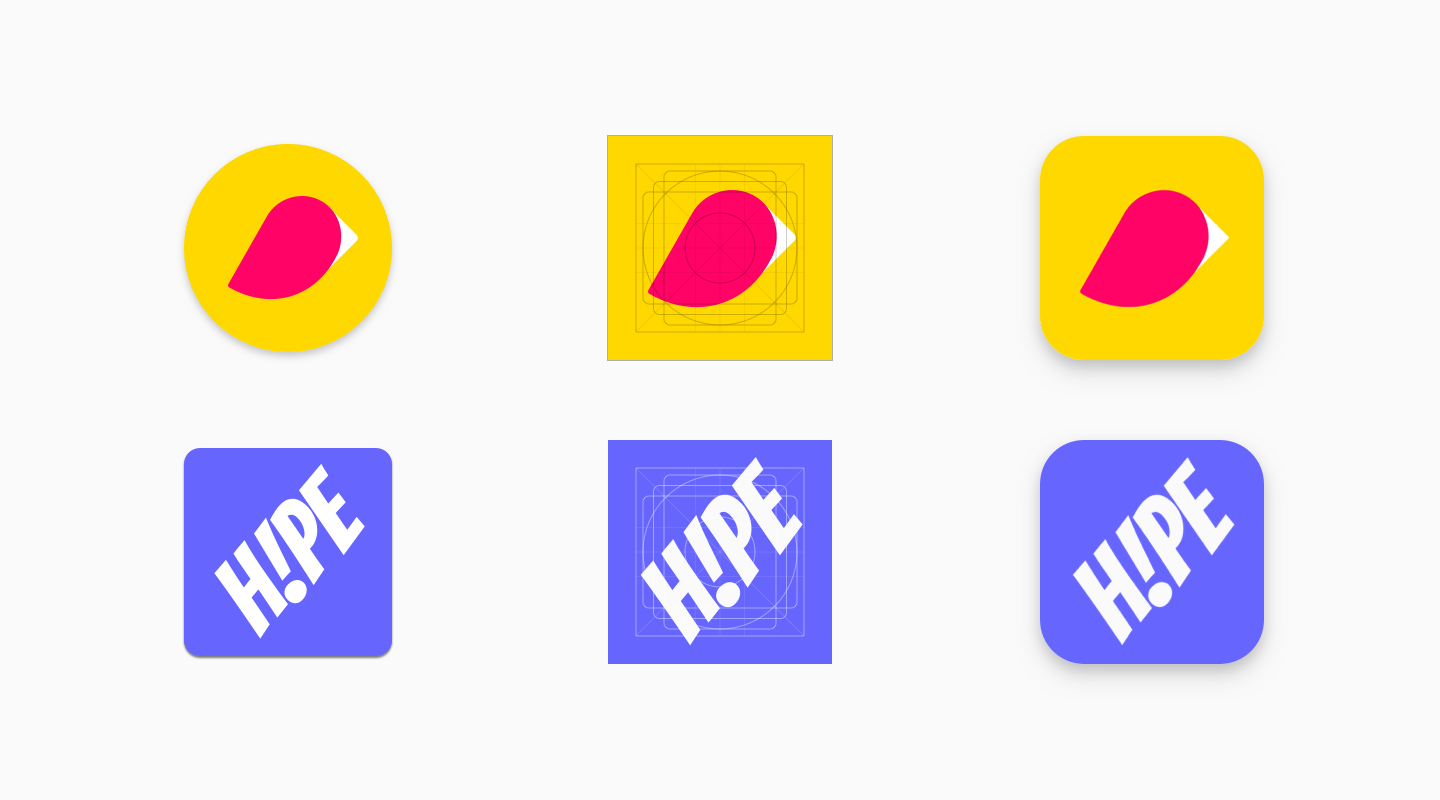
אם הגרפיקה שלכם גמישה מספיק, כדאי לשנות אותה כדי לנצל את גודל הנכס במלואו. אם זה לא אפשרי, צריך לחזור להצבת הלוגו על רשת קווי מפתח.
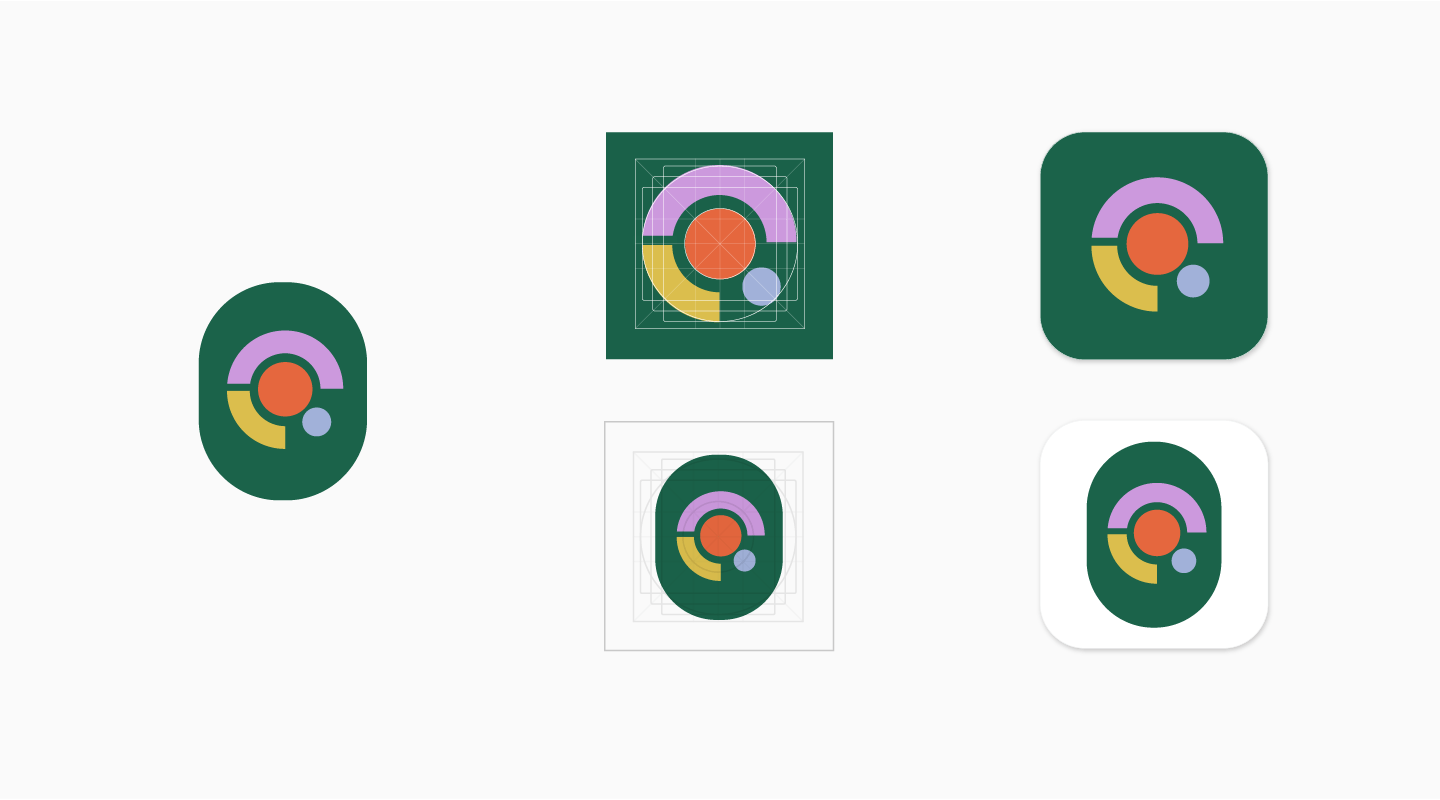
מצב דור קודם
נכסי סמלים מקוריים שלא עודכנו בהתאם למפרטים החדשים יועברו בסופו של דבר למצב הקודם, ויוקטנו ב-75% לגודל של רשת קווי המתאר (512 * 0.75 = 384 פיקסלים).
החל ממאי 2019, לא תתאפשר העלאה של סמל לפי המפרט המקורי. מידע נוסף על לוחות הזמנים
הוראות למשתמשי API
תאריכי ההעברה שונים מעט למשתמשי API, אבל התוצאה הסופית זהה: העברת כל הסמלים למפרט החדש או ל "מצב הקודם" עד 24 ביוני 2019.
לפני 17 ביוני 2019, המפתחים צריכים להשתמש ב-Play Console כדי להחיל את המפרט החדש על הסמלים שלהם. כל הקריאות ל-Edits.images: upload יחילו את המפרט שהוגדר ב-Play Console. אין דרך להחיל את המפרט החדש באמצעות API. אם המפרט הישן עדיין מיושם, יכול להיות שתופיע שגיאה בקריאה ל-Edits.images: upload, והודעת השגיאה של הסמל הספציפי הזה תפנה אתכם למפרט הזה. אחרי שמחילים מפרט חדש באמצעות Play Console, אפשר לנסות שוב את הקריאה ל-Edits.images: upload. יכול להיות שתצטרכו לנסות להתקשר כמה פעמים עד שהשיחה תצליח.
החל מ-17 ביוני 2019, כל הקריאות ל-API אל Edits.images: upload יחילו באופן אוטומטי את המפרט החדש על הסמל. החל מ-17 ביוני 2019, צריך להעלות רק סמלים שתואמים למפרט החדש.