

ก่อนเริ่มเพิ่มการยืนยันใบอนุญาตลงในแอปพลิเคชัน คุณต้องตั้งค่าบัญชีการเผยแพร่ Google Play, สภาพแวดล้อมในการพัฒนาซอฟต์แวร์ และบัญชีทดสอบที่จำเป็นในการยืนยันการใช้งาน
การตั้งค่าบัญชีผู้เผยแพร่โฆษณา
หากยังไม่มีบัญชีผู้เผยแพร่โฆษณาสำหรับ Google Play คุณจะต้องลงทะเบียนโดยใช้บัญชี Google และยอมรับข้อกำหนดในการให้บริการของ Google Play
ดูข้อมูลเพิ่มเติมได้ที่เริ่มต้นใช้งานการเผยแพร่
หากคุณมีบัญชีผู้เผยแพร่โฆษณาใน Google Play อยู่แล้ว ให้ใช้ Play Console เพื่อตั้งค่าการอนุญาตให้ใช้สิทธิ
เมื่อใช้ Google Play Console คุณจะทำสิ่งต่อไปนี้ได้
- รับคีย์สาธารณะเฉพาะแอปสำหรับการอนุญาตให้ใช้สิทธิ
- แก้ไขข้อบกพร่องและทดสอบการใช้งานการอนุญาตให้ใช้สิทธิของแอปพลิเคชันก่อนเผยแพร่แอปพลิเคชัน
- เผยแพร่แอปพลิเคชันที่คุณได้เพิ่มการรองรับการอนุญาตให้ใช้สิทธิ
การตั้งค่าการดูแลระบบสำหรับการอนุญาตให้ใช้สิทธิ
คุณจัดการการควบคุมการดูแลระบบหลายรายการสำหรับการอนุญาตให้ใช้สิทธิของ Google Play ได้ใน Play Console การควบคุมช่วยให้คุณทำสิ่งต่อไปนี้ได้
- ตั้งค่า "บัญชีทดสอบ" หลายบัญชีซึ่งระบุด้วยอีเมล เซิร์ฟเวอร์การอนุญาตให้ใช้สิทธิช่วยให้ผู้ใช้ที่ลงชื่อเข้าใช้บัญชีทดสอบในอุปกรณ์หรือโปรแกรมจำลองสามารถส่งการตรวจสอบใบอนุญาตและรับการตอบกลับการทดสอบแบบคงที่ได้ คุณตั้งค่าบัญชีได้ในหน้ารายละเอียดบัญชีของ Play Console
- กำหนดค่าการตอบกลับการทดสอบแบบคงที่ที่เซิร์ฟเวอร์ส่งเมื่อได้รับการตรวจสอบใบอนุญาตสำหรับแอปพลิเคชันที่อัปโหลดไปยังบัญชีผู้เผยแพร่โฆษณาจากผู้ใช้ที่ลงชื่อเข้าใช้บัญชีผู้เผยแพร่โฆษณาหรือบัญชีทดสอบ คุณตั้งค่าการตอบกลับการทดสอบได้ในหน้ารายละเอียดบัญชีของ Play Console
- รับคีย์สาธารณะของแอปสำหรับการอนุญาตให้ใช้สิทธิ เมื่อใช้การอนุญาตให้ใช้สิทธิในแอปพลิเคชัน คุณต้องคัดลอกสตริงคีย์สาธารณะลงในแอปพลิเคชัน คุณสามารถรับคีย์สาธารณะของแอปสำหรับการอนุญาตให้ใช้สิทธิได้ในหน้าบริการและ API (ในส่วน "แอปพลิเคชันทั้งหมด")
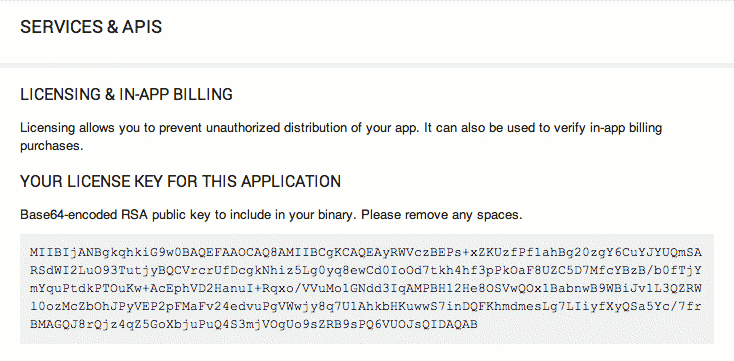
รูปที่ 1 คุณดูรหัสสัญญาอนุญาตของแอปได้จากหน้าบริการและ API ใน Play Console
ดูข้อมูลเพิ่มเติมเกี่ยวกับวิธีใช้บัญชีทดสอบและการตอบกลับการทดสอบแบบคงที่ได้ที่การตั้งค่าสภาพแวดล้อมการทดสอบ
การตั้งค่าสภาพแวดล้อมในการพัฒนาซอฟต์แวร์
การตั้งค่าสภาพแวดล้อมสำหรับการอนุญาตให้ใช้สิทธิเกี่ยวข้องกับงานต่อไปนี้
- การตั้งค่าสภาพแวดล้อมรันไทม์สำหรับการพัฒนา
- การดาวน์โหลด Licensing Verification Library (LVL) ลงใน SDK
- การตั้งค่าไลบรารีการยืนยันการอนุญาตให้ใช้สิทธิ
- การรวมโปรเจ็กต์ไลบรารี LVL ไว้ในแอปพลิเคชัน
ส่วนด้านล่างจะอธิบายงานเหล่านี้ เมื่อตั้งค่าเสร็จแล้ว คุณจะเริ่มเพิ่มการอนุญาตให้ใช้สิทธิในแอปได้
ในการเริ่มต้นใช้งาน คุณต้องตั้งค่าสภาพแวดล้อมรันไทม์ที่เหมาะสมซึ่งคุณสามารถเรียกใช้ แก้ไขข้อบกพร่อง และทดสอบการใช้งานการตรวจสอบและการบังคับใช้ใบอนุญาตของแอปพลิเคชันได้
การตั้งค่าสภาพแวดล้อมรันไทม์
ดังที่อธิบายไว้ก่อนหน้านี้ แอปพลิเคชันจะตรวจสอบสถานะการอนุญาตให้ใช้สิทธิโดยไม่ติดต่อเซิร์ฟเวอร์การอนุญาตให้ใช้สิทธิโดยตรง แต่จะเชื่อมโยงกับบริการที่แอปพลิเคชัน Google Play มีให้และเริ่มคำขอตรวจสอบใบอนุญาต จากนั้นบริการ Google Play จะจัดการการสื่อสารโดยตรงกับเซิร์ฟเวอร์การอนุญาตให้ใช้สิทธิ และสุดท้ายจะกำหนดเส้นทางการตอบกลับกลับไปยังแอปพลิเคชันของคุณ หากต้องการแก้ไขข้อบกพร่องและทดสอบการอนุญาตให้ใช้สิทธิในแอปพลิเคชัน คุณต้องตั้งค่าสภาพแวดล้อมรันไทม์ที่มีบริการ Google Play ที่จำเป็น เพื่อให้แอปพลิเคชันส่งคำขอตรวจสอบใบอนุญาตไปยังเซิร์ฟเวอร์การอนุญาตให้ใช้สิทธิได้
สภาพแวดล้อมรันไทม์ที่ใช้ได้มี 2 ประเภท ได้แก่
- อุปกรณ์ที่ทำงานด้วยระบบ Android ซึ่งมีแอปพลิเคชัน Google Play หรือ
- โปรแกรมจำลองของ Android ที่ใช้ส่วนเสริม Google APIs, ระดับ API 8 (รุ่น 2) ขึ้นไป
กำลังทำงานในอุปกรณ์
หากต้องการใช้อุปกรณ์ที่ใช้ Android สำหรับการแก้ไขข้อบกพร่องและการทดสอบการอนุญาตให้ใช้สิทธิ อุปกรณ์ต้องมีคุณสมบัติดังนี้
- ใช้แพลตฟอร์ม Android 1.5 ขึ้นไป (API ระดับ 3 ขึ้นไป) เวอร์ชันที่เข้ากันได้ และ
- เรียกใช้อิมเมจระบบที่มีการติดตั้งแอปพลิเคชันไคลเอ็นต์ Google Play ไว้ล่วงหน้า
หากไม่ได้ติดตั้ง Google Play ไว้ล่วงหน้าในอิมเมจระบบ แอปพลิเคชันของคุณจะไม่สามารถสื่อสารกับเซิร์ฟเวอร์การอนุญาตให้ใช้สิทธิของ Google Play ได้
ดูข้อมูลทั่วไปเกี่ยวกับวิธีตั้งค่าอุปกรณ์เพื่อใช้ในการพัฒนาแอปพลิเคชัน Android ได้ที่หัวข้อการใช้อุปกรณ์ฮาร์ดแวร์
ทำงานบนโปรแกรมจำลองของ Android
หากไม่มีอุปกรณ์ คุณสามารถใช้โปรแกรมจำลองของ Android เพื่อแก้ไขข้อบกพร่องและทดสอบการอนุญาตให้ใช้สิทธิได้
เนื่องจากแพลตฟอร์ม Android ที่มีให้ใน Android SDK ไม่มี Google Play คุณจึงต้องดาวน์โหลดแพลตฟอร์มส่วนเสริม Google APIs ระดับ API 8 (หรือสูงกว่า) จากที่เก็บ SDK หลังจากดาวน์โหลดส่วนเสริมแล้ว คุณต้องสร้างการกำหนดค่า AVD ที่ใช้ภาพระบบนั้น
ส่วนเสริม Google APIs ไม่มีไคลเอ็นต์ Google Play แบบเต็ม อย่างไรก็ตาม ฟีเจอร์นี้มีสิ่งต่อไปนี้
- บริการที่ทำงานอยู่เบื้องหลังของ Google Play ซึ่งใช้อินเทอร์เฟซระยะไกล
ILicensingServiceเพื่อให้แอปพลิเคชันของคุณส่งการตรวจสอบใบอนุญาตผ่านเครือข่ายไปยังเซิร์ฟเวอร์การอนุญาตให้ใช้สิทธิได้ - ชุดบริการบัญชีพื้นฐานที่ช่วยให้คุณเพิ่มบัญชี Google ใน AVD และลงชื่อเข้าใช้โดยใช้ข้อมูลเข้าสู่ระบบของบัญชีผู้เผยแพร่โฆษณาหรือบัญชีทดสอบได้
การลงชื่อเข้าใช้ด้วยบัญชีผู้เผยแพร่โฆษณาหรือบัญชีทดสอบช่วยให้คุณแก้ไขข้อบกพร่องและทดสอบแอปพลิเคชันได้โดยไม่ต้องเผยแพร่ ดูข้อมูลเพิ่มเติมได้ที่หัวข้อการลงชื่อเข้าใช้บัญชีที่ได้รับสิทธิ์
ส่วนเสริม Google APIs มีหลายเวอร์ชันให้ใช้งานผ่านเครื่องมือจัดการ SDK แต่มีเพียงเวอร์ชันสำหรับ Android 2.2 ขึ้นไปเท่านั้นที่มีบริการ Google Play ที่จำเป็น
หากต้องการตั้งค่าโปรแกรมจำลองเพื่อเพิ่มการอนุญาตให้ใช้สิทธิในแอปพลิเคชัน ให้ทำตามขั้นตอนต่อไปนี้
- เปิดเครื่องมือจัดการ Android SDK ซึ่งอยู่ในเมนูเครื่องมือของ Android Studio (เครื่องมือ > Android > เครื่องมือจัดการ SDK) หรือโดยการเรียกใช้
<sdk>/tools/android sdk - เลือกและดาวน์โหลด Google APIs สำหรับเวอร์ชัน Android ที่คุณต้องการกำหนดเป้าหมาย (ต้องเป็น Android 2.2 ขึ้นไป)
- เมื่อดาวน์โหลดเสร็จแล้ว ให้เปิด AVD Manager ซึ่งอยู่ในเมนูเครื่องมือของ Android Studio (Tools > Android > AVD Manager) หรือโดยการเรียกใช้
<sdk>/tools/android avd - ในหน้าต่างโปรแกรมจัดการอุปกรณ์เสมือน Android ให้เลือก + สร้างอุปกรณ์เสมือนจริง เพื่อตั้งค่ารายละเอียดการกำหนดค่าสำหรับ AVD ใหม่
- ในหน้าต่างการกำหนดค่าอุปกรณ์เสมือนจริง ให้เลือกฮาร์ดแวร์ของอุปกรณ์ แล้วเลือกถัดไป
- เลือก Google API เป็นอิมเมจระบบที่จะเรียกใช้ใน AVD ใหม่ แล้วเลือกถัดไป
- ตั้งชื่อที่สื่อความหมายให้กับ AVD แล้วตั้งค่ารายละเอียดการกำหนดค่าอื่นๆ ตามต้องการ
- เลือกเสร็จสิ้นเพื่อสร้างการกำหนดค่า AVD ใหม่ ซึ่งจะปรากฏในรายการอุปกรณ์เสมือน Android ที่พร้อมใช้งาน
หากคุณไม่คุ้นเคยกับ AVD หรือวิธีใช้ โปรดดูหัวข้อการจัดการอุปกรณ์เสมือนจริง
กำลังอัปเดตการกำหนดค่าโปรเจ็กต์
หลังจากตั้งค่าสภาพแวดล้อมรันไทม์ที่ตรงตามข้อกำหนดที่อธิบายไว้ข้างต้น ไม่ว่าจะในอุปกรณ์จริงหรือในโปรแกรมจำลอง โปรดอัปเดตโปรเจ็กต์แอปพลิเคชันหรือสคริปต์บิลด์ตามความจำเป็น เพื่อให้ไฟล์ .apk ที่คอมไพล์แล้วซึ่งใช้การอนุญาตให้ใช้สิทธิได้รับการติดตั้งใช้งานในสภาพแวดล้อมนั้น
โดยเฉพาะอย่างยิ่ง หากคุณกำลังพัฒนาใน Android Studio ให้ตรวจสอบว่าคุณได้ตั้งค่าการกำหนดค่าการแก้ไขข้อบกพร่อง/เรียกใช้ที่กำหนดเป้าหมายไปยังอุปกรณ์หรือ AVD ที่เหมาะสม
คุณไม่จำเป็นต้องเปลี่ยนแปลงการกำหนดค่าบิลด์ของแอปพลิเคชัน หากกำหนดค่าโปรเจ็กต์ให้คอมไพล์กับไลบรารี Android 1.5 (ระดับ API 3) ขึ้นไปมาตรฐานอยู่แล้ว การเพิ่มการอนุญาตให้ใช้สิทธิในแอปพลิเคชันไม่ควรส่งผลกระทบใดๆ ต่อการกำหนดค่าบิลด์ของแอปพลิเคชัน
การตั้งค่าไลบรารีการยืนยันการอนุญาตให้ใช้สิทธิ
คุณจะต้องตั้งค่า LVL ในสภาพแวดล้อมในการพัฒนาซอฟต์แวร์ ไม่ว่าจะเป็นโปรเจ็กต์ไลบรารี Android หรือโดยการคัดลอก (หรือนำเข้า) แหล่งที่มาของไลบรารีลงในแพ็กเกจแอปพลิเคชันที่มีอยู่โดยตรง โดยทั่วไป เราขอแนะนำให้ใช้ LVL เป็นโปรเจ็กต์ไลบรารี เนื่องจากจะช่วยให้คุณใช้โค้ดการอนุญาตให้ใช้สิทธิซ้ำในแอปพลิเคชันต่างๆ และดูแลรักษาโค้ดดังกล่าวได้เมื่อเวลาผ่านไป โปรดทราบว่า LVL ไม่ได้ออกแบบมาให้คอมไพล์แยกต่างหากและเพิ่มลงในแอปพลิเคชันเป็นไฟล์ .jar แบบคงที่
วิธีที่แนะนำในการใช้ LVL คือการตั้งค่าเป็นโปรเจ็กต์ไลบรารี Android ใหม่ โปรเจ็กต์ไลบรารีเป็นโปรเจ็กต์การพัฒนาประเภทหนึ่งที่เก็บซอร์สโค้ดและทรัพยากร Android ที่ใช้ร่วมกัน โปรเจ็กต์แอปพลิเคชัน Android อื่นๆ สามารถอ้างอิงโปรเจ็กต์ไลบรารีและรวมแหล่งที่มาที่คอมไพล์แล้วไว้ในไฟล์ .apk ในเวลาบิลด์ได้ ในบริบทของการอนุญาตให้ใช้สิทธิ หมายความว่าคุณสามารถพัฒนาการอนุญาตให้ใช้สิทธิส่วนใหญ่ได้ในครั้งเดียวในโปรเจ็กต์ไลบรารี จากนั้นจึงรวมแหล่งที่มาของไลบรารีไว้ในโปรเจ็กต์แอปพลิเคชันต่างๆ
วิธีนี้จะช่วยให้คุณรักษาการใช้งานการอนุญาตให้ใช้สิทธิที่สอดคล้องกันในทุกโปรเจ็กต์และดูแลรักษาจากส่วนกลางได้ หากคุณไม่คุ้นเคยกับโปรเจ็กต์ไลบรารีหรือวิธีใช้ โปรดดูหัวข้อการจัดการโปรเจ็กต์
หากทำงานใน Android Studio คุณต้องเพิ่ม LVL ลงในโปรเจ็กต์เป็นโมดูลใหม่
- ใช้หน้าต่าง "Import Module from Source" เพื่อนำเข้าโมดูลไลบรารีโดยเลือกFile > New > Import Module
- ในหน้าต่างนำเข้าโมดูลจากแหล่งที่มา ในไดเรกทอรีต้นทาง ให้ป้อนไดเรกทอรี
libraryของ LVL (ไดเรกทอรีที่มีไฟล์ AndroidManifest.xml ของไลบรารี) เป็นรูทของโปรเจ็กต์ (<sdk>/extras/google/play_licensing/library/AndroidManifest.xml) แล้วเลือกถัดไป - เลือกเสร็จสิ้นเพื่อนำเข้าโมดูลไลบรารี
ดูข้อมูลเพิ่มเติมเกี่ยวกับวิธีทำงานกับโมดูลไลบรารีใน Android Studio ได้ที่สร้างไลบรารี Android
การรวมแหล่งที่มาของโปรเจ็กต์ไลบรารี LVL ไว้ในแอปพลิเคชัน
หากต้องการใช้แหล่งที่มาของ LVL เป็นโปรเจ็กต์ไลบรารี คุณต้องเพิ่มการอ้างอิงไปยังโปรเจ็กต์ไลบรารี LVL ในพร็อพเพอร์ตี้โปรเจ็กต์แอปพลิเคชัน ซึ่งจะบอกเครื่องมือสร้างให้รวมแหล่งที่มาของโปรเจ็กต์ไลบรารี LVL ไว้ในแอปพลิเคชันของคุณ ณ เวลาคอมไพล์ กระบวนการเพิ่มการอ้างอิงไปยังโปรเจ็กต์ไลบรารีจะขึ้นอยู่กับสภาพแวดล้อมในการพัฒนาซอฟต์แวร์ของคุณตามที่อธิบายไว้ด้านล่าง
หากคุณกำลังพัฒนาใน Android Studio คุณควรเพิ่มโมดูลไลบรารีลงในโปรเจ็กต์แล้วตามที่อธิบายไว้ในส่วนก่อนหน้า หากยังไม่ได้ดำเนินการดังกล่าว ให้ดำเนินการตอนนี้ก่อนที่จะทำต่อ
หากคุณกำลังพัฒนาโดยใช้เครื่องมือบรรทัดคำสั่ง SDK ให้ไปที่ไดเรกทอรีที่มีโปรเจ็กต์แอปพลิเคชันของคุณและเปิดไฟล์ project.properties เพิ่มบรรทัดลงในไฟล์ที่ระบุคีย์ android.library.reference.<n> และเส้นทางไปยังไลบรารี เช่น
android.library.reference.1=path/to/library_project
หรือจะใช้คำสั่งนี้เพื่ออัปเดตพร็อพเพอร์ตี้ของโปรเจ็กต์ ซึ่งรวมถึงการอ้างอิงไปยังโปรเจ็กต์ไลบรารีก็ได้
android update lib-project
--target <target_ID> \
--path path/to/my/app_project \
--library path/to/my/library_project
ดูข้อมูลเพิ่มเติมเกี่ยวกับการทำงานกับโปรเจ็กต์ไลบรารีได้ที่การตั้งค่าโปรเจ็กต์ไลบรารี
การตั้งค่าสภาพแวดล้อมการทดสอบ
Google Play Console มีเครื่องมือกำหนดค่าที่ช่วยให้คุณและผู้อื่นทดสอบการอนุญาตให้ใช้สิทธิในแอปพลิเคชันก่อนที่จะเผยแพร่ได้ ขณะที่ใช้การอนุญาตให้ใช้สิทธิ คุณสามารถใช้เครื่องมือ Play Console เพื่อทดสอบนโยบายของแอปพลิเคชันและการจัดการการตอบสนองต่อการอนุญาตให้ใช้สิทธิและเงื่อนไขข้อผิดพลาดต่างๆ
องค์ประกอบหลักของสภาพแวดล้อมการทดสอบสำหรับการอนุญาตให้ใช้สิทธิมีดังนี้
- การกำหนดค่า "การตอบกลับการทดสอบ" ในบัญชีผู้เผยแพร่โฆษณาที่ให้คุณตั้งค่าการตอบกลับการอนุญาตแบบคงที่ซึ่งจะแสดงผลเมื่อเซิร์ฟเวอร์ประมวลผลการตรวจสอบใบอนุญาตสำหรับแอปพลิเคชันที่อัปโหลดไปยังบัญชีผู้เผยแพร่โฆษณาจากผู้ใช้ที่ลงชื่อเข้าใช้บัญชีผู้เผยแพร่โฆษณาหรือบัญชีทดสอบ
- ชุดบัญชีทดสอบที่ไม่บังคับซึ่งจะได้รับการตอบกลับการทดสอบแบบคงที่เมื่อตรวจสอบใบอนุญาตของแอปพลิเคชันที่คุณอัปโหลด (ไม่ว่าแอปพลิเคชันจะเผยแพร่หรือไม่ก็ตาม)
- สภาพแวดล้อมรันไทม์สำหรับแอปพลิเคชันที่มีแอปพลิเคชัน Google Play หรือส่วนเสริม Google APIs ซึ่งผู้ใช้ลงชื่อเข้าใช้บัญชีผู้เผยแพร่โฆษณาหรือบัญชีทดสอบบัญชีใดบัญชีหนึ่ง
การตั้งค่าสภาพแวดล้อมการทดสอบอย่างเหมาะสมประกอบด้วยขั้นตอนต่อไปนี้
- การตั้งค่าการตอบกลับการทดสอบแบบคงที่ซึ่งเซิร์ฟเวอร์การอนุญาตให้ใช้สิทธิแสดงผล
- การตั้งค่าบัญชีทดสอบตามที่จำเป็น
- ลงชื่อเข้าใช้โปรแกรมจำลองหรืออุปกรณ์อย่างถูกต้องก่อนเริ่มการทดสอบการตรวจสอบใบอนุญาต
ดูข้อมูลเพิ่มเติมได้จากส่วนด้านล่าง
การตั้งค่าการตอบกลับการทดสอบสำหรับการตรวจสอบใบอนุญาต
Google Play มีการตั้งค่าการกำหนดค่าในบัญชีผู้เผยแพร่โฆษณาที่ช่วยให้คุณลบล้างการประมวลผลการตรวจสอบใบอนุญาตตามปกติและแสดงผลโค้ดตอบกลับแบบคงที่ที่ระบุได้ การตั้งค่านี้มีไว้สำหรับการทดสอบเท่านั้น และจะมีผลเฉพาะกับการตรวจสอบใบอนุญาตสำหรับแอปพลิเคชันที่คุณอัปโหลด ซึ่งดำเนินการโดยผู้ใช้ที่ลงชื่อเข้าใช้โปรแกรมจำลองหรืออุปกรณ์โดยใช้ข้อมูลเข้าสู่ระบบของบัญชีผู้เผยแพร่โฆษณาหรือบัญชีทดสอบที่ลงทะเบียนไว้ สำหรับผู้ใช้รายอื่น เซิร์ฟเวอร์จะประมวลผลการตรวจสอบใบอนุญาตตามกฎปกติเสมอ
หากต้องการตั้งค่าการตอบกลับทดสอบสำหรับบัญชีของคุณ ให้ลงชื่อเข้าใช้บัญชีผู้เผยแพร่โฆษณาและคลิก "แก้ไขโปรไฟล์" ในหน้าโปรไฟล์ ให้ค้นหาเมนู "การตอบกลับการทดสอบ" ในแผงการอนุญาตให้ใช้สิทธิที่แสดงด้านล่าง คุณสามารถเลือกจากชุดโค้ดตอบกลับของเซิร์ฟเวอร์ที่ถูกต้องทั้งหมดเพื่อควบคุมการตอบกลับหรือเงื่อนไขที่ต้องการทดสอบในแอปพลิเคชัน
โดยทั่วไป คุณควรตรวจสอบว่าได้ทดสอบการติดตั้งใช้งานการอนุญาตให้ใช้สิทธิของแอปพลิเคชันด้วยโค้ดตอบกลับทุกรายการที่มีอยู่ในเมนูการตอบกลับการทดสอบ ดูคำอธิบายของรหัสได้ที่โค้ดตอบกลับของเซิร์ฟเวอร์ในข้อมูลอ้างอิงเกี่ยวกับการอนุญาตให้ใช้สิทธิ
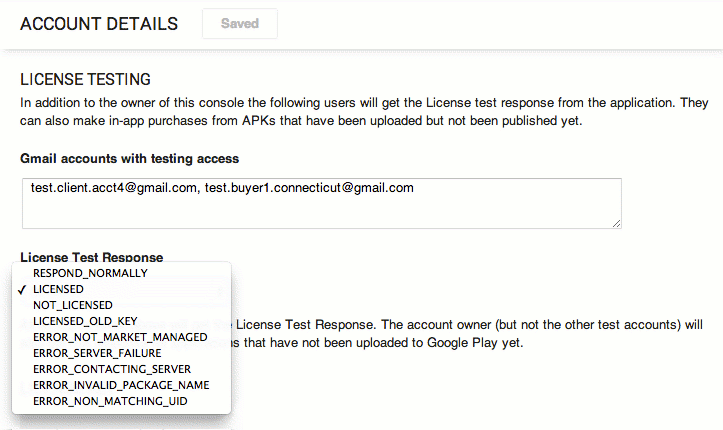
รูปที่ 2 แผงการทดสอบใบอนุญาตในหน้ารายละเอียดบัญชีช่วยให้คุณตั้งค่าบัญชีทดสอบและจัดการการตอบกลับการทดสอบได้
โปรดทราบว่าการตอบกลับทดสอบที่คุณกำหนดค่าจะมีผลทั่วทั้งบัญชี กล่าวคือ จะไม่มีผลกับแอปพลิเคชันเดียว แต่จะมีผลกับแอปพลิเคชันทั้งหมดที่เชื่อมโยงกับบัญชีผู้เผยแพร่โฆษณา หากคุณทดสอบแอปพลิเคชันหลายรายการพร้อมกัน การเปลี่ยนการตอบกลับการทดสอบจะส่งผลต่อแอปพลิเคชันทั้งหมดเหล่านั้นในการตรวจสอบใบอนุญาตครั้งถัดไป (หากผู้ใช้ลงชื่อเข้าใช้โปรแกรมจำลองหรืออุปกรณ์โดยใช้บัญชีผู้เผยแพร่โฆษณาหรือบัญชีทดสอบ)
ก่อนที่จะได้รับการตอบกลับการทดสอบสำหรับการตรวจสอบใบอนุญาต คุณต้องลงชื่อเข้าใช้อุปกรณ์หรือโปรแกรมจำลองที่ติดตั้งแอปพลิเคชันไว้ และแอปพลิเคชันจะค้นหาเซิร์ฟเวอร์จากอุปกรณ์หรือโปรแกรมจำลองนั้น โดยเฉพาะอย่างยิ่ง คุณต้องลงชื่อเข้าใช้ด้วยบัญชีผู้เผยแพร่โฆษณาหรือบัญชีทดสอบบัญชีใดบัญชีหนึ่งที่คุณตั้งค่าไว้ ดูข้อมูลเพิ่มเติมเกี่ยวกับบัญชีทดสอบได้ในส่วนถัดไป
ดูรายการการตอบกลับการทดสอบที่มีและความหมายได้ที่โค้ดตอบกลับของเซิร์ฟเวอร์
การตั้งค่าบัญชีทดสอบ
ในบางกรณี คุณอาจต้องการให้นักพัฒนาแอปหลายทีมทดสอบการอนุญาตให้ใช้สิทธิในแอปพลิเคชันที่จะเผยแพร่ผ่านบัญชีผู้เผยแพร่ของคุณในท้ายที่สุด แต่ไม่ต้องการให้สิทธิ์เข้าถึงข้อมูลเข้าสู่ระบบของบัญชีผู้เผยแพร่ Google Play Console จึงให้คุณตั้งค่าบัญชีทดสอบที่ไม่บังคับได้ 1 บัญชีหรือมากกว่านั้น ซึ่งเป็นบัญชีที่ได้รับอนุญาตให้ค้นหาเซิร์ฟเวอร์การอนุญาตให้ใช้สิทธิและรับการตอบกลับการทดสอบแบบคงที่จากบัญชีผู้เผยแพร่โฆษณาของคุณ
บัญชีทดสอบคือบัญชี Google มาตรฐานที่คุณลงทะเบียนไว้ในบัญชีผู้เผยแพร่เนื้อหา เพื่อให้บัญชีดังกล่าวได้รับการตอบกลับการทดสอบสำหรับแอปพลิเคชันที่คุณอัปโหลด จากนั้นนักพัฒนาแอปจะลงชื่อเข้าใช้อุปกรณ์หรือโปรแกรมจำลองโดยใช้ข้อมูลเข้าสู่ระบบของบัญชีทดสอบและเริ่มการตรวจสอบใบอนุญาตจากแอปพลิเคชันที่ติดตั้งได้ เมื่อเซิร์ฟเวอร์การอนุญาตให้ใช้สิทธิได้รับการตรวจสอบใบอนุญาตจากผู้ใช้บัญชีทดสอบ เซิร์ฟเวอร์จะแสดงผลการทดสอบแบบคงที่ซึ่งกำหนดค่าไว้สำหรับบัญชีผู้เผยแพร่เนื้อหา
ทั้งนี้ จะมีข้อจำกัดเกี่ยวกับสิทธิ์เข้าถึงและสิทธิ์ที่มอบให้แก่ผู้ใช้ที่ลงชื่อเข้าใช้ผ่านบัญชีทดสอบ ซึ่งรวมถึงข้อจำกัดต่อไปนี้
- ผู้ใช้บัญชีทดสอบจะค้นหาเซิร์ฟเวอร์การอนุญาตให้ใช้สิทธิได้เฉพาะแอปพลิเคชันที่อัปโหลดไปยังบัญชีผู้เผยแพร่แล้วเท่านั้น
- ผู้ใช้บัญชีทดสอบไม่มีสิทธิ์อัปโหลดแอปพลิเคชันไปยังบัญชีผู้เผยแพร่โฆษณาของคุณ
- ผู้ใช้บัญชีทดสอบไม่มีสิทธิ์ตั้งค่าการตอบกลับการทดสอบแบบคงที่ของบัญชีผู้เผยแพร่โฆษณา
ตารางด้านล่างสรุปความแตกต่างของความสามารถระหว่างบัญชีผู้เผยแพร่โฆษณา บัญชีทดสอบ และบัญชีอื่นๆ
ตารางที่ 1 ความแตกต่างของประเภทบัญชีสำหรับการทดสอบการอนุญาตให้ใช้สิทธิ
| ประเภทบัญชี | ฉันจะตรวจสอบใบอนุญาตก่อนอัปโหลดได้ไหม | รับคำตอบทดสอบได้ไหม | ตั้งค่าการตอบกลับการทดสอบได้ไหม |
|---|---|---|---|
| บัญชีผู้เผยแพร่เนื้อหา | ใช่ | ได้ | ใช่ |
| บัญชีทดสอบ | ไม่ | ใช่ | ไม่ |
| อื่นๆ | ไม่ | ไม่ได้ | ไม่ |
การลงทะเบียนบัญชีทดสอบในบัญชีผู้เผยแพร่เนื้อหา
ในการเริ่มต้นใช้งาน คุณต้องลงทะเบียนบัญชีทดสอบแต่ละบัญชีในบัญชีผู้เผยแพร่โฆษณา ดังที่แสดงในรูปที่ 2 คุณลงทะเบียนบัญชีทดสอบในแผงการอนุญาตให้ใช้สิทธิของหน้าโปรไฟล์ของบัญชีผู้เผยแพร่โฆษณา เพียงป้อนบัญชีเป็นรายการที่คั่นด้วยคอมมา แล้วคลิกบันทึกเพื่อบันทึกการเปลี่ยนแปลงโปรไฟล์
คุณใช้บัญชี Google ใดก็ได้เป็นบัญชีทดสอบ หากต้องการเป็นเจ้าของและควบคุมบัญชีทดสอบ คุณสามารถสร้างบัญชีด้วยตนเองและแจกจ่ายข้อมูลเข้าสู่ระบบให้กับนักพัฒนาแอปหรือผู้ทดสอบ
การจัดการการอัปโหลดและการเผยแพร่แอปพลิเคชันสำหรับผู้ใช้บัญชีทดสอบ
ตามที่กล่าวไว้ข้างต้น ผู้ใช้บัญชีทดสอบจะได้รับการตอบกลับการทดสอบแบบคงที่สำหรับแอปพลิเคชันที่อัปโหลดไปยังบัญชีผู้เผยแพร่โฆษณาเท่านั้น เนื่องจากผู้ใช้เหล่านั้นไม่มีสิทธิ์อัปโหลดแอปพลิเคชัน ในฐานะผู้เผยแพร่ คุณจะต้องทำงานร่วมกับผู้ใช้เหล่านั้นเพื่อรวบรวมแอปสำหรับการอัปโหลดและเผยแพร่แอปที่อัปโหลดเพื่อการทดสอบ คุณสามารถจัดการการรวบรวมและการแจกจ่ายได้ตามวิธีที่สะดวก
เมื่ออัปโหลดแอปพลิเคชันและเซิร์ฟเวอร์การอนุญาตให้ใช้สิทธิรู้จักแอปพลิเคชันแล้ว นักพัฒนาแอปและผู้ทดสอบจะแก้ไขแอปพลิเคชันในสภาพแวดล้อมในการพัฒนาซอฟต์แวร์ในเครื่องต่อไปได้โดยไม่ต้องอัปโหลดเวอร์ชันใหม่ คุณจะต้องอัปโหลดเวอร์ชันใหม่ก็ต่อเมื่อแอปพลิเคชันในเครื่องเพิ่มแอตทริบิวต์ versionCode ในไฟล์ Manifest
การแจกจ่ายคีย์สาธารณะให้กับผู้ใช้บัญชีทดสอบ
เซิร์ฟเวอร์การอนุญาตให้ใช้สิทธิจะจัดการการตอบกลับการทดสอบแบบคงที่ตามปกติ ซึ่งรวมถึงการลงนามข้อมูลการตอบกลับใบอนุญาตและการเพิ่มพารามิเตอร์เพิ่มเติม หากต้องการสนับสนุนนักพัฒนาแอปที่ใช้บัญชีทดสอบในการติดตั้งใช้งานการอนุญาตให้ใช้สิทธิแทนบัญชีผู้เผยแพร่ คุณจะต้องเผยแพร่คีย์สาธารณะของแอปสำหรับการอนุญาตให้ใช้สิทธิแก่นักพัฒนาแอปเหล่านั้น นักพัฒนาแอปที่ไม่มีสิทธิ์เข้าถึง Play Console จะไม่มีสิทธิ์เข้าถึงคีย์สาธารณะของแอป และหากไม่มีคีย์ดังกล่าว นักพัฒนาแอปจะไม่สามารถยืนยันการตอบกลับใบอนุญาตได้
โปรดทราบว่าหากคุณตัดสินใจสร้างคู่คีย์การอนุญาตให้ใช้สิทธิใหม่สำหรับแอปด้วยเหตุผลบางประการ คุณต้องแจ้งให้ผู้ใช้บัญชีทดสอบทุกคนทราบ สำหรับผู้ทดสอบ คุณสามารถฝังคีย์ใหม่ในแพ็กเกจแอปพลิเคชันและเผยแพร่ให้ผู้ใช้ได้ สำหรับนักพัฒนาแอป คุณจะต้องแจกจ่ายคีย์ใหม่ให้นักพัฒนาแอปโดยตรง
การลงชื่อเข้าใช้บัญชีที่ได้รับอนุญาตในสภาพแวดล้อมรันไทม์
บริการออกใบอนุญาตได้รับการออกแบบมาเพื่อระบุว่าผู้ใช้รายหนึ่งๆ ได้รับอนุญาตให้ใช้แอปพลิเคชันหนึ่งๆ หรือไม่ ในระหว่างการตรวจสอบใบอนุญาต แอปพลิเคชัน Google Play จะรวบรวมรหัสผู้ใช้จากบัญชีหลักในระบบและส่งไปยังเซิร์ฟเวอร์ พร้อมกับชื่อแพ็กเกจของแอปพลิเคชันและข้อมูลอื่นๆ อย่างไรก็ตาม หากไม่มีข้อมูลผู้ใช้ การตรวจสอบใบอนุญาตจะไม่สำเร็จ ดังนั้นแอปพลิเคชัน Google Play จะสิ้นสุดคำขอและแสดงข้อผิดพลาดไปยังแอปพลิเคชัน
ในระหว่างการทดสอบ เพื่อให้แน่ใจว่าแอปพลิเคชันของคุณสามารถค้นหาเซิร์ฟเวอร์การอนุญาตให้ใช้สิทธิได้สำเร็จ คุณต้องตรวจสอบว่าคุณลงชื่อเข้าใช้บัญชีในอุปกรณ์หรือโปรแกรมจำลองโดยใช้สิ่งต่อไปนี้
- ข้อมูลเข้าสู่ระบบของบัญชีผู้เผยแพร่โฆษณา หรือ
- ข้อมูลเข้าสู่ระบบของบัญชีทดสอบที่ลงทะเบียนกับบัญชีผู้เผยแพร่โฆษณา
การลงชื่อเข้าใช้บัญชี Google ในโปรแกรมจำลอง
หากทดสอบการอนุญาตให้ใช้สิทธิในโปรแกรมจำลอง คุณต้องลงชื่อเข้าใช้บัญชี Google ในโปรแกรมจำลอง หากไม่เห็นตัวเลือกในการสร้างบัญชี Google ใหม่ ปัญหาอาจเกิดจาก AVD ของคุณใช้รูปภาพระบบ Android มาตรฐาน แทนที่จะเป็นส่วนเสริม Google APIs, API 8 (รุ่น 2) ขึ้นไป
ดูข้อมูลเพิ่มเติมได้ที่หัวข้อการตั้งค่าสภาพแวดล้อมรันไทม์ด้านบน
การลงชื่อเข้าใช้ด้วยบัญชีผู้เผยแพร่โฆษณาช่วยให้แอปพลิเคชันของคุณได้รับการตอบกลับการทดสอบแบบคงที่แม้ว่าแอปพลิเคชันจะยังไม่ได้อัปโหลดไปยัง Play Console ก็ตาม
หากคุณเป็นส่วนหนึ่งขององค์กรขนาดใหญ่หรือทำงานร่วมกับกลุ่มภายนอกในแอปพลิเคชันที่จะเผยแพร่ผ่านเว็บไซต์ของคุณ คุณอาจต้องการแจกจ่ายบัญชีทดสอบแทน จากนั้นใช้บัญชีเหล่านั้นเพื่อลงชื่อเข้าใช้ระหว่างการทดสอบ
หากต้องการลงชื่อเข้าใช้ในอุปกรณ์หรือโปรแกรมจำลอง ให้ทำตามขั้นตอนด้านล่าง วิธีที่แนะนำคือลงชื่อเข้าใช้เป็นบัญชีหลัก แต่หากมีบัญชีอื่นๆ ที่ใช้งานอยู่ในอุปกรณ์หรือโปรแกรมจำลองอยู่แล้ว คุณสามารถสร้างบัญชีเพิ่มเติมและลงชื่อเข้าใช้โดยใช้ข้อมูลเข้าสู่ระบบของบัญชีผู้เผยแพร่โฆษณาหรือบัญชีทดสอบ
- เปิดการตั้งค่า > บัญชีและการซิงค์
- เลือกเพิ่มบัญชี แล้วเลือกเพิ่มบัญชี Google
- เลือกถัดไป แล้วเลือกลงชื่อเข้าใช้
- ป้อนชื่อผู้ใช้และรหัสผ่านของบัญชีผู้เผยแพร่โฆษณาหรือบัญชีทดสอบที่ลงทะเบียนในบัญชีผู้เผยแพร่โฆษณา
- เลือกลงชื่อเข้าใช้ ระบบจะลงชื่อเข้าใช้บัญชีใหม่ให้คุณ
เมื่อลงชื่อเข้าใช้แล้ว คุณจะเริ่มทดสอบการอนุญาตให้ใช้สิทธิในแอปพลิเคชันได้ (หากคุณทำตามขั้นตอนการผสานรวม LVL ด้านบนเสร็จสมบูรณ์แล้ว) เมื่อแอปพลิเคชันของคุณเริ่มการตรวจสอบใบอนุญาต แอปพลิเคชันจะได้รับการตอบกลับที่มีการตอบกลับการทดสอบแบบคงที่ซึ่งกำหนดค่าไว้ในบัญชีผู้เผยแพร่เนื้อหา
โปรดทราบว่าหากใช้โปรแกรมจำลอง คุณจะต้องลงชื่อเข้าใช้บัญชีผู้เผยแพร่โฆษณาหรือบัญชีทดสอบทุกครั้งที่ล้างข้อมูลเมื่อรีสตาร์ทโปรแกรมจำลอง
เมื่อทำตามขั้นตอนการตั้งค่าเสร็จแล้ว ให้ไปที่การเพิ่มการอนุญาตให้ใช้สิทธิในแอป