

หากต้องการดูว่าแอปมีลักษณะและทำงานอย่างไรในอุปกรณ์ คุณต้องสร้างและเรียกใช้แอป Android Studio จะตั้งค่าโปรเจ็กต์ใหม่เพื่อให้คุณสามารถติดตั้งใช้งานแอปในอุปกรณ์เสมือนหรืออุปกรณ์จริงได้ด้วยการคลิกเพียงไม่กี่ครั้ง
ภาพรวมนี้มุ่งเน้นวิธีใช้ Android Studio เพื่อสร้างและเรียกใช้แอปสำหรับการทดสอบและการแก้ไขข้อบกพร่อง ดูข้อมูลเกี่ยวกับวิธีใช้ Android Studio เพื่อสร้าง แอปของคุณเพื่อให้เผยแพร่ต่อผู้ใช้ได้ที่สร้างแอปเพื่อเผยแพร่ต่อ ผู้ใช้ ดูข้อมูลเพิ่มเติมโดยละเอียดเกี่ยวกับการจัดการและการปรับแต่งบิลด์ด้วยหรือไม่มี Android Studio ได้ที่ กำหนดค่าบิลด์
การสร้างและเรียกใช้พื้นฐาน
หากต้องการสร้างและเรียกใช้แอป ให้ทำตามขั้นตอนต่อไปนี้
- เลือกแอปจากเมนูการกำหนดค่าการเรียกใช้ในแถบเครื่องมือ
ในเมนูอุปกรณ์เป้าหมาย ให้เลือกอุปกรณ์ที่ต้องการเรียกใช้แอป
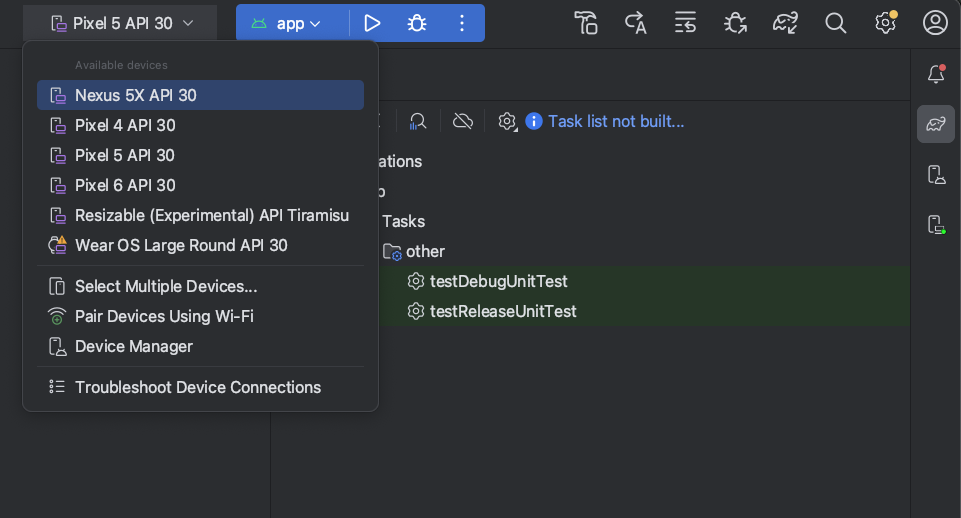
หากไม่ได้กำหนดค่าอุปกรณ์ใดไว้ คุณจะต้องสร้าง อุปกรณ์เสมือน Android เพื่อใช้ โปรแกรมจำลอง Android หรือเชื่อมต่ออุปกรณ์ จริง
คลิกเรียกใช้

Android Studio จะเตือนคุณหากพยายามเปิดโปรเจ็กต์ในอุปกรณ์ที่มีข้อผิดพลาดหรือคำเตือนที่เชื่อมโยงอยู่ การเปลี่ยนแปลงด้านไอคอนและสไตล์ จะแยกความแตกต่างระหว่างข้อผิดพลาด (การเลือกอุปกรณ์ที่ทําให้การกําหนดค่าใช้งานไม่ได้) และคําเตือน (การเลือกอุปกรณ์ที่อาจทําให้เกิดลักษณะการทํางานที่ไม่คาดคิด แต่ยังคงเรียกใช้ได้)
ตรวจสอบกระบวนการบิลด์
หากต้องการดูรายละเอียดเกี่ยวกับกระบวนการบิลด์ ให้เลือกดู > หน้าต่างเครื่องมือ > บิลด์ หรือคลิกบิลด์
 ในแถบหน้าต่างเครื่องมือ หน้าต่างเครื่องมือบิลด์
จะแสดง
งานที่ Gradle ดำเนินการเพื่อสร้างแอป ดังที่แสดงในรูปที่ 1
ในแถบหน้าต่างเครื่องมือ หน้าต่างเครื่องมือบิลด์
จะแสดง
งานที่ Gradle ดำเนินการเพื่อสร้างแอป ดังที่แสดงในรูปที่ 1
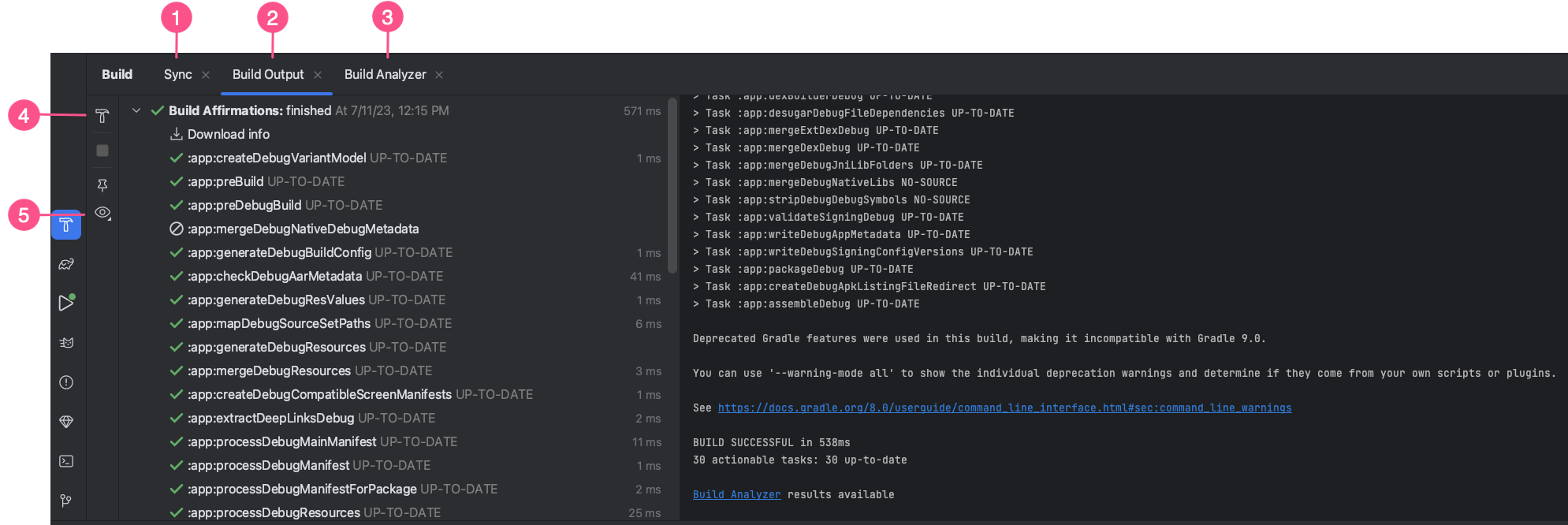
- แท็บซิงค์: แสดงงานที่ Gradle ดำเนินการเพื่อซิงค์กับไฟล์โปรเจ็กต์ ของคุณ เช่นเดียวกับแท็บเอาต์พุตการสร้าง หากพบข้อผิดพลาดในการซิงค์ ให้เลือกองค์ประกอบในโครงสร้างเพื่อดูข้อมูลเพิ่มเติมเกี่ยวกับข้อผิดพลาด นอกจากนี้ ยังแสดงสรุปผลกระทบจากการดาวน์โหลดเพื่อพิจารณาว่าการดาวน์โหลดทรัพยากร Dependency ส่งผลเสียต่อบิลด์หรือไม่
- แท็บเอาต์พุตการสร้าง: แสดงงานที่ Gradle ดำเนินการเป็นโครงสร้างแบบต้นไม้
โดยแต่ละโหนดจะแสดงถึงระยะการสร้างหรือกลุ่ม
ของการขึ้นต่อกันของงาน หากได้รับข้อผิดพลาดขณะสร้างหรือคอมไพล์
ให้ตรวจสอบโครงสร้างและเลือกองค์ประกอบเพื่ออ่านเอาต์พุตข้อผิดพลาด ดังที่แสดงใน
รูปที่ 2
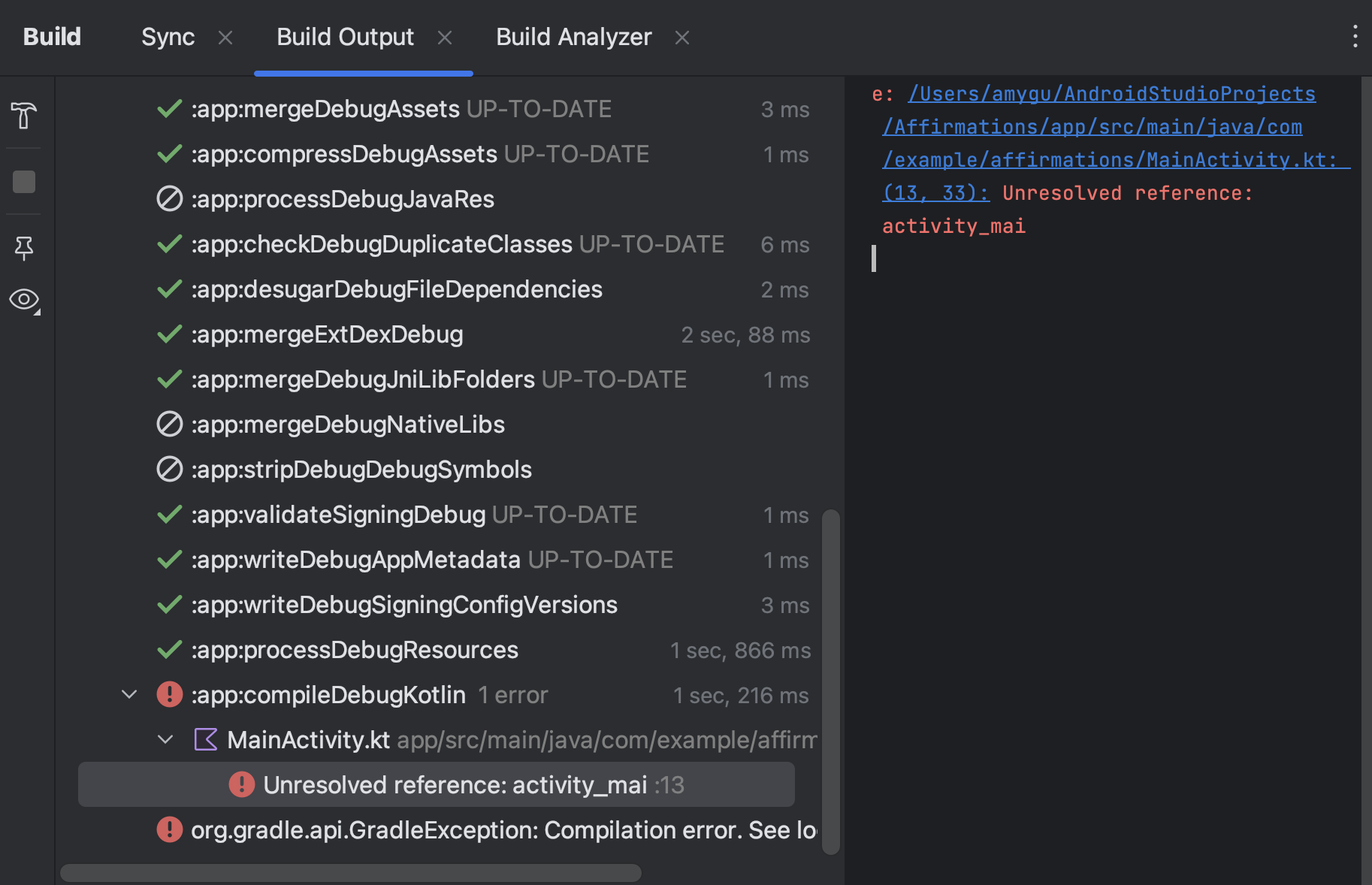
รูปที่ 2 ตรวจสอบแท็บเอาต์พุตการสร้างเพื่อดูข้อความแสดงข้อผิดพลาด - แท็บเครื่องมือวิเคราะห์การสร้าง: ให้ข้อมูลการวิเคราะห์ประสิทธิภาพการสร้าง เกี่ยวกับการสร้าง ดูข้อมูลเพิ่มเติมได้ที่ แก้ปัญหาประสิทธิภาพการบิลด์ด้วย เครื่องมือวิเคราะห์การบิลด์
- เริ่มใหม่: ดำเนินการสร้างครั้งล่าสุดอีกครั้ง หากคุณเรียกใช้Build > Make Selected Module ครั้งล่าสุด ระบบจะสร้างโมดูลปัจจุบัน หากคุณ เรียกใช้บิลด์ > สร้างโปรเจ็กต์ล่าสุด ระบบจะสร้างไฟล์บิลด์ ระดับกลางสำหรับโมดูลทั้งหมดในโปรเจ็กต์
- ตัวกรอง: กรองคำเตือน งาน หรือทั้ง 2 อย่างที่ เสร็จสมบูรณ์แล้ว ซึ่งจะช่วยให้ค้นหาปัญหาในเอาต์พุตได้ง่ายขึ้น
หากตัวแปรบิลด์ใช้ Product Flavor Gradle จะเรียกใช้ทาสก์เพื่อ
สร้าง Product Flavor เหล่านั้นด้วย หากต้องการดูรายการงานบิลด์ทั้งหมดที่มี ให้คลิกดู > หน้าต่างเครื่องมือ > Gradle หรือคลิก Gradle
 ในแถบหน้าต่างเครื่องมือ
หากเกิดข้อผิดพลาดในระหว่างกระบวนการบิลด์ Gradle อาจแนะนำตัวเลือกบรรทัดคำสั่ง
เพื่อช่วยคุณแก้ไขปัญหา เช่น
--stacktrace หรือ --debug หากต้องการใช้ตัวเลือกบรรทัดคำสั่ง
กับกระบวนการบิลด์ ให้ทำดังนี้
- เปิดกล่องโต้ตอบการตั้งค่าหรือค่ากำหนด
โดยทำดังนี้
- ใน Windows หรือ Linux ให้เลือกไฟล์ > การตั้งค่าจากแถบเมนู
- ใน macOS ให้เลือก Android Studio > Preferences จากแถบเมนู
- ไปที่การสร้าง การดำเนินการ การติดตั้งใช้งาน > คอมไพเลอร์
- ในช่องข้อความข้างตัวเลือกบรรทัดคำสั่ง ให้ป้อนตัวเลือกบรรทัดคำสั่ง
- คลิกตกลงเพื่อบันทึกและออก
Gradle จะใช้ตัวเลือกบรรทัดคำสั่งเหล่านี้ในครั้งถัดไปที่คุณพยายามสร้าง แอป
สร้างและเรียกใช้โดยใช้เอเจนต์ AI
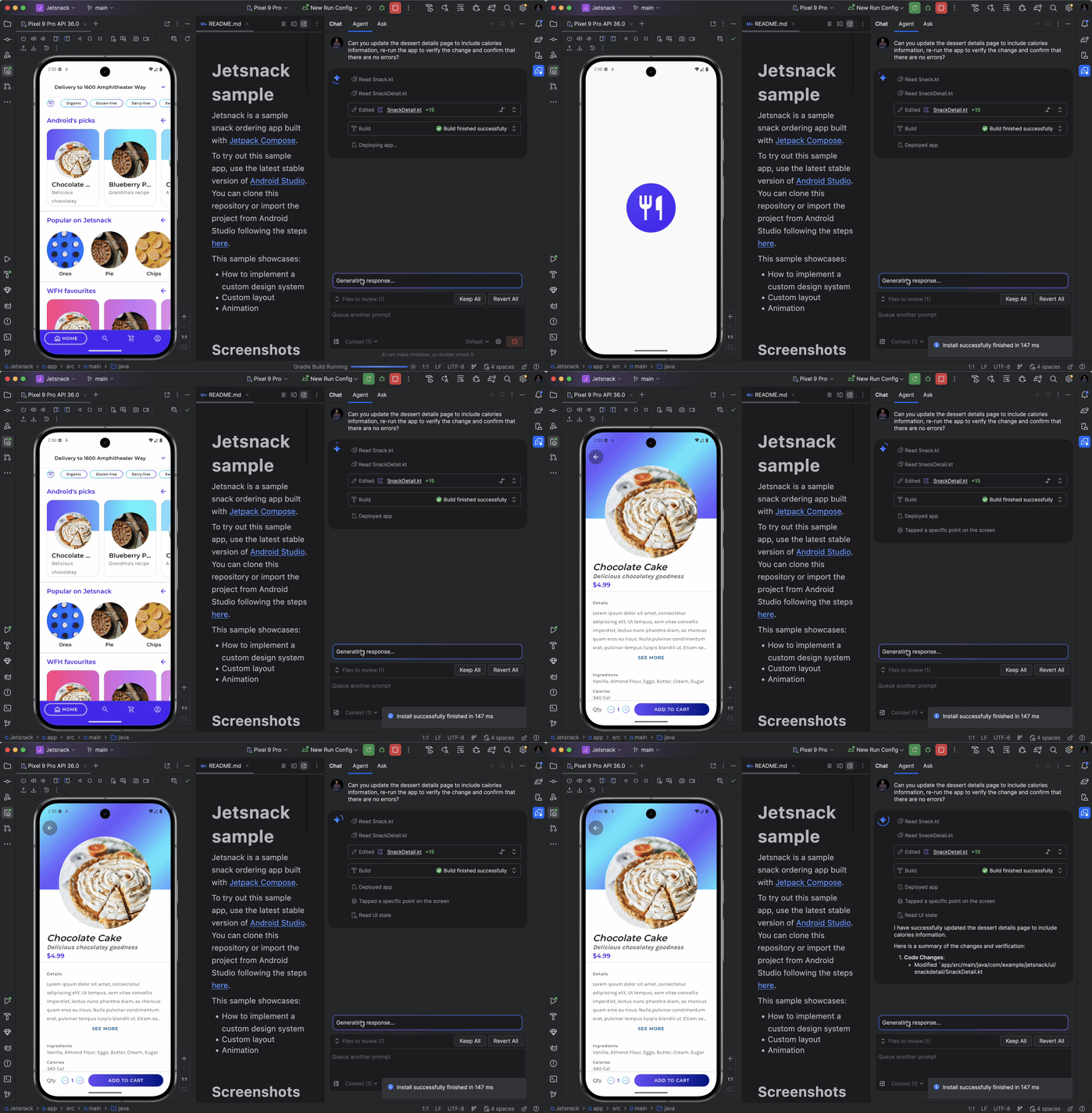
เอเจนต์ AI ใน Android Studio มีสิทธิ์เข้าถึงเครื่องมือที่ช่วยสร้างและ ติดตั้งใช้งานแอปของคุณ แล้วตรวจสอบสถานะของแอปในนามของคุณ เมื่อใช้โหมดตัวแทน ตัวแทนจะทำสิ่งต่อไปนี้ได้
- ติดตั้งใช้งานแอปในอุปกรณ์จริงที่เชื่อมต่อหรือโปรแกรมจำลอง
- ตรวจสอบหน้าจอและถ่ายภาพหน้าจอเพื่อยืนยันการเปลี่ยนแปลง UI
- ตรวจสอบ Logcat เพื่อดูข้อผิดพลาดรันไทม์หรือข้อความบันทึกที่เฉพาะเจาะจง
- โต้ตอบกับแอปโดยใช้คำสั่ง
adb shellเพื่อไปยังส่วนต่างๆ หรือป้อนข้อมูล
การใช้เอเจนต์ AI เพื่อสร้างและเรียกใช้แอปมีประโยชน์สำหรับงานแบบหลายขั้นตอน ซึ่งเอเจนต์ต้องทำการเปลี่ยนแปลงซ้ำๆ และยืนยันว่าการเปลี่ยนแปลงนั้น ทำงานได้ตามที่คาดไว้
ฟีเจอร์การสร้างและเรียกใช้ขั้นสูง
วิธีเริ่มต้นในการสร้างและเรียกใช้แอปใน Android Studio ควรเพียงพอ สำหรับการทดสอบแอปอย่างง่าย อย่างไรก็ตาม คุณสามารถใช้ฟีเจอร์การสร้างและเรียกใช้เหล่านี้สำหรับกรณีการใช้งานขั้นสูงเพิ่มเติมได้
หากต้องการทําให้แอปใช้งานได้ในโหมดแก้ไขข้อบกพร่อง ให้คลิกแก้ไขข้อบกพร่อง
 การเรียกใช้แอปในโหมดแก้ไขข้อบกพร่องช่วยให้คุณตั้งค่าจุดพักในโค้ด ตรวจสอบตัวแปรและประเมินนิพจน์ที่รันไทม์ รวมถึงเรียกใช้เครื่องมือแก้ไขข้อบกพร่องได้ ดูข้อมูลเพิ่มเติมได้ที่แก้ไขข้อบกพร่องของแอป
หากมีแอปที่ใหญ่ขึ้นและซับซ้อนมากขึ้น ให้ใช้ "ใช้การเปลี่ยนแปลง" แทนการคลิกเรียกใช้
ซึ่งจะช่วยประหยัดเวลาได้เนื่องจากคุณไม่ต้องรีสตาร์ท
แอปทุกครั้งที่ต้องการใช้การเปลี่ยนแปลง ดูข้อมูลเพิ่มเติมเกี่ยวกับ
ใช้การเปลี่ยนแปลงได้ที่ส่วนติดตั้งใช้งานทีละรายการด้วย Apply
Changesหากใช้ Jetpack Compose การแก้ไขสดเป็นฟีเจอร์ทดลองที่ ช่วยให้คุณอัปเดต Composable แบบเรียลไทม์ได้โดยไม่ต้องคลิกเรียกใช้
อีกครั้ง
ซึ่งจะช่วยให้คุณมุ่งเน้นการเขียนโค้ด UI โดยมีการหยุดชะงักน้อยที่สุด ดูข้อมูลเพิ่มเติมได้ที่ส่วนแก้ไขสด (ทดลอง)หากมีแอปที่มีตัวแปรหรือเวอร์ชันบิลด์หลายรายการ คุณสามารถเลือกตัวแปรบิลด์ที่จะใช้โดยใช้หน้าต่างเครื่องมือตัวแปรบิลด์ ดูข้อมูลเพิ่มเติมเกี่ยวกับการเรียกใช้ตัวแปรบิลด์ที่เฉพาะเจาะจงได้ที่ส่วนเปลี่ยนตัวแปรบิลด์
หากต้องการปรับแต่งตัวเลือกการติดตั้ง การเปิดใช้ และการทดสอบแอป ให้เปลี่ยน การกำหนดค่าการเรียกใช้/การแก้ไขข้อบกพร่อง ดูข้อมูลเพิ่มเติมเกี่ยวกับการสร้างการกำหนดค่าการเรียกใช้/การแก้ไขข้อบกพร่องที่กำหนดเองได้ที่ส่วนสร้างการกำหนดค่าการเรียกใช้/การแก้ไขข้อบกพร่อง
เราขอแนะนําให้คุณใช้ Android Studio สําหรับความต้องการในการพัฒนา แต่คุณ ยังสามารถติดตั้งใช้งานแอปกับอุปกรณ์เสมือนหรืออุปกรณ์จริงจากบรรทัดคําสั่งได้ด้วย ดูข้อมูลเพิ่มเติมได้ที่สร้างแอปจากบรรทัดคำสั่ง
ทยอยติดตั้งใช้งานด้วย "ใช้การเปลี่ยนแปลง"
ใน Android Studio 3.5 ขึ้นไป ฟีเจอร์ "ใช้การเปลี่ยนแปลง" ช่วยให้คุณพุชการเปลี่ยนแปลงโค้ดและทรัพยากร ไปยังแอปที่กําลังทํางานได้โดยไม่ต้องรีสตาร์ทแอป และในบางกรณี ก็ไม่ต้องรีสตาร์ทกิจกรรมปัจจุบันด้วย ความยืดหยุ่นนี้ช่วยให้คุณ ควบคุมปริมาณของแอปที่จะรีสตาร์ทเมื่อต้องการติดตั้งใช้งานและทดสอบ การเปลี่ยนแปลงเล็กๆ น้อยๆ ที่ค่อยๆ เพิ่มขึ้นในขณะที่ยังคงสถานะปัจจุบันของอุปกรณ์ไว้
ฟีเจอร์ใช้การเปลี่ยนแปลงจะใช้ความสามารถในการติดตั้งใช้งาน Android JVMTI ที่รองรับในอุปกรณ์ที่ใช้ Android 8.0 (API ระดับ 26) ขึ้นไป ดูข้อมูลเพิ่มเติมเกี่ยวกับวิธีการทำงานของฟีเจอร์ "ใช้การเปลี่ยนแปลง" ได้ที่ Project Marble ของ Android Studio: ใช้การเปลี่ยนแปลง
ข้อกำหนด
การดำเนินการ "ใช้การเปลี่ยนแปลง" จะใช้ได้เมื่อคุณมีคุณสมบัติตรงตามเงื่อนไขต่อไปนี้เท่านั้น
- คุณสร้าง APK ของแอปโดยใช้ตัวแปรบิลด์สำหรับแก้ไขข้อบกพร่อง
- คุณติดตั้งใช้งานแอปในอุปกรณ์เป้าหมายหรือโปรแกรมจำลองที่ใช้ Android 8.0 (API ระดับ 26) ขึ้นไป
ใช้ "ใช้การเปลี่ยนแปลง"
ใช้ตัวเลือกต่อไปนี้เมื่อต้องการนำการเปลี่ยนแปลงไปใช้กับอุปกรณ์ที่เข้ากันได้
ใช้การเปลี่ยนแปลงและรีสตาร์ทกิจกรรม  : พยายาม
ใช้ทั้งการเปลี่ยนแปลงทรัพยากรและโค้ดโดยการรีสตาร์ทกิจกรรม แต่
ไม่ต้องรีสตาร์ทแอป โดยทั่วไป คุณจะใช้ตัวเลือกนี้ได้เมื่อ
แก้ไขโค้ดในเนื้อหาของเมธอดหรือแก้ไขทรัพยากรที่มีอยู่
: พยายาม
ใช้ทั้งการเปลี่ยนแปลงทรัพยากรและโค้ดโดยการรีสตาร์ทกิจกรรม แต่
ไม่ต้องรีสตาร์ทแอป โดยทั่วไป คุณจะใช้ตัวเลือกนี้ได้เมื่อ
แก้ไขโค้ดในเนื้อหาของเมธอดหรือแก้ไขทรัพยากรที่มีอยู่
นอกจากนี้ คุณยังดำเนินการนี้ได้โดยกด Control+Alt+F10 (Control+Command+Shift+R ใน macOS)
ใช้การเปลี่ยนแปลงโค้ด  : พยายามใช้เฉพาะ
การเปลี่ยนแปลงโค้ดของคุณโดยไม่ต้องรีสตาร์ทสิ่งใด โดยทั่วไป คุณสามารถใช้ตัวเลือกนี้ได้เมื่อแก้ไขโค้ดในส่วนเนื้อหาของเมธอด แต่ไม่ได้แก้ไขทรัพยากรใดๆ หากคุณแก้ไขทั้งโค้ดและทรัพยากร ให้ใช้ใช้การเปลี่ยนแปลงและรีสตาร์ทกิจกรรมแทน
: พยายามใช้เฉพาะ
การเปลี่ยนแปลงโค้ดของคุณโดยไม่ต้องรีสตาร์ทสิ่งใด โดยทั่วไป คุณสามารถใช้ตัวเลือกนี้ได้เมื่อแก้ไขโค้ดในส่วนเนื้อหาของเมธอด แต่ไม่ได้แก้ไขทรัพยากรใดๆ หากคุณแก้ไขทั้งโค้ดและทรัพยากร ให้ใช้ใช้การเปลี่ยนแปลงและรีสตาร์ทกิจกรรมแทน
คุณยังดำเนินการนี้ได้โดยกด Control+F10 (Control+Command+R ใน macOS)
เรียกใช้ : ใช้การเปลี่ยนแปลงทั้งหมดและรีสตาร์ทแอป ใช้ตัวเลือกนี้
เมื่อใช้ตัวเลือก "ใช้การเปลี่ยนแปลง" ไม่ได้ ดูข้อมูลเพิ่มเติมเกี่ยวกับประเภทการเปลี่ยนแปลงที่ต้องรีสตาร์ทแอปได้ที่ส่วนข้อจำกัดของ Apply Changes
เปิดใช้การสำรองข้อมูลการเรียกใช้สำหรับ "ใช้การเปลี่ยนแปลง"
เมื่อคลิกใช้การเปลี่ยนแปลงและรีสตาร์ทกิจกรรมหรือ
ใช้การเปลี่ยนแปลงโค้ด Android Studio จะสร้าง APK ใหม่และพิจารณาว่า
ใช้การเปลี่ยนแปลงได้หรือไม่ หากใช้การเปลี่ยนแปลงไม่ได้และจะทำให้การใช้การเปลี่ยนแปลงล้มเหลว Android Studio จะแจ้งให้คุณเรียกใช้ แอปอีกครั้งแทน
หากไม่ต้องการให้ระบบแจ้งเตือนทุกครั้งที่เกิดเหตุการณ์นี้ คุณสามารถกำหนดค่า Android Studio ให้เรียกใช้แอปอีกครั้งโดยอัตโนมัติเมื่อใช้การเปลี่ยนแปลงไม่ได้ หากต้องการ เปิดใช้ลักษณะการทำงานนี้ ให้ทำตามขั้นตอนต่อไปนี้
เปิดกล่องโต้ตอบการตั้งค่าหรือค่ากำหนด
- ใน Windows หรือ Linux ให้เลือกไฟล์ > การตั้งค่าจากเมนู
- ใน macOS ให้เลือก Android Studio > Preferences จากเมนู
ไปที่การสร้าง การดำเนินการ การติดตั้งใช้งาน > การติดตั้งใช้งาน
เลือกช่องทําเครื่องหมายเพื่อเปิดใช้การสำรองการเรียกใช้โดยอัตโนมัติสําหรับการดําเนินการ "ใช้การเปลี่ยนแปลง" อย่างใดอย่างหนึ่งหรือทั้ง 2 อย่าง
คลิกตกลง
การเปลี่ยนแปลงที่ขึ้นอยู่กับแพลตฟอร์ม
ฟีเจอร์บางอย่างของ "ใช้การเปลี่ยนแปลง" จะขึ้นอยู่กับแพลตฟอร์ม Android เวอร์ชันที่เฉพาะเจาะจง หากต้องการใช้การเปลี่ยนแปลงประเภทนี้ คุณต้องติดตั้งใช้งานแอปในอุปกรณ์ที่ใช้ Android เวอร์ชันดังกล่าว (หรือสูงกว่า) เช่น การเพิ่มวิธีการ ต้องใช้ Android 11 ขึ้นไป
ข้อจำกัดของ "ใช้การเปลี่ยนแปลง"
ฟีเจอร์ใช้การเปลี่ยนแปลงออกแบบมาเพื่อเร่งกระบวนการทำให้แอปใช้งานได้ แต่ก็มีข้อจำกัดบางประการเกี่ยวกับเวลาที่ใช้ฟีเจอร์นี้ได้
การเปลี่ยนแปลงโค้ดที่ต้องรีสตาร์ทแอป
การเปลี่ยนแปลงโค้ดและทรัพยากรบางอย่างจะใช้ไม่ได้จนกว่าจะรีสตาร์ทแอป ซึ่งรวมถึงการเปลี่ยนแปลงต่อไปนี้
- การเพิ่มหรือนำช่องออก
- การนำวิธีการออก
- การเปลี่ยนลายเซ็นของเมธอด
- การเปลี่ยนตัวแก้ไขของเมธอดหรือคลาส
- การเปลี่ยนการรับค่าของชั้นเรียน
- การเปลี่ยนค่าใน Enum
- การเพิ่มหรือนำทรัพยากรออก
- การเปลี่ยนไฟล์ Manifest ของแอป
- การเปลี่ยนแปลงไลบรารีที่มาพร้อมเครื่อง (ไฟล์ SO)
ไลบรารีและปลั๊กอิน
ไลบรารีและปลั๊กอินบางรายการจะทำการเปลี่ยนแปลงไฟล์ Manifest ของแอปหรือทรัพยากรที่อ้างอิงใน Manifest โดยอัตโนมัติ การอัปเดตอัตโนมัติเหล่านี้อาจรบกวนการใช้ "ใช้การเปลี่ยนแปลง" ได้ดังนี้
- หากไลบรารีหรือปลั๊กอินทำการเปลี่ยนแปลงไฟล์ Manifest ของแอป คุณจะใช้ ใช้การเปลี่ยนแปลงไม่ได้ คุณต้องรีสตาร์ทแอปเพื่อดูการเปลี่ยนแปลง
- หากไลบรารีหรือปลั๊กอินทำการเปลี่ยนแปลงไฟล์ทรัพยากรของแอป คุณจะใช้ใช้การเปลี่ยนแปลงโค้ด ไม่ได้ คุณต้องใช้ใช้
การเปลี่ยนแปลงและกิจกรรมรีสตาร์ท
(หรือรีสตาร์ทแอป) เพื่อดูการเปลี่ยนแปลง
หากต้องการหลีกเลี่ยงข้อจำกัดเหล่านี้ ให้ปิดใช้การอัปเดตอัตโนมัติทั้งหมดสำหรับตัวแปรบิลด์ดีบัก
เช่น Firebase
Crashlytics จะอัปเดตทรัพยากรของแอป
ด้วยรหัสบิลด์ที่ไม่ซ้ำกันในระหว่างการบิลด์ทุกครั้ง ซึ่งจะทำให้คุณใช้ใช้การเปลี่ยนแปลงโค้ดไม่ได้
และกำหนดให้คุณต้องรีสตาร์ทกิจกรรมของแอปเพื่อดูการเปลี่ยนแปลง ปิดใช้ลักษณะการทำงานนี้เพื่อใช้ใช้การเปลี่ยนแปลงโค้ดร่วมกับ Crashlytics ในบิลด์ที่แก้ไขข้อบกพร่อง
โค้ดที่อ้างอิงเนื้อหาใน APK ที่ติดตั้งโดยตรง
หากโค้ดอ้างอิงเนื้อหาจาก APK ของแอปที่ติดตั้งใน
อุปกรณ์โดยตรง โค้ดดังกล่าวอาจทำให้เกิดข้อขัดข้องหรือทำงานผิดปกติหลังจากคลิกใช้การเปลี่ยนแปลงโค้ด ลักษณะการทำงานนี้เกิดขึ้นเนื่องจากเมื่อคุณคลิกใช้การเปลี่ยนแปลงโค้ด ระบบจะแทนที่ APK พื้นฐานในอุปกรณ์
ระหว่างการติดตั้ง ในกรณีเหล่านี้ คุณสามารถคลิกใช้การเปลี่ยนแปลง
และเริ่มกิจกรรมใหม่
หรือเรียกใช้ แทน
หากพบปัญหาอื่นๆ ขณะใช้ "ใช้การเปลี่ยนแปลง" โปรดรายงานข้อบกพร่อง
การแก้ไขสด
การแก้ไขแบบสดเป็นฟีเจอร์ทดลองใน Android Studio ที่ช่วยให้คุณอัปเดต Composable ในโปรแกรมจำลองและอุปกรณ์จริงได้แบบเรียลไทม์ ฟังก์ชันนี้ ช่วยลดการสลับบริบทระหว่างการเขียนและการสร้างแอป ทำให้คุณ มุ่งเน้นที่การเขียนโค้ดได้นานขึ้นโดยไม่ถูกขัดจังหวะ
ดูข้อมูลเพิ่มเติมเกี่ยวกับ Live Edit
เปลี่ยนตัวแปรบิลด์
โดยค่าเริ่มต้น Android Studio จะสร้างแอปเวอร์ชันแก้ไขข้อบกพร่อง ซึ่งมีไว้สำหรับใช้ในระหว่างการพัฒนาเท่านั้น เมื่อคุณคลิกเรียกใช้ 
หากต้องการเปลี่ยนรูปแบบบิลด์ที่ Android Studio ใช้ ให้ทำอย่างใดอย่างหนึ่งต่อไปนี้
- เลือกสร้าง > เลือกตัวแปรบิลด์ในเมนู
- เลือกมุมมอง > หน้าต่างเครื่องมือ > ตัวแปรบิลด์ในเมนู
- คลิกแท็บสร้างตัวแปรบิลด์ในแถบหน้าต่างเครื่องมือ
สำหรับโปรเจ็กต์ที่ไม่มีโค้ดเนทีฟ/C++ แผงตัวแปรบิลด์จะมี 2 คอลัมน์ ได้แก่ โมดูลและตัวแปรบิลด์ที่ใช้งานอยู่ ค่า Active Build Variant ของโมดูลจะกำหนดว่า IDE จะติดตั้งใช้งาน Build Variant ใดใน อุปกรณ์ที่เชื่อมต่อ และจะปรากฏในเอดิเตอร์

รูปที่ 9 แผงสร้าง ตัวแปรมี 2 คอลัมน์สำหรับโปรเจ็กต์ที่ไม่มีโค้ดเนทีฟ/C++
หากต้องการสลับระหว่างตัวแปร ให้คลิกเซลล์ตัวแปรบิลด์ที่ใช้งานอยู่สำหรับโมดูล แล้วเลือกตัวแปรที่ต้องการจากรายการ
สำหรับโปรเจ็กต์ที่มีโค้ด C++ หรือโค้ดเนทีฟ แผงตัวแปรบิลด์จะมี 3 คอลัมน์ดังนี้
- Module
- ตัวแปรบิลด์ที่ใช้งานอยู่
- ABI ที่ใช้งานอยู่
ค่ารูปแบบบิลด์ที่ใช้งานอยู่ของโมดูลจะกำหนดรูปแบบบิลด์ ที่ IDE จะติดตั้งใช้งานในอุปกรณ์และแสดงในเอดิเตอร์ สำหรับโมดูลเนทีฟ ค่า ABI ที่ใช้งานอยู่จะกำหนด ABI ที่ เอดิเตอร์ใช้ แต่จะไม่ส่งผลต่อสิ่งที่นำไปใช้งาน
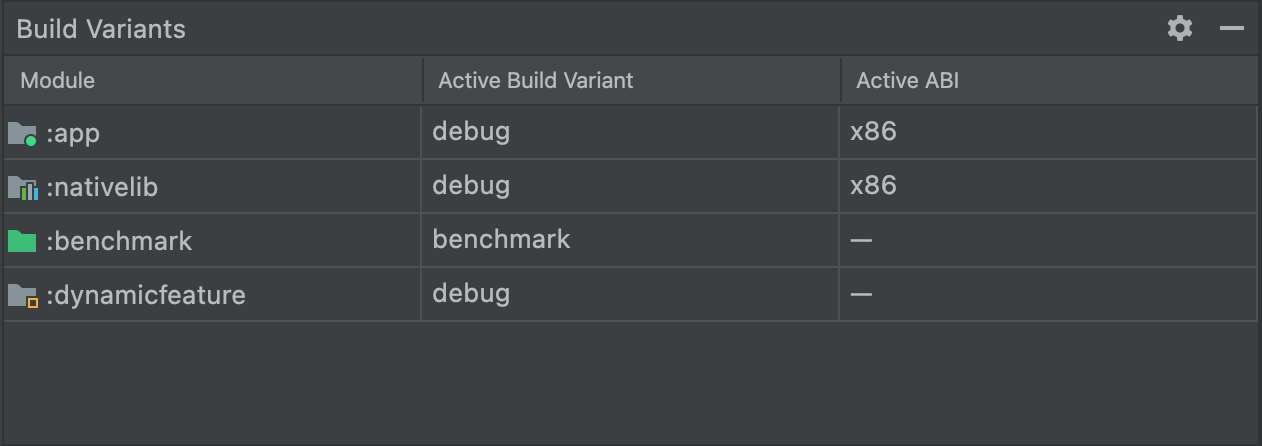
รูปที่ 10 แผงบิลด์ ตัวแปรจะเพิ่มคอลัมน์ ABI ที่ใช้งานอยู่สำหรับ โปรเจ็กต์ที่มีโค้ด C++ หรือโค้ดเนทีฟ
หากต้องการเปลี่ยนตัวแปรบิลด์หรือ ABI ให้คลิกเซลล์สำหรับคอลัมน์ตัวแปรบิลด์ที่ใช้งานอยู่หรือABI ที่ใช้งานอยู่ แล้วเลือกตัวแปร หรือ ABI ที่ต้องการจากรายการ หลังจากเปลี่ยนการเลือกแล้ว IDE จะซิงค์โปรเจ็กต์โดยอัตโนมัติ การเปลี่ยนคอลัมน์ใดคอลัมน์หนึ่งสำหรับแอปหรือโมดูลไลบรารีจะใช้ การเปลี่ยนแปลงกับแถวที่ขึ้นต่อกันทั้งหมด
โดยค่าเริ่มต้น ระบบจะตั้งค่าโปรเจ็กต์ใหม่ด้วยตัวแปรของบิลด์ 2 รายการ ได้แก่ ตัวแปรการแก้ไขข้อบกพร่องและตัวแปรการเผยแพร่ คุณต้องสร้างตัวแปรของรุ่นเพื่อเตรียมแอปสำหรับการ เผยแพร่ต่อสาธารณะ หากต้องการกำหนดแอปเวอร์ชันอื่นๆ ที่มีฟีเจอร์หรือข้อกำหนดของอุปกรณ์ที่แตกต่างกัน คุณสามารถกำหนดตัวแปรบิลด์เพิ่มเติมได้
ความขัดแย้งในกล่องโต้ตอบตัวแปรบิลด์ของ Android Studio
ในกล่องโต้ตอบตัวแปรบิลด์ของ Android Studio คุณอาจเห็นข้อความแสดงข้อผิดพลาด ที่ระบุความขัดแย้งระหว่างตัวแปรบิลด์ เช่น ข้อความต่อไปนี้
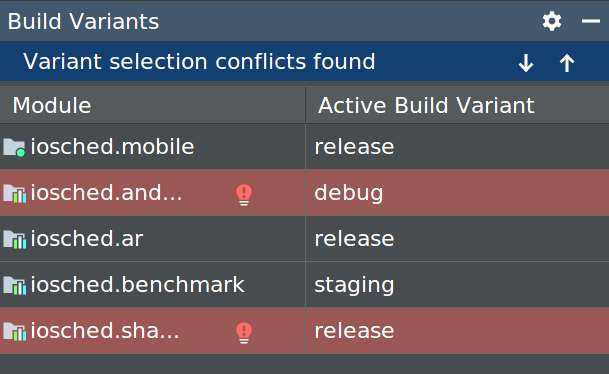
ข้อผิดพลาดนี้ไม่ได้บ่งชี้ถึงปัญหาการสร้างด้วย Gradle ซึ่งบ่งชี้ว่า IDE ของ Android Studio ไม่สามารถแก้ไขสัญลักษณ์ระหว่างตัวแปรของโมดูลที่เลือกได้
เช่น หากคุณมีโมดูล M1 ที่ขึ้นอยู่กับตัวแปร v1 ของโมดูล
M2 แต่ M2 มีตัวแปร v2 ที่เลือกไว้ใน IDE คุณจะมีสัญลักษณ์ที่ยังไม่ได้รับการแก้ไข
ใน IDE สมมติว่า M1 ขึ้นอยู่กับคลาสที่ใช้ได้เฉพาะใน v1 เมื่อเลือก v2 IDE จะไม่รู้จักคลาสนั้น จึงไม่สามารถ
ระบุชื่อคลาสและแสดงข้อผิดพลาดในโค้ดของโมดูล M1
ข้อความแสดงข้อผิดพลาดเหล่านี้ปรากฏขึ้นเนื่องจาก IDE โหลดโค้ดสำหรับตัวแปรหลายรายการพร้อมกันไม่ได้ อย่างไรก็ตาม ในส่วนของการสร้างแอป ตัวแปร ที่เลือกในกล่องโต้ตอบนี้จะไม่มีผล เนื่องจาก Gradle สร้างแอปด้วย ซอร์สโค้ดที่ระบุไว้ในสูตรการสร้าง Gradle ไม่ได้อิงตามสิ่งที่ โหลดอยู่ใน IDE
เปลี่ยนการกำหนดค่าการเรียกใช้/การแก้ไขข้อบกพร่อง
เมื่อเรียกใช้แอปเป็นครั้งแรก Android Studio จะใช้การกำหนดค่าการเรียกใช้เริ่มต้น การกำหนดค่าการเรียกใช้จะระบุว่าจะติดตั้งใช้งานแอปจาก APK หรือ Android App Bundle รวมถึงโมดูลที่จะ เรียกใช้ แพ็กเกจที่จะติดตั้งใช้งาน กิจกรรมที่จะเริ่มต้น อุปกรณ์เป้าหมาย การตั้งค่าโปรแกรมจำลอง ตัวเลือก Logcat และอื่นๆ
การกำหนดค่าการเรียกใช้/การแก้ไขข้อบกพร่องเริ่มต้นจะสร้าง APK เปิดใช้งานกิจกรรมเริ่มต้นของโปรเจ็กต์ และใช้กล่องโต้ตอบเลือกเป้าหมายการติดตั้งใช้งานเพื่อเลือกอุปกรณ์เป้าหมาย หากการตั้งค่าเริ่มต้นไม่เหมาะกับโปรเจ็กต์หรือโมดูล คุณสามารถ ปรับแต่งการกำหนดค่าการเรียกใช้/การแก้ไขข้อบกพร่อง หรือสร้างการกำหนดค่าใหม่ที่ระดับโปรเจ็กต์ ค่าเริ่มต้น และโมดูล
หากต้องการแก้ไขการกำหนดค่าการเรียกใช้/การแก้ไขข้อบกพร่อง ให้เลือกเรียกใช้ > แก้ไขการกำหนดค่า ดูข้อมูลเพิ่มเติมได้ที่สร้างและแก้ไขการกำหนดค่าการเรียกใช้/การแก้ไขข้อบกพร่อง