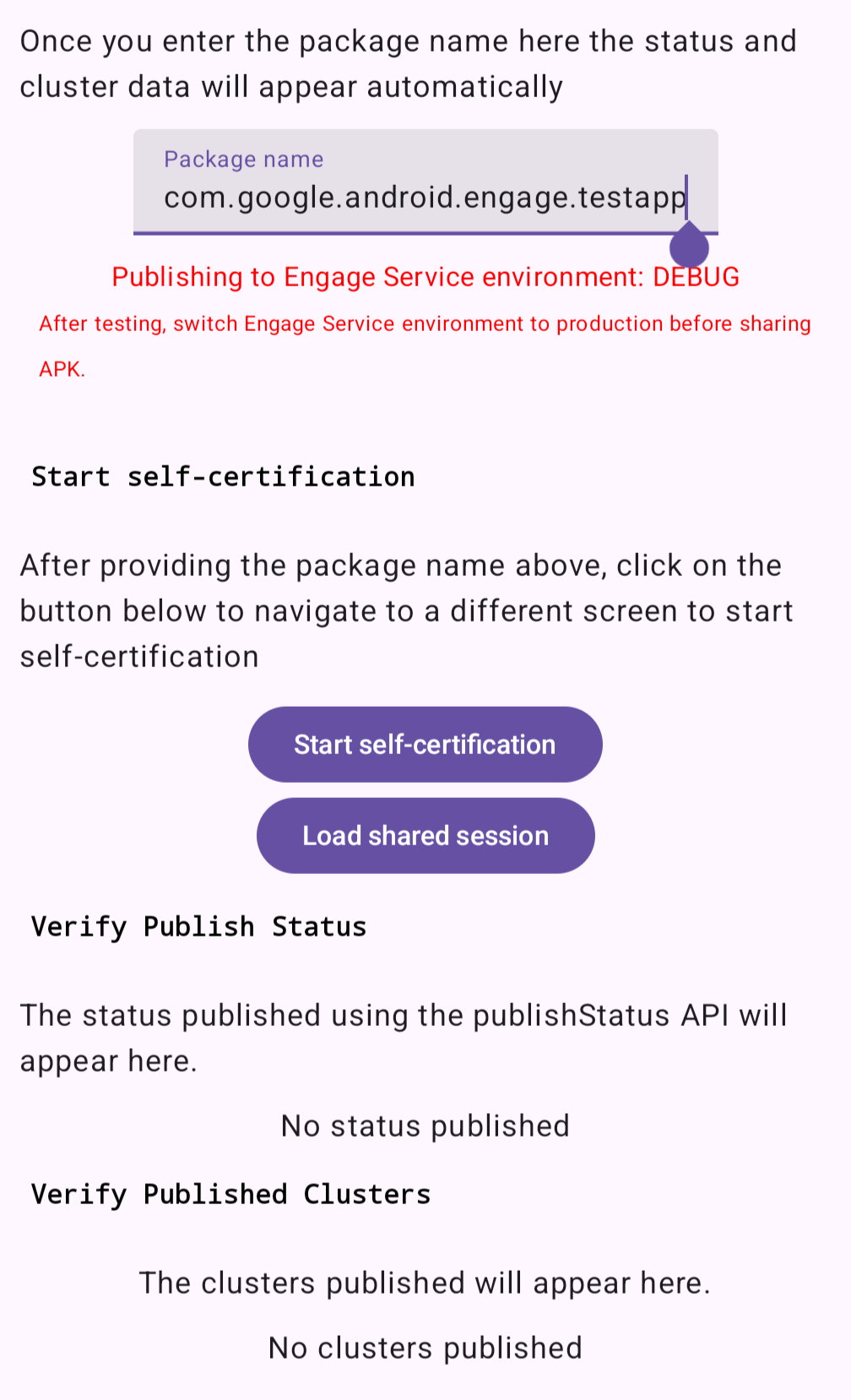
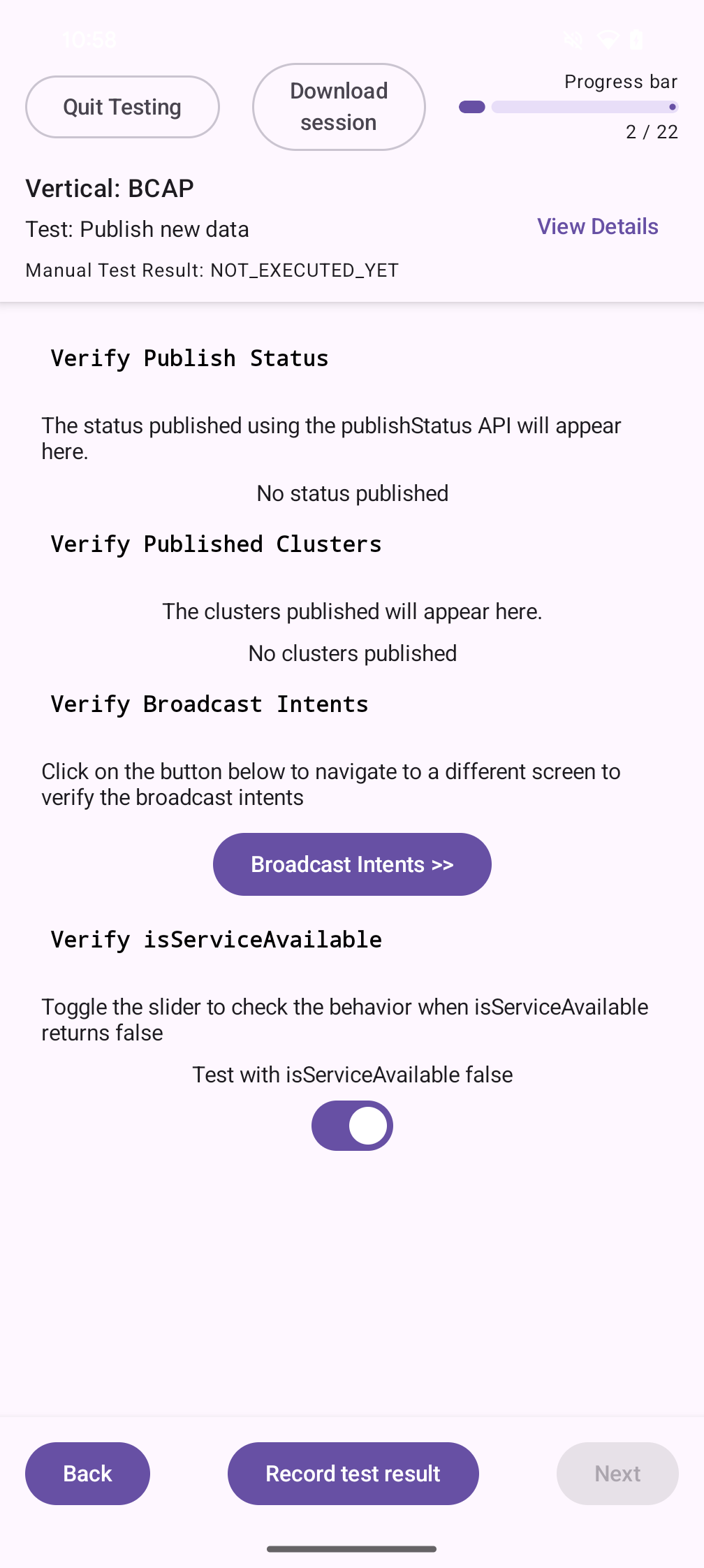
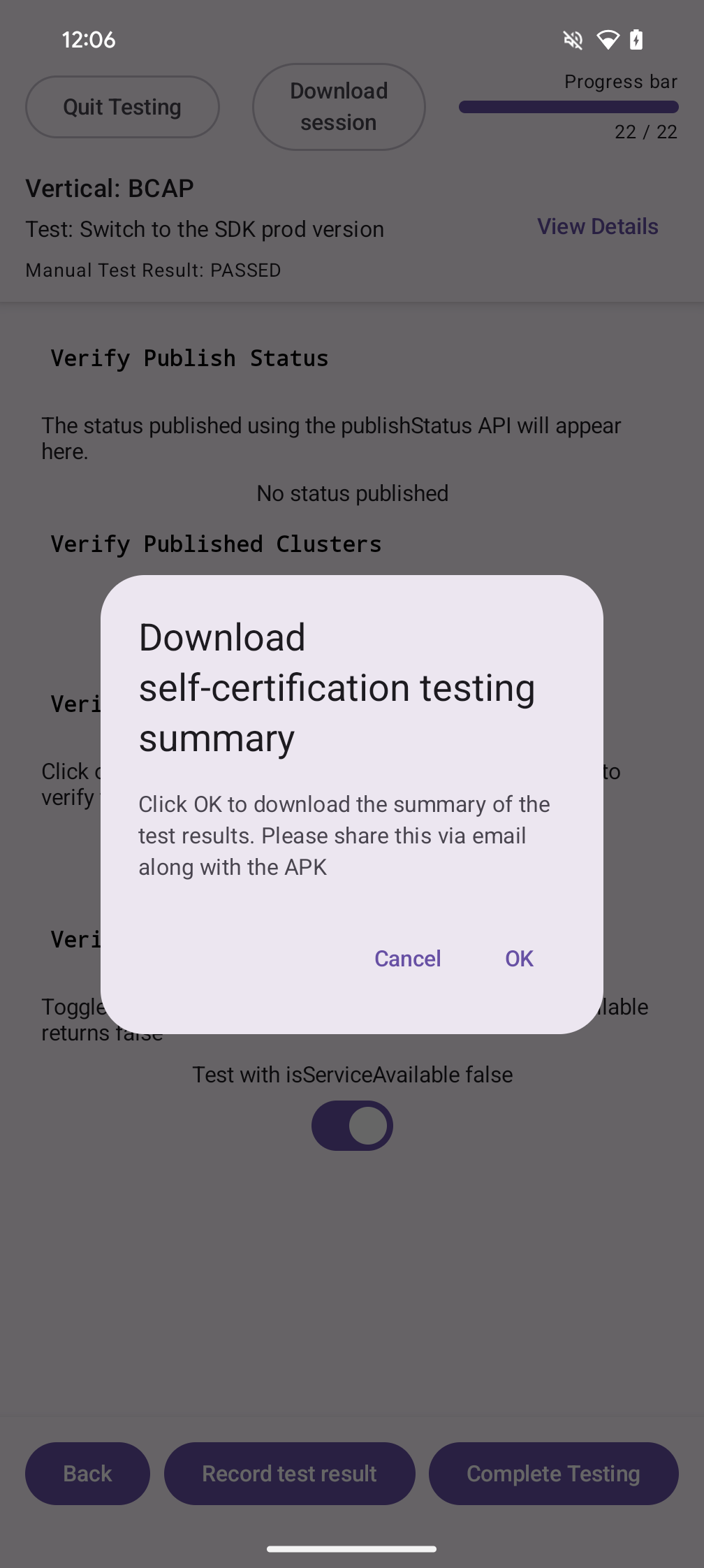
dependencies{// Make sure you also include the repository in your project's// build.gradle file.implementation'com.google.android.engage:engage-core:1.6.0'}
ส่งสำเนาไฟล์ APK ที่พร้อมเผยแพร่เป็นไฟล์แนบทางอีเมลไปที่
engage-developers@google.com นอกจากนี้ ให้แนบสรุปการรับรองด้วยตนเองที่กรอกข้อมูลครบถ้วนแล้วซึ่งสร้างโดยแอป Verify Google จะยืนยันว่าการผสานรวมทำงานได้ตามที่ต้องการ หลังจาก Google ยืนยันการผสานรวมแล้ว
คุณจะส่งแอปไปยังเวอร์ชันที่ใช้งานจริงเพื่อเผยแพร่ได้
ขั้นตอนที่ 8: เผยแพร่ APK ไปยัง Play Store
เมื่อได้รับอนุมัติแล้ว ให้เผยแพร่ APK ไปยัง Play Store หลังจาก
เผยแพร่ APK แล้ว ให้ส่งอีเมลไปที่ engage-developers@google.com
พร้อมหมายเลขเวอร์ชันที่เผยแพร่ Google จะตอบกลับพร้อมแจ้งขั้นตอนถัดไป
5.1 คุณยอมรับว่าคุณมีหน้าที่รับผิดชอบในการรักษาความลับของข้อมูลเข้าสู่ระบบของนักพัฒนาแอปที่ Google อาจออกให้แก่คุณหรือที่คุณอาจเลือกมาเอง และคุณจะเป็นผู้รับผิดชอบแต่เพียงผู้เดียวสำหรับแอปพลิเคชันทั้งหมดที่พัฒนาภายใต้ข้อมูลเข้าสู่ระบบของนักพัฒนาแอปของคุณ
6. ความเป็นส่วนตัวและข้อมูล
6.1 Google อาจเก็บรวบรวมสถิติการใช้งานบางอย่างจากซอฟต์แวร์ ซึ่งรวมถึงแต่ไม่จำกัดเพียงตัวระบุที่ไม่ซ้ำกัน, ที่อยู่ IP ที่เชื่อมโยง, หมายเลขเวอร์ชันของซอฟต์แวร์ และข้อมูลเกี่ยวกับเครื่องมือและ/หรือบริการใน SDK ที่มีการใช้งานและวิธีการใช้งาน เพื่อสร้างสรรค์และปรับปรุง SDK อย่างต่อเนื่อง ก่อนที่จะรวบรวมข้อมูลเหล่านี้ SDK จะแจ้งให้คุณทราบและขอความยินยอมจากคุณ หากคุณไม่ให้ความยินยอม ระบบจะไม่เก็บรวบรวมข้อมูล
6.2 ข้อมูลที่รวบรวมจะได้รับการตรวจสอบโดยรวมเพื่อปรับปรุง SDK และจะได้รับการเก็บรักษาตามนโยบายความเป็นส่วนตัวของ Google ซึ่งดูได้ที่ URL https://policies.google.com/privacy
6.3 ชุดข้อมูลที่รวบรวมและไม่ระบุตัวบุคคลอาจแชร์กับพาร์ทเนอร์ของ Google เพื่อปรับปรุง SDK
8.1 Google Data APIs
8.1.1 หากคุณใช้ API ใดก็ตามเพื่อดึงข้อมูลจาก Google คุณรับทราบว่าข้อมูลดังกล่าวอาจได้รับการคุ้มครองโดยสิทธิ์ในทรัพย์สินทางปัญญาซึ่งเป็นของ Google หรือบุคคลที่ให้ข้อมูล (หรือบุคคลหรือบริษัทอื่นๆ ในนามของบุคคลดังกล่าว) การใช้ API ดังกล่าวอาจอยู่ภายใต้ข้อกำหนดในการให้บริการเพิ่มเติม คุณต้องไม่แก้ไข ให้เช่า ให้ยืม ขาย แจกจ่าย หรือสร้างผลงานดัดแปลงโดยอิงตามข้อมูลนี้ (ทั้งหมดหรือบางส่วน) เว้นแต่จะได้รับอนุญาตตามข้อกำหนดในการให้บริการที่เกี่ยวข้อง
8.1.2 หากคุณใช้ API เพื่อดึงข้อมูลของผู้ใช้จาก Google คุณรับทราบและยอมรับว่าคุณจะดึงข้อมูลได้ก็ต่อเมื่อได้รับความยินยอมอย่างชัดแจ้งจากผู้ใช้เท่านั้น และจะดึงข้อมูลได้เฉพาะเมื่อและเพื่อวัตถุประสงค์ที่จำกัดซึ่งผู้ใช้ได้ให้สิทธิ์คุณดำเนินการดังกล่าว หากคุณใช้ Android Recognition Service API ซึ่งมีเอกสารประกอบอยู่ที่ URL https://developer.android.com/reference/android/speech/RecognitionService ตามที่มีการอัปเดตเป็นครั้งคราว คุณรับทราบว่าการใช้ API อยู่ภายใต้ข้อตกลงเพิ่มเติมเกี่ยวกับการประมวลผลข้อมูลสำหรับผลิตภัณฑ์ที่ Google เป็นผู้ประมวลผลข้อมูล ซึ่งอยู่ที่ URL https://privacy.google.com/businesses/gdprprocessorterms/ ตามที่มีการอัปเดตเป็นครั้งคราว การคลิกเพื่อยอมรับถือว่าคุณยอมรับข้อกำหนดของเอกสารแนบท้ายเกี่ยวกับการประมวลผลข้อมูลสำหรับผลิตภัณฑ์ที่ Google เป็นผู้ประมวลผลข้อมูล
9. การสิ้นสุดข้อตกลงการอนุญาตให้ใช้สิทธินี้
9.1 ข้อตกลงการอนุญาตจะยังคงมีผลบังคับใช้อย่างต่อเนื่อง จนกว่าคุณหรือ Google จะทำให้สิ้นสุดตามที่กำหนดไว้ด้านล่างนี้
9.2 หากต้องการสิ้นสุดข้อตกลงใบอนุญาต คุณสามารถทำได้โดยการหยุดใช้ SDK และข้อมูลเข้าสู่ระบบนักพัฒนาแอปที่เกี่ยวข้อง
9.3 Google อาจสิ้นสุดข้อตกลงการอนุญาตให้ใช้สิทธิกับคุณได้ทุกเมื่อในกรณีต่อไปนี้
(ก) คุณละเมิดข้อกำหนดใดๆ ในข้อตกลงการอนุญาตให้ใช้สิทธิ หรือ
(ข) กฎหมายกำหนดให้ Google ดำเนินการดังกล่าว หรือ
(ค) พาร์ทเนอร์ที่ Google เสนอบางส่วนของ SDK (เช่น API) ให้กับคุณได้สิ้นสุดความสัมพันธ์กับ Google หรือหยุดเสนอบางส่วนของ SDK ให้กับคุณ หรือ
(ง) Google ตัดสินใจที่จะไม่ให้บริการ SDK หรือบางส่วนของ SDK แก่ผู้ใช้ในประเทศที่คุณเป็นผู้พำนักอาศัยอยู่หรือประเทศที่คุณใช้บริการอีกต่อไป หรือการให้บริการ SDK หรือบริการ SDK บางอย่างแก่คุณโดย Google ไม่สามารถดำเนินการได้อีกต่อไปในเชิงพาณิชย์ตามที่ Google เห็นสมควรแต่เพียงผู้เดียว
9.4 เมื่อข้อตกลงการอนุญาตสิ้นสุดลง สิทธิทางกฎหมาย ภาระหน้าที่ และความรับผิดทั้งหมดที่คุณและ Google ได้รับประโยชน์ ได้รับผลกระทบ (หรือเกิดขึ้นเมื่อเวลาผ่านไปขณะที่ข้อตกลงการอนุญาตมีผลบังคับใช้) หรือที่ระบุว่าจะยังคงมีผลต่อไปอย่างไม่มีกำหนด จะไม่ได้รับผลกระทบจากการสิ้นสุดนี้ และบทบัญญัติในย่อหน้าที่ 14.7 จะยังคงมีผลบังคับใช้กับสิทธิ ภาระหน้าที่ และความรับผิดดังกล่าวอย่างไม่มีกำหนด
11.1 คุณรับทราบและยอมรับอย่างชัดแจ้งว่า Google, บริษัทในเครือและบริษัทในเครือของ Google รวมถึงผู้อนุญาตของ Google จะไม่รับผิดต่อคุณภายใต้ทฤษฎีความรับผิดใดๆ สำหรับความเสียหายโดยตรง โดยอ้อม โดยบังเอิญ โดยพิเศษ โดยเป็นผลสืบเนื่อง หรือโดยการลงโทษที่อาจเกิดขึ้นกับคุณ ซึ่งรวมถึงการสูญเสียข้อมูล ไม่ว่า Google หรือตัวแทนของ Google จะได้รับคำแนะนำหรือควรทราบถึงความเป็นไปได้ของการสูญเสียดังกล่าวหรือไม่ก็ตาม
13.1 Google อาจทำการเปลี่ยนแปลงข้อตกลงใบอนุญาตเมื่อเผยแพร่ SDK เวอร์ชันใหม่ เมื่อมีการเปลี่ยนแปลงเหล่านี้ Google จะเผยแพร่ข้อตกลงการอนุญาตเวอร์ชันใหม่ในเว็บไซต์ที่มี SDK
14. เงื่อนไขทางกฎหมายทั่วไป
14.1 ข้อตกลงการอนุญาตให้ใช้สิทธิประกอบขึ้นเป็นข้อตกลงทางกฎหมายที่ครบถ้วนสมบูรณ์ระหว่างคุณและ Google และควบคุมการใช้ SDK ของคุณ (ไม่รวมบริการใดๆ ที่ Google อาจให้บริการแก่คุณภายใต้ข้อตกลงเป็นลายลักษณ์อักษรแยกต่างหาก) และมีผลแทนที่ข้อตกลงใดๆ ก่อนหน้านี้ระหว่างคุณกับ Google ในส่วนที่เกี่ยวข้องกับ SDK
14.2 คุณยอมรับว่าหาก Google ไม่ใช้สิทธิ์ตามกฎหมายหรือการเยียวยาใดๆ ที่ระบุไว้ในข้อตกลงการอนุญาตให้ใช้สิทธิ (หรือที่ Google ได้รับประโยชน์ภายใต้กฎหมายที่เกี่ยวข้อง) จะไม่ถือว่าเป็นการสละสิทธิ์ของ Google อย่างเป็นทางการ และสิทธิ์หรือการเยียวยาเหล่านั้นจะยังคงมีให้ Google
14.3 หากศาลยุติธรรมที่มีเขตอำนาจศาลในการตัดสินในกรณีนี้พิพากษาว่าบทบัญญัติใดๆ ของข้อตกลงการอนุญาตให้ใช้สิทธิไม่มีผลบังคับ บทบัญญัตินั้นจะถูกนำออกจากการอนุญาตให้ใช้สิทธิ โดยไม่มีผลกระทบต่อส่วนที่เหลือของข้อตกลงการอนุญาตให้ใช้สิทธิ บทบัญญัติที่เหลือของข้อตกลงการอนุญาตให้ใช้สิทธิจะยังคงมีผลสมบูรณ์และสามารถบังคับใช้ได้
14.4 คุณรับทราบและยอมรับว่าสมาชิกแต่ละรายในกลุ่มบริษัทที่ Google เป็นบริษัทแม่จะเป็นผู้รับผลประโยชน์ที่เป็นบุคคลที่สามตามข้อตกลงการอนุญาตให้ใช้สิทธิ และบริษัทอื่นๆ ดังกล่าวจะมีสิทธิ์บังคับใช้โดยตรงและอ้างอิงบทบัญญัติใดๆ ในข้อตกลงการอนุญาตให้ใช้สิทธิที่ให้ประโยชน์ (หรือสิทธิ์ที่เอื้อประโยชน์) แก่บริษัทเหล่านั้น นอกเหนือจากนี้ บุคคลหรือบริษัทอื่นใดจะถือว่าเป็นผู้รับผลประโยชน์ที่เป็นบุคคลที่สามตามข้อตกลงการอนุญาตให้ใช้สิทธิ
14.5 ข้อจำกัดในการส่งออก SDK อยู่ภายใต้กฎหมายและกฎระเบียบด้านการส่งออกของสหรัฐอเมริกา คุณต้องปฏิบัติตามกฎหมายและกฎระเบียบด้านการส่งออกทั้งในและต่างประเทศทั้งหมดที่เกี่ยวข้องกับ SDK กฎหมายเหล่านี้ครอบคลุมถึงข้อจำกัดเกี่ยวกับสถานที่ปลายทาง ผู้ใช้ปลายทาง และการใช้งานปลายทางด้วย
14.6 สิทธิที่ได้รับในข้อตกลงการอนุญาตให้ใช้สิทธิไม่สามารถส่งต่อหรือโอนได้ไม่ว่าโดยคุณหรือ Google เว้นแต่จะได้รับอนุญาตเป็นลายลักษณ์อักษรจากอีกฝ่ายหนึ่งก่อน ทั้งคุณและ Google จะไม่ได้รับอนุญาตให้มอบอำนาจความรับผิดชอบหรือภาระหน้าที่ภายใต้ข้อตกลงการอนุญาตให้ใช้สิทธิโดยไม่ได้รับอนุมัติเป็นลายลักษณ์อักษรล่วงหน้าจากอีกฝ่ายหนึ่ง
14.7 ข้อตกลงการอนุญาตให้ใช้สิทธิและความสัมพันธ์ของคุณกับ Google ภายใต้ข้อตกลงการอนุญาตให้ใช้สิทธิจะอยู่ในบังคับของกฎหมายแห่งรัฐแคลิฟอร์เนีย โดยไม่คำนึงถึงความขัดแย้งของข้อบัญญัติของกฎหมาย คุณและ Google ยินยอมตามเขตอำนาจศาลพิเศษซึ่งตั้งอยู่ในซานตาแคลราเคาน์ตี แคลิฟอร์เนียเพื่อแก้ไขการดำเนินการทางกฎหมายที่เกิดจากข้อตกลงการอนุญาตให้ใช้สิทธิ อย่างไรก็ตาม คุณยอมรับว่า Google จะยังคงสามารถร้องขอการชดเชยโดยคำสั่งศาล (หรือการบรรเทาทุกข์ทางกฎหมายอย่างเร่งด่วนที่เทียบเท่า) ในเขตอำนาจศาลใดๆ ได้
28 เมษายน 2026