

In diesem Dokument wird beschrieben, wie Sie Einmalkaufprodukte in Ihrem Spiel erkennen und bereitstellen, nachdem Spieler sie mit Play Points in der Google Play App gekauft haben.
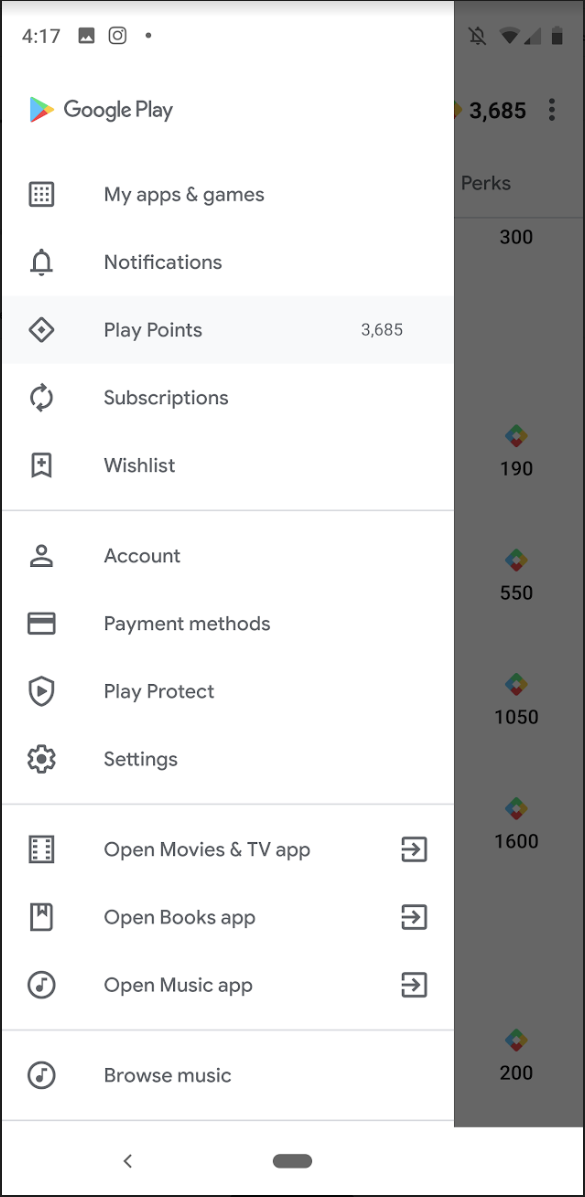
Sobald Nutzer ihre Play-Punkte in der Google Play App gegen ein Einmalkaufprodukt eintauschen, sollten die Artikel sofort in Ihrem Spiel bereitgestellt werden. Im Folgenden wird beschrieben, wie ein Nutzer Artikel mit Play-Punkten kauft.
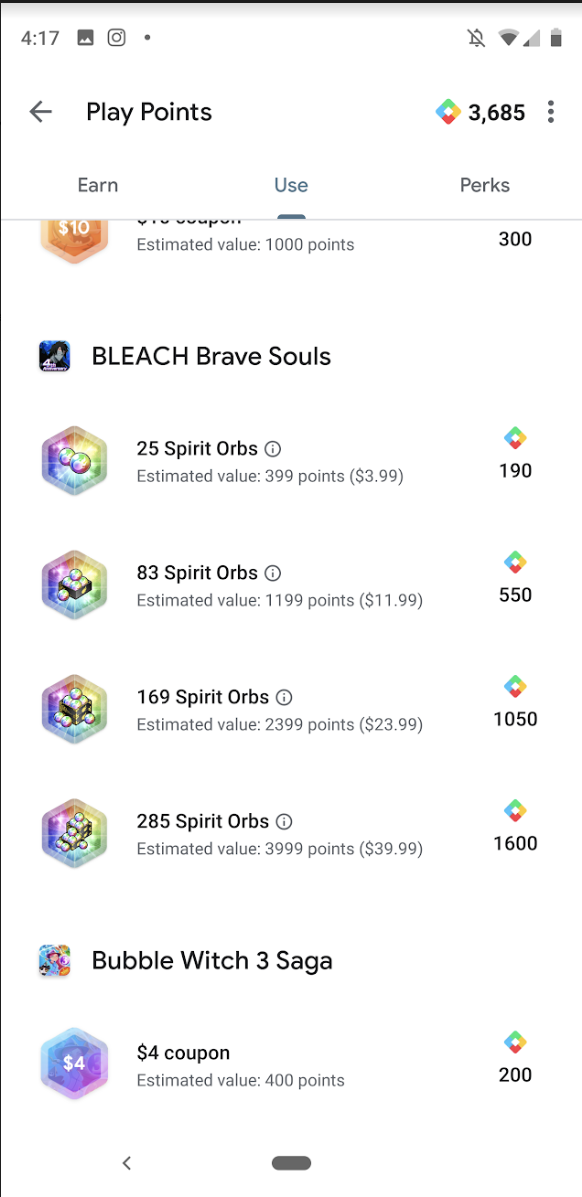
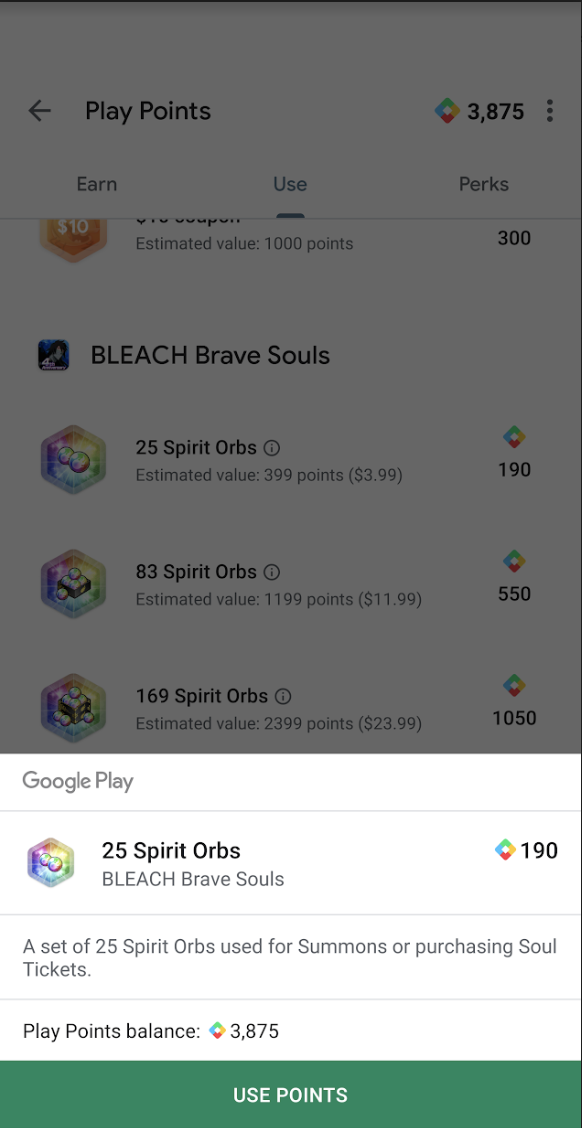
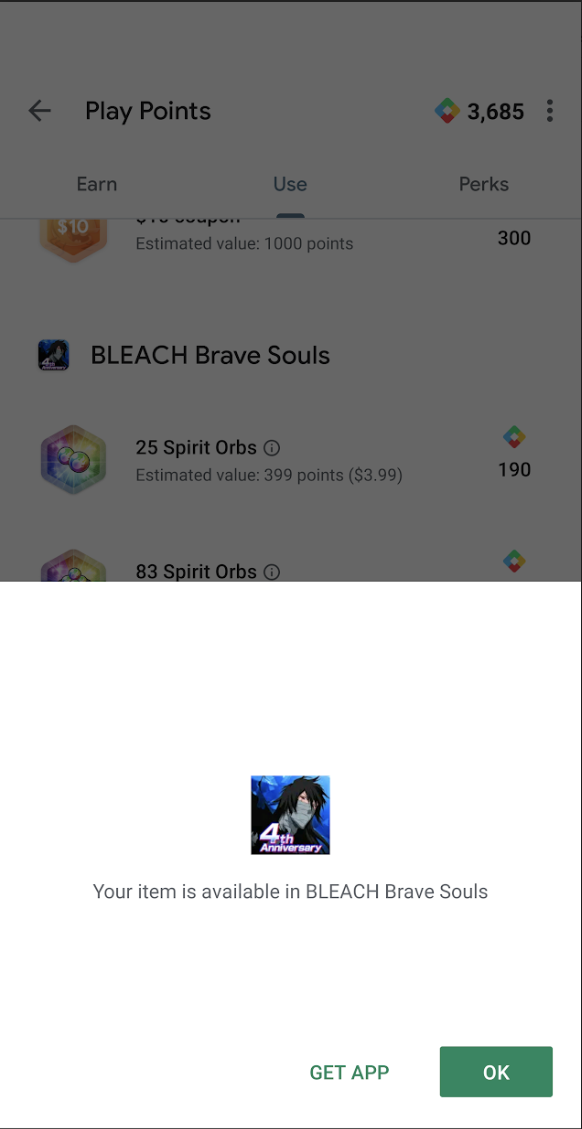
| 1. Klicken Sie auf Play Points. | 2. Klicken Sie auf den Tab Verwendung, um Elemente aufzurufen. | 3. Wählen Sie einen Artikel aus und klicken Sie auf Punkte verwenden, um den Kauf abzuschließen. | 4. Sie erhalten den Artikel. |
|
|
|
|
Im Beispiel wird das Spiel nicht ausgeführt, während das Produkt gekauft wird. Nutzer können Play-Punkte auch gegen Produkte eintauschen, wenn das Spiel nicht auf ihrem Gerät installiert ist. Daher müssen Sie Ihr Spiel so gestalten, dass In-App-Artikel auch außerhalb des In-Game-Shops ausgeliefert werden können.
Vorbereitung
Bevor Sie ein Einmalkaufprodukt erkennen und bereitstellen können, müssen Sie das Produkt und Play Points-Promotions erstellen.
Anforderungen an die Übermittlung
Wenn Sie Einmalkaufprodukte in Ihrem Spiel im Rahmen einer Play Points-Promotion anbieten, müssen Sie die Anforderungen in diesem Abschnitt einhalten.
Lieferzeitpunkt
Wenn ein Spieler Play-Punkte gegen ein Einmalkaufprodukt eintauscht, verwenden Sie die Google Play Billing Library, um den Artikel zeitnah bereitzustellen.
Zustellbenachrichtigung
Wenn ein Nutzer nach dem Kauf eines Einmalkaufprodukts außerhalb des Spiels zu Ihrem Spiel zurückkehrt, müssen Sie eine Bestätigung anzeigen, dass das Produkt im Spiel erfolgreich gewährt wurde. Die Nachricht sollte als Dialogfeld oder Nachricht im Spiel angezeigt werden. Nutzer sollten keine zusätzlichen Schritte unternehmen müssen, um den Artikel zu erhalten.
So sieht das erforderliche Format für die Mitteilung aus:
Eine klare Nachricht, dass der Artikel eingegangen ist.
Beziehen Sie sich deutlich auf den Artikelnamen und auf „Play-Punkte“, damit Nutzer ihn von anderen Inhalten unterscheiden können, die sie erhalten.
Der Name des Artikels muss auch die richtige Stückelung des Artikels enthalten, wenn es ähnliche Artikel mit mehreren Stückelungen gibt.
Das Dialogfeld, die Nachricht oder die Benachrichtigung im Spiel sollte für den Nutzer sichtbar sein, bis er auf eine Bestätigung wie Weiter oder OK klickt. Es sollte keine Schaltfläche zum Abbrechen geben, da diese Nachricht nur dazu dient, Nutzer über den Artikel zu informieren, den sie im Spiel erhalten haben. Wenn keine Bestätigungsschaltfläche vorhanden ist, sollte die Meldung mindestens 3 Sekunden lang für Nutzer sichtbar sein, bevor sie verschwindet. So wird sichergestellt, dass Nutzer wissen, dass sie ihren Artikel erhalten haben.
Beispiel für eine Nachricht:
„Artikel erhalten! Du hast gerade 100 Juwelen mit Play Points erhalten. Weiter.“
Nutzer sollten eine Animation oder eine visuelle Bestätigung sehen, die die Erhöhung ihres Guthabens an In-Game-Währung anzeigt. Wenn es sich bei dem Artikel um einen dauerhaften oder verbrauchbaren In-App-Artikel handelt, sollten Nutzer dorthin weitergeleitet werden, wo der Artikel freigeschaltet wurde oder im Spiel verfügbar ist.
Artikel erkennen, die außerhalb des Spiels erhalten wurden
Wenn Ihr Spiel das Abrechnungssystem von Google Play verwendet, finden Sie unter Käufe erkennen und verarbeiten Informationen dazu, wie Sie Einmalkaufprodukte erkennen, die außerhalb des Spiels empfangen werden.
Lieferbestätigung anzeigen
Wenn Nutzer Play-Punkte einlösen und einen Eintauschartikel erhalten, erwarten sie, dass im Spiel eine In‑Game-Nachricht oder eine andere Art von Benachrichtigung angezeigt wird, um sie darüber zu informieren, dass der Artikel im Spiel korrekt empfangen und verarbeitet wurde. Weitere Informationen finden Sie unter Nutzer benachrichtigen, um den erfolgreichen Kauf zu bestätigen.
Updates für bestimmte Spiele-Engines
Hier sind einige Überlegungen für bestimmte Spiele-Engines:
Wenn Ihr Spiel mit Unity entwickelt wurde, sollten Sie prüfen, ob die von Ihnen verwendete IAP-Implementierung bereits Play Points-Promotions unterstützt.
Wenn Ihr Spiel mit Cocos2d-x oder Unreal Engine (C/C++) erstellt wurde, müssen Sie höchstwahrscheinlich den JNI-Code schreiben, der Java-APIs aus Ihrem C/C++-Code aufruft.
Best Practices für die Serverseite
Dieser Abschnitt enthält serverseitige Best Practices für die Verwendung von Play Points-Promotions:
Wenn Sie
Purchases.products: getauf Ihrem Server aufrufen, prüfen Sie, ob Sie Google Play-Prämienartikel und andere Einmalkaufprodukte basierend auf denproductId-Werten separat verarbeiten müssen.Wenn Sie
Onetimeproducts: listauf Ihrem Server verwenden, prüfen Sie, ob Sie Google Play-Prämien-Einlöseartikel von anderen Einmalkaufprodukten durchproductId-Werte trennen müssen.Prüfen Sie anhand der folgenden Best Practices, ob Sie zusätzliche Änderungen vornehmen müssen:
- Referenz:
- Serverseitige Signaturüberprüfung implementieren.
- Die Werte für
purchaseTokenundorderIdmüssen eindeutig sein und dürfen noch nicht verwendet worden sein.
Fehlerbehebung
Dieser Abschnitt enthält Empfehlungen für Szenarien, die zu Kundenanfragen führen können.
Mehrere Nutzerkonten
Wenn ein Nutzer mehrere Google-Konten auf seinem Gerät hat und Play Points im falschen Konto einlöst, kann Google die Artikel nicht auf die anderen Konten übertragen. Ebenso kann Ihre App das Element nicht durch Aufrufen der getPurchases()-Methode übertragen. In diesem Fall sollten Sie dem Nutzer die In-App-Artikel manuell über Ihren Kundensupport zur Verfügung stellen.
Verspätete oder fehlende Artikel
Wenn Spieler Belohnungen verzögert oder gar nicht erhalten, finden Sie in der Google Play-Hilfe einen Leitfaden zur Fehlerbehebung bei In-App-Käufen.