

Ce document explique comment détecter et distribuer des produits ponctuels dans votre jeu une fois que les joueurs les ont achetés avec des points Play dans l'application Google Play.
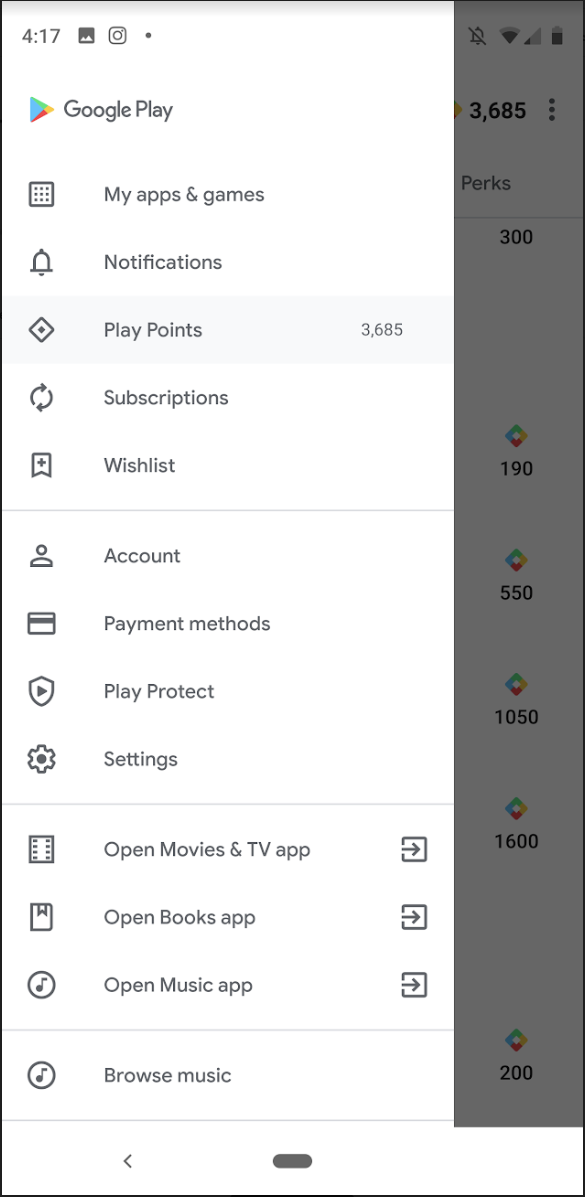
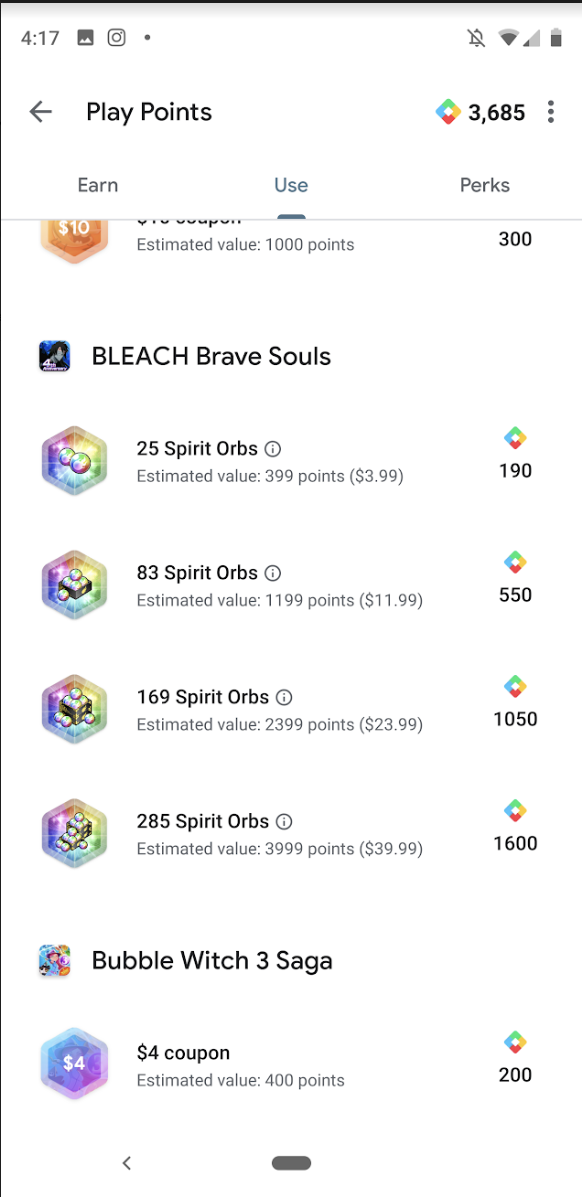
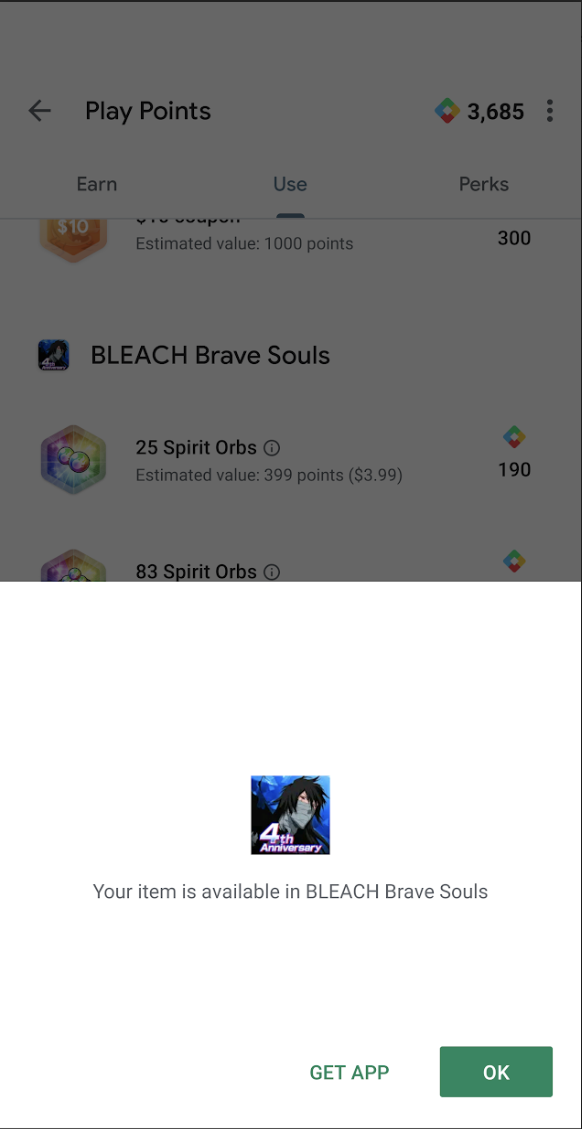
Une fois que les utilisateurs ont utilisé leurs points Play pour acheter un produit ponctuel dans l'application Google Play, les éléments devraient être immédiatement disponibles dans votre jeu. L'exemple suivant montre comment un utilisateur achète des éléments avec des points Play.
| 1. Cliquez sur Points Play. | 2. Cliquez sur l'onglet Utiliser pour afficher les éléments. | 3. Sélectionnez un élément, puis cliquez sur Utiliser les points pour finaliser l'achat. | 4. Recevez l'élément. |
|
|

|
|
Dans cet exemple, le jeu n'est pas exécuté lors de l'achat du produit. Les utilisateurs peuvent également échanger des points Play contre des produits même si le jeu n'est pas installé sur leur appareil. Pour cette raison, vous devez concevoir votre jeu afin qu'il gère la distribution des éléments intégrés même si l'achat est effectué hors du magasin du jeu.
Avant de commencer
Avant de détecter et de distribuer un produit ponctuel, vous devez créer le produit et les promotions Play Points.
Consignes à respecter pour la distribution
Lorsque vous proposez des produits ponctuels dans votre jeu dans le cadre d'une promotion Play Points, vous devez respecter les exigences énoncées ci-après.
Délai de distribution
Lorsqu'un joueur échange des points Play contre un produit ponctuel, utilisez la bibliothèque Google Play Billing pour distribuer l'élément en temps voulu.
Message de distribution
Lorsqu'un utilisateur retourne dans votre jeu après avoir acheté un produit ponctuel en dehors du jeu, vous devez afficher une confirmation indiquant que le produit a bien été autorisé dans le jeu. Le message doit s'afficher dans une boîte de dialogue ou dans le jeu. Les utilisateurs ne doivent pas avoir à effectuer d'étapes supplémentaires pour recevoir l'élément.
Voici le format requis pour les messages :
Un message clair indiquant que l'élément a bien été reçu.
Mentionnez clairement le nom de l'élément et reportez-vous à la section Play Points pour que les utilisateurs puissent le distinguer des autres contenus qu'ils reçoivent.
Le nom de l'élément doit également inclure la bonne dénomination de l'élément s'il existe des éléments similaires avec plusieurs dénominations.
La fenêtre pop-up, le message ou la notification dans le jeu doivent être visibles par l'utilisateur jusqu'à ce qu'il clique sur une confirmation telle que Continuer ou OK. Il ne devrait pas y avoir de bouton d'annulation, car ce message est uniquement destiné à informer les utilisateurs de la disponibilité de l'élément qu'ils ont reçu dans le jeu. S'il n'y a pas de bouton de confirmation, le message doit être visible par les utilisateurs pendant au moins trois secondes avant de disparaître afin que les utilisateurs sachent qu'ils ont bien reçu l'élément acheté.
Voici un exemple de message :
"Élément reçu ! Vous venez de recevoir 100 gemmes avec des points Play. Continuer."
Les utilisateurs doivent voir une animation ou une confirmation visuelle indiquant l'augmentation de leur solde de monnaie en jeu. S'il s'agit d'un élément intégré durable ou consommable, les utilisateurs doivent être dirigés vers l'endroit où l'élément a été déverrouillé ou vers l'endroit où il est disponible dans le jeu.
Détecter les éléments reçus en dehors du jeu
Si votre jeu utilise le système de facturation de Google Play, consultez Détecter et traiter les achats pour détecter les produits ponctuels reçus en dehors du jeu.
Afficher une confirmation de distribution
Lorsque les utilisateurs utilisent des points Play en échange d'un élément, ils s'attendent à ce qu'un message s'affiche dans le jeu ou à voir une notification qui les informe que l'élément est en cours de traitement. Consultez Informer l'utilisateur pour confirmer l'achat.
Mises à jour pour des moteurs de jeu spécifiques
Voici quelques considérations à prendre en compte pour certains moteurs de jeu :
Si votre jeu est conçu avec Unity, nous vous recommandons de vérifier si l'implémentation IAP (achat via une application) que vous utilisez est déjà compatible avec les promotions Play Points.
Si votre jeu est conçu avec Cocos2d-x ou Unreal Engine (C/C++), vous devrez probablement écrire le code JNI qui appelle les API Java à partir de votre code C/C++.
Bonnes pratiques côté serveur
Cette section contient les bonnes pratiques côté serveur pour les promotions Play Points :
Si vous appelez le code
Purchases.products: getsur votre serveur, vérifiez si vous devez gérer les éléments d'échange contre des récompenses Play et les autres produits ponctuels séparément, en fonction des valeursproductId.Si vous utilisez le code
Onetimeproducts: listsur votre serveur, vérifiez si vous devez séparer les éléments d'échange contre des récompenses Play des autres produits ponctuels en fonction des valeursproductId.Consultez les bonnes pratiques suivantes pour vérifier si vous devez apporter des modifications supplémentaires :
- Référence :
- Implémentez la vérification de signature côté serveur.
- Assurez-vous que les valeurs
purchaseTokenetorderIdsont uniques et qu'elles n'ont encore jamais été utilisées.
Dépannage
Cette section contient des recommandations sur les scénarios susceptibles d'entraîner des questions de la part des clients.
Plusieurs comptes utilisateur
Si un utilisateur possède plusieurs comptes Google sur son appareil et qu'il utilise des points Play sur le mauvais compte, Google ne peut pas transférer les éléments vers les autres comptes. De même, votre application ne peut pas transférer l'élément en appelant la méthode getPurchases(). Dans ce scénario, vous pouvez envisager de fournir manuellement à l'utilisateur les éléments intégrés à l'application à l'aide de votre service client.
Éléments en retard ou manquants
Si les récompenses arrivent en retard ou sont parfois manquantes, consultez le guide de dépannage pour les achats via une application dans la documentation d'aide de Google Play.