

พาสคีย์ได้กลายเป็นมาตรฐานสำหรับการตรวจสอบสิทธิ์ที่ปลอดภัยและใช้ง่าย และมีบริการจำนวนมากขึ้นเรื่อยๆ ที่นำพาสคีย์ไปใช้ทั้งในเว็บไซต์และแอป Android อย่างไรก็ตาม เมื่อเริ่มเพิ่มพาสคีย์ลงในแอป Android คุณมักจะพบคำถามสำคัญเกี่ยวกับสถาปัตยกรรม นั่นคือ คุณจะเรียกใช้ API แบบเนทีฟโดยตรง เปิดหน้าลงชื่อเข้าใช้เว็บที่มีอยู่ในแท็บเบราว์เซอร์ หรือเรียกใช้พาสคีย์ภายใน WebView ในแอป
ภาพรวม
คุณรองรับพาสคีย์ในแอป Android ได้ผ่าน 3 แนวทางหลัก ได้แก่ Credential Manager, แท็บการตรวจสอบสิทธิ์ และ WebView เอกสารประกอบอย่างเป็นทางการจะครอบคลุมรายละเอียดการติดตั้งใช้งานทีละขั้นตอนสำหรับแต่ละตัวเลือก การเลือกสถาปัตยกรรมที่ลดความขัดแย้งของผู้ใช้ให้เหลือน้อยที่สุดในขณะที่ยังคงรักษาต้นทุนการพัฒนาและการบำรุงรักษาให้อยู่ในระดับที่จัดการได้นั้นขึ้นอยู่กับการทำความเข้าใจลักษณะและข้อจำกัดของแต่ละตัวเลือกในระดับสูง คู่มือนี้จะอธิบายวิธีเลือกแนวทางที่เหมาะสมโดยอิงตามการออกแบบของแอปและโครงสร้างพื้นฐานการตรวจสอบสิทธิ์ที่มีอยู่ ตารางต่อไปนี้เปรียบเทียบแนวทางเหล่านี้
| ฟีเจอร์ | Credential Manager | แท็บการตรวจสอบสิทธิ์ | WebView |
|---|---|---|---|
| กรณีการใช้งานที่แนะนำ | แอปที่มี UI การลงชื่อเข้าใช้แบบเนทีฟ | การใช้หน้าลงชื่อเข้าใช้บนเว็บที่มีอยู่ซ้ำ หรือผู้ให้บริการข้อมูลประจำตัว (IdP) ของ OAuth หรือ OpenID Connect (OIDC) | แอป WebView แบบไฮบริดที่มีอยู่ (โดเมนบุคคลที่หนึ่งเท่านั้น) |
| UI และประสบการณ์ของผู้ใช้ | การผสานรวม Bottom Sheet ของระบบปฏิบัติการแบบเนทีฟและการป้อนข้อความอัตโนมัติด้วยแป้นพิมพ์ | แท็บเบราว์เซอร์เฉพาะขนาดเล็กสำหรับการตรวจสอบสิทธิ์ | หน้าเว็บแบบฝังที่มี Bottom Sheet ของระบบปฏิบัติการแบบเนทีฟ |
| การป้อนข้อความอัตโนมัติและ UI แบบมีเงื่อนไข | รองรับ (การป้อนข้อความอัตโนมัติของ Credential Manager) | รองรับ (WebAuthn Conditional UI) | ไม่รองรับ |
| การแชร์เซสชันและข้อมูลเข้าสู่ระบบ | แชร์พาสคีย์ในเว็บและแอปโดยใช้ assetlinks.json และ rpId ที่แชร์ (ไม่แชร์คุกกี้ Chrome) |
แชร์คุกกี้และสถานะข้อมูลเข้าสู่ระบบกับ Chrome (ปิดใช้ได้โดยใช้การท่องเว็บแบบชั่วคราว) | แชร์พาสคีย์โดยใช้ assetlinks.json แต่แยกคุกกี้และเซสชันออกจาก Chrome |
Digital Asset Links (assetlinks.json) |
จำเป็นต้องมีในโดเมนเว็บของฝ่ายที่เกี่ยวข้อง | จำเป็นในโดเมน URI เปลี่ยนเส้นทางสำหรับการเปลี่ยนเส้นทาง HTTPS (แนะนำให้ใช้มากกว่ารูปแบบที่กำหนดเองซึ่งไม่จำเป็นต้องใช้) | ต้องระบุในโดเมนเว็บของฝ่ายที่เชื่อถือ (ใช้กับ IdP ภายนอกหรือของบุคคลที่สามไม่ได้) |
Credential Manager
หากแอป Android มีหน้าจอลงชื่อเข้าใช้หรือลงทะเบียนแบบเนทีฟ ไลบรารี Jetpack ของ Credential Manager เป็นแนวทางหลักที่แนะนำ
ข้อดีหลักของ Credential Manager คือการรวมพาสคีย์ รหัสผ่าน และฟีเจอร์ลงชื่อเข้าใช้ด้วย Google ไว้ใน Bottom Sheet ของระบบที่ใช้งานง่ายและมีประสิทธิภาพเพียงรายการเดียว เมื่อผู้ใช้ลงชื่อเข้าใช้ พวกเขาจะทำการตรวจสอบสิทธิ์ด้วยข้อมูลไบโอเมตริกให้เสร็จสมบูรณ์ได้ด้วยการแตะเพียงครั้งเดียวโดยไม่ต้องออกจากแอป ซึ่งจะช่วยลดอุปสรรคในการลงชื่อเข้าใช้ แม้ว่าผู้ใช้จะปิด Bottom Sheet เริ่มต้นและแตะช่องป้อนชื่อผู้ใช้หรือรหัสผ่าน คุณก็ใช้ PendingGetCredentialRequest เพื่อแสดงพาสคีย์ รหัสผ่าน และการลงชื่อเข้าใช้ด้วย Google ได้โดยตรงในแป้นพิมพ์หรือคำแนะนำการป้อนข้อความอัตโนมัติแบบเลื่อนลง ซึ่งจะมอบการผสานรวมการป้อนข้อความอัตโนมัติแบบเนทีฟที่เทียบเท่ากับ UI แบบมีเงื่อนไขของ WebAuthn
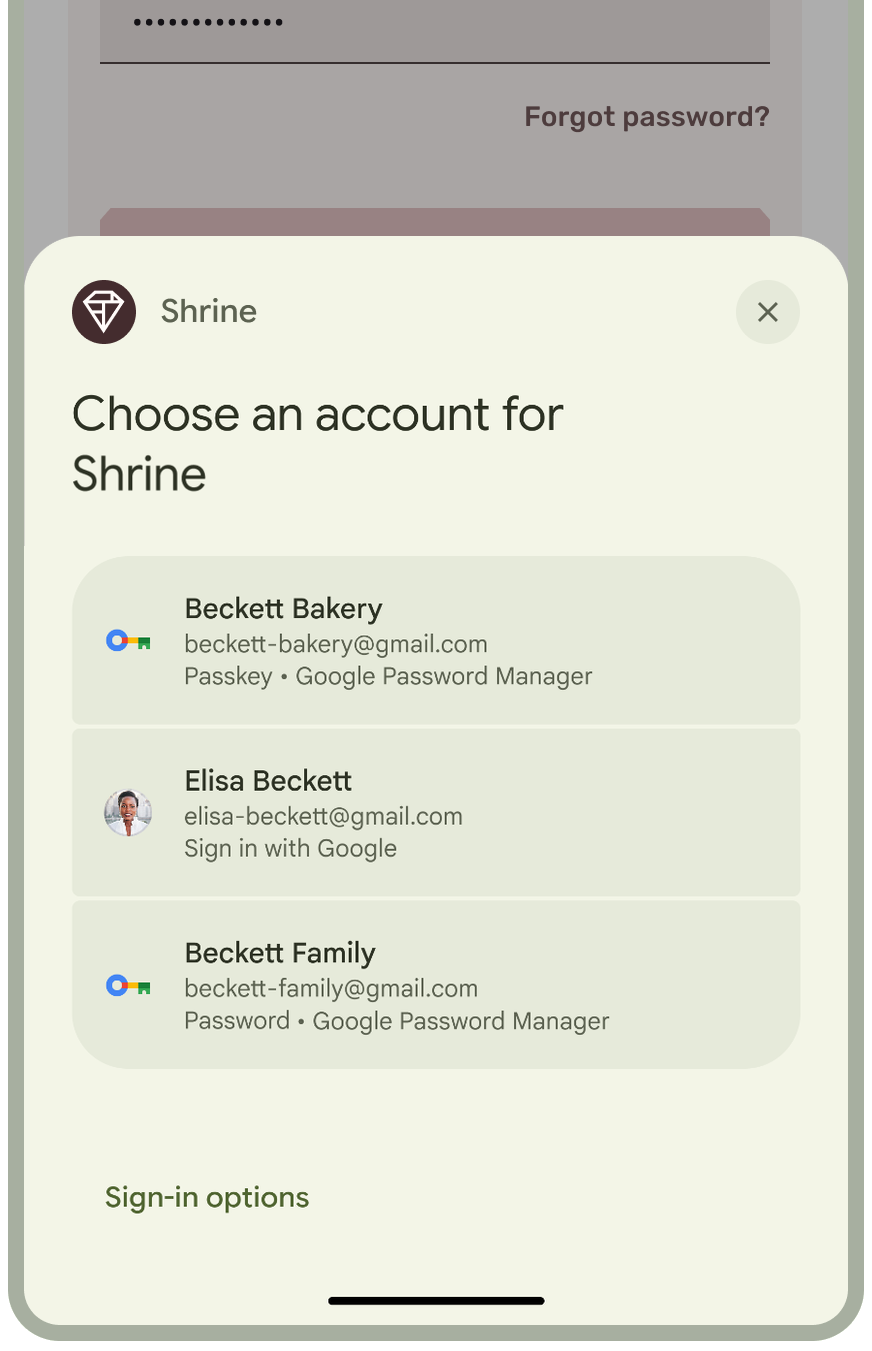
นอกจากนี้ Credential Manager ยังมีฟีเจอร์ที่เทียบเท่ากับความสามารถในวงจรการใช้งานพาสคีย์บนเว็บสมัยใหม่อย่างสมบูรณ์ Credential Manager ช่วยให้คุณทำสิ่งต่อไปนี้ได้
- ใช้การสร้างพาสคีย์อัตโนมัติ (
isConditional = trueในCreatePublicKeyCredentialRequest) เพื่อสร้างพาสคีย์โดยไม่แจ้งให้ทราบหลังจากลงชื่อเข้าใช้ด้วยรหัสผ่านสำเร็จ - ใช้ Signal API เพื่อให้ข้อมูลเข้าสู่ระบบและชื่อผู้ใช้สอดคล้องกับผู้ให้บริการข้อมูลเข้าสู่ระบบ
- ใช้ Restore Credentials เพื่อลงชื่อเข้าใช้แอปให้ผู้ใช้โดยอัตโนมัติเมื่อตั้งค่าอุปกรณ์ใหม่
พาสคีย์ใช้ได้ในอุปกรณ์ที่ใช้ Android 9 (ระดับ API 28) ขึ้นไป ส่วนข้อมูลเข้าสู่ระบบอื่นๆ เช่น รหัสผ่าน จะยังคงใช้ได้ใน Android เวอร์ชันที่ต่ำกว่าผ่านบริการ Google Play ใน Android 14 (ระดับ API 34) ขึ้นไป Credential Manager ยังทำงานร่วมกับผู้ให้บริการข้อมูลเข้าสู่ระบบของบุคคลที่สามที่ผู้ใช้เลือกด้วย ความสามารถเพิ่มเติม เช่น การผสานรวมการป้อนข้อความอัตโนมัติที่อิงตาม View (PendingGetCredentialRequest) และ Signal API ต้องใช้ Android 15 (API ระดับ 35) ขึ้นไป
แชร์ข้อมูลเข้าสู่ระบบในเว็บและแอป
ในการเริ่มต้นใช้งาน ให้ทำตามข้อกำหนดเบื้องต้นเพื่อโฮสต์ไฟล์ Digital Asset Links (assetlinks.json) ในโดเมนเว็บเพื่อเชื่อมโยงเว็บไซต์และแอป Android ของคุณ การเชื่อมโยงเว็บไซต์และแอปผ่าน assetlinks.json หมายความว่าเว็บไซต์และแอปจะใช้รหัสฝ่ายที่信賴 (rpId) เดียวกัน ดังนั้นพาสคีย์ที่สร้างในเว็บไซต์ของคุณใน Chrome จะทำงานในแอป Android แบบเนทีฟผ่าน Credential Manager และพาสคีย์ที่สร้างในแอปของคุณจะทำงานในเว็บไซต์ของคุณ Credential Manager จะแชร์ข้อมูลเข้าสู่ระบบในเว็บไซต์และแอปของคุณ คุณต้องใช้แท็บการตรวจสอบสิทธิ์เมื่อต้องการใช้ UI การลงชื่อเข้าใช้เว็บหรือหน้า IdP ซ้ำเท่านั้น
ตามที่อธิบายไว้ในสร้างพาสคีย์ คุณต้องกำหนดค่าเซิร์ฟเวอร์เพื่อยืนยันต้นทางของแอป Android ด้วย (android:apk-key-hash:ENCODED_SHA256_HASH ซึ่งจัดรูปแบบโดยใช้แฮช SHA-256 ที่เข้ารหัส Base64URL แบบไม่มีตัวคั่นกลางของใบรับรองการลงนาม APK) หากแอปของคุณมี UI แบบเนทีฟและคุณต้องการประสบการณ์การใช้งานที่ผสานรวมกับระบบปฏิบัติการเพื่อลงชื่อเข้าใช้ด้วยพาสคีย์ ให้เลือก Credential Manager
แท็บการตรวจสอบสิทธิ์
บริการจำนวนมากใช้ Microservice ของผู้ให้บริการข้อมูลประจำตัว (IdP) ที่สร้างขึ้นบน OAuth หรือ OpenID Connect (OIDC) หรือต้องการใช้หน้าลงชื่อเข้าใช้เว็บที่เปิดใช้พาสคีย์ที่มีอยู่ซ้ำในแอปบนมือถือ ที่ผ่านมา แอปใช้แท็บที่กำหนดเองสำหรับขั้นตอนเหล่านี้ ตั้งแต่ Chrome 137 และ AndroidX Browser 1.9.0 เป็นต้นไป แท็บการตรวจสอบสิทธิ์จะมีแท็บเบราว์เซอร์เฉพาะที่ปรับแต่งมาสำหรับขั้นตอนการตรวจสอบสิทธิ์โดยเฉพาะ
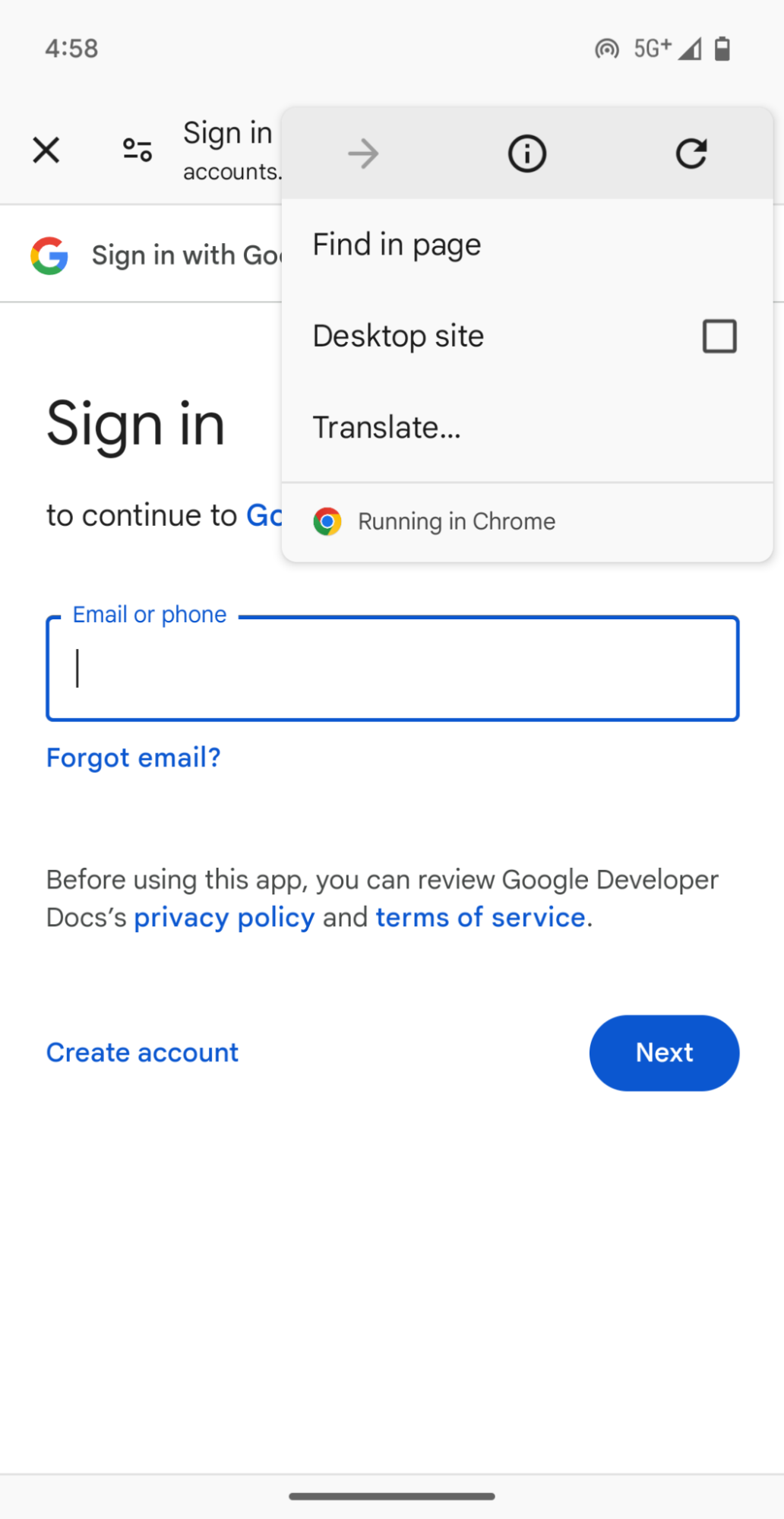
แท็บที่กำหนดเองแบบมาตรฐานได้รับการออกแบบมาให้เป็นเบราว์เซอร์ในแอปอเนกประสงค์ โดยจะแสดงองค์ประกอบ UI ที่ไม่เกี่ยวข้องกับการลงชื่อเข้าใช้ เช่น เมนูแชร์ บุ๊กมาร์ก และเปิดใน Chrome ซึ่งอาจทำให้ผู้ใช้เสียสมาธิ นอกจากนี้ คุณยังต้องประกาศตัวกรอง Intent ในไฟล์ Manifest เพื่อรับการเปลี่ยนเส้นทางหลังการตรวจสอบสิทธิ์ เพิ่มโค้ด Boilerplate และต้องมีมาตรการป้องกันการสกัดกั้น Intent โดยแอปที่เป็นอันตราย
แท็บการตรวจสอบสิทธิ์ช่วยแก้ปัญหาเฉพาะด้านการตรวจสอบสิทธิ์เหล่านี้ได้ โดยจะนำ UI ของเบราว์เซอร์ที่ไม่จำเป็นออก เช่น ปุ่มย่อและเมนูแชร์ และแสดงอินเทอร์เฟซที่มุ่งเน้นเฉพาะความสามารถในการลงชื่อเข้าใช้ที่จำเป็นเท่านั้น ซึ่งรวมถึงพาสคีย์และการป้อนรหัสผ่านอัตโนมัติ แทนที่จะกำหนดเส้นทางผ่าน Intent ของระบบปฏิบัติการ แท็บการตรวจสอบสิทธิ์จะส่งการเปลี่ยนเส้นทางการตรวจสอบสิทธิ์ไปยัง Callback ในแอปโดยตรงโดยใช้รูปแบบที่กำหนดเองหรือ HTTPS URL ที่ยืนยันด้วย Digital Asset Links ซึ่งจะช่วยเพิ่มความปลอดภัยและลดโค้ดสำเร็จรูปในการติดตั้งใช้งาน
การแชร์เซสชันและทางเลือกสำรองของแท็บที่กำหนดเอง
โดยค่าเริ่มต้น แท็บการตรวจสอบสิทธิ์จะแชร์คุกกี้และสถานะข้อมูลเข้าสู่ระบบกับเบราว์เซอร์ Chrome ของระบบโดยตรงด้วย การแชร์นี้ช่วยให้แอปใช้ประโยชน์จากเซสชันที่ลงชื่อเข้าใช้และใช้งานอยู่ใน Chrome และเรียกใช้การติดตั้งใช้งาน WebAuthn ที่มีอยู่ได้ตามที่เป็นอยู่ ซึ่งรวมถึง UI แบบมีเงื่อนไขและโหมด UI ทันที (เทียบเท่ากับ preferImmediatelyAvailableCredentials ของ Credential Manager บนเว็บ) ในทางกลับกัน หากกรณีการใช้งานของคุณต้องใช้เซสชันการตรวจสอบสิทธิ์ที่แยกต่างหากซึ่งไม่แชร์คุกกี้หรือประวัติการท่องเว็บกับเบราว์เซอร์ คุณสามารถเปิดใช้การท่องเว็บแบบชั่วคราวได้โดยเรียกใช้ AuthTabIntent.Builder.setEphemeralBrowsingEnabled(true)
แม้ว่าคุณจะรวม androidx.browser:browser (เวอร์ชัน 1.9.0 ขึ้นไป) ไว้กับแอป แต่การที่แท็บการตรวจสอบสิทธิ์จะทำงานที่รันไทม์หรือไม่นั้นขึ้นอยู่กับเบราว์เซอร์เริ่มต้นของผู้ใช้ หากเบราว์เซอร์เริ่มต้นเป็น Chrome เวอร์ชันต่ำกว่า 137 หรือเบราว์เซอร์ของบุคคลที่สามที่ไม่รองรับแท็บการตรวจสอบสิทธิ์ แท็บการตรวจสอบสิทธิ์จะเปลี่ยนไปเปิดแท็บที่กำหนดเองแบบมาตรฐานโดยอัตโนมัติ เมื่อเกิดการสำรองนี้ขึ้น การเปลี่ยนเส้นทางหลังการตรวจสอบสิทธิ์จะแสดงผลผ่านตัวกรอง Intent ใน AndroidManifest.xml เช่นเดียวกับในแท็บที่กำหนดเองมาตรฐาน แทนที่จะแสดงผลผ่าน Callback ของแท็บการตรวจสอบสิทธิ์ (ActivityResultCallback) ในเวอร์ชันที่ใช้งานจริง Google แนะนำให้ตรวจสอบการรองรับเบราว์เซอร์เริ่มต้นล่วงหน้าโดยใช้ CustomTabsClient.isAuthTabSupported(context, provider) เพื่อแยกสาขาของขั้นตอน หรือคงตัวกรอง Intent ของไฟล์ Manifest ไว้เพื่อให้แอปจัดการผลลัพธ์จากเส้นทางใดเส้นทางหนึ่งได้ ดูตัวอย่างการใช้งานที่ใช้ได้จริงของกลไกสำรองได้ที่ตัวช่วยเบราว์เซอร์ Android
ข้อกำหนดด้านความปลอดภัยของ OAuth และ OIDC
แท็บการตรวจสอบสิทธิ์จะรักษาความปลอดภัยและลดความซับซ้อนของช่องทางการเปลี่ยนเส้นทางฝั่งไคลเอ็นต์จากเบราว์เซอร์กลับไปยังแอปเท่านั้น โดยไม่ได้รักษาความปลอดภัยของโปรโตคอล OAuth หรือ OIDC โดยอัตโนมัติ โดยเฉพาะอย่างยิ่งเมื่อพิจารณาถึงลักษณะการทำงานสำรองของแท็บที่กำหนดเอง คุณต้องปฏิบัติตาม OAuth 2.0 สำหรับแอปที่มาพร้อมเครื่อง (RFC 8252) โดยเฉพาะอย่างยิ่ง ให้รวม PKCE (Proof Key for Code Exchange, RFC 7636) โดยใช้พารามิเตอร์ code_challenge และ code_verifier เพื่อป้องกันการสกัดกั้นรหัสการให้สิทธิ์, การตรวจสอบพารามิเตอร์ state เพื่อป้องกันการปลอมแปลงคำขอข้ามเว็บไซต์ (CSRF) และการโจมตีแบบ Session Fixation รวมถึงการสร้างและการตรวจสอบพารามิเตอร์ nonce ใน OpenID Connect เพื่อป้องกันการโจมตีแบบเล่นซ้ำโทเค็นระบุตัวตน เมื่อมีการป้องกันเหล่านี้ Google ขอแนะนำให้ย้ายข้อมูลสถาปัตยกรรมการลงชื่อเข้าใช้บนเว็บจากแท็บที่กำหนดเองมาตรฐานไปยังแท็บการตรวจสอบสิทธิ์
WebView
แอปบางแอปสร้างขึ้นโดยใช้สถาปัตยกรรม WebView แบบผสม ซึ่งการแยกเฉพาะหน้าจอลงชื่อเข้าใช้ออกเป็น UI แบบเนทีฟ (Credential Manager) หรือแท็บเบราว์เซอร์ (แท็บการตรวจสอบสิทธิ์) นั้นไม่สามารถทำได้จริง ในกรณีดังกล่าว คุณสามารถเปิดใช้การรองรับ WebAuthn โดยตรงภายใน WebView
หากต้องการใช้พาสคีย์ใน WebView ให้เพิ่มทั้งไลบรารี AndroidX WebKit (androidx.webkit:webkit เวอร์ชัน 1.12.0 ขึ้นไป) และทรัพยากร Dependency ของ Credential Manager (androidx.credentials:credentials และ androidx.credentials:credentials-play-services-auth) ลงในไฟล์ build.gradle ถัดไป ให้ตรวจสอบการรองรับฟีเจอร์โดยใช้ WebViewFeature.isFeatureSupported(WebViewFeature.WEB_AUTHENTICATION) และเปิดใช้การรองรับ WebAuthn อย่างชัดแจ้งโดยเรียกใช้ WebSettingsCompat.setWebAuthenticationSupport(webView.settings,
WebSettingsCompat.WEB_AUTHENTICATION_SUPPORT_FOR_APP)
การกำหนดค่านี้จะเชื่อมโยงคำขอสร้างพาสคีย์และการตรวจสอบสิทธิ์จากหน้าเว็บใน WebView กับ Credential Manager โดยอัตโนมัติ
ข้อจำกัดด้านโดเมนและ UX
เช่นเดียวกับการผสานรวม Credential Manager แบบเนทีฟ คุณต้องทำตามข้อกำหนดเบื้องต้นเพื่อโฮสต์ไฟล์ Digital Asset Links (assetlinks.json) ในโดเมนเว็บของฝ่ายที่信賴เพื่อเชื่อมโยงแอปของคุณ เซิร์ฟเวอร์ของคุณจะได้รับ android:apk-key-hash:ENCODED_SHA256_HASH (แฮชใบรับรอง SHA-256 ที่เข้ารหัส Base64URL) เป็นต้นทาง เนื่องจากแนวทางนี้ต้องโฮสต์ assetlinks.json ในโดเมนของฝ่ายที่เกี่ยวข้องเพื่อเชื่อถือใบรับรองการรับรองของแอป Android จึงใช้ได้เฉพาะเมื่อคุณควบคุมโดเมนเว็บของฝ่ายที่เกี่ยวข้อง (การลงชื่อเข้าใช้เว็บของบุคคลที่หนึ่ง) หากขั้นตอนการตรวจสอบสิทธิ์เปลี่ยนเส้นทางไปยัง IdP ภายนอกหรือของบุคคลที่สามซึ่งคุณไม่สามารถโฮสต์ assetlinks.json สำหรับแพ็กเกจแอปได้ คุณต้องใช้แท็บการตรวจสอบสิทธิ์ (หรือการลงชื่อเข้าใช้ด้วย Google แบบเนทีฟผ่าน Credential Manager) แทน WebView
โปรดคำนึงถึงข้อจำกัดด้าน UX และฟังก์ชันการทำงาน 2 ข้อ ได้แก่ WebView ไม่รองรับ UI แบบมีเงื่อนไข (การผสานรวมการป้อนข้อความอัตโนมัติของ mediation: "conditional" เมื่อผู้ใช้โฟกัสที่ช่องป้อนข้อมูล) และไม่แชร์คุกกี้หรือเซสชันการลงชื่อเข้าใช้กับเบราว์เซอร์ Chrome ของระบบ เนื่องจากข้อจำกัดเหล่านี้ Google จึงแนะนำให้ใช้ Credential Manager หรือแท็บการตรวจสอบสิทธิ์เมื่อออกแบบขั้นตอนการตรวจสอบสิทธิ์ใหม่ อย่างไรก็ตาม หากต้องการเพิ่มการรองรับพาสคีย์ลงในแอปไฮบริดของบุคคลที่หนึ่งที่มีอยู่โดยไม่ต้องเปลี่ยนแปลงสถาปัตยกรรมหลัก คุณสามารถผสานรวมพาสคีย์กับ WebView ได้
สรุป
การเริ่มต้นจาก UI และโครงสร้างพื้นฐานการตรวจสอบสิทธิ์ปัจจุบันของแอปจะช่วยให้คุณเลือกแนวทางพาสคีย์ที่เหมาะสมได้ ดังนี้
- หากแอปของคุณมี UI การลงชื่อเข้าใช้แบบเนทีฟและคุณต้องการประสบการณ์การใช้งานที่ผสานรวมกับระบบปฏิบัติการโดยไม่ต้องเปลี่ยนไปใช้หน้าจอเบราว์เซอร์ ให้เลือก Credential Manager เพื่อลงชื่อเข้าใช้ด้วยพาสคีย์
- หากคุณใช้งานไมโครเซอร์วิส OAuth หรือ OIDC IdP, เปลี่ยนเส้นทางไปยัง IdP ภายนอก หรือต้องการใช้หน้าลงชื่อเข้าใช้เว็บที่เปิดใช้พาสคีย์ที่มีอยู่ซ้ำ (รวมถึง UI แบบมีเงื่อนไข) และแชร์เซสชันเบราว์เซอร์ที่ใช้งานอยู่กับ Chrome ให้ใช้แท็บการตรวจสอบสิทธิ์และใช้ข้อกำหนดด้านความปลอดภัยใน OAuth 2.0 สำหรับแอปที่มาพร้อมเครื่อง (RFC 8252) โดยเฉพาะ PKCE,
stateและnonce - หากแอปสร้างขึ้นบนสถาปัตยกรรม WebView แบบผสมที่การลงชื่อเข้าใช้ต้องอยู่ภายในหน้าจอเว็บของบุคคลที่หนึ่งที่ฝังไว้ ให้ใช้ WebView โดยคำนึงถึงการขาดการรองรับ UI แบบมีเงื่อนไขและคุกกี้ที่แยกต่างหาก
ขั้นตอนถัดไป
- เกี่ยวกับพาสคีย์
- สร้างพาสคีย์
- ลงชื่อเข้าใช้ด้วยพาสคีย์
- การตรวจสอบสิทธิ์ของผู้ใช้ด้วยพาสคีย์
- ตรวจสอบสิทธิ์ผู้ใช้ด้วย WebView
- คู่มือแท็บการตรวจสอบสิทธิ์
- เอกสารประกอบเกี่ยวกับข้อมูลประจำตัวของ Chrome