

พาสคีย์เป็นทางเลือกที่ปลอดภัยและใช้ง่ายกว่ารหัสผ่าน พาสคีย์ช่วยให้ผู้ใช้ลงชื่อเข้าใช้เว็บไซต์และแอปพลิเคชันได้โดยใช้กลไกการปลดล็อกในตัวของอุปกรณ์ เช่น รูปแบบ, PIN, รหัสผ่าน หรือข้อมูลไบโอเมตริก เช่น ลายนิ้วมือหรือการจดจำใบหน้า Credential Manager API สร้างขึ้นจากมาตรฐานการตรวจสอบสิทธิ์บนเว็บเพื่ออำนวยความสะดวกในการผสานรวมขั้นตอนการตรวจสอบสิทธิ์ด้วยพาสคีย์
ประโยชน์ของพาสคีย์
พาสคีย์มีข้อดีหลายประการเหนือกลไกการตรวจสอบสิทธิ์อื่นๆ
- ประสบการณ์การลงชื่อเข้าใช้ที่ดีขึ้น: ผู้ใช้สามารถตรวจสอบสิทธิ์โดยใช้วิธีการต่างๆ เช่น ลายนิ้วมือหรือการจดจำใบหน้าแทนการพิมพ์รหัสผ่าน ส่งผลให้ประสบการณ์การลงชื่อเข้าใช้ราบรื่นและรวดเร็วยิ่งขึ้น
- ความปลอดภัยที่ดียิ่งขึ้น: พาสคีย์ใช้วิทยาการเข้ารหัสคีย์สาธารณะเพื่อให้การละเมิดข้อมูลของผู้ให้บริการไม่ส่งผลให้บัญชีถูกบุกรุก พาสคีย์อิงตาม API และโปรโตคอลมาตรฐานอุตสาหกรรมที่ไม่เสี่ยงต่อการโจมตีแบบฟิชชิง
- ประสบการณ์การใช้งานที่สอดคล้องกันในอุปกรณ์และแพลตฟอร์มต่างๆ: ความสามารถในการซิงค์พาสคีย์ในอุปกรณ์ต่างๆ ช่วยให้ผู้ใช้ได้รับประโยชน์จากการตรวจสอบสิทธิ์ที่ง่ายขึ้น ไม่ว่าจะใช้อุปกรณ์หรือแพลตฟอร์มใดก็ตาม รวมถึง Windows, iOS และ Linux
- การตรวจสอบสิทธิ์ที่ราบรื่นในอุปกรณ์ใหม่: พาสคีย์รองรับ Restore Credentials เพื่อลงชื่อเข้าใช้ของผู้ใช้ในอุปกรณ์ใหม่ได้อย่างราบรื่น
- ลดความยุ่งยากระหว่างการลงชื่อเข้าใช้: พาสคีย์ไม่กำหนดให้ผู้ใช้ต้องจำรหัสผ่าน จึงช่วยลดความยุ่งยากจากการลืมรหัสผ่าน
หากต้องการดูตัวอย่างที่แสดงให้เห็นถึงประโยชน์เหล่านี้ โปรดดูกรณีศึกษาของแอปที่ใช้พาสคีย์
วิธีการทำงานของพาสคีย์ใน Credential Manager
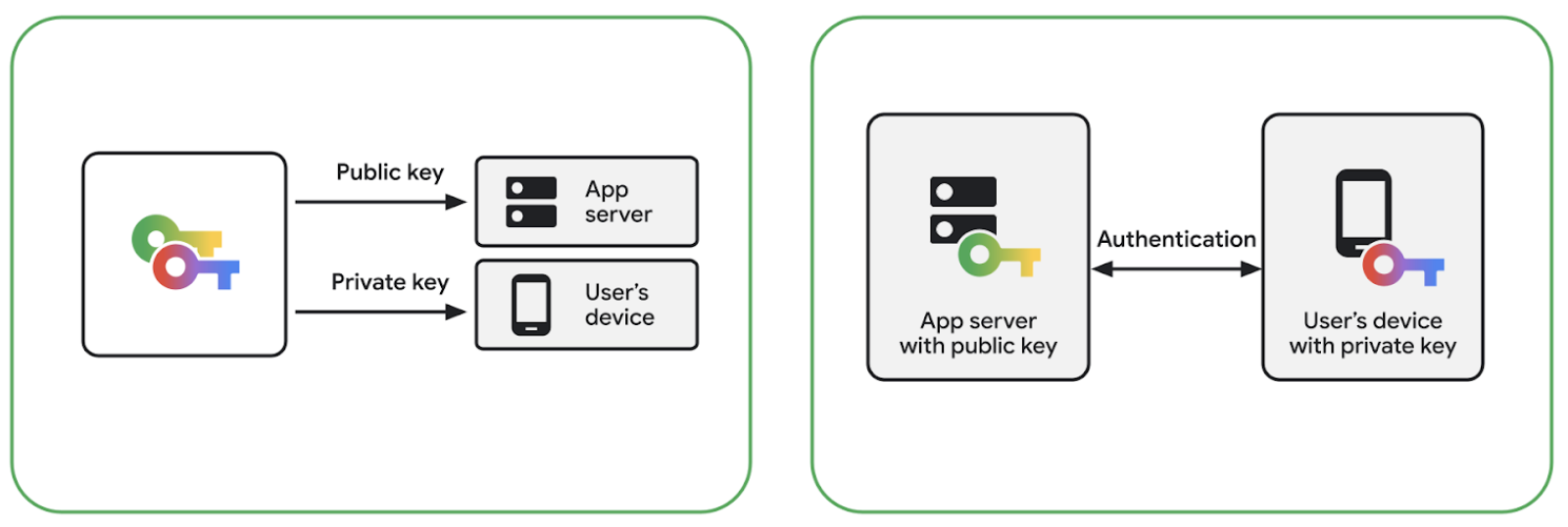
ใช้ Credential Manager API ในแอปไคลเอ็นต์ของฝ่ายที่เกี่ยวข้องและเซิร์ฟเวอร์แอปของฝ่ายที่เกี่ยวข้องเพื่อสร้างโซลูชันการตรวจสอบสิทธิ์ด้วยพาสคีย์
ขั้นตอนในการสร้างพาสคีย์สรุปได้ดังนี้
- แอปไคลเอ็นต์จะขอตัวเลือกที่จำเป็นในการสร้างข้อมูลเข้าสู่ระบบจากเซิร์ฟเวอร์แอป
- แอปไคลเอ็นต์จะใช้ตัวเลือกเหล่านี้เพื่อส่งคำขอไปยัง Credential Manager API เพื่อสร้างคู่คีย์สาธารณะ-ส่วนตัว
- โดยระบบจะจัดเก็บคีย์สาธารณะไว้ในเซิร์ฟเวอร์ของแอป และจัดเก็บคีย์ส่วนตัวไว้อย่างปลอดภัยในอุปกรณ์ของผู้ใช้ในผู้ให้บริการข้อมูลเข้าสู่ระบบ เช่น เครื่องมือจัดการรหัสผ่านบน Google
ขั้นตอนในการลงชื่อเข้าใช้ด้วยพาสคีย์มีดังนี้
- แอปไคลเอ็นต์จะขอตัวเลือกคำขอข้อมูลเข้าสู่ระบบจากเซิร์ฟเวอร์แอป ซึ่งจะส่งคำถามพร้อมการตอบกลับ เซิร์ฟเวอร์ของแอปจะจัดเก็บคำท้าทายนี้ไว้อย่างปลอดภัยเพื่อใช้ในการยืนยันในภายหลัง
- หลังจากผู้ใช้ยินยอมให้ใช้พาสคีย์โดยใช้การปลดล็อกหน้าจอของอุปกรณ์ ผู้ให้บริการข้อมูลเข้าสู่ระบบจะใช้คีย์ส่วนตัวที่จัดเก็บไว้เพื่อลงนามในคำถามเพื่อยืนยันตัวตน ซึ่งจะสร้างการยืนยันที่ลงนามแล้ว
ส่งการยืนยันที่ลงนามแล้วไปยังเซิร์ฟเวอร์ของแอปและทำการตรวจสอบต่อไปนี้
- หากคำถามตรงกับคำถามที่จัดเก็บไว้
- หากลายเซ็นในการยืนยันสามารถยืนยันได้ด้วยคีย์สาธารณะ
หากเซิร์ฟเวอร์ของแอปยืนยันการยืนยันตัวตนสำเร็จ ระบบจะลงชื่อเข้าใช้ให้ผู้ใช้
ความเข้ากันได้กับเวอร์ชัน Android
การใช้งานพาสคีย์ของ Credential Manager จะทำงานในอุปกรณ์ที่ใช้ Android 9 (ระดับ API 28) ขึ้นไป
การรองรับข้ามแพลตฟอร์ม
พาสคีย์ใช้ได้กับระบบปฏิบัติการหลายระบบ เช่น Android, Microsoft Windows, macOS และ iOS นอกจากนี้ยังใช้ได้กับเบราว์เซอร์ยอดนิยมต่างๆ เช่น Chrome, Microsoft Edge และ Safari
ดูสภาพแวดล้อมที่รองรับเพื่อตรวจสอบสถานะการรองรับใน Chrome และ Android ดูข้อมูลเกี่ยวกับการเพิ่มพาสคีย์ลงในเว็บไซต์ได้ที่พาสคีย์บนเว็บ
รองรับอุปกรณ์รูปแบบต่างๆ
พาสคีย์ใช้งานได้ในอุปกรณ์รูปแบบอื่นๆ ที่ Google พัฒนาขึ้น ซึ่งรวมถึง Android, Wear OS และ Android XR ดูข้อมูลเพิ่มเติมได้ที่รูปแบบของอุปกรณ์
ขั้นตอนถัดไป
- เลือกการติดตั้งใช้งานพาสคีย์ที่เหมาะสมสำหรับแอป Android
- สร้างพาสคีย์
- ลงชื่อเข้าใช้ด้วยพาสคีย์
- จัดการพาสคีย์
- ทำความเข้าใจขั้นตอนประสบการณ์ของผู้ใช้พาสคีย์
- ดูข้อมูลเพิ่มเติมเกี่ยวกับพาสคีย์