

Funkcja Przywracania danych uwierzytelniających w Credential Manager zapewnia użytkownikom płynne przejście na nowe urządzenie. Podczas testowania tej funkcji możesz użyć jednej z tych metod:
- Oddzielne urządzenia: użyj urządzenia źródłowego do utworzenia kopii zapasowej i osobnego urządzenia docelowego do przywrócenia danych lub użyj 2 osobnych emulatorów Android Studio.
- Jedno urządzenie: użyj jednego urządzenia fizycznego lub emulatora Android Studio. Po utworzeniu kopii zapasowej danych odinstaluj i ponownie zainstaluj aplikację, a następnie przywróć dane.
Z tego przewodnika dowiesz się, jak za pomocą Android Studio przetestować przywracanie danych logowania w aplikacji z możliwością debugowania na emulatorze, symulując obie sytuacje: oddzielne urządzenia i jedno urządzenie.
Wymagania wstępne
Aby przetestować interfejs Restore Credentials za pomocą funkcji tworzenia i przywracania kopii zapasowej w Android Studio, sprawdź, czy spełniasz te wymagania:
- Android Studio Otter | 2025.2.1 lub nowsza wersja.
- Urządzenie wirtualne lub fizyczne z Androidem 9 (poziom interfejsu API 28) lub nowszym z obrazem systemu Google Play i Usługami Google Play w wersji
242200000lub nowszej (sprawdź za pomocąadb shell dumpsys package com.google.android.gms | grep versionCode). - Konto Google zalogowane na urządzeniu testowym lub emulatorze z blokadą ekranu za pomocą kodu PIN, wzoru lub hasła skonfigurowaną w sekcji Ustawienia > Bezpieczeństwo, aby pełne szyfrowanie w chmurze było aktywne i nie był zgłaszany błąd
E2eeUnavailableException. - aplikacja utworzona za pomocą
debuggable truelub działająca w trybiedebug. W przypadku emulatorów debugowanie jest domyślnie włączone.
Korzystanie z funkcji tworzenia i przywracania kopii zapasowej w Android Studio
Aby przetestować funkcję przywracania danych logowania za pomocą Android Studio, najpierw utwórz kopię zapasową danych z urządzenia, a następnie przywróć dane aplikacji na innym urządzeniu. Po przywróceniu aplikacji stan uwierzytelniania zostanie automatycznie przywrócony.
Tworzenie kopii zapasowej danych uwierzytelniających w Android Studio
Aby przetestować proces tworzenia kopii zapasowej w Android Studio, wykonaj te czynności:
- Uruchom aplikację w emulatorze.
- Zaloguj się w aplikacji, korzystając z dowolnego mechanizmu uwierzytelniania (np. nazwy użytkownika i hasła, kluczy dostępu lub funkcji Zaloguj się przez Google), aby aplikacja wywołała metodę
createCredential()zCreateRestoreCredentialRequest. - W opcjach urządzenia u góry okna uruchomionego urządzenia kliknij Utwórz kopię zapasową danych aplikacji.
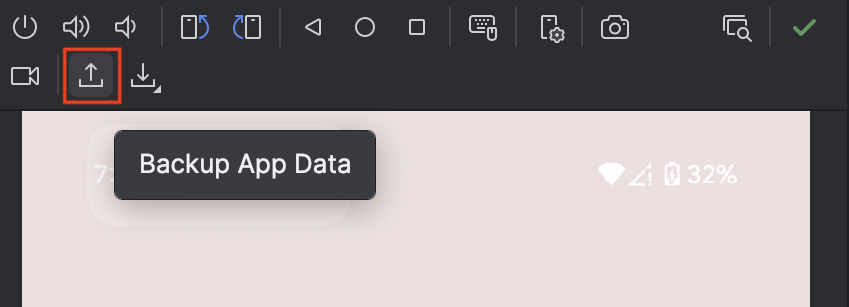
Rysunek 1. Tworzenie kopii zapasowej danych aplikacji w Android Studio W polu Typ kopii zapasowej wybierz Z urządzenia na urządzenie lub Chmura.
Kliknij OK.
Testowanie przywróconego uwierzytelniania
Po zakończeniu tworzenia kopii zapasowej użyj tego samego urządzenia, aby przetestować krok przywracania, lub użyj innego urządzenia.
Aby przetestować proces przywracania w Android Studio, wykonaj te czynności:
Aby przetestować na tym samym urządzeniu, odinstaluj i ponownie zainstaluj aplikację (
adb
uninstall <package_name>
, a następnieadb install <path_to_apk>). Spowoduje to usunięcie wszystkich lokalnych danych aplikacji i poprzedniego klucza przywracania na urządzeniu. Aby używać jej na nowym urządzeniu, zainstaluj ją na nim.Aby przetestować przywracanie w tle na poziomie 1 (
BackupAgent.onRestoreFinished()) bez wcześniejszego uruchamiania aplikacjiActivity, przed instalacją otwórz Uruchom > Edytuj konfiguracje w Android Studio i ustaw Opcje uruchamiania > Uruchom na Nic. Jeśli uruchomisz aplikację przed wykonaniem zadania Przywróć dane aplikacji, nastąpi przekierowanie do ekranu uwierzytelniania, ponieważ klucz przywracania nie został jeszcze przywrócony na urządzeniu.W opcjach urządzenia w oknie uruchomionego urządzenia kliknij Przywróć dane aplikacji i wybierz utworzoną przed chwilą kopię zapasową.
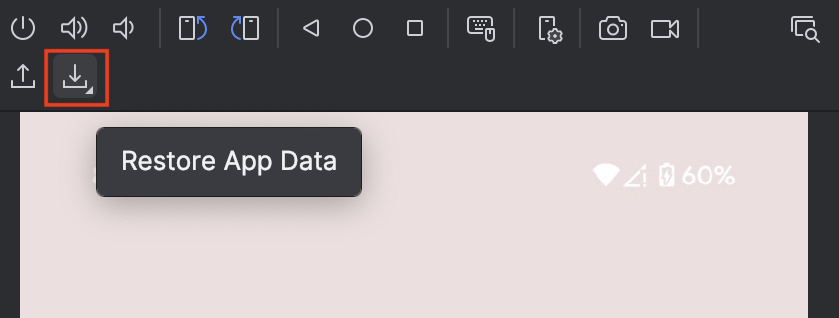
Rysunek 2. Przywracanie danych aplikacji w Android Studio Sprawdź Logcat, aby potwierdzić, że
BackupAgent.onRestoreFinished()pobrałRestoreCredentialw tle, lub otwórz aplikację, aby sprawdzić, czy użytkownik jest logowany automatycznie.
Testowanie za pomocą adb lub automatycznych zestawów testów JUnit 5
Oprócz działania interfejsu Android Studio możesz przetestować procesy tworzenia kopii zapasowej i przywracania z wiersza poleceń lub w trybie ciągłej integracji (CI):
- Testowanie w wierszu poleceń za pomocą
bmgr: na urządzeniu fizycznym lub emulatorze bez interfejsu graficznego włącz menedżera kopii zapasowych (adb shell bmgr enable true), uruchom tworzenie kopii zapasowej (adb shell bmgr backupnow <package_name>), ponownie zainstaluj aplikację, wyświetl listę dostępnych zestawów kopii zapasowych (adb shell bmgr list sets) i uruchom przywracanie (adb shell bmgr restore <token> <package_name>). Szczegółowe informacje znajdziesz w artykule Testowanie tworzenia i przywracania kopii zapasowej. - Zautomatyzowane testy hosta JUnit 5 (
androidx.test.backup): pisz zautomatyzowane testy JUnit 5 za pomocąBackupRestoreController, aby przetestować zarównoBackupTransportMode.CLOUD_ENCRYPTED, jak iBackupTransportMode.DEVICE_TO_DEVICEna 1 lub 2 połączonych urządzeniach. Instrukcje konfiguracji i przykładowe testy znajdziesz w artykule Automatyczne testowanie tworzenia i przywracania kopii zapasowej.