

Credential Manager 中的恢复凭据功能可确保用户在改用新设备时获得顺畅无缝的体验。在测试该功能时,您可以使用以下任一方法:
- 单独的设备:使用源设备执行备份,并使用单独的目标设备执行恢复,或者使用两个单独的 Android Studio 模拟器。
- 单个设备:使用一个实体设备或 Android Studio 模拟器。 在应用备份其数据后,卸载并重新安装该应用,然后执行恢复操作。
本指南介绍了如何使用 Android Studio 在模拟器上测试可调试应用的凭证恢复,模拟单独设备或单个设备这两种情况。
前提条件
如需使用 Android Studio 的备份和恢复功能,您需要满足以下条件:
- Android Studio Otter | 2025.2.1 或更高版本。
- 虚拟设备或模拟器。
- 使用
debuggable true构建或在debug模式下运行的应用。对于模拟器,调试功能默认处于启用状态。
使用 Android Studio 的备份和恢复功能
如需使用 Android Studio 测试“凭证恢复”功能,请先备份设备中的数据,然后在另一台设备上恢复应用数据。恢复应用后,身份验证状态会自动恢复。
在 Android Studio 中备份身份验证数据
如需在 Android Studio 中测试备份流程,请完成以下步骤:
- 在模拟器上运行您的应用。
- 使用任意身份验证机制(例如,用户名和密码、通行密钥或“使用 Google 账号登录”)登录应用。
- 在正在运行的设备窗口顶部的设备选项中,点击 Backup App Data(备份应用数据)。
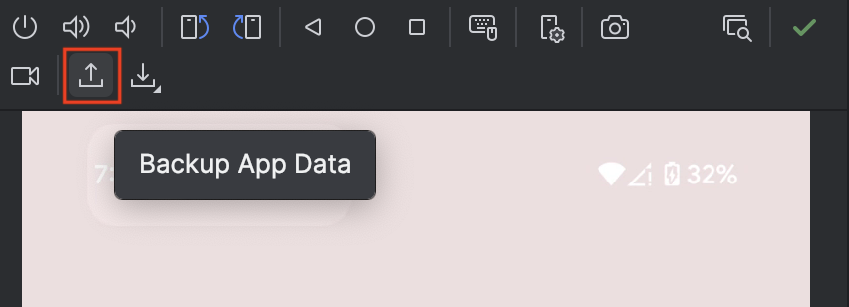
在 Android Studio 中备份应用数据 在备份类型中,选择设备到设备或云端。
点击确定。
测试已恢复的身份验证
备份完成后,可以使用同一设备测试恢复步骤,也可以使用其他设备。
如需在 Android Studio 中测试恢复流程,请完成以下步骤:
如需使用同一设备进行测试,请卸载并重新安装应用。这会清除设备上的所有数据。如需在新设备上使用该应用,请在新设备上安装该应用。
安装应用后,检查应用的当前状态。如果您被重定向到身份验证页面,则表示设备上尚未提供恢复密钥。
在正在运行的设备窗口的设备选项中,点击 Restore App data,然后选择最近创建的备份。
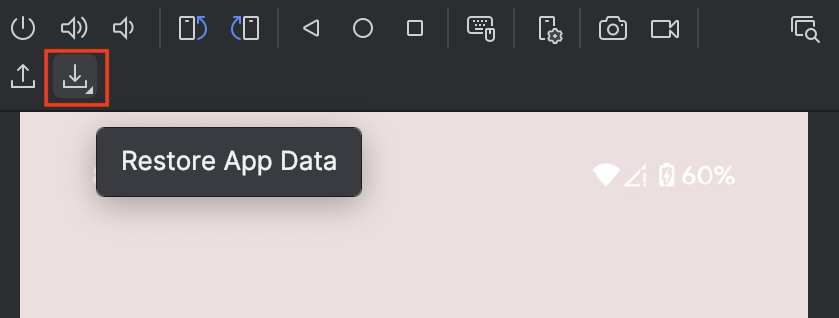
在 Android Studio 中恢复应用数据 重新打开应用后,系统会使用恢复凭据登录。