

Firebase Crashlytics ve Android vitals'tan gelen uygulama kilitlenme verilerini doğrudan Android Studio'da görebilir ve bu verilerle ilgili işlem yapabilirsiniz. Bu entegrasyon, Crashlytics ve Google Play'deki yığın izi verilerini ve kilitlenme istatistiklerini Studio IDE'deki Uygulama Kalitesi Analizleri araç penceresine aktarır. Böylece, tarayıcınız ile IDE arasında geçiş yapmanız gerekmez. Geliştirme ekipleri, aşağıdakiler de dahil olmak üzere temel özelliklerden yararlanabilir:
- Kodunuzdaki satırların, ilgili Crashlytics etkinlik verileri olduğunda vurgulandığını görürsünüz.
- En sık karşılaşılan kilitlenmelerin yığın izini görün ve kodunuzdaki ilgili satırlara gitmek için yığın izini tıklayın.
- En önemli kilitlenme ve önemli olmayan hata etkinlikleriyle ilgili özet istatistikleri (ör. cihaz üreticisine ve Android sürümüne göre gruplandırılmış) görün.
- Etkinlikleri önem derecesi, zaman ve uygulama sürümü gibi özelliklere göre filtreleyin.
- Etkinlikle ilgili daha fazla ayrıntı içeren Crashlytics kontrol paneli sayfasını açan bir tarayıcı bağlantısı alın.
- Belirli sorunların temel nedenlerini daha kolay anlamanıza ve çözmenize yardımcı olan analizler alın.
Android Vitals raporları, Google Play'de yayınlanan tüm uygulamalar tarafından kullanılabilir. Henüz Crashlytics kullanmıyorsanız ve sunduğu özellikler hakkında daha fazla bilgi edinmek istiyorsanız Firebase Crashlytics başlıklı makaleyi inceleyin.
Başlayın
Crashlytics verilerini Android Studio'da görmek için uygulama projenizde Firebase ve Crashlytics'i ayarlamanız gerekir. Şu adımları uygulayın: Tools > Firebase'e (Araçlar > Firebase) giderek Android Studio'da Firebase Assistant'ı açın, Crashlytics'i tıklayın ve ardından Firebase ile Crashlytics'i projenize eklemek için eğitimdeki adımları uygulayın. Firebase Asistan iş akışı hakkında daha fazla bilgiyi Firebase'in Android için başlangıç kılavuzunda bulabilirsiniz.
Firebase ve Crashlytics'i uygulamanıza eklediyseniz avatar simgesini  tıklayarak IDE'de geliştirici hesabınızda oturum açın.
Oturum açtıktan sonra Uygulama Kalite Analizleri araç penceresini tıklayın
tıklayarak IDE'de geliştirici hesabınızda oturum açın.
Oturum açtıktan sonra Uygulama Kalite Analizleri araç penceresini tıklayın
 . Panellerin Crashlytics'ten alınan raporlarla doldurulduğunu görmelisiniz.
Android vitals'ı analiz etme
Uygulama Kalite Analizleri, Android vitals verilerini içerir. Bu sayede, Google Play tarafından toplanan temel metriklere daha kolay erişebilir ve kullanıcı deneyiminizi iyileştirebilirsiniz. Google Play'deki uygulamanızın kalitesini artırmak için Android vitals'ı kullanarak uygulama kararlılığıyla ilgili sorunları giderin.
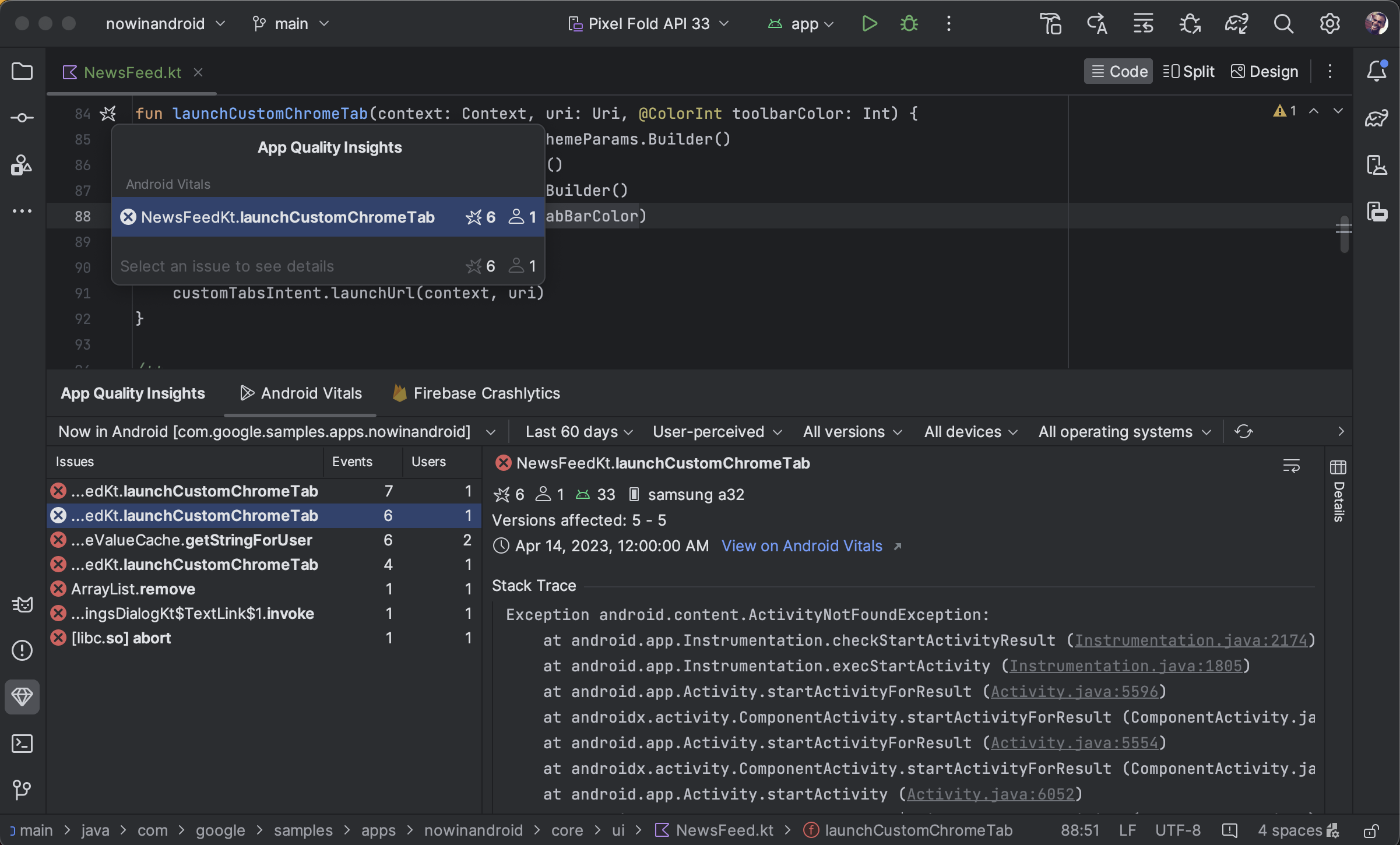
Android vitals sorunlarını görüntüleyebilir, filtreleyebilir ve yığın izinden koda atlayabilirsiniz. Tüm bu işlemleri Uygulama Kalitesi Analizleri araç penceresinden yapabilirsiniz. Başlamak için şu adımları uygulayın:
- Araç çubuğunun sonundaki profil simgesini kullanarak Android Studio'da geliştirici hesabınızda oturum açın.
- Android Studio'daki araç penceresini veya Görünüm > Araç Pencereleri > Uygulama Kalitesi Analizleri'ni tıklayarak Uygulama Kalitesi Analizleri'ni açın.
- Uygulama Kalite Analizleri'nda Android vitals sekmesini tıklayın.
İsteğe bağlı: Hata ayıklanabilir bir derleme için sürüm denetimi entegrasyonunu kullanmak üzere uygulamanıza en son Firebase Crashlytics SDK'sını (veya Firebase Android Bill of Materials) ekleyin. Ardından, aşağıdaki kodu modül düzeyindeki
build.gradle.ktsveyabuild.gradledosyasına ekleyin. Yayın (hata ayıklanamayan) derlemelerinde bu işaret varsayılan olarak etkindir.
Kotlin
android {
  buildTypes {
    getByName("debug") {
      vcsInfo {
        include = true
      }
    }
  }
}
Modern
android {
  buildTypes {
    debug {
      vcsInfo {
        include true
      }
    }
  }
}
Android Studio'da Crashlytics verilerini analiz etme
Uygulama Kalitesi Analizleri araç penceresinde, kullanıcılarınızın karşılaştığı etkinlikler hakkında bilgi veren zengin veriler ve bu etkinliklerin kaynaklarına hızlıca gitmenize yardımcı olacak bağlantılar bulunur.
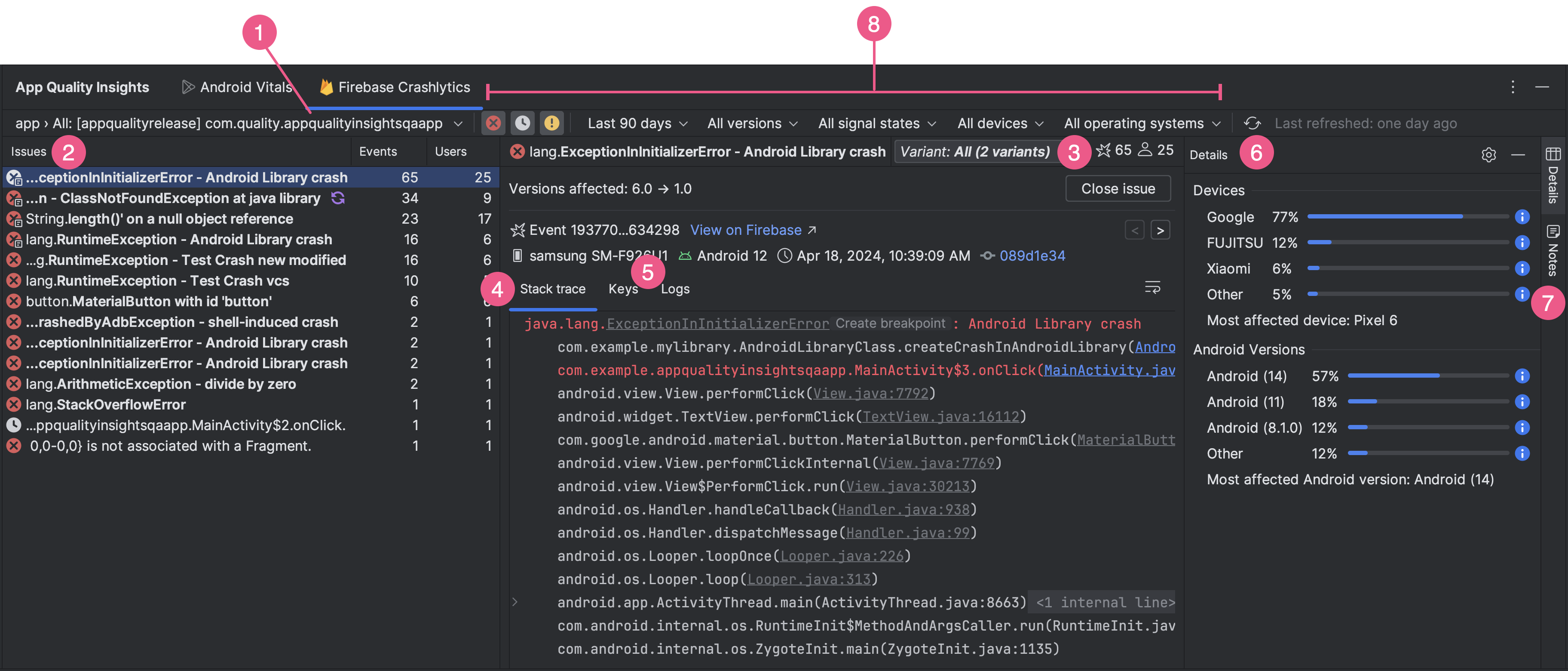
- Analiz etmek istediğiniz uygulama kimliğini seçmek için uygulama kimliği açılır menüsünü kullanın. Örneğin, IDE'de uygulamanızın hata ayıklama sürümü üzerinde çalışırken kullanıcılarınızın yüklediği uygulamanızın üretim sürümüne ait etkinlik verilerini görmek isteyebilirsiniz.
- Sorunlar panelinde, Crashlytics'in verilerine sahip olduğu en önemli etkinlikler gösterilir ve en etkili kilitlenmelerinize göre sıralanır.
- Etkinlikleri varyantlara (benzer yığın izlerine sahip etkinlik grupları) göre görüntüleyin. Etkinlikleri varyanta göre analiz etmek, kilitlenmenin temel nedenlerini belirlemenize yardımcı olur.
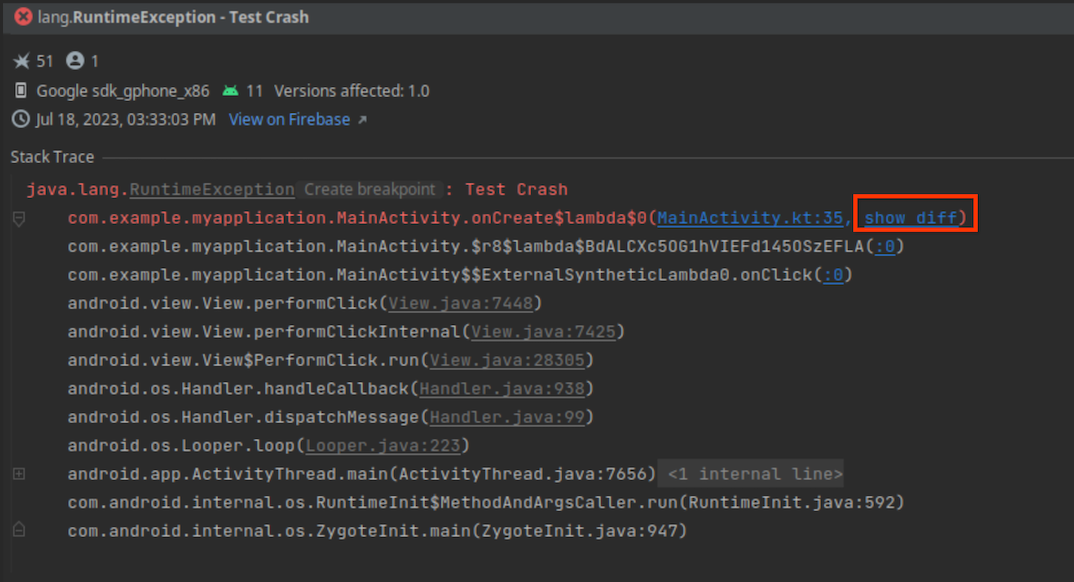
Yığın izi sekmesinde, Sorunlar panelinde tıkladığınız etkinliğin en son oluşumuyla ilgili ayrıntılar gösterilir. Etkinliğin yığın izlemesini görebilir ve yığın izlemeyi tıklayarak kod tabanınızdaki ilgili satırlara atlayabilirsiniz. Kodunuz, kilitlenme meydana geldiğinden beri değiştiyse yığın izlemedeki hatanın yanındaki show diff'i (farkı göster) tıklayarak mevcut kodunuz ile kod tabanınızın kilitlenmeye neden olan sürümü arasındaki farkı görüntüleyin.
Ayrıca, etkilenen cihaz türü, Android sürümü ve etkinliğin gerçekleştiği zamanla ilgili bilgilerin yanı sıra Firebase Crashlytics kontrol panelindeki etkinliğe yönelik bir bağlantı da bulunur. Bir gruptaki birden fazla etkinliğin bilgilerine göz atmak için sol ve sağ okları kullanın. Bir sorunu doğrudan panelden kapatmak için Sorunu kapat'ı tıklayın.
- Anahtarlar ve Günlükler sekmelerinde, her Crashlytics raporu için özel anahtar/değer çiftleri ve günlükler gösterilir.
- Ayrıntılar panelinde kilitlenme sayıları cihaz türüne ve Android sürümüne göre ayrılır. Böylece, hangi kullanıcı gruplarının en çok etkilendiğini belirleyebilirsiniz. Ayrıca, kilitlenmenin hangi uygulama sürümlerinde yaşandığı ve etkilenen kullanıcı sayısı da gösterilir.
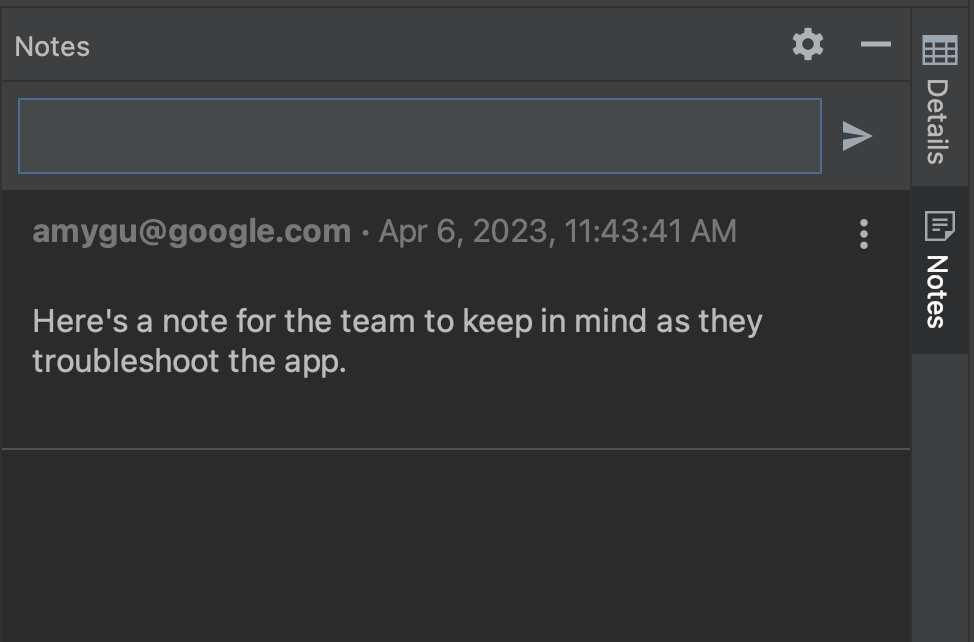
- Sorunlara not ekleyip bu notları okuyarak Firebase konsolunda ve ekip arkadaşlarınız tarafından görünür hale getirin. Bir sorunla ilgili not yazmak için sorunu seçin ve Notlar panelini açın. Not yazmak için Crashlytics projesinde yazma izniniz olmalıdır. Notlarla ilgili sorunlar, Sorunlar panelinde "notlar" simgesiyle
 gösterilir.
- Belirli etkinlik alt kümelerine odaklanmak için çeşitli filtreleri kullanın. Fatal (Önemli)
 , Non-Fatal (Önemli Olmayan)
  ve ANR
 olaylarını seçebilir veya seçimini kaldırabilirsiniz. Ayrıca zamana, uygulama sürümüne, Crashlytics sinyaline, cihazın üreticisine ve modeline, Android platform sürümüne göre filtreleme yapabilirsiniz. Crashlytics sinyal durumlarında, geçmişte kapatılmış ve uygulamanın yeni bir sürümünde tekrar ortaya çıkmış sorunların gerilediği kabul edilir.
Yığın izinden koda gidebilmenin yanı sıra koddan yığın izine de gidebilirsiniz: Android Studio artık çökmelerle ilgili kod satırlarını çökme oluğu simgesi  ile açıklama olarak ekliyor. Böylece bu satırları kolayca tespit edip hatalarını ayıklayabilirsiniz.
Kilitlenme simgesinin üzerine geldiğinizde, bu kod satırını içeren etkinliklerin sayısını ve etkinlik sıklıklarını gösteren bir pop-up görünür.
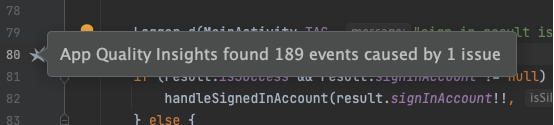
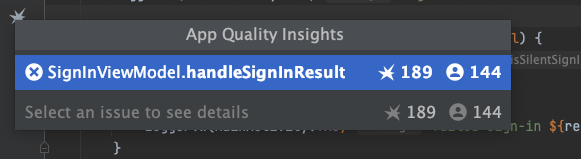
Belirli bir etkinliğin sıklığı ve etkilenen kullanıcı sayısı da dahil olmak üzere daha ayrıntılı bir etkinlik listesi için kilitlenme simgesini tıklayın. Uygulama Kalitesi Analizleri araç penceresinde etkinlik ayrıntılarına gitmek için belirli bir etkinliği tıklayın.
Android vitals ile Crashlytics arasındaki farklı sayılar
Android vitals ve Crashlytics'in, aynı kilitlenmeyle ilişkili kullanıcı ve etkinlik sayıları için farklı değerler bildirebileceğini unutmayın. Bu tutarsızlıklar, Play ve Crashlytics'in kilitlenmeleri farklı zamanlarda ve farklı kullanıcılar için yakalayabilmesinden kaynaklanır. Play ve Crashlytics sayıları arasındaki farkın olası nedenlerinden bazıları şunlardır:
- Play, başlatma zamanından itibaren çökmeleri yakalarken Crashlytics, Crashlytics SDK'sı başlatıldıktan sonra gerçekleşen çökmeleri yakalar.
- Yeni bir telefon alan kullanıcı kilitlenme raporlamayı devre dışı bırakırsa bu kilitlenmeler Play'e bildirilmez. Ancak Crashlytics, kilitlenmeleri uygulamanın kendi gizlilik politikasına göre yakalar.
Çevrimdışıyken sınırlı işlevlerle inceleme yapma
Örneğin Yenile'yi tıklayarak yeni bir istekte bulunursanız ve Android Studio, Crashlytics ile iletişim kuramazsa Uygulama Kalitesi Analizleri penceresi Çevrimdışı Mod'a girmenize olanak tanır.
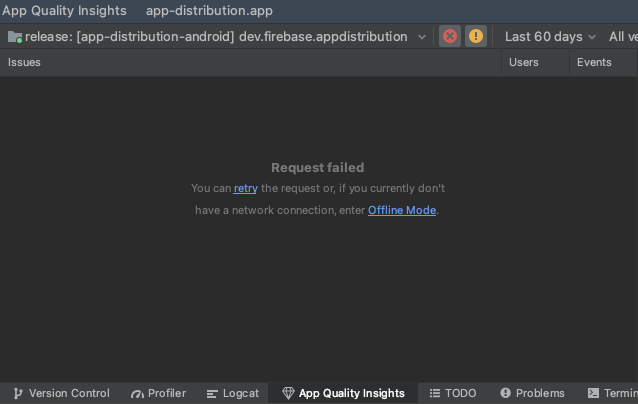
Bu modda, sorunları ve en son olayları önbelleğe alınmış verilerden incelemeye devam edebilirsiniz. Bazı filtre seçeneklerini değiştirme veya sorunları kapatma gibi belirli işlevler kullanılamaz. Crashlytics'e bağlantınızı yeniden denemek ve çevrimiçi duruma dönmek için Yeniden bağlan'ı tıklayın
 .
.
İzinler
Hizmet izinleri başlıklı makaleyi inceleyin.