

অ্যান্ড্রয়েডের সেটিংস অ্যাপে ডেভেলপার অপশনস নামে একটি স্ক্রিন রয়েছে, যেখানে আপনি সিস্টেমের বিভিন্ন আচরণ কনফিগার করতে পারেন যা আপনার অ্যাপের পারফরম্যান্স প্রোফাইল করতে এবং ডিবাগ করতে সাহায্য করে। উদাহরণস্বরূপ, আপনি ইউএসবি-র মাধ্যমে ডিবাগিং চালু করতে পারেন, বাগ রিপোর্ট ক্যাপচার করতে পারেন, ট্যাপের জন্য ভিজ্যুয়াল ফিডব্যাক চালু করতে পারেন, উইন্ডো আপডেট হওয়ার সময় সেগুলোকে ফ্ল্যাশ করতে পারেন, টুডি (2D) গ্রাফিক্স রেন্ডারিংয়ের জন্য জিপিইউ (GPU) ব্যবহার করতে পারেন এবং আরও অনেক কিছু করতে পারেন।
ডেভেলপার বিকল্পগুলি সক্রিয় করুন
অ্যান্ড্রয়েড ৪.১ এবং এর নিচের সংস্করণগুলোতে ডেভেলপার অপশন স্ক্রিনটি ডিফল্টভাবেই থাকে। অ্যান্ড্রয়েড ৪.২ এবং এর উপরের সংস্করণগুলোতে আপনাকে এই স্ক্রিনটি চালু করতে হবে।
দ্রষ্টব্য: কিছু ডিভাইসে ডেভেলপার অপশন স্ক্রিনের অবস্থান বা নাম ভিন্ন হতে পারে।
আপনার ডিভাইসে বিল্ড নম্বর অপশনটি খুঁজুন। নিচের সারণিতে বিভিন্ন ডিভাইসে বিল্ড নম্বরের সেটিংসের অবস্থান দেখানো হলো:
সারণি ১. বিল্ড নম্বর বিকল্পের জন্য ডিভাইস সেটিংসের অবস্থান
ডিভাইস সেটিং গুগল পিক্সেল
সেটিংস > ফোন সম্পর্কে > বিল্ড নম্বর
গুগল পিক্সেল ওয়াচ
সেটিংস > সিস্টেম > আমাদের সম্পর্কে > সংস্করণ > বিল্ড নম্বর
স্যামসাং গ্যালাক্সি এস৮ এবং পরবর্তী সংস্করণ
সেটিংস > ফোন সম্পর্কে > সফটওয়্যার তথ্য > বিল্ড নম্বর
এলজি জি৬ এবং পরবর্তী সংস্করণ
সেটিংস > ফোন সম্পর্কে > সফটওয়্যার তথ্য > বিল্ড নম্বর
এইচটিসি ইউ১১ এবং পরবর্তী
সেটিংস > আমাদের সম্পর্কে > সফটওয়্যার তথ্য > আরও > বিল্ড নম্বর অথবা সেটিংস > সিস্টেম > ফোন সম্পর্কে > সফটওয়্যার তথ্য > আরও > বিল্ড নম্বর
OnePlus 5T এবং পরবর্তী
সেটিংস > ফোন সম্পর্কে > বিল্ড নম্বর
You are now a developer!বার্তাটি না দেখা পর্যন্ত বিল্ড নাম্বার অপশনটিতে সাতবার ট্যাপ করুন। এটি আপনার ডিভাইসে ডেভেলপার অপশন চালু করবে।ডেভেলপার অপশন খুঁজে পেতে আগের স্ক্রিনে ফিরে যান, সেটি একদম নিচে থাকবে।
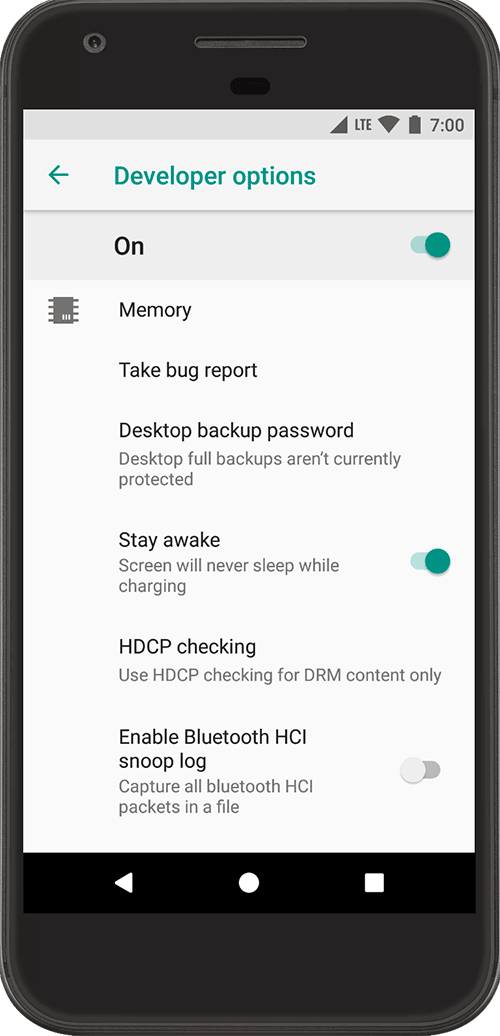
চিত্র ১. ডিভাইসের ডেভেলপার অপশনসমূহ।
ডেভেলপার অপশন স্ক্রিনের উপরের দিকে, চিত্র ১-এ দেখানো অনুযায়ী আপনি অপশনগুলো অন বা অফ করতে পারেন। এটি অন রাখুন। অফ করা থাকলে, ডিভাইস এবং আপনার ডেভেলপমেন্ট কম্পিউটারের মধ্যে যোগাযোগের প্রয়োজন নেই এমন অপশনগুলো ছাড়া বাকি বেশিরভাগই নিষ্ক্রিয় থাকে।
আপনার ডিভাইসে ডিবাগিং সক্ষম করুন
ডিবাগার এবং অন্যান্য টুল ব্যবহার করার আগে, আপনাকে ডিবাগিং সক্ষম করতে হবে, যা অ্যান্ড্রয়েড স্টুডিও এবং অন্যান্য SDK টুলকে আপনার ডিভাইসের সাথে যোগাযোগ করতে দেয়। আপনি USB বা Wi-Fi এর মাধ্যমে সংযোগ করতে পারেন।
ডিভাইসের সিস্টেম সেটিংসে থাকা ডেভেলপার অপশন-এর অধীনে ইউএসবি ডিবাগিং চালু করুন। আপনার অ্যান্ড্রয়েড ভার্সনের উপর নির্ভর করে, এই অপশনটি নিচের যেকোনো একটি জায়গায় খুঁজে পাওয়া যাবে।
- Wear OS 6 (API লেভেল 36) এবং উচ্চতর সংস্করণ: সেটিংস > ডেভেলপার অপশন > ADB ডিবাগিং
- অ্যান্ড্রয়েড ৯ (এপিআই লেভেল ২৮) এবং উচ্চতর সংস্করণ: সেটিংস > সিস্টেম > অ্যাডভান্সড > ডেভেলপার অপশন > ইউএসবি ডিবাগিং
- অ্যান্ড্রয়েড ৮.০.০ (এপিআই লেভেল ২৬) এবং অ্যান্ড্রয়েড ৮.১.০ (এপিআই লেভেল ২৭): সেটিংস > সিস্টেম > ডেভেলপার অপশন > ইউএসবি ডিবাগিং
- অ্যান্ড্রয়েড ৭.১ (এপিআই লেভেল ২৫) এবং তার নিচের সংস্করণ: সেটিংস > ডেভেলপার অপশন > ইউএসবি ডিবাগিং
ডিভাইসের সিস্টেম সেটিংসে থাকা 'ডেভেলপার অপশন'-এর অধীনে ওয়াই-ফাই ডিবাগিং চালু করুন। আপনার অ্যান্ড্রয়েড ভার্সনের ওপর নির্ভর করে, এই অপশনটি নিচের যেকোনো একটি জায়গায় খুঁজে পাওয়া যাবে।
- অ্যান্ড্রয়েড ১৬ (এপিআই লেভেল ৩৬) এবং উচ্চতর সংস্করণ: সেটিংস > সিস্টেম > ডেভেলপার অপশন > ওয়্যারলেস ডিবাগিং
- Wear OS 6 (API লেভেল 36) এবং উচ্চতর সংস্করণ: সেটিংস > ডেভেলপার অপশন > ওয়্যারলেস ডিবাগিং
ডিভাইসে ওয়াই-ফাই ডিবাগিং চালু করার পর, আপনার ডিভাইসটিকে ডেভেলপমেন্ট কম্পিউটারের সাথে পেয়ার করুন । 'ওয়াই-ফাই এর মাধ্যমে একটি ডিভাইসের সাথে সংযোগ করুন ' দেখুন।
সাধারণ বিকল্পগুলি
আপনার কুইক সেটিংস প্যানেলে নির্বাচিত ডেভেলপার অপশনগুলো যোগ করতে কুইক সেটিংস ডেভেলপার টাইলগুলোতে ট্যাপ করুন।
চিত্র ২-এ দেখানো উপলব্ধ টাইলগুলির মধ্যে এক বা একাধিক নির্বাচন করার পর, কুইক সেটিংস প্যানেলটি খুলুন এবং এডিট মোডে প্রবেশ করতে পেন্সিল আইকনে ট্যাপ করুন। তারপর, টাইলস পেইন থেকে ডেভেলপার টাইলগুলি কুইক সেটিংস প্যানেলে টেনে আনুন এবং এডিট মোড থেকে বের হতে আবার পেন্সিল আইকনে ট্যাপ করুন।
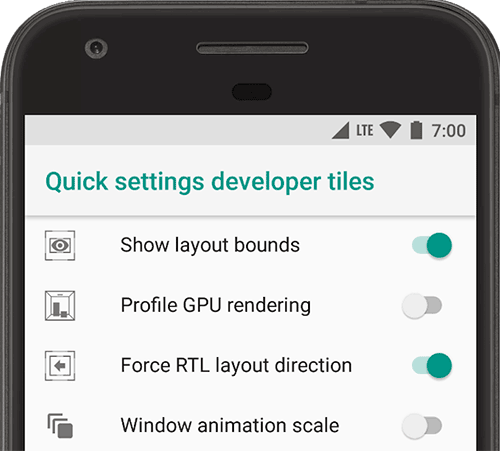
চিত্র ২। কুইক সেটিংস প্যানেলে অপশন যোগ করুন।
অন্যান্য সাধারণ বিকল্পগুলির মধ্যে নিম্নলিখিতগুলি অন্তর্ভুক্ত:
- মেমরি : মেমরির পরিসংখ্যান প্রদর্শন করে, যেমন গড় মেমরি ব্যবহার, মেমরির পারফরম্যান্স, মোট উপলব্ধ মেমরি, গড় ব্যবহৃত মেমরি, কী পরিমাণ ফ্রি মেমরি রয়েছে এবং অ্যাপগুলো কী পরিমাণ মেমরি ব্যবহার করছে।
- বাগ রিপোর্ট তৈরি করুন: অন্য কারো সাথে শেয়ার করার জন্য বর্তমান ডিভাইসের লগ ফাইলগুলোর একটি কপি নিন। বাগ রিপোর্টটি প্রস্তুত হওয়ার নোটিফিকেশন পেলে, সেটি শেয়ার করার জন্য নোটিফিকেশনটিতে ট্যাপ করুন।
- সিস্টেম UI ডেমো মোড: এটি একটি সাধারণ, পূর্বনির্ধারিত নোটিফিকেশন বার প্রদর্শন করে, যেখানে কোনো নোটিফিকেশন বা ব্যাটারি কম থাকার সতর্কতা দেখানো হয় না, যার ফলে পরিষ্কার স্ক্রিনশট নেওয়া সহজ হয়। ‘Enable Demo Mode’ বিকল্পটি আপনাকে
adbdemo mode’ কমান্ড ব্যবহার করে স্ট্যাটাস বারের চেহারা পরিবর্তন করার সুযোগ দেয়। অথবা, আপনি ‘Show Demo Mode’ ব্যবহার করে নোটিফিকেশন লুকাতে এবং একটি পূর্বনির্ধারিত স্ট্যাটাস বার প্রদর্শন করতে পারেন। - ডেস্কটপ ব্যাকআপ পাসওয়ার্ড: একটি ব্যাকআপ পাসওয়ার্ড সেট করে, যাতে আপনি
adbকমান্ড ব্যবহার করে পাসওয়ার্ড সুরক্ষার অধীনে ডিভাইসের অ্যাপস ও ডেটা ব্যাকআপ এবং রিস্টোর করতে পারেন। - সজাগ থাকুন: ডিভাইসটি প্লাগ ইন থাকা অবস্থায় আপনার স্ক্রিন চালু রাখার জন্য এটি সেট করে।
- ব্লুটুথ হোস্ট কন্ট্রোলার ইন্টারফেস (HCI) স্নুপ লগ সক্রিয় করুন: এটি
/sdcard/btsnoop_hci.logএ সংরক্ষিত একটি ফাইলে সমস্ত ব্লুটুথ HCI প্যাকেট ক্যাপচার করে। আপনি প্যাকেটগুলি পুনরুদ্ধার করতে পারেন এবং Wireshark-এর মতো প্রোগ্রাম ব্যবহার করে তথ্য বিশ্লেষণ ও সমস্যা সমাধান করতে পারেন।
ডিবাগিং
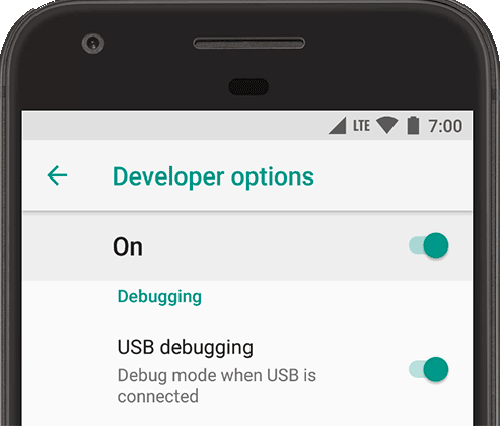
চিত্র ৩. ডিবাগিং বিকল্পসমূহ সক্রিয় করা হয়েছে।
ডিবাগিং অপশনগুলো ডিভাইসে ডিবাগিং কনফিগার করার এবং ডিভাইস ও আপনার ডেভেলপমেন্ট কম্পিউটারের মধ্যে যোগাযোগ স্থাপন করার উপায় প্রদান করে।
চিত্র ৩-এ দেখানো অনুযায়ী ইউএসবি ডিবাগিং সক্ষম করুন, যাতে আপনার অ্যান্ড্রয়েড ডিভাইসটি অ্যান্ড্রয়েড ডিবাগ ব্রিজ (adb)- এর মাধ্যমে আপনার ডেভেলপমেন্ট মেশিনের সাথে যোগাযোগ করতে পারে। ‘সিলেক্ট ডিবাগ অ্যাপ’ ব্যবহার করে ডিবাগ করার জন্য অ্যাপটি নির্বাচন না করা পর্যন্ত ‘ ওয়েট ফর ডিবাগার’ অপশনটি অনুপলব্ধ থাকে। আপনি যদি ‘ওয়েট ফর ডিবাগার’ সক্ষম করেন, তবে নির্বাচিত অ্যাপটি এক্সিকিউট হওয়ার আগে ডিবাগার সংযুক্ত হওয়ার জন্য অপেক্ষা করে।
অন্যান্য ডিবাগিং বিকল্পগুলির মধ্যে নিম্নলিখিতগুলি অন্তর্ভুক্ত:
- ডিভাইসে লগার ডেটা স্থায়ীভাবে সংরক্ষণ করুন: আপনি ডিভাইসে কোন ধরনের লগ বার্তা স্থায়ীভাবে সংরক্ষণ করতে চান তা নির্বাচন করুন। বিকল্পগুলো হলো বন্ধ, সব, রেডিও ছাড়া সব, অথবা শুধু কার্নেল।
- মক লোকেশন অ্যাপ নির্বাচন করুন: আপনার অ্যাপটি অন্যান্য স্থানেও একইভাবে কাজ করে কিনা তা পরীক্ষা করার জন্য, ডিভাইসের জিপিএস লোকেশন নকল করতে এই বিকল্পটি ব্যবহার করুন। এই বিকল্পটি ব্যবহার করতে, একটি জিপিএস মক লোকেশন অ্যাপ ডাউনলোড এবং ইনস্টল করুন।
- ভিউ অ্যাট্রিবিউট পরিদর্শন সক্ষম করুন: এটি একটি
Viewইনস্ট্যান্সেরmAttributesমেম্বার ভেরিয়েবলে ভিউ অ্যাট্রিবিউটের তথ্য সংরক্ষণ করে, যাতে এটি ডিবাগিংয়ের জন্য ব্যবহার করা যায়। চিত্র ৪-এ দেখানো অনুযায়ী, আপনি লেআউট ইন্সপেক্টর ইউজার ইন্টারফেসের মাধ্যমে অ্যাট্রিবিউটের তথ্য অ্যাক্সেস করতে পারেন। এটি সক্ষম করা না থাকলে, Attributes আইটেমটি উপলব্ধ থাকে না। - GPU ডিবাগ লেয়ার সক্রিয় করুন: এটি Android 9 (API লেভেল 28) এবং তার পরবর্তী সংস্করণে চালিত ডিভাইসগুলিতে উপলব্ধ। স্থানীয় ডিভাইস স্টোরেজ থেকে Vulkan ভ্যালিডেশন লেয়ার লোড করার অনুমতি দিতে এই বিকল্পটি সক্রিয় করুন। আরও জানতে, Android-এ Vulkan ভ্যালিডেশন লেয়ার পড়ুন।
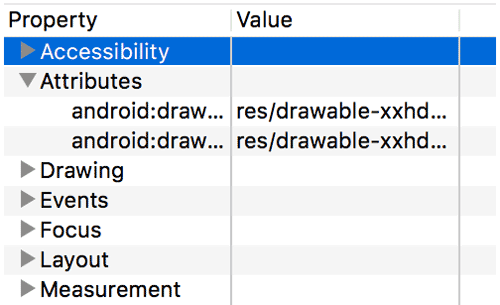
চিত্র ৪. বৈশিষ্ট্যসমূহ দেখুন।
নেটওয়ার্কিং
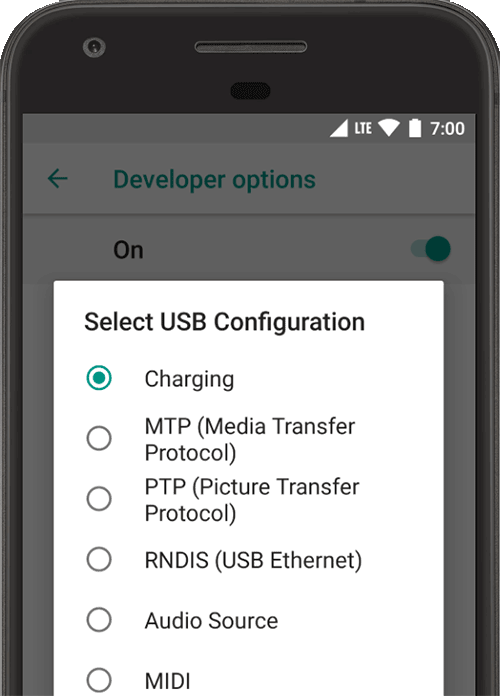
চিত্র ৫. ইউএসবি কনফিগারেশন বিকল্পসমূহ নির্বাচন করুন।
নেটওয়ার্কিং অপশনগুলোর মাধ্যমে ওয়াই-ফাই এবং ডিএইচসিপি সেটিংস কনফিগার করার উপায় পাওয়া যায়।
কম্পিউটার কীভাবে ডিভাইসটিকে শনাক্ত করবে তা নির্দিষ্ট করতে ‘সিলেক্ট ইউএসবি কনফিগারেশন’- এ ট্যাপ করুন। চিত্র ৫-এ যেমন দেখানো হয়েছে, আপনি ডিভাইসগুলোকে শুধুমাত্র চার্জ করার জন্য, ফাইল স্থানান্তরের (MTP) জন্য, ছবি স্থানান্তরের (PTP) জন্য, পিসিতে আপনার মোবাইল ইন্টারনেট ব্যবহারের (RNDIS) জন্য, অথবা অডিও বা MIDI ফাইল স্থানান্তরের জন্য কনফিগার করতে পারেন।
ব্লুটুথ AVRCP ভার্সন-এ ট্যাপ করুন এবং আপনার ডিভাইস যেসব ব্লুটুথ A/V সরঞ্জাম অ্যাক্সেস করতে পারে, সেগুলো নিয়ন্ত্রণ করার জন্য আপনি যে প্রোফাইল ভার্সনটি ব্যবহার করতে চান, সেটি নির্বাচন করুন।
এছাড়াও, ডিভাইসে অডিও প্লেব্যাক সূক্ষ্মভাবে নিয়ন্ত্রণ করতে, নিম্নলিখিত অপশনগুলিতে ট্যাপ করে সেট করুন:
- ব্লুটুথ অডিও কোডেক: নিম্নলিখিত কোডেকগুলো থেকে যেকোনো একটি নির্বাচন করে আপনার ডিভাইসগুলোর শব্দের মান (কোডেক) ঠিক করুন:
- SBC: হেডফোন ও স্পিকারের মতো ব্লুটুথ অডিও আউটপুট ডিভাইসে ডেটা স্থানান্তর করে।
- AAC: একই বিট রেটে MP3-এর তুলনায় তারযুক্ত ডিভাইস থেকে উন্নততর শব্দমান প্রদান করে।
- aptX: উচ্চ মানের স্মার্টফোন, স্পিকার, সাউন্ডবার, হেডফোন এবং ট্যাবলেটে ওয়্যারলেস সাউন্ড প্রদান করে।
- aptX HD: ব্লুটুথ ডিভাইসে উচ্চ-রেজোলিউশনের স্ট্রিমিং প্রদান করে।
- LDAC: ওয়্যারলেস সংযোগের মাধ্যমে উচ্চ মানের সঙ্গীত শোনার সুবিধা প্রদান করে।
- ঐচ্ছিক কোডেক সক্রিয় করুন এবং নিষ্ক্রিয় করুন : আপনার যদি অতিরিক্ত কোডেক ইমপ্লিমেন্টেশন ইনস্টল করা থাকে, তবে সেগুলি সক্রিয় ও নিষ্ক্রিয় করতে এই বিকল্পগুলি ব্যবহার করুন।
- ব্লুটুথ অডিও স্যাম্পল রেঞ্জ: একটি অডিও কোডেক স্যাম্পল রেট নির্বাচন করে প্রতি সেকেন্ডে অডিও স্যাম্পলের সংখ্যা সমন্বয় করে। উচ্চতর স্যাম্পল রেট বেশি রিসোর্স ব্যবহার করে।
- ব্লুটুথ অডিও বিটস পার স্যাম্পল: প্রতিটি অডিও স্যাম্পলে তথ্যের বিট সংখ্যা নির্ধারণ করে। বিট রেট যত বেশি হবে, শব্দের মান তত ভালো হবে, কিন্তু স্যাম্পল ফাইলের আকারও তত বড় হবে।
- ব্লুটুথ অডিও চ্যানেল মোড: মনো বা স্টেরিও নির্বাচন করে।
- ব্লুটুথ অডিও LDAC কোডেক: অডিওর মান বাড়াতে, অডিও ও সংযোগের মানের মধ্যে ভারসাম্য আনতে, সংযোগের মান উন্নত করতে, অথবা অডিও ও সংযোগের মানের মধ্যে ভারসাম্য রক্ষার জন্য একটি অভিযোজিত বিট রেট ব্যবহার করতে শব্দকে অপ্টিমাইজ করে।
নিম্নলিখিত তালিকায় Wi-Fi এবং DHCP সেটআপ করার অন্যান্য উপায় বর্ণনা করা হয়েছে:
- ওয়্যারলেস ডিসপ্লে সার্টিফিকেশন : ওয়াই-ফাই অ্যালায়েন্স ওয়াই-ফাই ডিসপ্লে স্পেসিফিকেশনে নির্ধারিত স্পেসিফিকেশন অনুযায়ী ওয়্যারলেস ডিসপ্লে সার্টিফিকেশনের জন্য উন্নত কনফিগারেশন নিয়ন্ত্রণ এবং সেটিংস সক্ষম করে।
- ওয়াই-ফাই ভার্বোস লগিং সক্ষম করুন: এটি আপনার সংযুক্ত প্রতিটি ওয়্যারলেস নেটওয়ার্কের (SSID) আপেক্ষিক প্রাপ্ত সংকেত শক্তি (RSSI) অনুযায়ী ওয়াই-ফাই লগিং স্তর বৃদ্ধি করে। লগ সম্পর্কে আরও তথ্যের জন্য, Logcat দিয়ে লগ লেখা এবং দেখা দেখুন ।
- অ্যাগ্রেসিভ ওয়াই-ফাই টু সেলুলার হ্যান্ডওভার: যখন সিগন্যাল দুর্বল থাকে, তখন এটি ওয়াই-ফাইকে আরও দক্ষতার সাথে সেলুলার নেটওয়ার্কে ডেটা সংযোগ হস্তান্তর করতে সাহায্য করে।
ইনপুট
স্ক্রিনে স্পর্শ করলে ট্যাপগুলো দেখানোর জন্য ‘শো ট্যাপস’ চালু করুন। আপনার আঙুল বা স্টাইলাসের নিচে একটি বৃত্ত দেখা যাবে এবং আপনি স্ক্রিনে নাড়াচাড়া করার সাথে সাথে এটিও আপনাকে অনুসরণ করবে। আপনার ডিভাইসে ভিডিও রেকর্ড করার সময় একটি ট্যাপ পয়েন্টারের মতো কাজ করে।
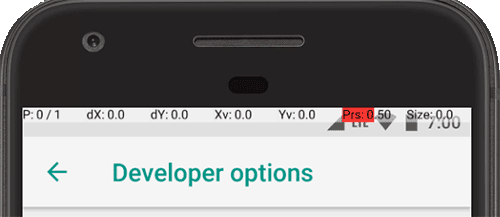
চিত্র ৬. পয়েন্টারের অবস্থান নির্দেশক দণ্ড।
ডিভাইসে পয়েন্টারের (ট্যাপের) অবস্থান ক্রস-হেয়ার দিয়ে দেখানোর জন্য পয়েন্টার লোকেশন চালু করুন। চিত্র ৬-এ দেখানো অনুযায়ী, ক্রস-হেয়ারের স্থানাঙ্ক ট্র্যাক করার জন্য স্ক্রিনের উপরে একটি বার দেখা যায়। আপনি যখন পয়েন্টারটি নাড়াচাড়া করেন, তখন বারের স্থানাঙ্কগুলো ক্রস-হেয়ারের অবস্থান ট্র্যাক করে এবং স্ক্রিনে পয়েন্টারের গতিপথটি আঁকা হয়।
অঙ্কন
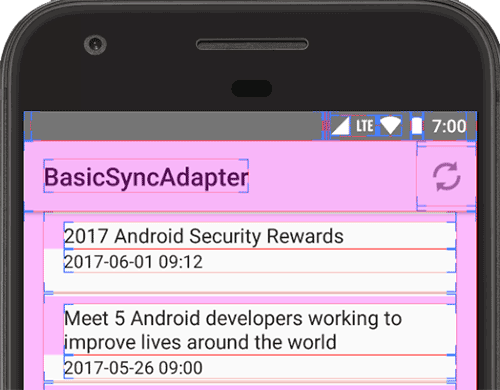
চিত্র ৭. ব্যবহারকারী ইন্টারফেসের গঠনসমূহ।
ড্রয়িং অপশনগুলো অ্যাপটির ইউজার ইন্টারফেস এবং এর কার্যপ্রণালী সম্পর্কে চাক্ষুষ ধারণা প্রদান করে।
চিত্র ৭-এ দেখানো অনুযায়ী, আপনার অ্যাপের ক্লিপ বাউন্ডস, মার্জিন এবং অন্যান্য ইউজার ইন্টারফেস কাঠামো ডিভাইসে প্রদর্শন করতে ‘শো লেআউট বাউন্ডস’ সক্ষম করুন।
অন্যান্য অঙ্কন বিকল্পগুলির মধ্যে নিম্নলিখিতগুলি অন্তর্ভুক্ত:
- আরটিএল লেআউট দিক নির্ধারণ: স্ক্রিন লেআউটের দিক ডান থেকে বামে (আরটিএল) অথবা বাম থেকে ডানে (ডিফল্ট) নির্ধারণ করে।
- উইন্ডো অ্যানিমেশন স্কেল: এটি উইন্ডো অ্যানিমেশনের প্লেব্যাক গতি নির্ধারণ করে, যাতে আপনি বিভিন্ন গতিতে এর পারফরম্যান্স পরীক্ষা করতে পারেন। স্কেল কম হলে গতি দ্রুততর হয়।
- ট্রানজিশন অ্যানিমেশন স্কেল: এটি ট্রানজিশন অ্যানিমেশনের প্লেব্যাক গতি নির্ধারণ করে, যাতে আপনি বিভিন্ন গতিতে এর পারফরম্যান্স পরীক্ষা করতে পারেন। স্কেল যত কম হবে, গতি তত বাড়বে।
- সেকেন্ডারি ডিসপ্লে অনুকরণ করুন: ডিভাইসের উপর একটি ওভারলে হিসাবে একটি সেকেন্ডারি ডিসপ্লে তৈরি করে।
Presentationএপিআই (Presentation API) ব্যবহার করে অতিরিক্ত ডিসপ্লে সমর্থন করার ক্ষেত্রে এটি উপযোগী। আরও তথ্যের জন্য, সেকেন্ডারি ডিসপ্লে দেখুন।
হার্ডওয়্যার-ত্বরিত রেন্ডারিং
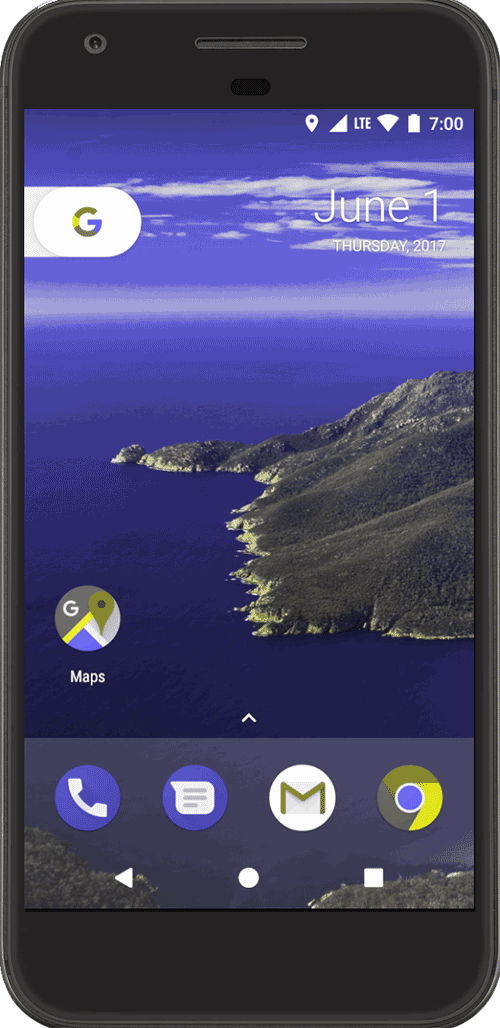
চিত্র ৮. ডিউটেরানোমালি কালার স্পেস।
হার্ডওয়্যার-অ্যাক্সিলারেটেড রেন্ডারিং অপশনগুলো জিপিইউ, হার্ডওয়্যার লেয়ার এবং মাল্টিস্যাম্পল অ্যান্টি-অ্যালিয়াসিং (MSAA)-এর মতো হার্ডওয়্যার-ভিত্তিক বিকল্পগুলো ব্যবহার করে আপনার অ্যাপকে তার নির্দিষ্ট হার্ডওয়্যার প্ল্যাটফর্মের জন্য অপ্টিমাইজ করার উপায় প্রদান করে।
সম্পূর্ণ ডিভাইস UI-এর কালার স্কিম পরিবর্তন করতে ‘Simulate color space’- এ ট্যাপ করুন। অপশনগুলো বর্ণান্ধতার প্রকারভেদকে নির্দেশ করে। পছন্দগুলো হলো:
- অক্ষম (কোনো অনুকৃত রঙের স্কিম নেই)
- একবর্ণিতা (রঙের বিন্যাসকে কালো, সাদা এবং ধূসরে সীমাবদ্ধ করে)
- ডিউটেরানোমালি (যা লাল ও সবুজ রঙের প্রদর্শনকে প্রভাবিত করে)
- প্রোটানোমালি (যা লাল ও সবুজ রঙের প্রদর্শনে প্রভাব ফেলে)
- ট্রাইটানোমালি (যা নীল ও হলুদ রঙের প্রদর্শনকে প্রভাবিত করে)
আপনি যদি একটি সিমুলেটেড কালার স্পেসে স্ক্রিনশট নেন, তাহলে সেগুলি স্বাভাবিক দেখায়, যেন আপনি কালার স্কিম পরিবর্তন করেননি।
হার্ডওয়্যার-ভিত্তিক বিকল্পগুলো কাজে লাগানোর আরও কিছু উপায় নিচে দেওয়া হলো:
- জিপিইউ রেন্ডারার সেট করুন: ডিফল্ট ওপেন জিএল গ্রাফিক্স ইঞ্জিনকে ওপেন জিএল স্কিয়া গ্রাফিক্স ইঞ্জিনে পরিবর্তন করে।
- জিপিইউ রেন্ডারিং বাধ্যতামূলক করা: যেসব অ্যাপ ডিফল্টভাবে জিপিইউ রেন্ডারিং ছাড়া লেখা হয়েছে, সেগুলোকে টু-ডি (2D) ড্রয়িংয়ের জন্য জিপিইউ ব্যবহার করতে বাধ্য করে।
- জিপিইউ ভিউ আপডেট দেখান: জিপিইউ দিয়ে আঁকা যেকোনো অনস্ক্রিন উপাদান প্রদর্শন করে।
- জিপিইউ ওভারড্র ডিবাগ করুন: এটি আপনার ডিভাইসে কালার-কোডিং প্রদর্শন করে, যাতে আপনি দেখতে পারেন যে একই ফ্রেমে একই পিক্সেল কতবার আঁকা হয়েছে। এই ভিজ্যুয়ালাইজেশনটি দেখায় যে আপনার অ্যাপ কোথায় প্রয়োজনের চেয়ে বেশি রেন্ডারিং করছে। আরও তথ্যের জন্য, জিপিইউ ওভারড্র ভিজ্যুয়ালাইজ করুন দেখুন।
- অ-আয়তাকার ক্লিপ অপারেশন ডিবাগ করুন: অস্বাভাবিক (অ-আয়তাকার) ক্যানভাস এলাকা তৈরি করার জন্য ক্যানভাসের ক্লিপিং এলাকা বন্ধ করে দেয়। সাধারণত, ক্লিপিং এলাকাটি বৃত্তাকার ক্লিপিং এলাকার সীমার বাইরে কিছু আঁকতে বাধা দেয়।
- ফোর্স 4x MSAA: ওপেন GL ES 2.0 অ্যাপে মাল্টিস্যাম্পল অ্যান্টি-আলিয়াসিং (MSAA) সক্ষম করে৷
- হার্ডওয়্যার ওভারলে নিষ্ক্রিয় করুন: এটি হার্ডওয়্যার ওভারলে নিষ্ক্রিয় করে। উল্লেখ্য যে, হার্ডওয়্যার ওভারলে ব্যবহার করলে স্ক্রিনে কিছু প্রদর্শনকারী অ্যাপগুলো কম প্রসেসিং পাওয়ার ব্যবহার করে। ওভারলে ছাড়া, অ্যাপগুলো ভিডিও মেমরি শেয়ার করে এবং একটি সঠিক ছবি রেন্ডার করার জন্য ক্রমাগত কলিশন ও ক্লিপিং পরীক্ষা করতে হয়। এই পরীক্ষা করার জন্য প্রচুর প্রসেসিং পাওয়ার খরচ হয়।
মিডিয়া
কম্পিউটারের সাথে ইউএসবি পোর্টের মাধ্যমে সংযুক্ত বাহ্যিক অডিও ডিভাইসগুলিতে স্বয়ংক্রিয় রাউটিং বন্ধ করতে 'Disable USB audio routing' অপশনটি চালু করুন। স্বয়ংক্রিয় রাউটিং ইউএসবি-সচেতন অ্যাপগুলির কাজে বাধা সৃষ্টি করতে পারে।
অ্যান্ড্রয়েড ১১ এবং এর পরবর্তী সংস্করণগুলিতে, যখন RECORD_AUDIO পারমিশনবিহীন কোনো অ্যাপ্লিকেশন UsbManager ব্যবহার করে অডিও ক্যাপচার ক্ষমতা সম্পন্ন কোনো ইউএসবি অডিও ডিভাইসে (যেমন একটি ইউএসবি হেডসেট) সরাসরি অ্যাক্সেসের অনুরোধ করে, তখন একটি সতর্কবার্তা প্রদর্শিত হয় যা ব্যবহারকারীকে ডিভাইসটি ব্যবহারের অনুমতি নিশ্চিত করতে বলে। সিস্টেম যেকোনো "সর্বদা ব্যবহার করুন" ("always use") বিকল্পকে উপেক্ষা করে, তাই প্রতিবার কোনো অ্যাপ অ্যাক্সেসের অনুরোধ করলে ব্যবহারকারীকে সতর্কবার্তাটি স্বীকার করে অনুমতি দিতে হয়। এই সমস্যাটি এড়ানোর জন্য, আপনার অ্যাপের RECORD_AUDIO পারমিশনের জন্য অনুরোধ করা উচিত।
পর্যবেক্ষণ
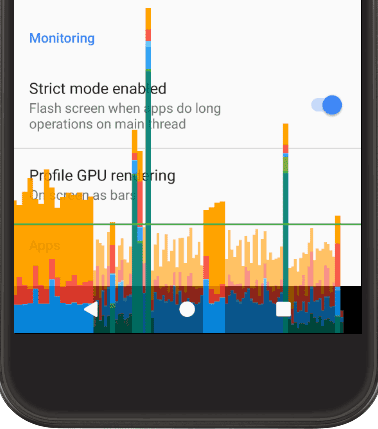
চিত্র ৯. বার উপস্থাপনা হিসেবে জিপিইউ রেন্ডারিং প্রোফাইল।
মনিটরিং অপশনগুলো অ্যাপের পারফরম্যান্স সম্পর্কে ভিজ্যুয়াল তথ্য প্রদান করে, যেমন দীর্ঘ থ্রেড এবং জিপিইউ অপারেশন।
GPU রেন্ডারিং প্রোফাইলটি বার আকারে প্রদর্শন করতে, প্রথমে 'Profile GPU Rendering' এবং তারপর 'On screen as bars'-এ ট্যাপ করুন, যেমনটি চিত্র ৯-এ দেখানো হয়েছে। আরও তথ্যের জন্য, 'Profile GPU rendering speed ' দেখুন।
অ্যাপস
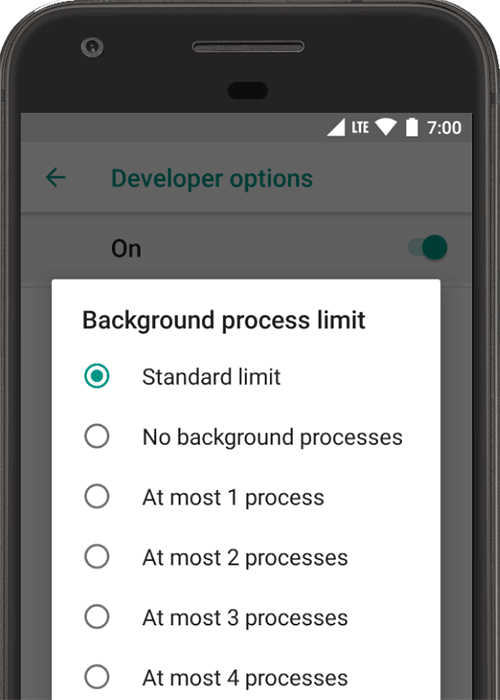
চিত্র ১০। ব্যাকগ্রাউন্ড প্রসেসের সীমা নির্ধারণ করুন।
অ্যাপ অপশনগুলো আপনাকে বুঝতে সাহায্য করে যে আপনার অ্যাপটি টার্গেট ডিভাইসে কীভাবে কাজ করে।
একই সময়ে ব্যাকগ্রাউন্ডে কতগুলো প্রসেস চলতে পারবে তা নির্ধারণ করতে ‘ব্যাকগ্রাউন্ড প্রসেস লিমিট’- এ ট্যাপ করুন। সম্ভাব্য সেটিংস চিত্র ১০-এ দেখানো হয়েছে।
টেস্টিং চলাকালীন শর্টকাটম্যানেজার রেট-লিমিটিং রিসেট করতে ট্যাপ করুন, যাতে রেট লিমিট পুনরায় না পৌঁছানো পর্যন্ত ব্যাকগ্রাউন্ড অ্যাপগুলো শর্টকাট এপিআই কল করা চালিয়ে যেতে পারে। শর্টকাট এবং রেট লিমিট সম্পর্কে আরও তথ্যের জন্য, ShortcutManager দেখুন।
ব্যবহারকারী অ্যাক্টিভিটির মূল ভিউ থেকে বেরিয়ে যাওয়ার সাথে সাথেই প্রতিটি অ্যাক্টিভিটি মুছে ফেলার মাধ্যমে ব্যাটারির আয়ু বাড়াতে 'অ্যাক্টিভিটিগুলো রাখবেন না' বিকল্পটি চালু করুন।
আসন্ন স্ক্রিন শেয়ার সেশনগুলির জন্য সংবেদনশীল অ্যাপ কন্টেন্টের সিস্টেম সুরক্ষা বন্ধ করতে, ‘Disable screen share protections’- এ ট্যাপ করুন। এই সেটিংটি শুধুমাত্র ডেমো বা পরীক্ষার জন্য ব্যবহার করার উদ্দেশ্যে তৈরি, এবং এটিকে স্থায়ী সেটিং হিসেবে ব্যবহার করা উচিত নয়।