

В приложении «Настройки» на Android есть раздел « Параметры разработчика» , где можно настроить поведение системы, которое поможет вам профилировать и отлаживать производительность вашего приложения. Например, вы можете включить отладку по USB, создать отчет об ошибке, включить визуальную обратную связь при касаниях, мигать поверхностями окон при их обновлении, использовать графический процессор для рендеринга 2D-графики и многое другое.
Включить параметры разработчика
В Android 4.1 и более ранних версиях экран «Параметры разработчика» доступен по умолчанию. В Android 4.2 и более поздних версиях этот экран необходимо включить.
Примечание: На некоторых устройствах экран «Параметры разработчика» может располагаться или называться по-другому.
На вашем устройстве найдите опцию « Номер сборки» . В следующей таблице показано расположение настроек номера сборки на различных устройствах:
Таблица 1. Расположение параметров « Номер сборки» в настройках устройства.
Устройство Параметр Google Пиксель
Настройки > О телефоне > Номер сборки
Google Pixel Watch
Настройки > Система > О системе > Версии > Номер сборки
Samsung Galaxy S8 и более поздние модели
Настройки > О телефоне > Информация о программном обеспечении > Номер сборки
LG G6 и более поздние модели
Настройки > О телефоне > Информация о программном обеспечении > Номер сборки
HTC U11 и более поздние модели
Настройки > О телефоне > Информация о программном обеспечении > Дополнительно > Номер сборки или Настройки > Система > О телефоне > Информация о программном обеспечении > Дополнительно > Номер сборки
OnePlus 5T и более поздние модели
Настройки > О телефоне > Номер сборки
Нажмите на опцию «Номер сборки» семь раз, пока не появится сообщение
You are now a developer!Это активирует параметры разработчика на вашем устройстве.Вернитесь на предыдущий экран, чтобы найти «Параметры разработчика» внизу.

Рисунок 1. Параметры разработчика на устройстве.
В верхней части экрана «Параметры разработчика» вы можете включать и выключать параметры, как показано на рисунке 1. Оставьте этот параметр включенным. В выключенном состоянии большинство параметров отключены, за исключением тех, которые не требуют связи между устройством и вашим компьютером для разработки.
Включите отладку на вашем устройстве.
Прежде чем использовать отладчик и другие инструменты, необходимо включить отладку, что позволит Android Studio и другим инструментам SDK взаимодействовать с вашим устройством. Подключение можно осуществить через USB или Wi-Fi .
Включите отладку по USB в системных настройках устройства в разделе «Параметры разработчика» . В зависимости от версии Android, вы можете найти эту опцию в одном из следующих мест.
- Wear OS 6 (уровень API 36) и выше: Настройки > Параметры разработчика > Отладка ADB
- Android 9 (уровень API 28) и выше: Настройки > Система > Дополнительно > Параметры разработчика > Отладка по USB
- Android 8.0.0 (уровень API 26) и Android 8.1.0 (уровень API 27): Настройки > Система > Параметры разработчика > Отладка по USB
- Android 7.1 (уровень API 25) и ниже: Настройки > Параметры разработчика > Отладка по USB
Включите отладку по Wi-Fi в системных настройках устройства в разделе «Параметры разработчика» . В зависимости от версии Android, вы можете найти эту опцию в одном из следующих мест.
- Android 16 (уровень API 36) и выше: Настройки > Система > Параметры разработчика > Беспроводная отладка
- Wear OS 6 (уровень API 36) и выше: Настройки > Параметры разработчика > Беспроводная отладка
После включения отладки по Wi-Fi на устройстве выполните сопряжение устройства с компьютером разработчика. См. раздел «Подключение к устройству по Wi-Fi» .
Общие варианты
Нажмите на плитки разработчика в быстрых настройках , чтобы добавить выбранные параметры разработчика на панель быстрых настроек.
После выбора одного или нескольких доступных элементов, показанных на рисунке 2, откройте панель быстрых настроек и коснитесь значка карандаша, чтобы войти в режим редактирования. Затем перетащите элементы разработчика из панели элементов на панель быстрых настроек и снова коснитесь значка карандаша, чтобы выйти из режима редактирования.

Рисунок 2. Добавление параметров на панель быстрых настроек.
К другим общим вариантам относятся следующие:
- Память : Отображает статистику использования памяти, такую как среднее использование памяти, производительность памяти, общий доступный объем памяти, средний объем используемой памяти, объем свободной памяти и объем памяти, используемый приложениями.
- Создать отчет об ошибке: Получает копию текущих файлов журналов устройства для отправки кому-либо. Когда вы получите уведомление о готовности отчета об ошибке, коснитесь уведомления, чтобы поделиться им.
- Демонстрационный режим системного интерфейса: упрощает создание качественных скриншотов, отображая стандартную, предварительно настроенную панель уведомлений, которая не показывает уведомления или предупреждения о низком заряде батареи. Включение демонстрационного режима позволяет изменить внешний вид строки состояния с помощью команд
adbdemo mode . Или вы можете использовать команду Show Demo Mode , чтобы скрыть уведомления и отобразить предварительно настроенную строку состояния. - Пароль для резервного копирования рабочего стола: устанавливает пароль для резервного копирования, позволяющий использовать команды
adbдля резервного копирования и восстановления приложений и данных устройства под защитой пароля. - Функция «Не засыпать»: позволяет экрану оставаться включенным, пока устройство подключено к сети.
- Включение функции отслеживания пакетов интерфейса контроллера хоста Bluetooth (HCI): захватывает все пакеты Bluetooth HCI в файл, хранящийся по адресу
/sdcard/btsnoop_hci.log. Вы можете получить доступ к пакетам и использовать такую программу, как Wireshark, для анализа и устранения неполадок, связанных с полученной информацией.
Отладка

Рисунок 3. Включены параметры отладки.
Параметры отладки позволяют настроить отладку на устройстве и установить связь между устройством и компьютером разработчика.
Включите отладку по USB, как показано на рисунке 3, чтобы ваше устройство Android могло взаимодействовать с вашей машиной разработки через Android Debug Bridge (adb) . Параметр «Ожидание отладчика» недоступен, пока вы не используете функцию «Выбрать отладочное приложение» , чтобы выбрать приложение для отладки. Если вы включите «Ожидание отладчика» , выбранное приложение будет ждать подключения отладчика, прежде чем начать работу.
К другим вариантам отладки относятся следующие:
- Сохранять данные логгера на устройстве постоянно: выберите тип сообщений лога, которые вы хотите сохранять на устройстве постоянно. Доступные варианты: выключено, все, все, кроме радиомодуля, или только ядро.
- Выберите приложение для имитации местоположения: используйте эту опцию, чтобы подделать GPS-местоположение устройства и проверить, будет ли ваше приложение вести себя так же в других местах. Для использования этой опции загрузите и установите приложение для имитации GPS-местоположения.
- Включить проверку атрибутов представления: сохраняет информацию об атрибутах представления в переменной-члене
mAttributesэкземпляраView, что позволяет использовать её для отладки. Доступ к информации об атрибутах можно получить через пользовательский интерфейс инспектора макета , как показано на рисунке 4. Без включения этой функции элемент «Атрибуты» будет недоступен. - Включение слоев отладки GPU: доступно на устройствах под управлением Android 9 (уровень API 28) и выше. Включите эту опцию, чтобы разрешить загрузку слоев проверки Vulkan из локального хранилища устройства. Для получения дополнительной информации см. раздел « Слои проверки Vulkan на Android» .

Рисунок 4. Атрибуты представления.
Сетевые технологии

Рисунок 5. Выбор параметров конфигурации USB.
В параметрах сети можно настроить параметры Wi-Fi и DHCP.
Нажмите «Выбрать конфигурацию USB» , чтобы указать, как компьютер должен идентифицировать устройство. Как показано на рисунке 5, вы можете настроить устройства только для зарядки, для передачи файлов (MTP), для передачи изображений (PTP), для использования мобильного интернета на ПК (RNDIS) или для передачи аудио- или MIDI-файлов.
Нажмите «Версия Bluetooth AVRCP» и выберите версию профиля, который вы хотите использовать для управления аудио-видеооборудованием Bluetooth, к которому имеет доступ ваше устройство.
Кроме того, для точной настройки воспроизведения звука на устройстве нажмите и установите следующие параметры:
- Аудиокодек Bluetooth: Настройте качество звука (кодек) ваших устройств, выбрав один из следующих кодеков:
- SBC: Передает данные на устройства вывода звука по Bluetooth, такие как наушники и колонки.
- AAC: Обеспечивает лучшее качество звука при проводном подключении, чем MP3, при аналогичной скорости передачи данных.
- aptX: Обеспечивает беспроводное воспроизведение звука в высококачественных смартфонах, колонках, саундбарах, наушниках и планшетах.
- aptX HD: Обеспечивает потоковую передачу видео высокого разрешения на устройства Bluetooth.
- LDAC: Обеспечивает высококачественное прослушивание музыки по беспроводному соединению.
- Включить и отключить дополнительные кодеки : Если у вас установлены дополнительные реализации кодеков, используйте эти параметры для их включения и отключения.
- Диапазон дискретизации аудиосигнала Bluetooth: регулирует количество аудиосэмплов в секунду, выбирая частоту дискретизации аудиокодека. Более высокие частоты дискретизации потребляют больше ресурсов.
- Количество бит информации в каждом аудиосэмпле по Bluetooth: задает количество бит информации в каждом аудиосэмпле. Чем выше битрейт, тем лучше звук, но тем больше размер файла с сэмплом.
- Режим аудиоканала Bluetooth: выбор моно или стерео.
- Аудиокодек Bluetooth LDAC: Оптимизирует звук для повышения качества звучания, баланса качества звука и соединения, повышения качества соединения или использования адаптивной скорости передачи данных для баланса качества звука и соединения.
Ниже приведен список других способов настройки Wi-Fi и DHCP:
- Сертификация беспроводного дисплея : обеспечивает расширенные возможности управления конфигурацией и настройками для сертификации беспроводного дисплея в соответствии со спецификациями Wi-Fi Display от Wi-Fi Alliance.
- Включить подробное логирование Wi-Fi: повышает уровень логирования Wi-Fi для каждой беспроводной сети (SSID), к которой вы подключаетесь, в соответствии с относительным уровнем принимаемого сигнала (RSSI). Дополнительную информацию о логах см. в разделе «Запись и просмотр логов с помощью Logcat» .
- Агрессивная передача данных из Wi-Fi в сотовую сеть: при слабом сигнале Wi-Fi более эффективно передает соединение с сотовой сетью.
Вход
Включите опцию «Показывать касания» , чтобы отображать касания при нажатии на экран. Под вашим пальцем или стилусом появится кружок, который будет следовать за вами при перемещении по экрану. Касание работает как указатель при записи видео на вашем устройстве.

Рисунок 6. Полоса позиционирования указателя.
Включите отображение местоположения указателя , чтобы показывать местоположение указателя (при касании) на устройстве с помощью перекрестия. В верхней части экрана появляется полоса, отслеживающая координаты перекрестия, как показано на рисунке 6. При перемещении указателя координаты на полосе отслеживают местоположение перекрестия, и траектория указателя отображается на экране.
Рисунок

Рисунок 7. Конструкция пользовательского интерфейса.
Параметры рисования предоставляют визуальные подсказки об интерфейсе пользователя приложения и принципах его работы.
Включите параметр «Показать границы макета» , чтобы отобразить границы отступов, поля и другие элементы пользовательского интерфейса вашего приложения на устройстве, как показано на рисунке 7.
К другим вариантам чертежей относятся следующие:
- Принудительное направление компоновки RTL: Задает направление компоновки экрана справа налево (RTL) или слева направо (по умолчанию).
- Масштаб анимации окна: Задает скорость воспроизведения анимации окна, позволяя проверить ее производительность при различных скоростях. Меньший масштаб приводит к более высокой скорости.
- Масштаб анимации перехода: Задает скорость воспроизведения анимации перехода, позволяя проверить ее производительность при различных скоростях. Меньший масштаб приводит к более высокой скорости.
- Имитация дополнительных дисплеев: Создает дополнительный дисплей в виде наложения на устройстве. Это полезно при поддержке дополнительных дисплеев с помощью
PresentationAPI. Для получения дополнительной информации см. раздел «Дополнительные дисплеи» .
Аппаратное ускорение рендеринга
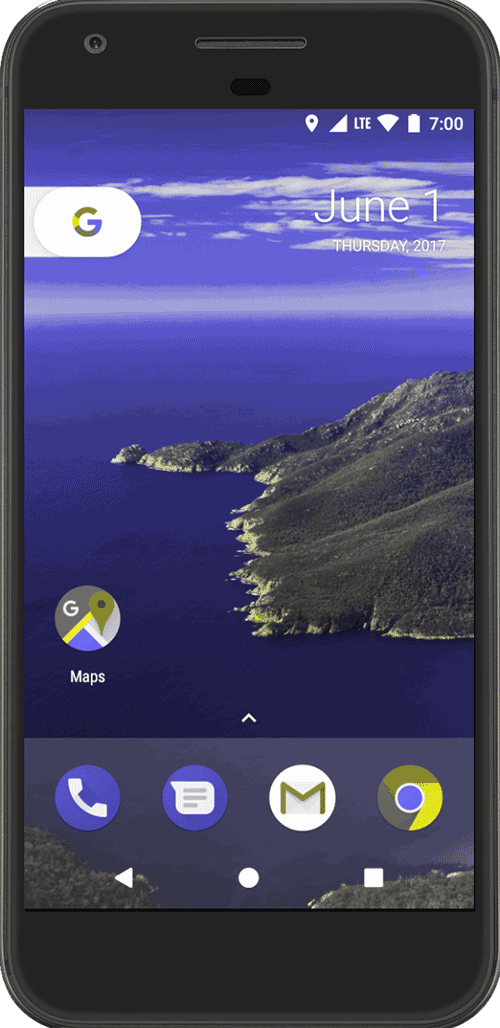
Рисунок 8. Цветовое пространство дейтераномалии.
Аппаратное ускорение рендеринга позволяет оптимизировать приложение для целевых аппаратных платформ, используя аппаратные средства, такие как графический процессор (GPU), аппаратные уровни и многосэмпловое сглаживание (MSAA).
Нажмите «Имитировать цветовое пространство» , чтобы изменить цветовую схему всего пользовательского интерфейса устройства. Параметры относятся к типам дальтонизма. Варианты:
- Отключено (без имитации цветовой схемы)
- Монохроматия (ограничивает цветовую гамму черным, белым и серым).
- Дейтераномалия (влияет на отображение красного и зеленого цветов)
- Протаномалия (влияет на отображение красного и зеленого цветов)
- Тританомалия (влияет на отображение синего и желтого цветов)
Если вы делаете скриншоты в имитированном цветовом пространстве, они выглядят нормально, как если бы вы не меняли цветовую схему.
Вот еще несколько способов использования аппаратных решений:
- Установить графический движок GPU: Изменяет графический движок OpenGL по умолчанию на графический движок OpenGL Skia.
- Принудительное использование графического процессора: заставляет приложения использовать графический процессор для 2D-рисования, если они были написаны без использования графического процессора по умолчанию.
- Отображать обновления отображения GPU: Отображает любые элементы на экране, отрисованные с помощью графического процессора.
- Отладка перерисовки GPU: отображает цветовую кодировку на вашем устройстве, позволяя визуализировать, сколько раз один и тот же пиксель был отрисован в одном кадре. Визуализация показывает, где ваше приложение может выполнять больше отрисовки, чем необходимо. Для получения дополнительной информации см. раздел «Визуализация перерисовки GPU» .
- Отладка операций отсечения непрямоугольных областей: Отключает область отсечения на холсте для создания необычных (непрямоугольных) областей холста. Обычно область отсечения предотвращает рисование чего-либо за пределами границ круговой области отсечения.
- Force 4x MSAA: включает мультисэмпловое сглаживание (MSAA) в приложениях Open GL ES 2.0.
- Отключить аппаратное наложение: Отключает аппаратное наложение. Обратите внимание, что использование аппаратного наложения позволяет приложениям, отображающим что-либо на экране, использовать меньше вычислительной мощности. Без наложения приложения совместно используют видеопамять и вынуждены постоянно проверять наличие столкновений и обрезки для корректного отображения изображения. Эта проверка потребляет много вычислительной мощности.
СМИ
Установите параметр «Отключить маршрутизацию USB-аудио» , чтобы отключить автоматическую маршрутизацию на внешние аудиоустройства, подключенные к компьютеру через USB-порт. Автоматическая маршрутизация может мешать работе приложений, поддерживающих USB.
В Android 11 и выше, когда приложение без разрешения RECORD_AUDIO использует UsbManager для запроса прямого доступа к USB-аудиоустройству с возможностью захвата звука (например, USB-гарнитуре), появляется предупреждающее сообщение с просьбой подтвердить разрешение на использование устройства. Система игнорирует любые варианты «всегда использовать», поэтому пользователю необходимо подтверждать предупреждение и предоставлять разрешение каждый раз, когда приложение запрашивает доступ. Чтобы избежать такого поведения, ваше приложение должно запрашивать разрешение RECORD_AUDIO .
Мониторинг

Рисунок 9. Профиль рендеринга на графическом процессоре в виде столбчатой диаграммы.
Параметры мониторинга предоставляют визуальную информацию о производительности приложения, например, о длительных потоках и операциях с графическим процессором.
Нажмите «Профиль рендеринга на GPU» , а затем «На экране в виде полос» , чтобы отобразить профиль рендеринга на GPU в виде полос, как показано на рисунке 9. Для получения дополнительной информации см. раздел «Профиль скорости рендеринга на GPU» .
Приложения

Рисунок 10. Установка ограничения на фоновые процессы.
Параметры приложения помогут вам понять, как ваше приложение работает на целевом устройстве.
Нажмите «Ограничение фоновых процессов» , чтобы установить количество процессов, которые могут одновременно работать в фоновом режиме. Возможные настройки показаны на рисунке 10.
Во время тестирования нажмите кнопку «Сбросить ограничение скорости ShortcutManager» , чтобы фоновые приложения могли продолжать вызывать API ярлыков до тех пор, пока не будет достигнут лимит скорости. Дополнительную информацию о ярлыках и ограничениях скорости см. в ShortcutManager .
Включите параметр « Не сохранять активности» , чтобы увеличить время работы батареи, уничтожая каждую активность, как только пользователь покинет основное окно активности.
Чтобы отключить системную защиту конфиденциального содержимого приложений для будущих сеансов демонстрации экрана, нажмите « Отключить защиту демонстрации экрана» . Этот параметр предназначен только для демонстраций или тестирования и не должен использоваться в качестве постоянной настройки.