

เครื่องมือตรวจสอบเลย์เอาต์ใน Android Studio ช่วยให้คุณตรวจสอบและแก้ไขข้อบกพร่องของเลย์เอาต์ ภายในแอปที่กำลังทำงานในโปรแกรมจำลองหรืออุปกรณ์จริงได้ คุณสามารถตรวจสอบ แอตทริบิวต์ของแต่ละคอมโพเนนต์ เปรียบเทียบเลย์เอาต์แอปกับภาพจำลองการออกแบบ และ แสดงมุมมองที่ขยายของแอปได้
Android CLI
ดาวน์โหลด Android CLIลองใช้ Android CLI เพื่อแก้ไขข้อบกพร่องของเลย์เอาต์
เช่น ใช้คำสั่ง
android layout เมื่อคุณ
ต้องการตรวจสอบและแก้ไขข้อบกพร่องของเลย์เอาต์android layoutนอกจากนี้ คุณยังใช้เครื่องมือตรวจสอบเลย์เอาต์เพื่อตรวจสอบความถี่ที่ Composable ได้รับการประกอบใหม่หรือข้าม ซึ่งจะช่วยระบุปัญหาเกี่ยวกับแอปได้ ตัวอย่างเช่น ข้อผิดพลาดในการเขียนโค้ดบางอย่างอาจบังคับให้ UI ประกอบใหม่มากเกินไป ซึ่ง อาจทำให้ประสิทธิภาพต่ำ ข้อผิดพลาดในการเขียนโค้ดบางอย่างอาจทำให้ UI ไม่ ทำการเขียนใหม่ และทำให้การเปลี่ยนแปลง UI ไม่ปรากฏบน หน้าจอ
ดูข้อมูลเพิ่มเติมได้ที่แก้ไขข้อบกพร่องของ UI ของ Compose
เริ่มต้นใช้งาน
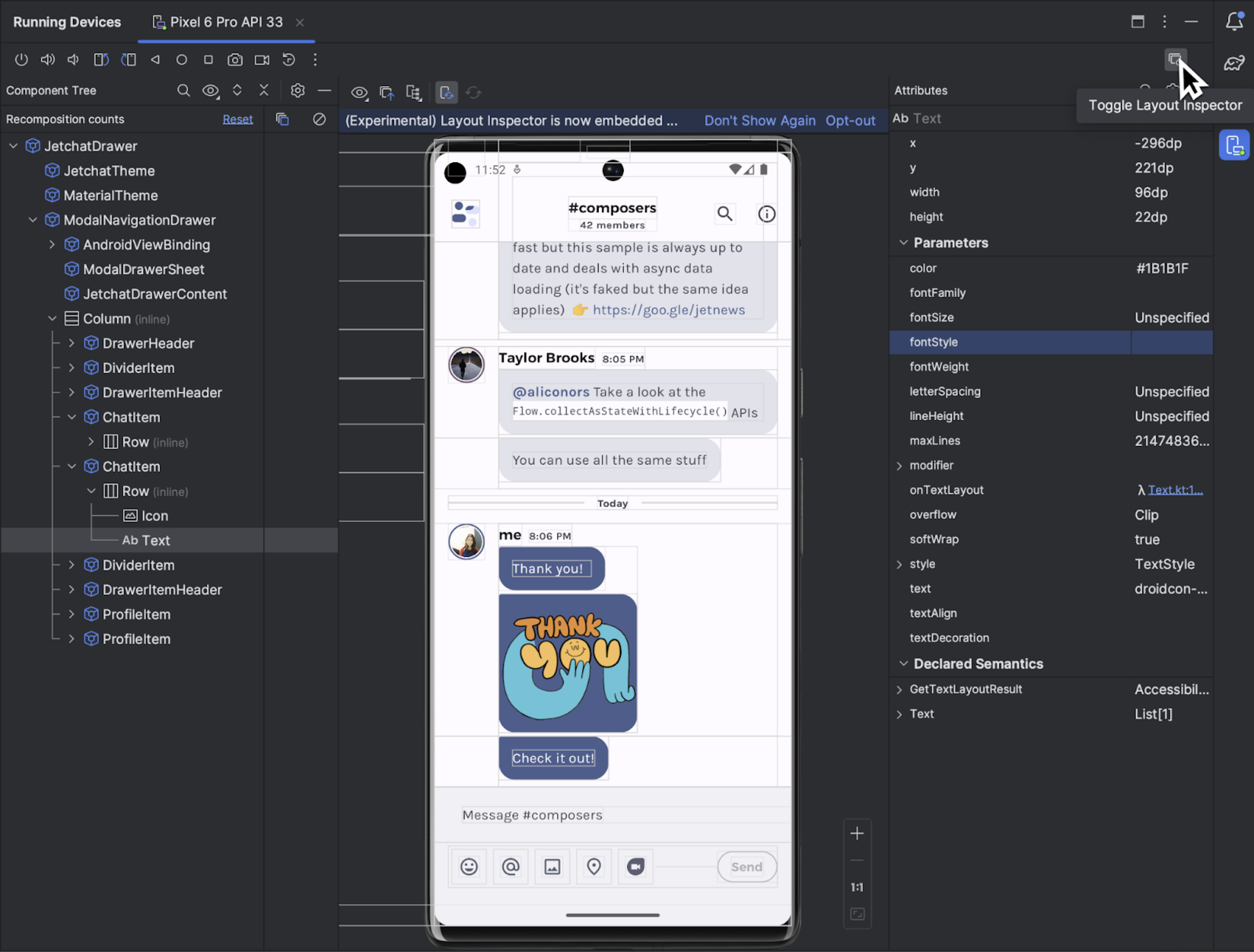
หากต้องการเริ่มเครื่องมือตรวจสอบเลย์เอาต์ ให้เรียกใช้แอป ไปที่หน้าต่างอุปกรณ์ที่กำลังทำงาน แล้วคลิกสลับเครื่องมือตรวจสอบเลย์เอาต์  หากคุณสลับไปมาระหว่างอุปกรณ์หรือโปรเจ็กต์หลายรายการ เครื่องมือตรวจสอบเลย์เอาต์จะเชื่อมต่อกับกระบวนการที่แก้ไขข้อบกพร่องได้ซึ่งทำงานอยู่เบื้องหน้าของอุปกรณ์ที่เชื่อมต่อโดยอัตโนมัติ
วิธีทำงานทั่วไปมีดังนี้
- หากต้องการดูลำดับชั้นการแสดงผลและตรวจสอบแอตทริบิวต์ของคอมโพเนนต์แต่ละรายการ ให้ใช้หน้าต่างเครื่องมือแผนผังคอมโพเนนต์และแอตทริบิวต์ เครื่องมือตรวจสอบเลย์เอาต์ อาจ ต้องรีสตาร์ทกิจกรรมเพื่อเข้าถึงแอตทริบิวต์
- หากต้องการเลือกคอมโพเนนต์ ให้เปิดใช้สลับการตรวจสอบอย่างละเอียด
 ก่อน แล้วคลิก
คอมโพเนนต์ หรือจะไปที่โค้ดโดยดับเบิลคลิก
คอมโพเนนต์ก็ได้
ก่อน แล้วคลิก
คอมโพเนนต์ หรือจะไปที่โค้ดโดยดับเบิลคลิก
คอมโพเนนต์ก็ได้ - หากต้องการโต้ตอบกับแอป ให้ปิดใช้สลับการตรวจสอบอย่างละเอียด
- หากต้องการตรวจสอบอุปกรณ์จริง ให้เปิดใช้การมิเรอร์อุปกรณ์
- หากต้องการเปิดใช้ข้อมูลอัปเดตแบบเรียลไทม์ขณะอัปเดต UI ของแอป ให้ตรวจสอบว่าได้เปิดใช้การแก้ไขสดแล้ว
เลือกหรือแยกคอมโพเนนต์
โดยปกติแล้ว คอมโพเนนต์จะวาดสิ่งที่ผู้ใช้มองเห็นและโต้ตอบได้ แผนผังคอมโพเนนต์จะแสดงลำดับชั้นของแอปแบบเรียลไทม์พร้อมกับแต่ละคอมโพเนนต์ที่ใช้ได้ ซึ่งจะช่วยคุณแก้ไขข้อบกพร่องของเลย์เอาต์แอปได้เนื่องจากคุณสามารถแสดงภาพ องค์ประกอบภายในแอปและค่าที่เชื่อมโยงกับองค์ประกอบเหล่านั้น
หากต้องการเลือกคอมโพเนนต์ ให้คลิกคอมโพเนนต์ในแผนผังคอมโพเนนต์หรือ การแสดงเลย์เอาต์ แอตทริบิวต์เลย์เอาต์ทั้งหมดสำหรับคอมโพเนนต์ที่เลือกจะปรากฏ ในแผงแอตทริบิวต์
หากเลย์เอาต์มีคอมโพเนนต์ที่ซ้อนทับกัน คุณจะเห็นคอมโพเนนต์ทั้งหมด
ในภูมิภาคเมื่อคลิกขวาในโหมดตรวจสอบอย่างละเอียด หากต้องการเลือกคอมโพเนนต์ที่ไม่ได้อยู่ด้านหน้า ให้คลิกคอมโพเนนต์นั้นในแผนผังคอมโพเนนต์
หากต้องการทำงานกับเลย์เอาต์ที่ซับซ้อน คุณสามารถแยกคอมโพเนนต์แต่ละรายการเพื่อให้เฉพาะ ชุดย่อยของเลย์เอาต์แสดงในComponent Tree และแสดงผลในLayout Display หากต้องการแยกคอมโพเนนต์ ให้คลิกขวาที่คอมโพเนนต์ในแผนผังคอมโพเนนต์ แล้วเลือกแสดงเฉพาะแผนผังย่อยหรือแสดงเฉพาะองค์ประกอบระดับบนสุด หากต้องการกลับไปที่มุมมองแบบเต็ม ให้คลิกขวาที่คอมโพเนนต์แล้ว เลือกแสดงทั้งหมด
ซ่อนเส้นขอบเลย์เอาต์และดูป้ายกำกับ
หากต้องการซ่อนกรอบล้อมรอบหรือป้ายกำกับคอมโพเนนต์สำหรับองค์ประกอบเลย์เอาต์ ให้คลิก
ตัวเลือกมุมมอง  ที่
ด้านบนของการแสดงเลย์เอาต์ แล้วสลับแสดงเส้นขอบหรือแสดงป้ายกำกับ
มุมมอง
ที่
ด้านบนของการแสดงเลย์เอาต์ แล้วสลับแสดงเส้นขอบหรือแสดงป้ายกำกับ
มุมมอง
จับภาพสแนปชอตของลำดับชั้นเลย์เอาต์
เครื่องมือตรวจสอบเลย์เอาต์ช่วยให้คุณบันทึกภาพรวมของลำดับชั้นเลย์เอาต์ของแอปที่กำลังทำงานได้ เพื่อให้คุณแชร์กับผู้อื่นหรืออ้างอิงในภายหลังได้
ภาพรวมจะบันทึกข้อมูลที่คุณมักจะเห็นเมื่อใช้ Layout
Inspector ซึ่งรวมถึงการแสดงผลเลย์เอาต์โดยละเอียด ต้นไม้คอมโพเนนต์ของ
เลย์เอาต์ Compose, View หรือไฮบริด และแอตทริบิวต์โดยละเอียดสำหรับคอมโพเนนต์แต่ละรายการ
ของ UI หากต้องการบันทึกสแนปชอต ให้คลิกส่งออก/นำเข้าสแนปชอต  แล้วคลิกส่งออกสแนปชอต
หากต้องการโหลดสแนปชอตเครื่องมือตรวจสอบเลย์เอาต์ที่บันทึกไว้ก่อนหน้านี้ ให้คลิกนำเข้าสแนปชอต
เปรียบเทียบเลย์เอาต์แอปกับการวางซ้อนภาพอ้างอิง
หากต้องการเปรียบเทียบเลย์เอาต์แอปกับรูปภาพอ้างอิง เช่น ม็อกอัป UI คุณสามารถ โหลดการวางซ้อนรูปภาพบิตแมปในเครื่องมือตรวจสอบเลย์เอาต์
- หากต้องการโหลดการซ้อนทับ ให้เลือกตัวเลือกโหลดการซ้อนทับ
 จากแถบเครื่องมือเครื่องมือตรวจสอบเลย์เอาต์ ระบบจะปรับขนาดภาพซ้อนทับให้พอดีกับ
เลย์เอาต์
จากแถบเครื่องมือเครื่องมือตรวจสอบเลย์เอาต์ ระบบจะปรับขนาดภาพซ้อนทับให้พอดีกับ
เลย์เอาต์ - หากต้องการปรับความโปร่งใสของภาพซ้อนทับ ให้ใช้แถบเลื่อนอัลฟ่าของภาพซ้อนทับ
- หากต้องการนำภาพซ้อนทับออก ให้คลิกล้างภาพซ้อนทับ

เครื่องมือตรวจสอบเลย์เอาต์แบบสแตนด์อโลน
เราขอแนะนำให้ใช้เครื่องมือตรวจสอบเลย์เอาต์ในโหมดฝังเริ่มต้นเพื่อให้ได้ประสิทธิภาพสูงสุด หากต้องการยกเลิกการฝังเครื่องมือตรวจสอบเลย์เอาต์ ให้ไปที่ไฟล์ (Android Studio ใน macOS) > การตั้งค่า > เครื่องมือ > เครื่องมือตรวจสอบเลย์เอาต์ แล้วยกเลิกการเลือกช่องทําเครื่องหมายเปิดใช้เครื่องมือตรวจสอบเลย์เอาต์แบบฝัง
ในโหมดสแตนด์อโลน ให้เปิดใช้การอัปเดตแบบเรียลไทม์โดยคลิกตัวเลือกการอัปเดตแบบเรียลไทม์
 จากแถบเครื่องมือเครื่องมือตรวจสอบเลย์เอาต์