

โหมด Agent ของ Gemini ใน Android Studio ได้รับการออกแบบมาเพื่อจัดการงานพัฒนาที่ซับซ้อนและมีหลายขั้นตอน คุณสามารถอธิบายเป้าหมายระดับสูง แล้ว Agent จะสร้างและ ดำเนินการตามแผน เรียกใช้เครื่องมือที่จำเป็น เครื่องมือ ทำการเปลี่ยนแปลง ในหลายไฟล์ และแก้ไขข้อบกพร่องซ้ำๆ เวิร์กโฟลว์ที่ Agent ช่วยนี้จะช่วยให้คุณจัดการกับความท้าทายที่ซับซ้อนและเร่งกระบวนการพัฒนาได้
เริ่มต้นใช้งาน
หากต้องการเริ่มต้นใช้งานในโหมด Agent ใน Android Studio ให้ทำตามขั้นตอนต่อไปนี้
- คลิก Agent
 ในแถบหน้าต่างเครื่องมือ ลงชื่อเข้าใช้และเริ่มต้นใช้งานหากจำเป็น
 อธิบายงานที่ต้องการให้ Agent ดำเนินการ
รูปที่ 1: โหมด Agent ของ Gemini ใน Android Studio ตรวจสอบและอนุมัติการเปลี่ยนแปลงเมื่อ Agent ทำงานเพื่อดำเนินงานให้เสร็จสมบูรณ์
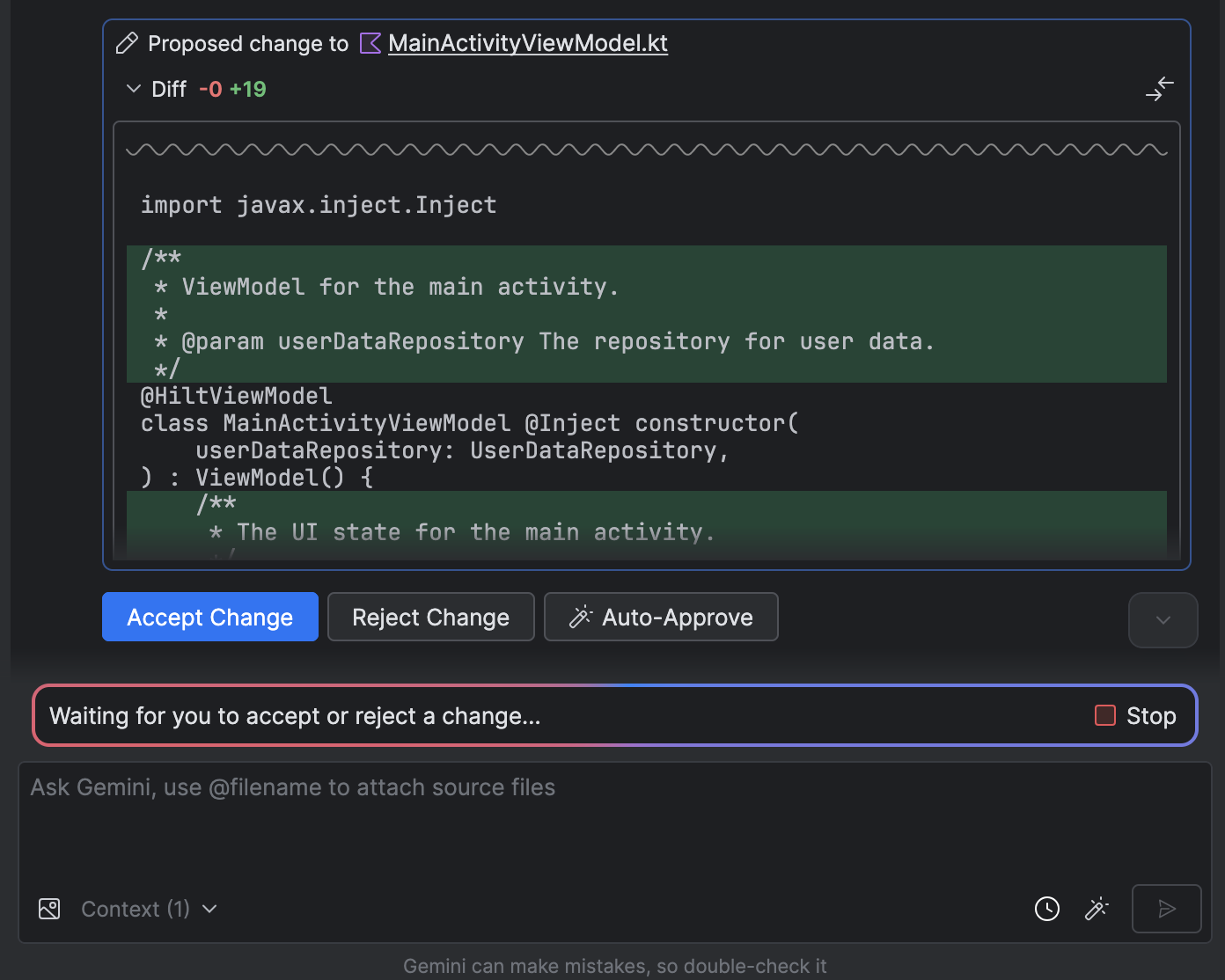
รูปที่ 2: โหมด Agent จะรอให้คุณยอมรับหรือปฏิเสธการเปลี่ยนแปลง ไม่บังคับ: หากต้องการสนทนาหลายรายการแบบขนาน ให้คลิกแชทใหม่
 ในแผง Agent เพื่อเริ่มชุดข้อความใหม่ ซึ่งจะช่วยให้คุณทำงานหลายอย่างพร้อมกันได้ (เช่น สร้างการทดสอบในการสนทนาหนึ่งรายการขณะวางแผนฟีเจอร์ใหม่ในการสนทนาอีกรายการ) คุณสามารถสลับไปมาระหว่างการสนทนาที่ใช้งานอยู่และตรวจสอบความคืบหน้าได้โดยใช้แผงแชทล่าสุด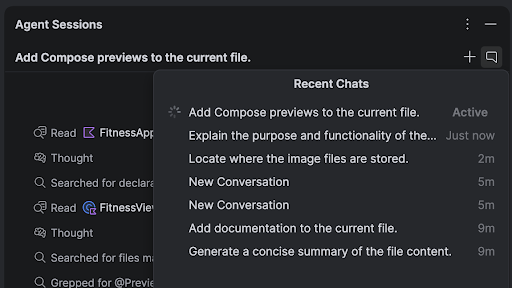
รูปที่ 3: ชุดข้อความแชทที่ใช้งานอยู่หลายรายการในหน้าต่างเครื่องมือ
กรณีการใช้งาน
ตัวอย่างกรณีการใช้งานที่ Agent ช่วยคุณได้มีดังนี้
แก้ไขข้อผิดพลาดในการสร้าง เมื่อคุณขอให้ Agent แก้ไขข้อผิดพลาดในการสร้างโดยใช้พรอมต์ เช่น "แก้ไขข้อผิดพลาดในการสร้างในโปรเจ็กต์ของฉัน" Agent จะใช้การแก้ไขที่แนะนำ สร้างโปรเจ็กต์เพื่อตรวจสอบโซลูชัน และทำซ้ำจนกว่าปัญหาจะได้รับการแก้ไข
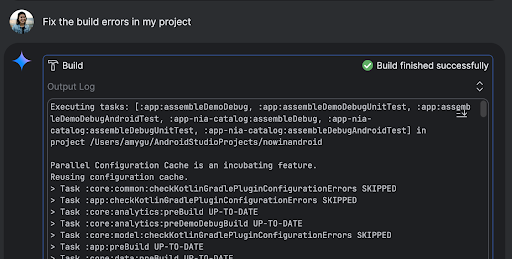
รูปที่ 4: Agent สร้างโปรเจ็กต์และประเมินว่ามีข้อผิดพลาดหรือไม่ เพิ่มหรืออัปเดตองค์ประกอบ UI Agent สามารถเพิ่มหรืออัปเดตองค์ประกอบ UI ได้ เช่น ขอให้ Agent "ทำให้ธีมมืดเป็นค่าเริ่มต้นในการกำหนดลักษณะของผู้ใช้" แล้ว Agent จะค้นหาไฟล์ที่เกี่ยวข้องและแนะนำการเปลี่ยนแปลงเพื่อดำเนินงานให้เสร็จสมบูรณ์ คุณสามารถดูตัวอย่างการอัปเดต UI ได้ทันทีในหน้าต่างเครื่องมืออุปกรณ์ที่กำลังทำงาน
รูปที่ 5: Agent อัปเดตองค์ประกอบ UI สร้างข้อมูลจำลอง เมื่อสร้างต้นแบบและทดสอบแอป คุณสามารถขอให้ Agent สร้างข้อมูลจำลองแทนการสร้างด้วยตนเอง เช่น เมื่อได้รับพรอมต์ "เพิ่มเซสชันอีก 2 รายการลงในข้อมูลจำลอง" Agent จะค้นหาไฟล์ที่เกี่ยวข้องและเพิ่มเหตุการณ์อีก 2 รายการลงในรายการ
mockSessionsรูปที่ 6: Agent สร้างข้อมูลจำลอง ทดสอบและยืนยันการเปลี่ยนแปลงในอุปกรณ์ Agent AI ใน Android Studio มีสิทธิ์เข้าถึงเครื่องมือในการติดตั้งใช้งานแอปในอุปกรณ์ที่เชื่อมต่อ ตรวจสอบสิ่งที่แสดงบนหน้าจอ ถ่ายภาพหน้าจอ ตรวจสอบ Logcat เพื่อหาข้อผิดพลาด และโต้ตอบกับแอปที่กำลังทำงานผ่าน
adb shell inputซึ่งจะช่วยให้ Agent ช่วยคุณในการเปลี่ยนแปลงหรือแก้ไขที่เกี่ยวข้องกับการเรียกใช้แอปอีกครั้ง ตรวจสอบข้อผิดพลาด และยืนยันว่าการอัปเดตที่เฉพาะเจาะจงดำเนินการสำเร็จ (เช่น โดยการถ่ายและตรวจสอบภาพหน้าจอ)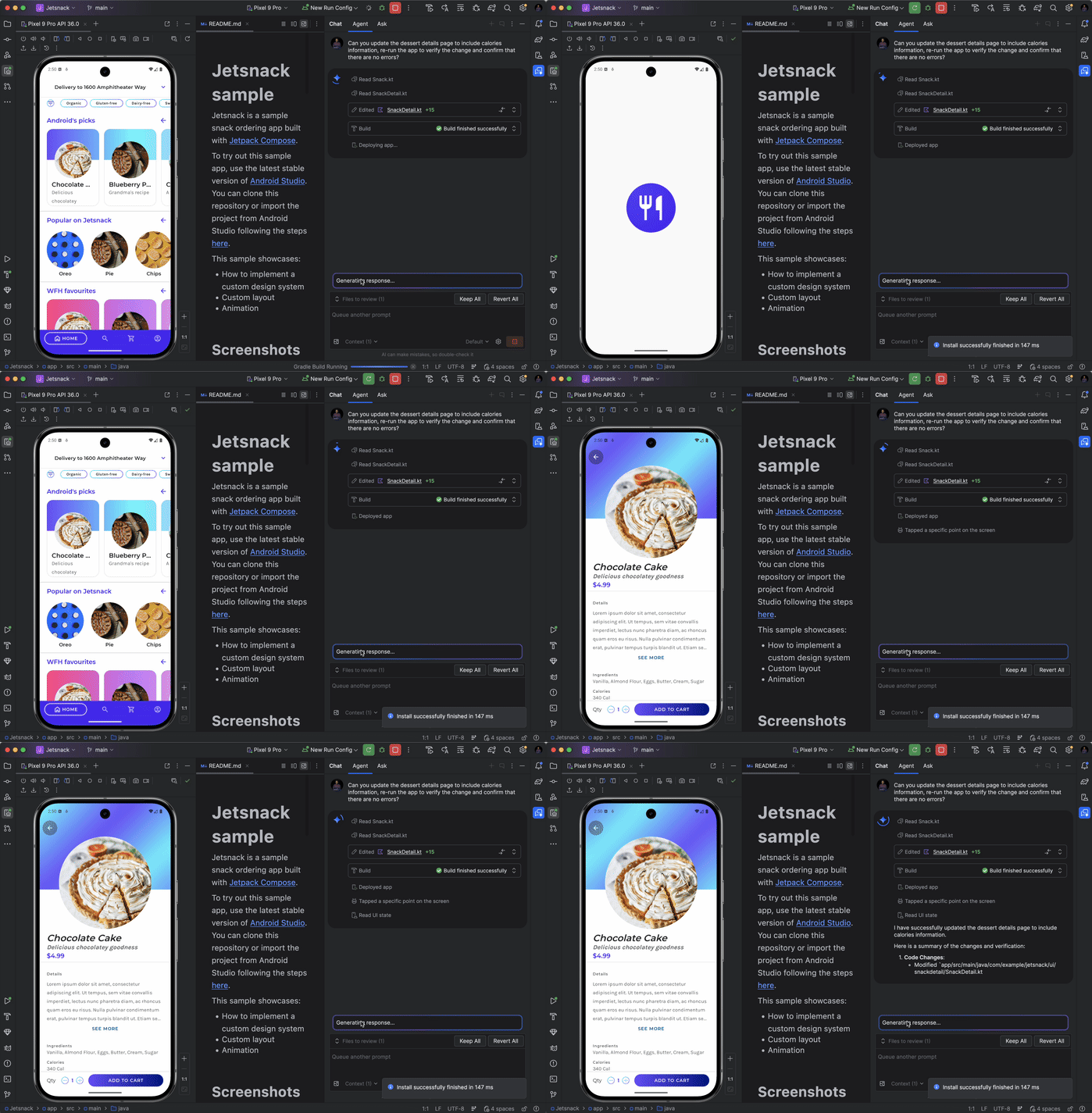
รูปที่ 7: Agent ทดสอบและยืนยันการเปลี่ยนแปลงในอุปกรณ์
พรอมต์อื่นๆ ที่ควรลองใช้
- "เขียน Unit Test สำหรับ <class> ใน <module>"
- "สร้างเอกสารประกอบสำหรับไฟล์ที่เปิดอยู่"
- "เปลี่ยนชื่อแอปจาก <current name> เป็น <new name>"
- "แก้ไข null pointer exception"
- "ปรับโครงสร้างโค้ดโดยย้าย Composable <composable name> ไปยังไฟล์ใหม่ ตรวจสอบว่าได้อัปเดตการนำเข้าทั้งหมดแล้ว"
- "เพิ่มปุ่มใหม่ในหน้าจอหลักของแอปชื่อ 'ติดตาม' ซึ่งจะนำคุณไปยังรายการหัวข้อ"
- "ใน Composable <composable name> ให้ลดระยะห่างภายในของตัวปรับเปลี่ยน <modifier name>"
- "สร้างปุ่มแชร์เพื่อแชร์ไปยังโซเชียลมีเดีย"
วิธีการทำงานของ Agent
ในโหมด Agent ระบบจะส่งพรอมต์ของคุณไปยัง Gemini API พร้อมกับรายการ เครื่องมือที่พร้อมใช้งาน คุณสามารถคิดว่าเครื่องมือเป็นทักษะ ซึ่งรวมถึงความสามารถในการ ค้นหาไฟล์ อ่านไฟล์ ค้นหาข้อความภายในไฟล์ ใช้ เซิร์ฟเวอร์ MCP ที่คุณกำหนดค่าไว้ และอื่นๆ
เมื่อคุณมอบหมายงานให้ Agent Agent จะสร้างแผนและกำหนดเครื่องมือที่จำเป็น เครื่องมือบางอย่างอาจกำหนดให้คุณต้องให้สิทธิ์ก่อน Agent จึงจะใช้งานได้ เมื่อคุณให้สิทธิ์แล้ว Agent จะใช้เครื่องมือเพื่อดำเนินการที่จำเป็นและส่งผลลัพธ์กลับไปยัง Gemini API Gemini จะประมวลผลผลลัพธ์ของการดำเนินการและสร้างคำตอบอื่น วงจรการดำเนินการและการประเมินนี้จะดำเนินต่อไปจนกว่างานจะเสร็จสมบูรณ์