

Android Studio için Yolculuklar, doğal dil talimatlarınıza göre uygulamanızda gezinmek ve uygulamanızı test etmek için yapay zekanın görme ve muhakeme özelliklerinden yararlanır. Yolculuk adı verilen talimat diziniz, yapay zekanın uygulamanızda gerçekleştirdiği işlemlere dönüştürülür. Ayrıca, yapay zekanın cihazda gördüklerine göre değerlendirdiği daha karmaşık onaylamalar yazıp açıklayabilirsiniz.
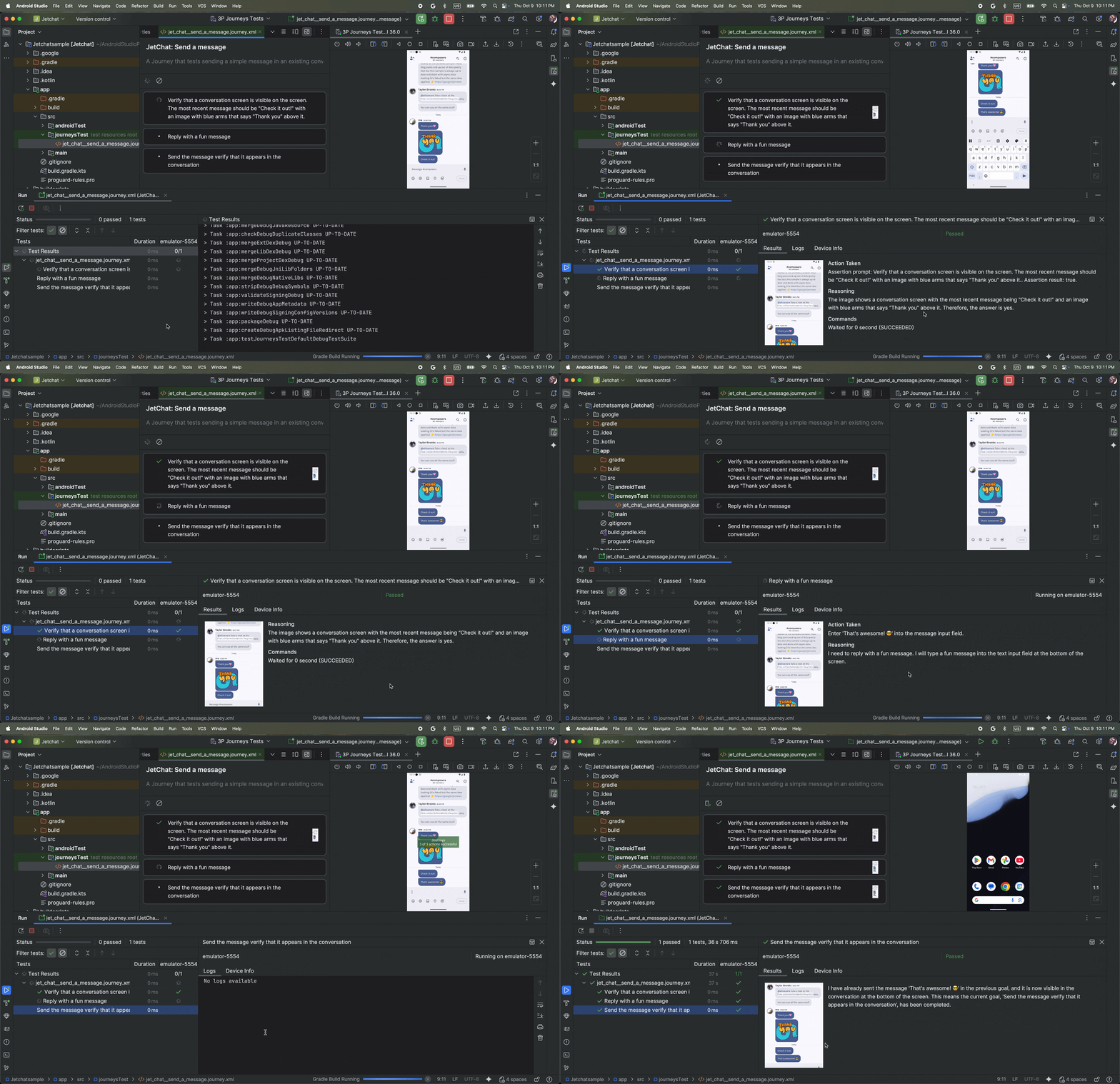
Ayrıca Gemini, hedefleri karşılamak için hangi işlemlerin yapılacağı konusunda akıl yürüttüğünden yolculuklar, uygulamanızın düzeninde veya davranışında yapılan küçük değişikliklere karşı daha dayanıklıdır. Bu da uygulamanızın farklı sürümlerinde ve farklı cihaz yapılandırmalarında çalıştırıldığında daha az kararsız testle sonuçlanır.
Android Studio'dan veya komut satırından doğrudan yolculuklar yazıp çalıştırabilirsiniz. Bu yolculukları yerel ya da uzak Android destekli cihazlarda çalıştırabilirsiniz. IDE, yolculuklar oluşturmak için yeni bir düzenleyici deneyimi sunar. Ayrıca, Gemini'ın yolculuğunuzla ilgili akıl yürütme ve yürütme sürecini daha iyi takip etmenize yardımcı olan zengin sonuçlar sağlar.
Yolculuk yazma
Android Studio, yolculuk oluşturmayı ve düzenlemeyi kolaylaştıran bir dosya şablonu ve yeni bir düzenleyici deneyimi sunar. Arama yolculukları, yolculuk açıklamanızı ve adımlarınızı düzenlemek için XML söz dizimi kullanılarak yazılır.
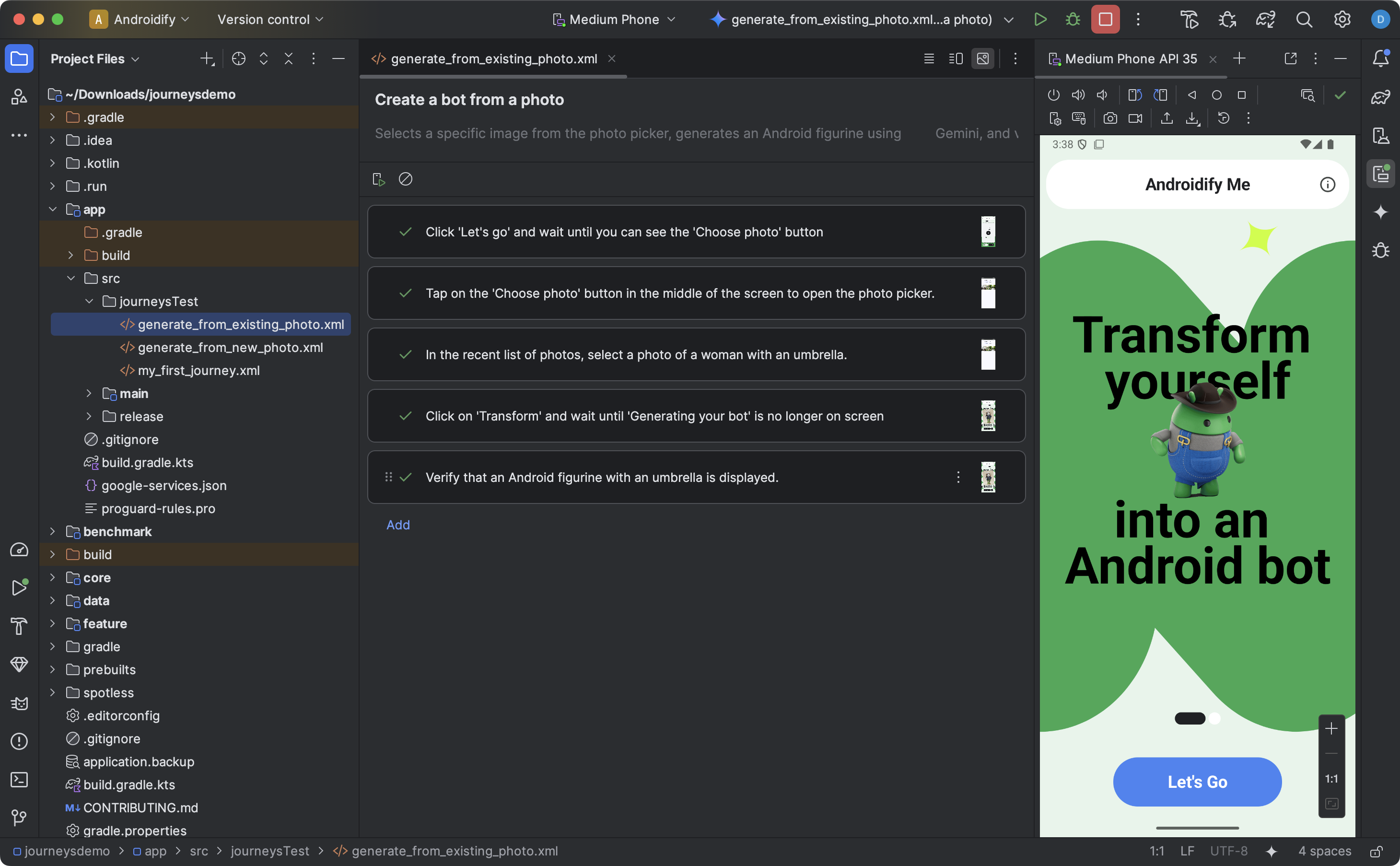
Bir yolculuk oluşturmak ve düzenlemeye başlamak için aşağıdakileri yapın:
- Android Studio'daki Project (Proje) panelinde, yolculuk yazmak istediğiniz uygulama modülünü sağ tıklayın.
- Yeni > Yolculuk Testi'ni seçin.
Görünen iletişim kutusunda yolculuğunuzun adını ve açıklamasını girin.
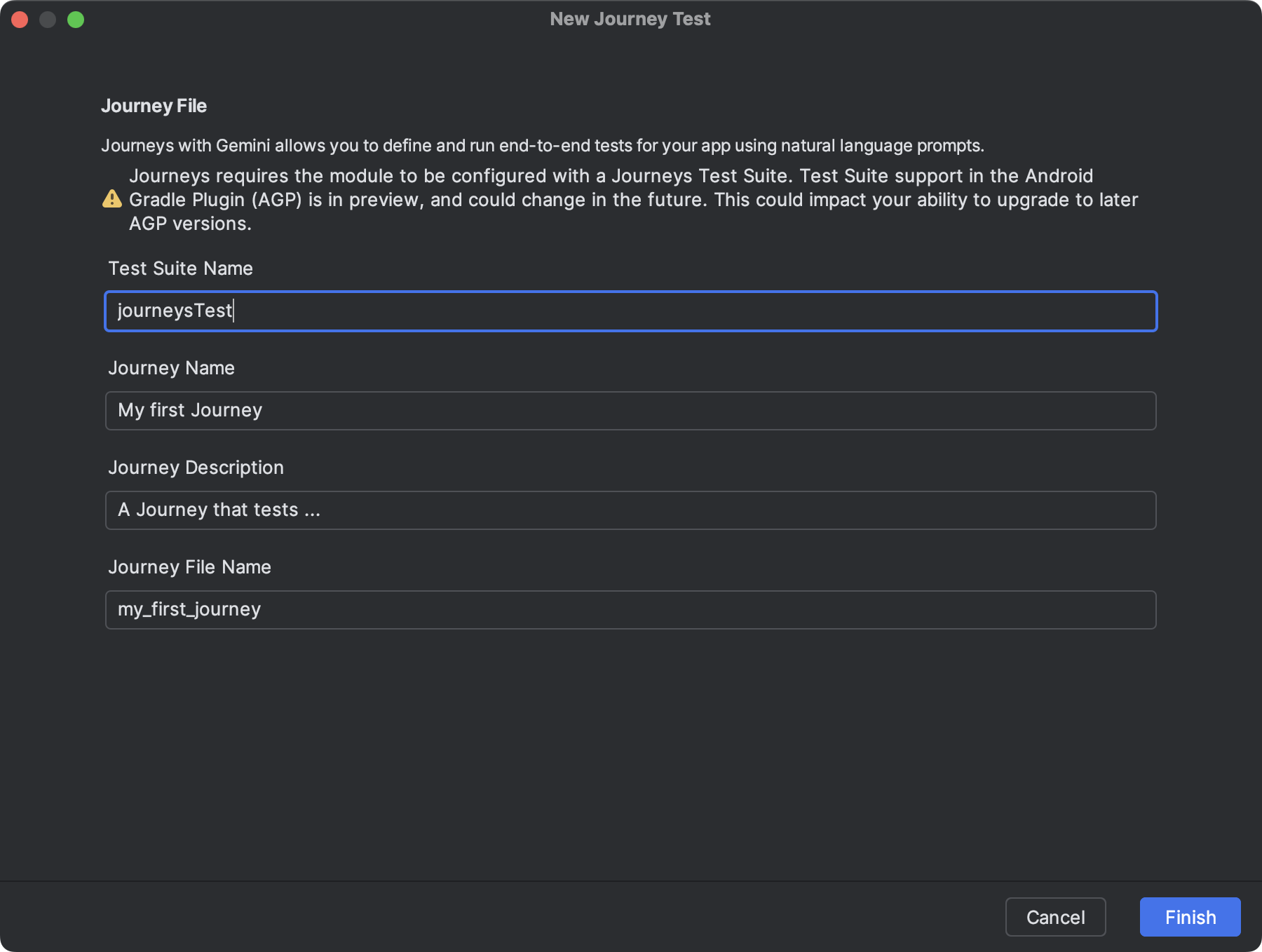
Android Studio'da yolculuk dosyası oluşturmak için kullandığınız iletişim kutusu. Son'u tıklayın. Android Studio, yolculuğunuz için seçtiğiniz adla bir XML dosyası oluşturur. XML'yi doğrudan düzenlemek için Kod görünümünü veya basitleştirilmiş bir düzenleme deneyimi için Tasarım görünümünü kullanabilirsiniz.
Yolculuğunuzu Tasarım görünümünde görüntülerken metin alanını kullanarak yolculuğunuzun her adımını açıklayın. Her adımda, Gemini'ın yapmasını istediğiniz açıklayıcı işlemler veya Gemini'ın değerlendirmesini istediğiniz iddialar yer alabilir.
Aynı yolculukta yeni bir adım başlatmak için klavyenizde Enter tuşuna basın. Tanımlamak istediğiniz yolculuğun her adımı için bu işlemi gerektiği kadar tekrarlayabilirsiniz.
Derleme çeşitlerini yapılandırma
Yolculuklar, uygulamanızın belirli derleme varyantlarına göre çalışır. Sihirbazı kullanarak ilk kez bir yolculuk oluşturduğunuzda, oluşturulan test paketi Android Studio'da etkin olan derleme varyantına göre çalışacak şekilde yapılandırılır.
Ancak daha sonra yapılandırmayı güncellemeden Android Studio'da etkin derleme varyantını değiştirirseniz (örneğin, demoDebug gibi farklı bir ürün çeşidine geçerseniz) yolculuğu çalıştırmak başarısız olur. Bu sorunu düzeltmek için yeni varyantı, modül düzeyindeki build.gradle.kts (veya build.gradle) dosyanızın testSuites bloğundaki targetVariants özelliğine eklemeniz gerekir.
Örneğin, demoDebug varyantı için journeysTest paketini yapılandırmak üzere:
android {
    // ...
    testSuites {
        create("journeysTest") {
            // ...
            targetVariants += listOf("demoDebug")
        }
    }
}
Yolculuk yazmayla ilgili ipuçları
Yapay zeka, desteklenen dillerde yazılan adımların çoğunu anlayabilse de yolculukları yazarken bu ipuçlarını uygulamak daha doğru ve beklenen sonuçlar elde etmenizi sağlayabilir:
- Uygulamanızın zaten ön planda olduğunu varsayın: Bir yolculuğu çalıştırmak uygulamanızı otomatik olarak başlatır. Yolculuğunuzun adımları, uygulama tamamen başlatıldıktan sonra başlamalıdır. Yani "uygulamayı başlat" adımını eklemeniz gerekmez.
- Net bir dil kullanın: Netlik, yanlış yorumlamayı en aza indirir ve güvenilirliği artırır.
| Bunun yerine | Şunu yapın: |
|---|---|
| "Kapat düğmesini seçin" | "Kapat'a dokunun" veya sadece "Kapat" |
| "Type 'celery'" ("kereviz yazın") | "Ana ekranın üst kısmındaki arama çubuğuna "kereviz" yaz" |
| "Kapatmak için kaydır" | "Kapatmak için sola kaydırın. Kart artık görünür olmamalıdır." |
- Başarı ölçütlerini adıma dahil edin: Bu, Gemini'ın amacınızı daha iyi anlamasına yardımcı olur ve işlemin ne zaman tamamlandığını ve bir sonraki işlemin ne zaman başlayabileceğini netleştirir.
| Bunun yerine | Şunu yapın: |
|---|---|
| "Gönder düğmesini seçin" | "Gönder düğmesine dokunarak e-postayı gönderin. Bu işlem, e-postayı kapatır ve sizi gelen kutusuna geri yönlendirir." |
| "Alışveriş sepetine git" | "Alışveriş sepeti simgesine dokunarak alışveriş sepeti sayfasına gidin. Sıfır öğe içerdiğini doğrulayın. |
| "İlk videoyu tıklayın" | "İlk videoyu tıklayın ve tamamen yüklenmesini bekleyin" |
- Yolculuğunuzu iyileştirin: Yolculuğunuz beklendiği gibi yürütülmüyorsa sonuçları görüntüleyebilir ve Gemini'ın adımları neden beklediğiniz gibi yürütmemiş olabileceğini anlamak için "Yapılan İşlem" ile ilgili "Gerekçe"yi inceleyebilirsiniz. Bu bilgileri kullanarak talimatlarınızı daha net hale getirebilirsiniz.
- Yolculuğunuzu daha ayrıntılı adımlara ayırın: Yapay zeka çok adımlı işlemleri yorumlayabilse de bazen daha ayrıntılı ve ayrı adımlar yolculuğun doğruluğunu ve yeniden üretilebilirliğini artırabilir.
- "Hata: İzin verilen maksimum deneme sayısında işlem başarıyla tamamlanamadı": Bu hatayla karşılaşırsanız başarısız olan adımları iki veya daha fazla küçük adıma bölmeyi deneyin. Bu hata, yapay zeka uygulamanızla maksimum sayıda etkileşim kurmayı denedikten sonra işlemi tamamlayamadığında oluşur.
Desteklenen ve desteklenmeyen özellikler
Yolculuk yazarken desteklenen ve henüz tam olarak desteklenmeyen özelliklere genel bir bakış: Aşağıdaki listeler tam kapsamlı değildir.
Yolculuklarda aşağıdaki işlemler desteklenir:
- Kullanıcı arayüzü öğelerine dokunun.
- Metin alanlarına metin girmek için yazın.
- Kullanıcı arayüzünde gezinmek için belirli bir yönde kaydırın/kaydırarak ilerleyin.
Aşağıdaki özellikler şu anda tam olarak desteklenmemektedir veya tutarsız performans gösterebilir:
- Çok parmaklı hareketler (ör. yakınlaştırmak için sıkıştırma): Ekranda aynı anda iki veya daha fazla temas noktası gerektiren etkileşimler (ör. yakınlaştırmak veya uzaklaştırmak için sıkıştırma ya da iki parmakla kaydırma).
- Uzun basma: Parmağı standart bir dokunmadan daha uzun süre basılı tutma.
- Çift dokunma: Ekranda aynı yere hızlıca iki kez dokunma.
- Ekran döndürme/katlama: Cihaz yönündeki değişiklikleri (ör. dikey ve yatay arasında) veya katlanabilir cihazların fiziksel durumunu (ör. açma veya kapatma) işleme.
- Bellek: Önceki etkileşimler veya adımlar sırasında belirli bilgileri, bağlamı ya da kullanıcı girişlerini saklama ve hatırlama.
- Sayma: Miktarları, sıklıkları veya ilerleme durumunu doğru şekilde izleme
- Koşullu ifadeler: Belirtilen diğer koşulların karşılanıp karşılanmadığına bağlı olarak işlemleri yürütme.
Özellikler ve yetenekler sürekli olarak iyileştirilmektedir. Ek özellikler ve işlevler hakkında bilgi edinmek için bu sayfayı daha sonra tekrar ziyaret etmenizi öneririz. Yolculuklar özelliğini geliştirmemize yardımcı olmak için geri bildiriminizi paylaşın.
Yolculuğunuzu çalıştırma
Yolculuğunuzu, diğer tüm enstrümanlı testlerde olduğu gibi, mevcut herhangi bir yerel veya uzak cihazda çalıştırabilirsiniz. Android Studio, yolculuğunuzun yürütülmesini anlamanıza yardımcı olan zengin sonuçlar oluşturur.
Bir yolculuğu test etmek için aşağıdakileri yapın:
- Ana araç çubuğundan bir hedef cihaz seçin (ör. enstrümanlı test çalıştırırken yaptığınız gibi).
- Test etmek istediğiniz yolculuk XML dosyasına gidin ve dosyayı düzenleyicide açın.
- Düzenleyicide aşağıdakilerden birini yapın:
- Tasarım görünümündeyseniz
 Yolculuğu Çalıştır'ı tıklayın.
 - Kod görünümündeyseniz XML'de yolculuğun adının tanımlandığı yerin yanındaki olukta
 "test"i çalıştır'ı tıklayın.
- Tasarım görünümündeyseniz
Android Studio sizin için bir Journeys Test yapılandırması oluşturur ve bunu hedef cihazda çalıştırır. Android Studio, yürütme sırasında uygulamanızı oluşturup dağıtır ve yolculuğunuzun her adımında hangi işlemlerin yapılacağını belirlemek için Gemini'a bağlanır.
Yolculukları önceden yüklenmiş uygulamalara karşı çalıştırma
Test cihazınızda önceden yüklenmiş bir uygulamada yolculuk çalıştırabilirsiniz. Bu, uygulamanızın üretim sürümünü test etmek istiyorsanız veya uygulamanızı henüz Android Gradle eklentisi 9.0.0 ya da sonraki bir sürüme güncellemediyseniz kullanışlıdır.
- Android Gradle eklentisi 9.0.0 veya sonraki bir sürüme güncellenmiş bir projeyi açın ya da yeni bir proje oluşturun.
- Yolculuk yazma
- Yolculuk için çalıştırma yapılandırmasını düzenleyin ve aşağıdaki ortam değişkenlerini ekleyin. Android Studio'dan bir yolculuğu çalıştırmaya çalıştığınızda otomatik olarak bir çalıştırma yapılandırması oluşturulur.
JOURNEYS_CUSTOM_APP_IDdeğerini hedef uygulamanın paket kimliği olarak ayarlayın.
- Düzenlediğiniz yolculuğu çalıştırın. Android Studio, yolculuğun adımlarını belirttiğiniz hedef uygulamada yürütmelidir.
Komut satırından yolculuk çalıştırma
Yolculuklar'ı komut satırından çalıştırmak için Android CLI'yı kullanın.
Sonuçları görüntüle
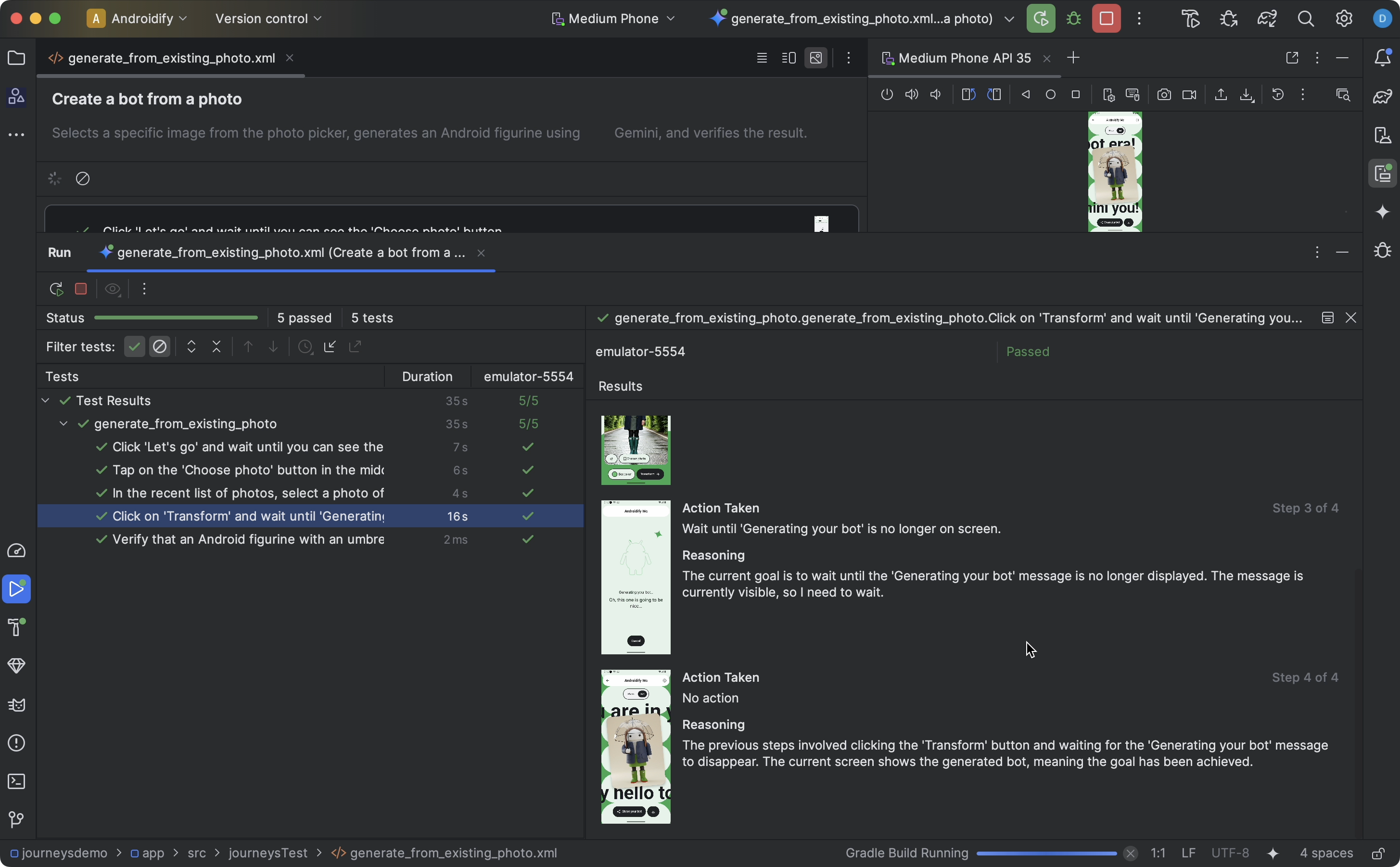
Android Studio, yolculuğunuzu test etmeyi tamamladığında sonuçları göstermek için test sonuçları paneli otomatik olarak görünür.
Android Studio'da çalıştırabileceğiniz diğer enstrümanlı testlere kıyasla, yolculuklarla ilgili sonuçların gösterilme biçiminde bazı farklılıklar vardır.
- Testler paneli, yolculuğu ayrı adımlara ayırır. Gemini'ın her adımı nasıl uyguladığı hakkında daha fazla bilgi edinmek için adımları tıklayabilirsiniz.
- Sonuçlar paneli, Gemini'ın yolculuğunuzu nasıl anladığı ve bu konuda nasıl akıl yürüttüğü ve yolculuğun nasıl gerçekleştirildiği hakkında bilgi edinmenize yardımcı olacak zengin bilgiler gösterir.
- Gemini'a gönderilen ekran görüntüleri, adımın her işleminde görsel yardım için gösterilir.
- Yapılan her işlem ve Gemini'ın bu işlemi yapma nedeni, her ekran görüntüsünün yanında açıklanır.
- Adımdaki her işlem numaralandırılır.
Bilinen sorunlar
Gradle yapılandırma önbelleği sorunları: Gradle yapılandırma önbelleği etkinleştirildiğinde yolculuklar beklenmedik şekilde davranabilir. Örneğin, bu durum birden fazla yolculuk dosyası mevcut olduğunda yanlış yolculuk dosyasının çalıştırılmasına neden olabilir. Ayrıca kimlik doğrulama sorunlarına da neden olabilir.
Bu sorunu çözmek için projenizin
org.gradle.configuration-cache=falsedosyasındagradle.propertiesdeğerini ayarlayarak yapılandırma önbelleğini devre dışı bırakabilirsiniz.Bir yolculuğu test ederken uygulamanızın tüm izinleri varsayılan olarak verilir.
Android 15 (API düzeyi 35) çalıştıran bir cihazda yolculuk testi yaparken cihazda "AndroidX Crawler" için "Güvenli Olmayan Uygulama Engellendi" uyarısını görebilirsiniz. Bu kontrolü atlamak için Yine de yükle'yi tıklayabilirsiniz. Alternatif olarak, Cihazdaki geliştirici seçeneklerini yapılandırabilir ve USB üzerinden yüklenen uygulamaları doğrula seçeneğini devre dışı bırakabilirsiniz.