

Bản cập nhật tính năng Android Studio Ladybug giới thiệu Giao diện người dùng mới từ bản cập nhật Nền tảng IntelliJ 2024.2 làm giao diện mặc định. Giao diện người dùng mới có thiết kế tinh giản và các tính năng nâng cao, giúp cả nhà phát triển mới và nhà phát triển có kinh nghiệm điều hướng quy trình làm việc hiệu quả hơn.
Những thay đổi quan trọng về thiết kế
Giao diện người dùng mới mang đến nhiều điểm cải tiến để nâng cao quy trình làm việc và cung cấp một môi trường nhất quán hơn. Giao diện này được thiết kế để giảm độ phức tạp về hình ảnh, giúp bạn dễ dàng truy cập vào các tính năng thiết yếu và dần dần công bố các tính năng nâng cao (nếu cần), nhờ đó mang lại giao diện rõ ràng hơn. Các phần sau đây giải thích những thay đổi lớn nhất mà bạn sẽ thấy trong Giao diện người dùng mới của Android Studio.
Giao diện và biểu tượng
Giao diện sáng và tối mới có độ tương phản màu sắc được cải thiện và thiết kế nhất quán hơn để mang đến trải nghiệm bắt mắt. Giờ đây, bạn có thể dễ dàng chuyển đổi giữa các giao diện dựa trên lựa chọn ưu tiên của mình.
Sáng
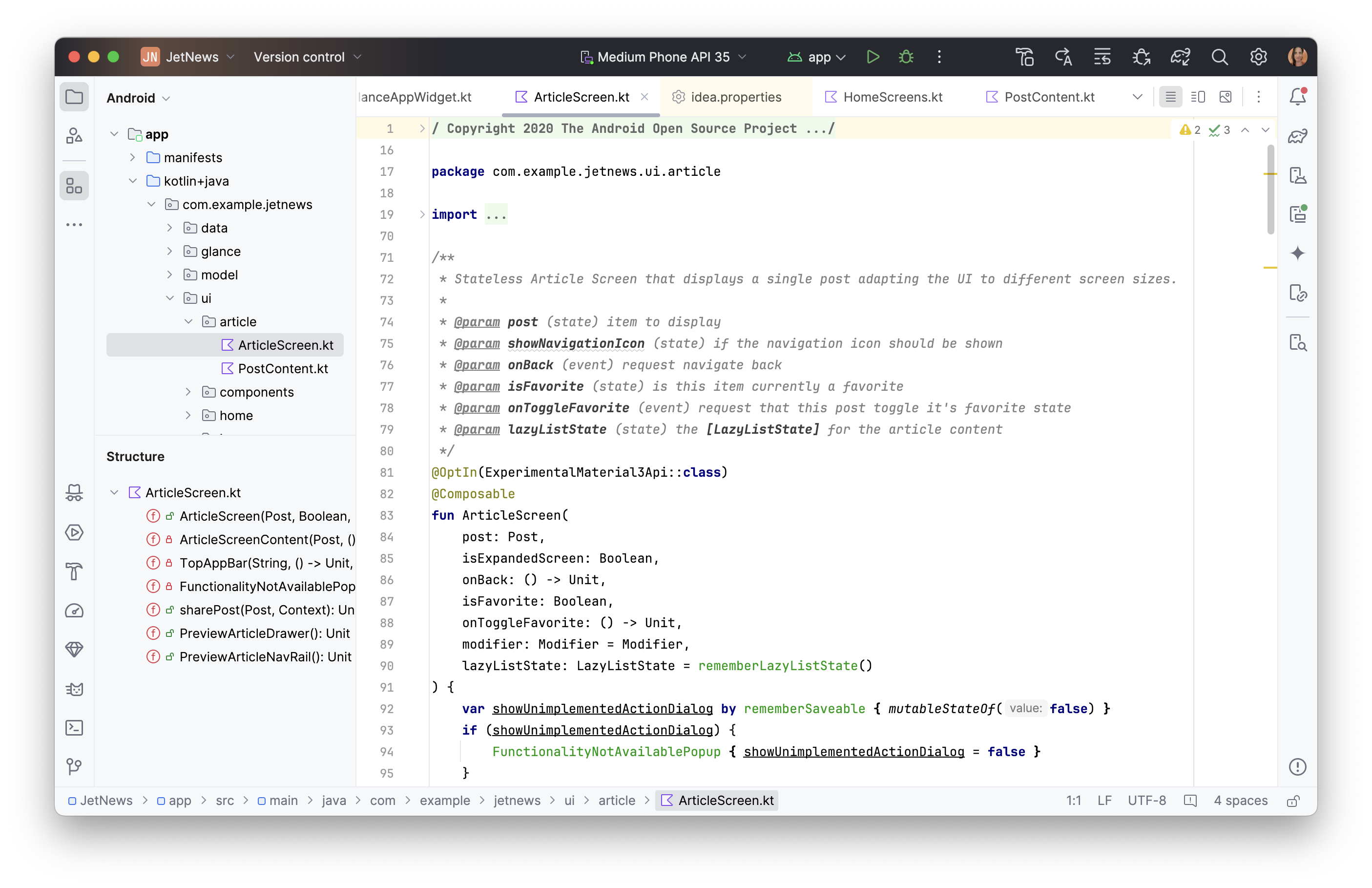
Đèn có tiêu đề sáng
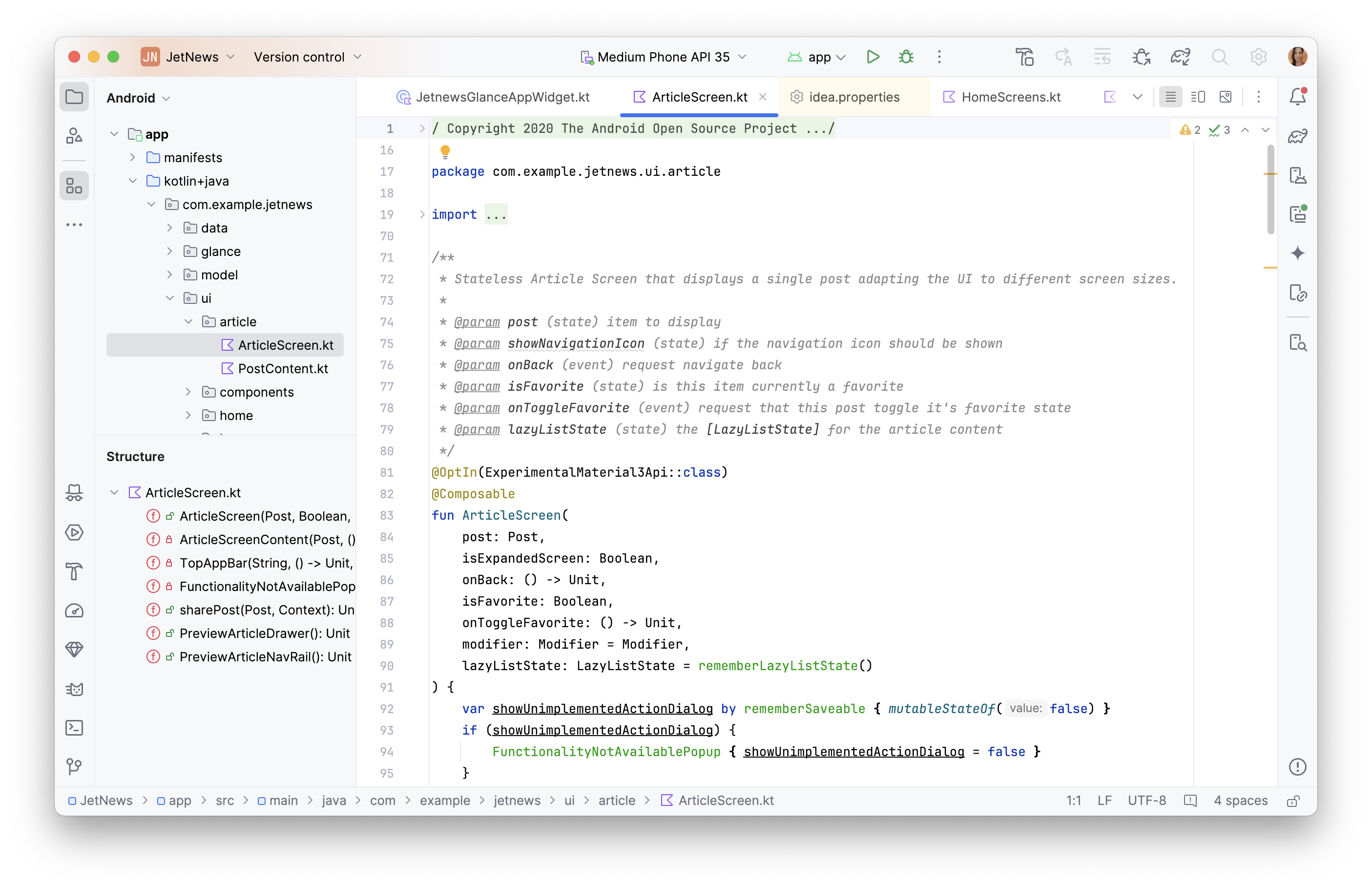
Tối
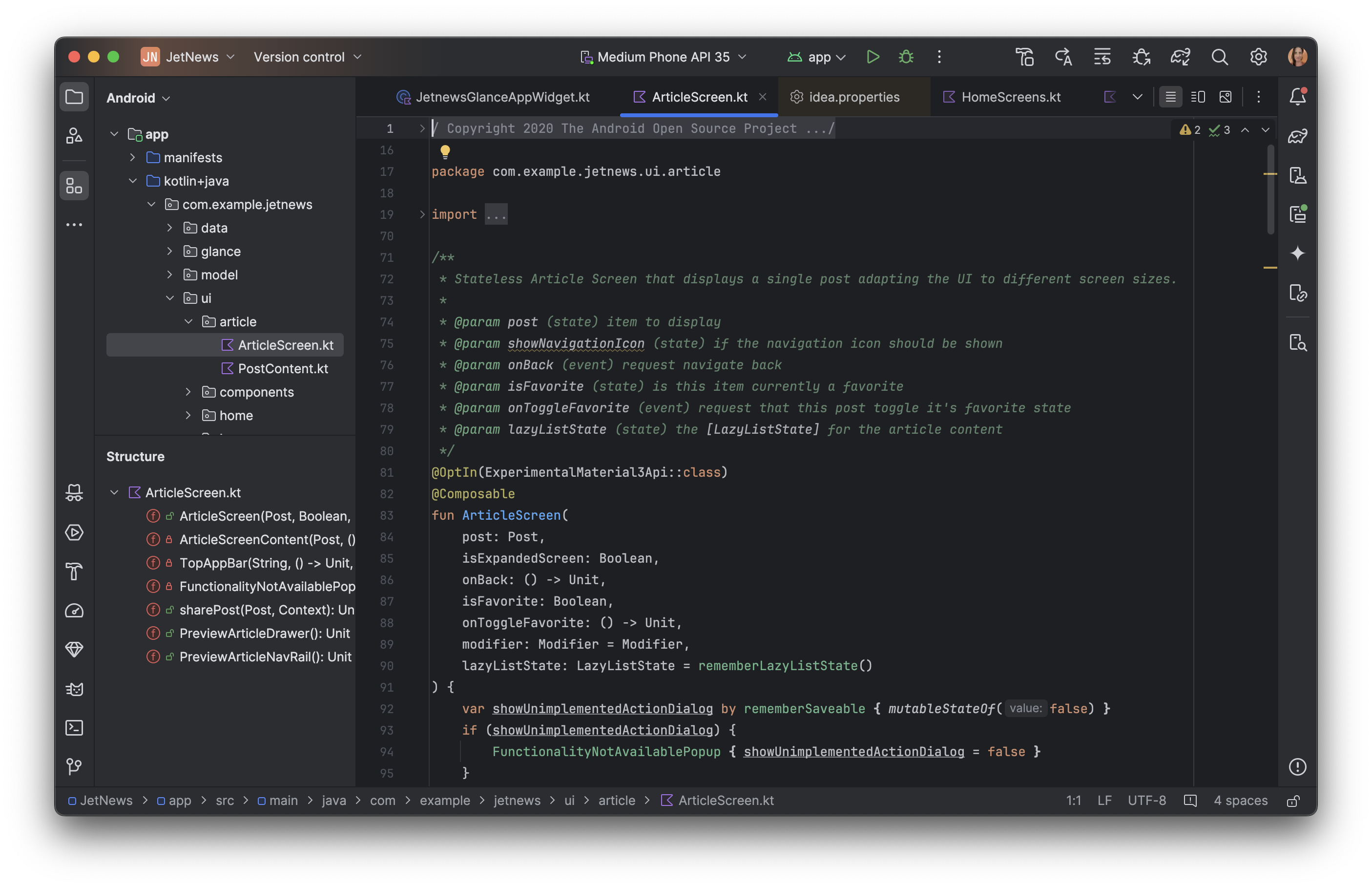
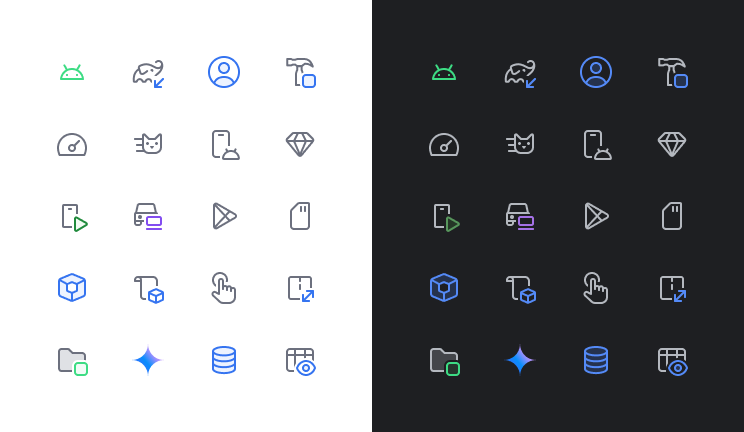
Giao diện người dùng mới cũng có một bộ biểu tượng hiện đại, rõ ràng, dễ đọc và dễ phân biệt hơn, mang lại trải nghiệm nhất quán hơn về mặt hình ảnh trên toàn bộ IDE.
Thanh công cụ chính được đơn giản hoá
Giao diện người dùng mới có thanh công cụ chính gọn gàng, ưu tiên những thao tác thường dùng nhất, chẳng hạn như chọn thiết bị đang chạy, quản lý phiên bản và chuyển đổi dự án. Nhờ đó, bạn có thể dành ít thời gian hơn để tìm kiếm công cụ và có nhiều thời gian hơn để viết mã.
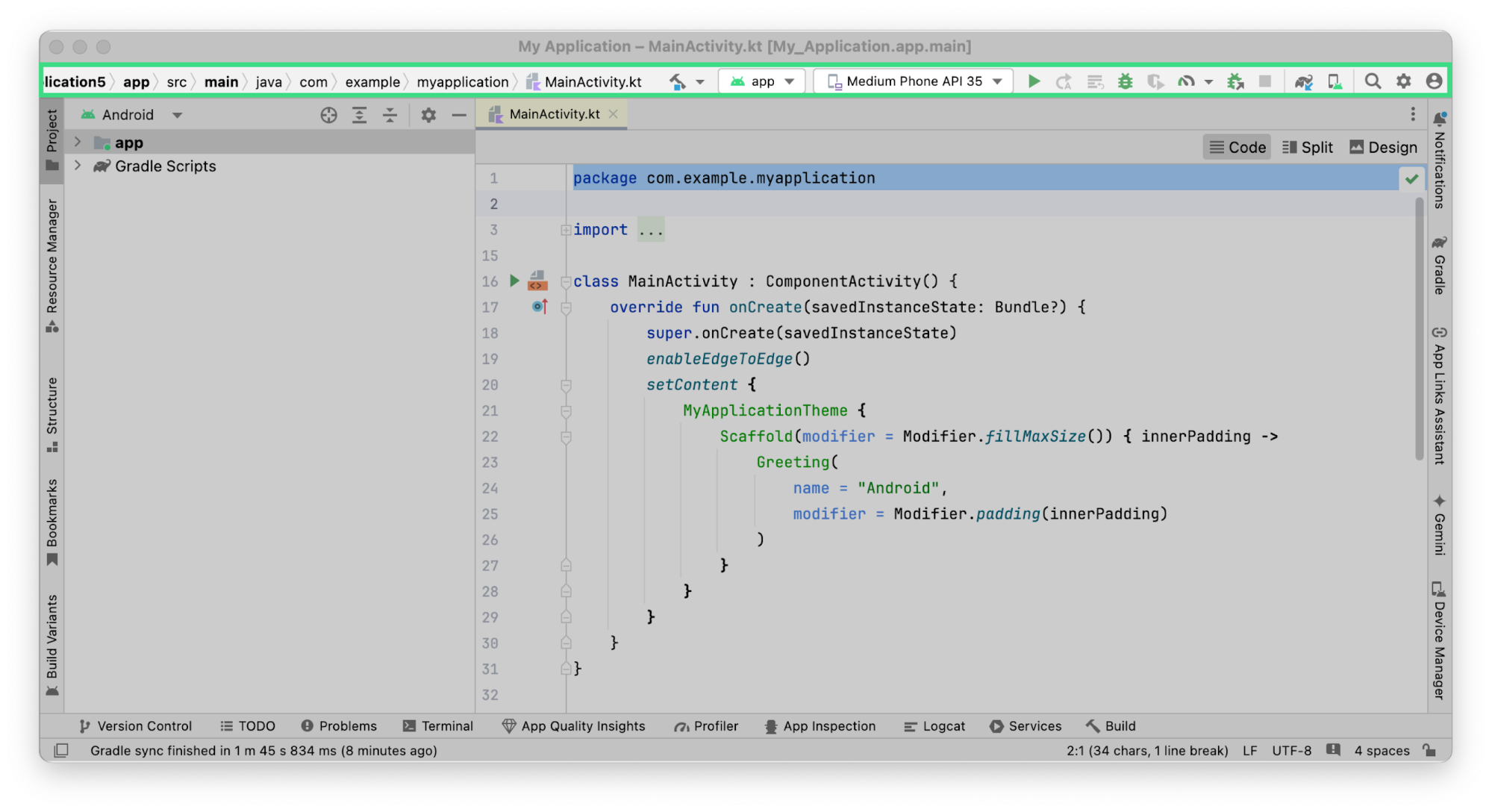

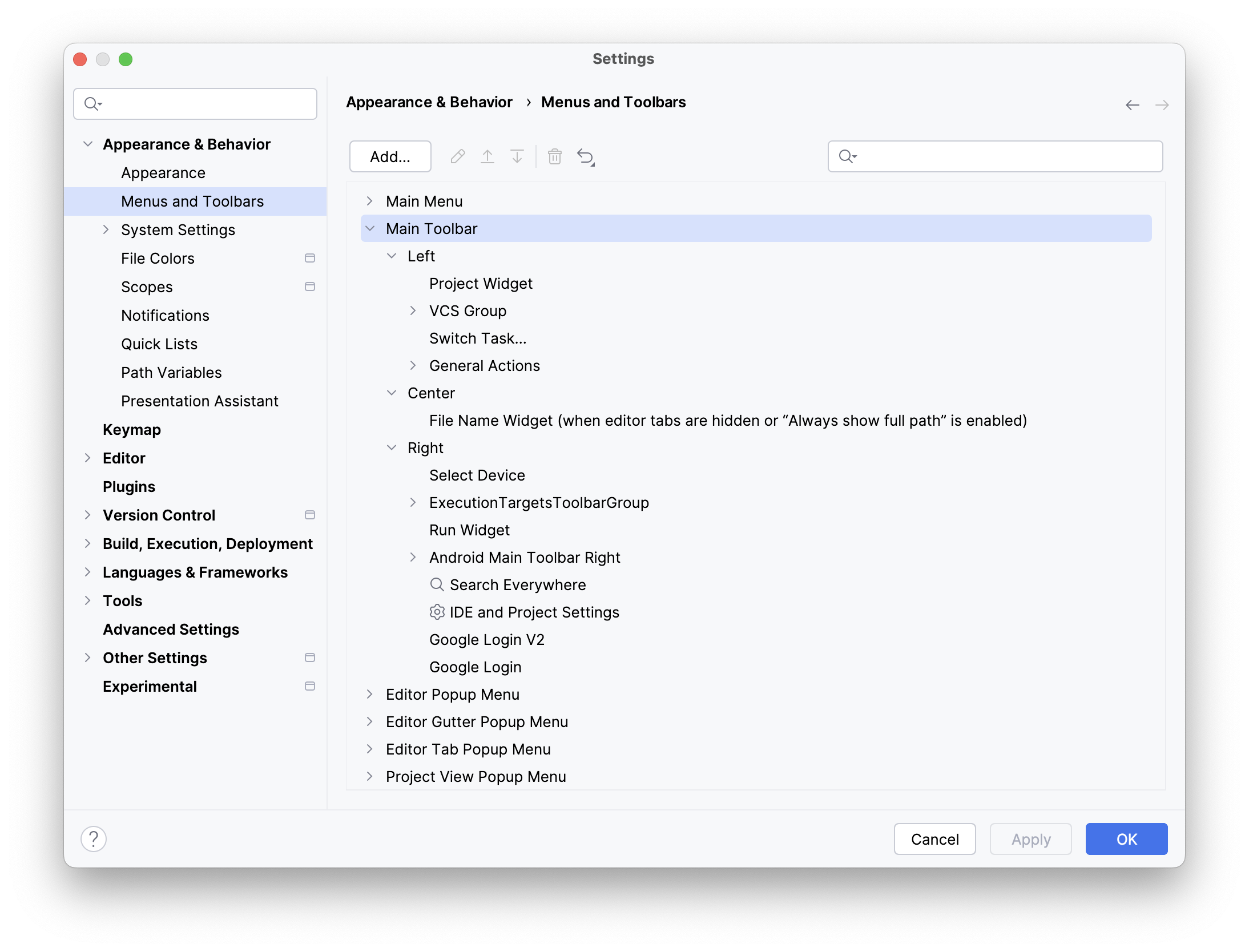
Tuỳ chỉnh thanh công cụ chính bằng các thao tác cần thiết trong phần Settings > Appearance & Behavior > Menus and Toolbars (Cài đặt > Giao diện và hành vi > Trình đơn và thanh công cụ).
Tiện ích cho Git và dự án
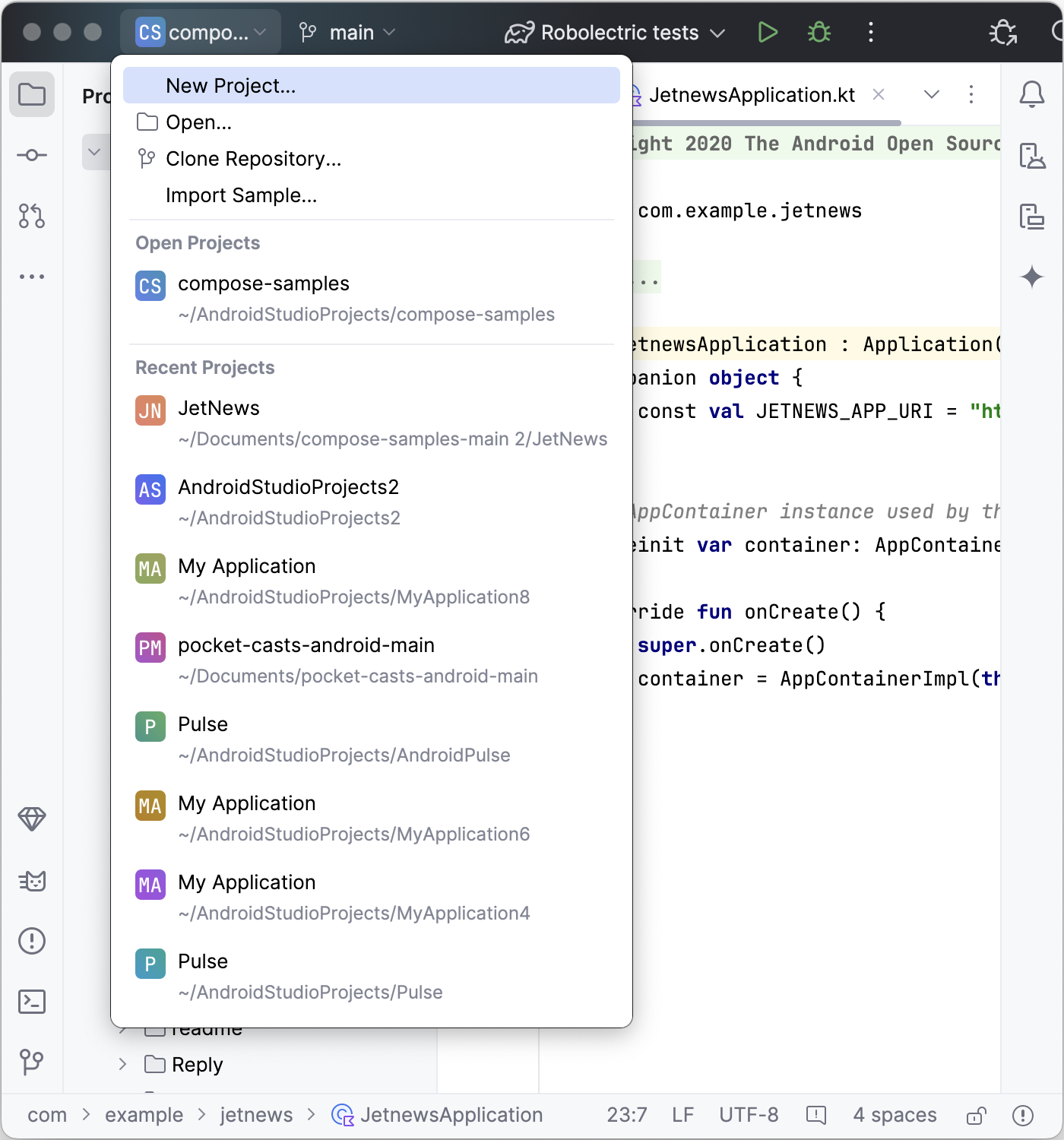
Thanh công cụ chính hiện có 2 tiện ích trình đơn mới:
- Tiện ích Dự án để duyệt xem các dự án gần đây hoặc tạo một dự án mới.
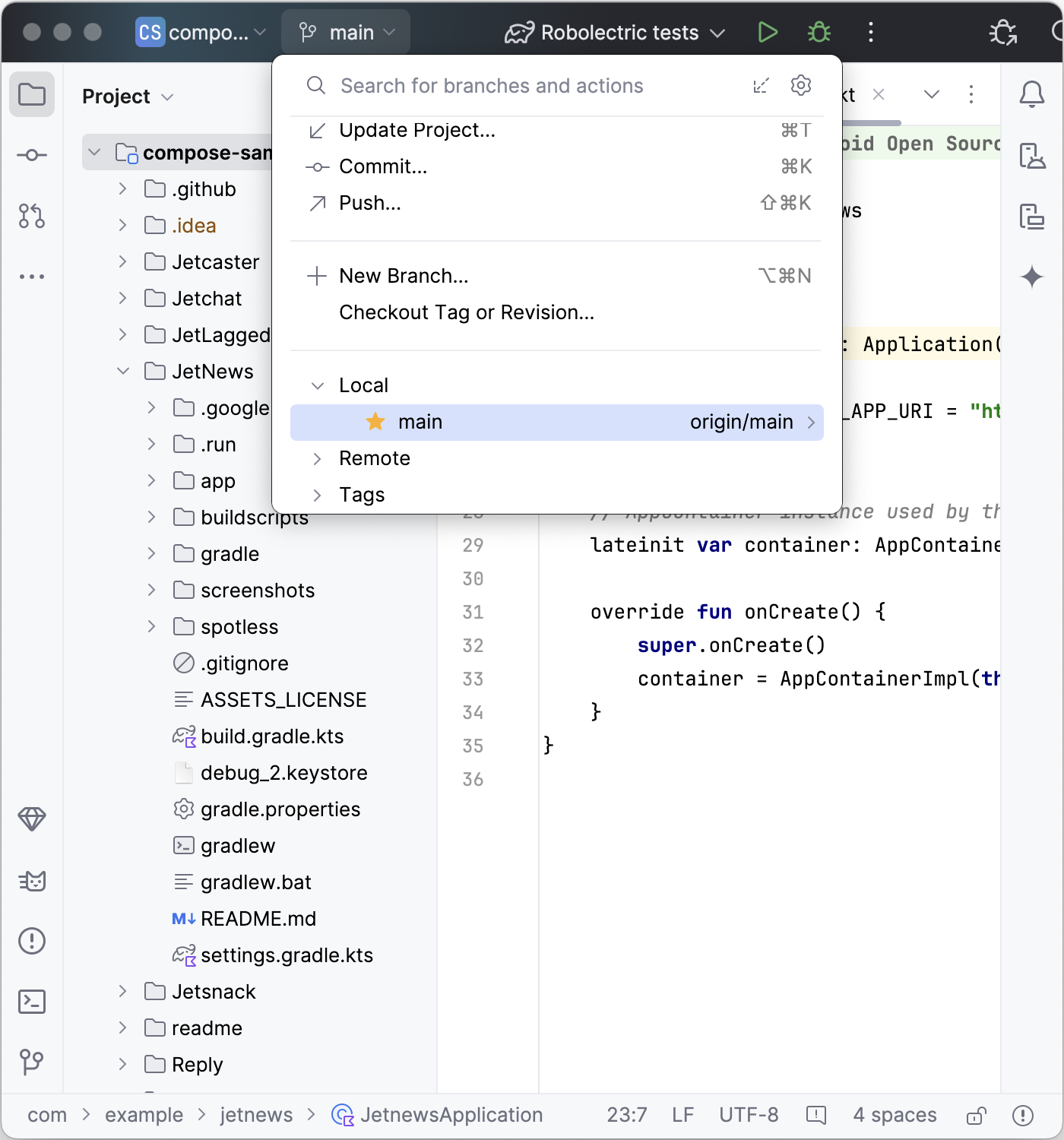
- Tiện ích Git để quản lý hệ thống quản lý phiên bản và các thao tác Git thường dùng. Tiện ích Git đã được di chuyển lên đầu thanh trạng thái, nhưng bạn có thể di chuyển tiện ích này trở lại vị trí trước đó ở dưới cùng bên phải.
Cấu hình chạy và các thao tác lập hồ sơ
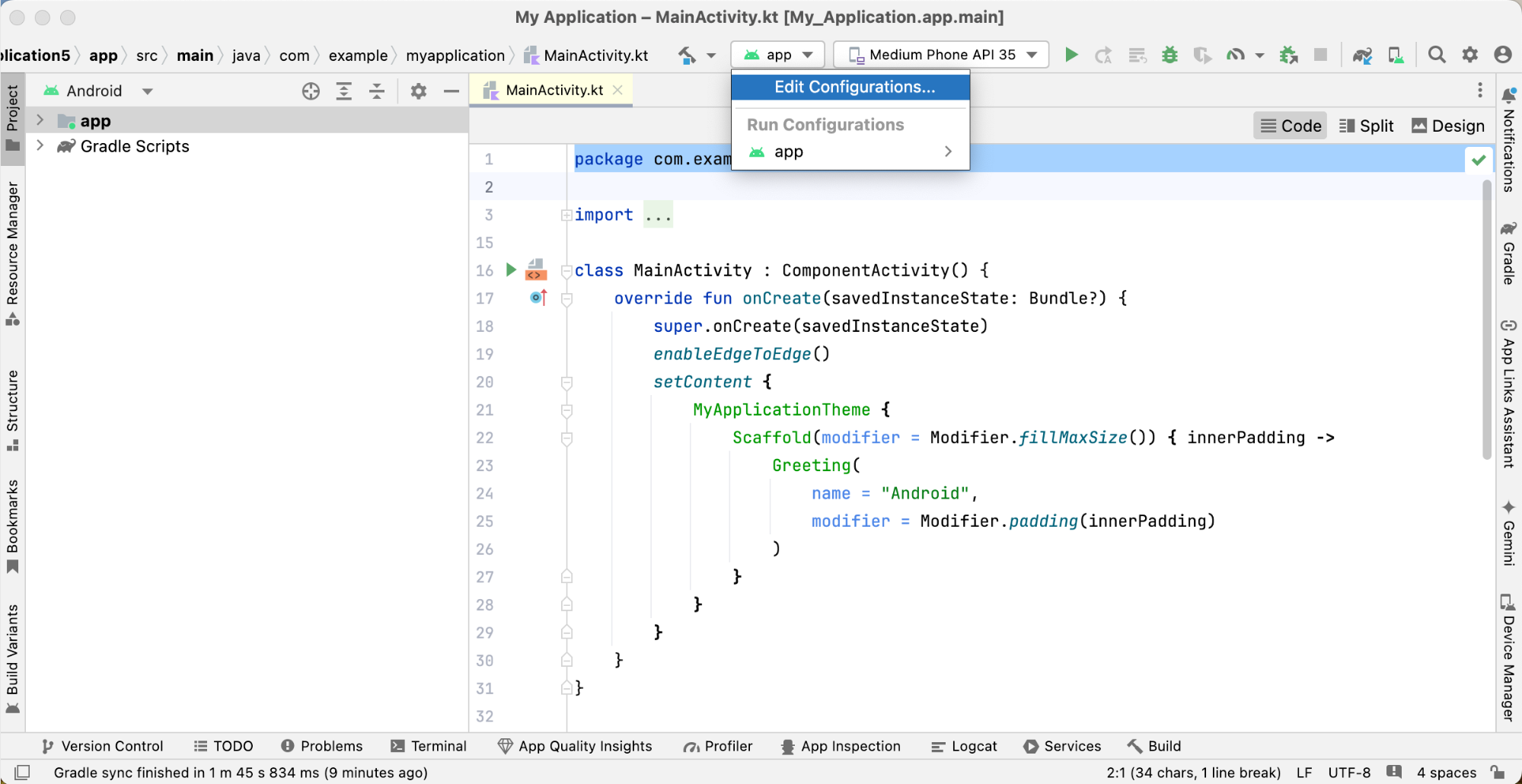
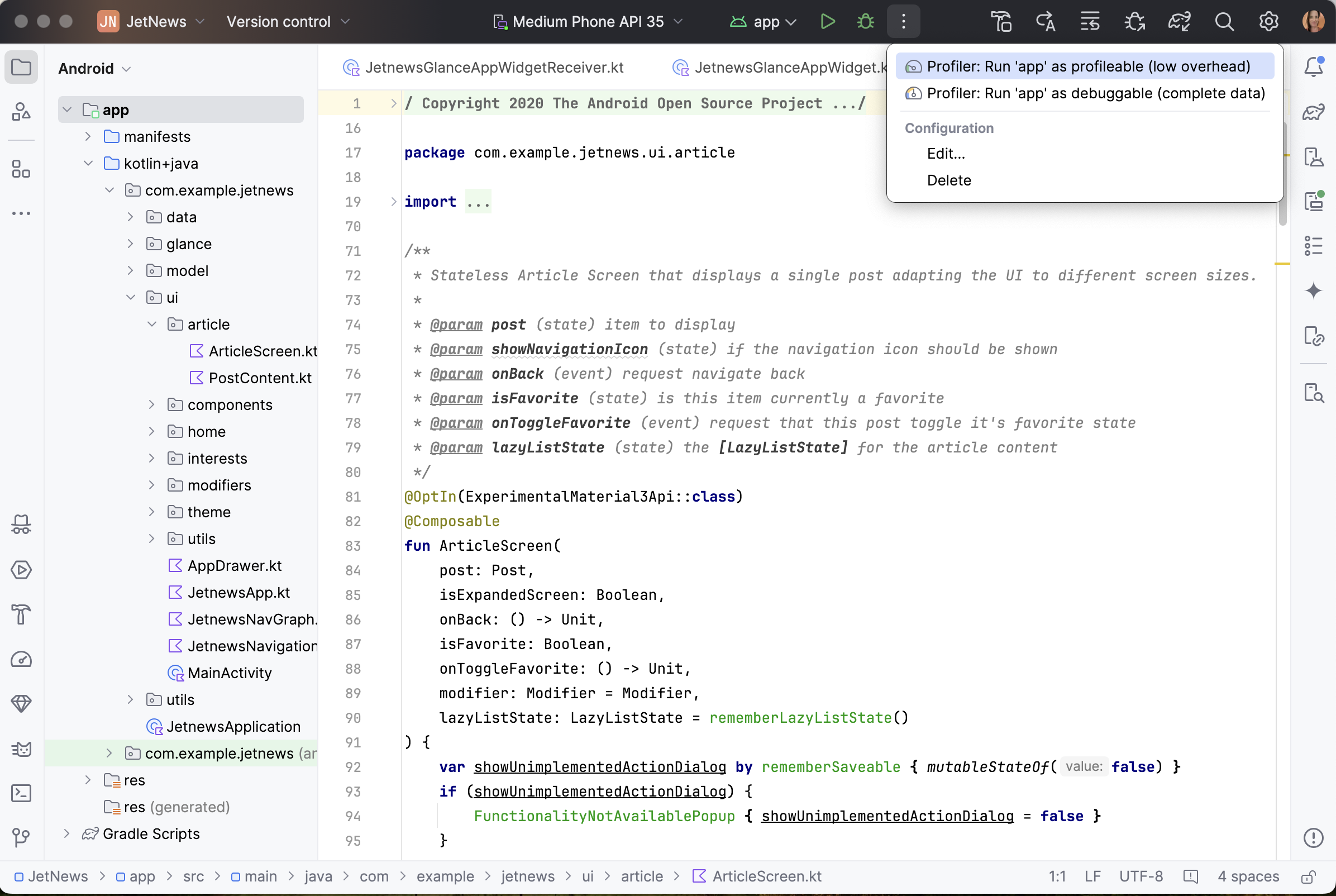
Cấu hình chạy và các thao tác lập hồ sơ được tinh giản thành một Tiện ích chạy mới, trong đó các thao tác lập hồ sơ được chuyển sang trình đơn mục bổ sung.

Cửa sổ công cụ được thiết kế lại
Các cửa sổ công cụ hiện được sắp xếp hợp lý hơn và được gắn vào các cạnh của cửa sổ chính. Thanh cửa sổ công cụ đã được tinh giản để chỉ hiển thị một số biểu tượng cửa sổ công cụ, phần còn lại có thể truy cập được từ một trình đơn mục bổ sung. Bố cục cửa sổ công cụ mới này trực quan hơn và cung cấp các lựa chọn linh hoạt để tuỳ chỉnh không gian làm việc của bạn.
Truy cập vào các cửa sổ công cụ bị ẩn bằng nút Cửa sổ công cụ khác. Sau khi bạn chọn, cửa sổ công cụ sẽ mở ra và nút của cửa sổ này sẽ xuất hiện trên thanh công cụ mặc định.
Chia dọc và chia ngang
Chia không gian làm việc bằng cách kéo biểu tượng cửa sổ công cụ. Thả chúng xuống dưới dấu phân cách thanh bên để chia tách theo chiều dọc hoặc vào thanh bên đối diện để chia tách theo chiều ngang.
Vị trí mới cho các chế độ điều khiển công cụ giao diện người dùng
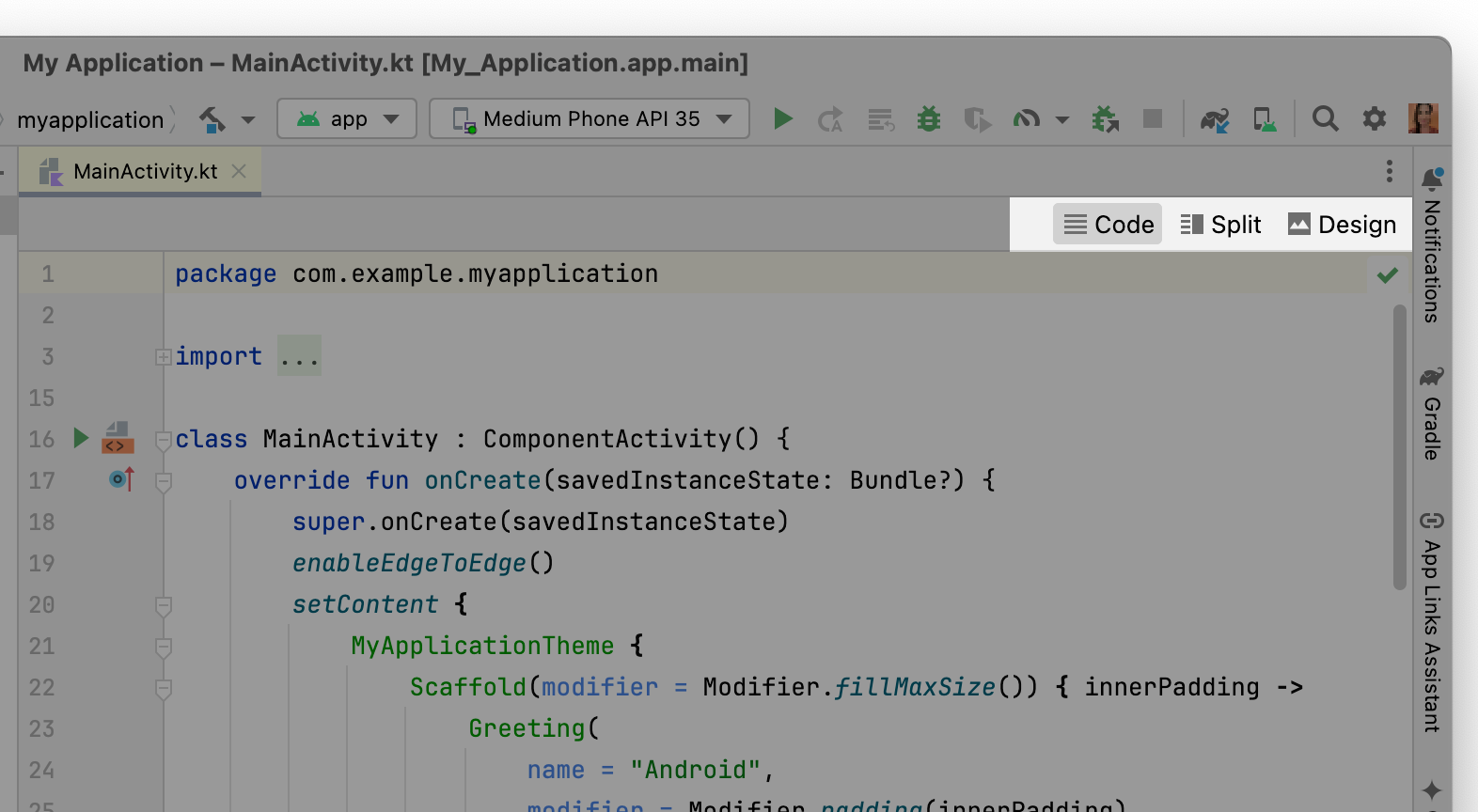
Các chế độ kiểm soát Công cụ giao diện người dùng (Mã/Phân tách/Thiết kế) cho cả bản xem trước dựa trên Compose và khung hiển thị hiện nằm bên ngoài các thẻ trình chỉnh sửa, giúp bạn dễ dàng truy cập hơn.

Thanh điều hướng
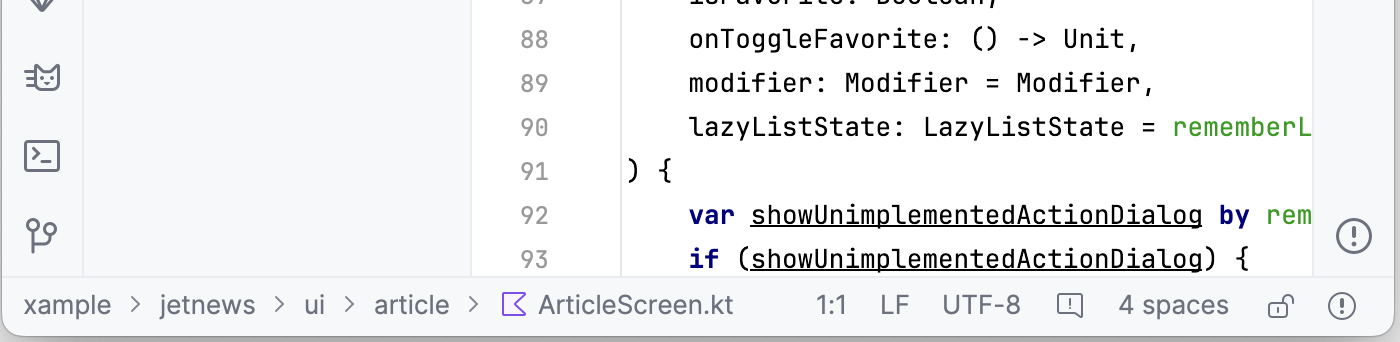
Thanh điều hướng hiển thị đường dẫn đầy đủ đến tệp bạn đã chọn. Bạn có thể di chuyển thanh điều hướng lên đầu cửa sổ bằng cách chuyển đến View > Appearance > Navigation Bar (Xem > Giao diện > Thanh điều hướng) trong trình đơn chính.
Chế độ thu gọn
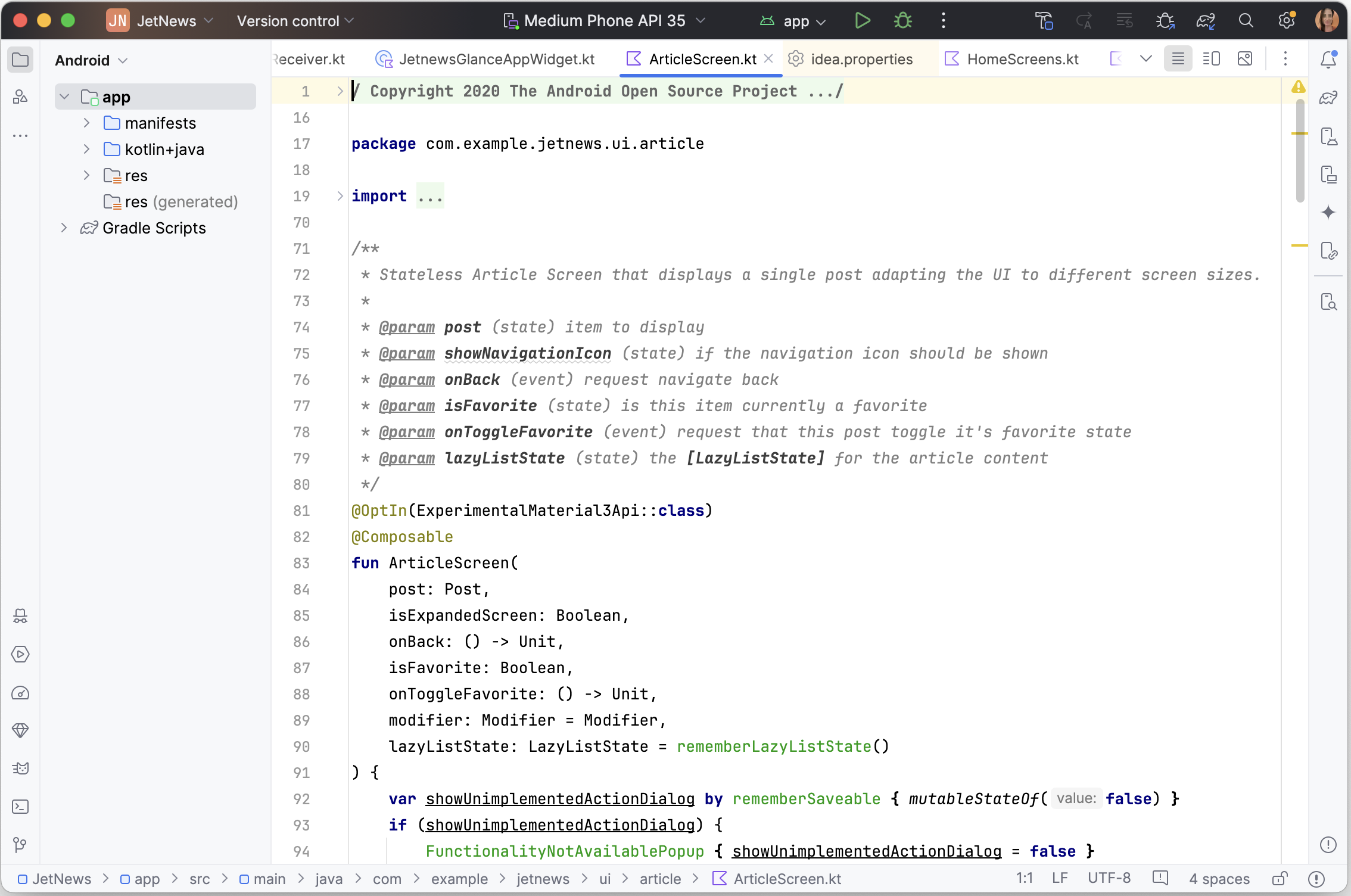
Được thiết kế cho màn hình nhỏ hơn, chế độ này giúp IDE nhỏ gọn hơn. Thanh công cụ và tiêu đề ngắn hơn, biểu tượng và nút nhỏ hơn, đồng thời có ít khoảng trống hơn giữa các phần tử.
Bật

Tắt
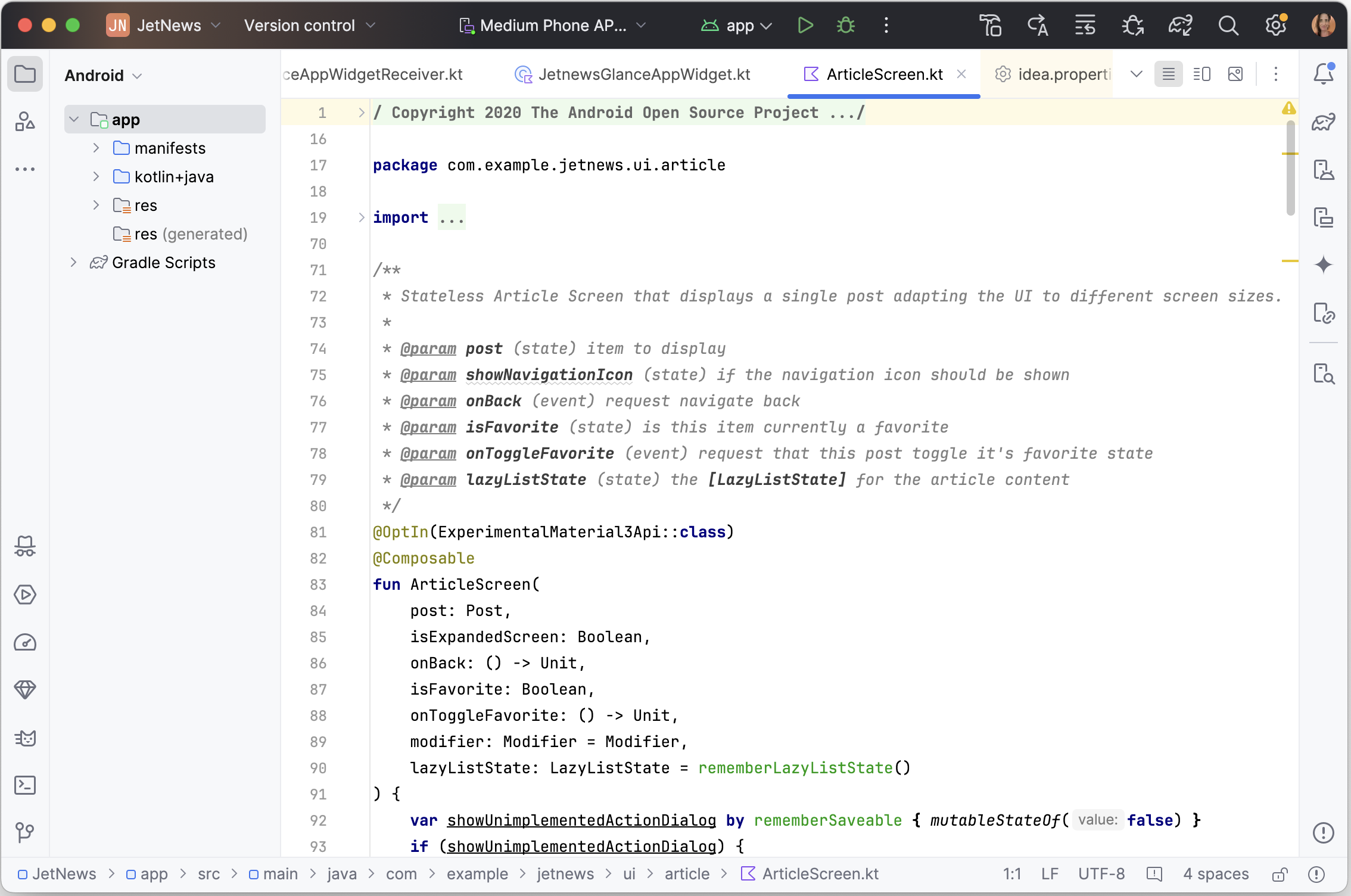

Bạn có thể bật Chế độ thu gọn theo một trong những cách sau:
- Chuyển đến phần View > Appearance > Compact Mode (Xem > Giao diện > Chế độ thu gọn).
- Mở phần cài đặt IDE, chọn Giao diện và hành vi > Giao diện, rồi bật tuỳ chọn Chế độ thu gọn.
Tiếp tục hỗ trợ Giao diện người dùng cổ điển
Những nhà phát triển thích giao diện người dùng cũ có thể truy cập vào giao diện này thông qua một trình bổ trợ có trên JetBrains Marketplace. IntelliJ sẽ tiếp tục hỗ trợ trình bổ trợ Giao diện người dùng cũ trong ít nhất một năm để đảm bảo quá trình chuyển đổi diễn ra suôn sẻ cho tất cả nhà phát triển.
Để tìm hiểu thêm, hãy xem bài đăng trên blog thông báo của JetBrains.