

Android Studio की मुख्य विंडो में कई लॉजिकल एरिया होते हैं. इन्हें इमेज 1 में दिखाया गया है.
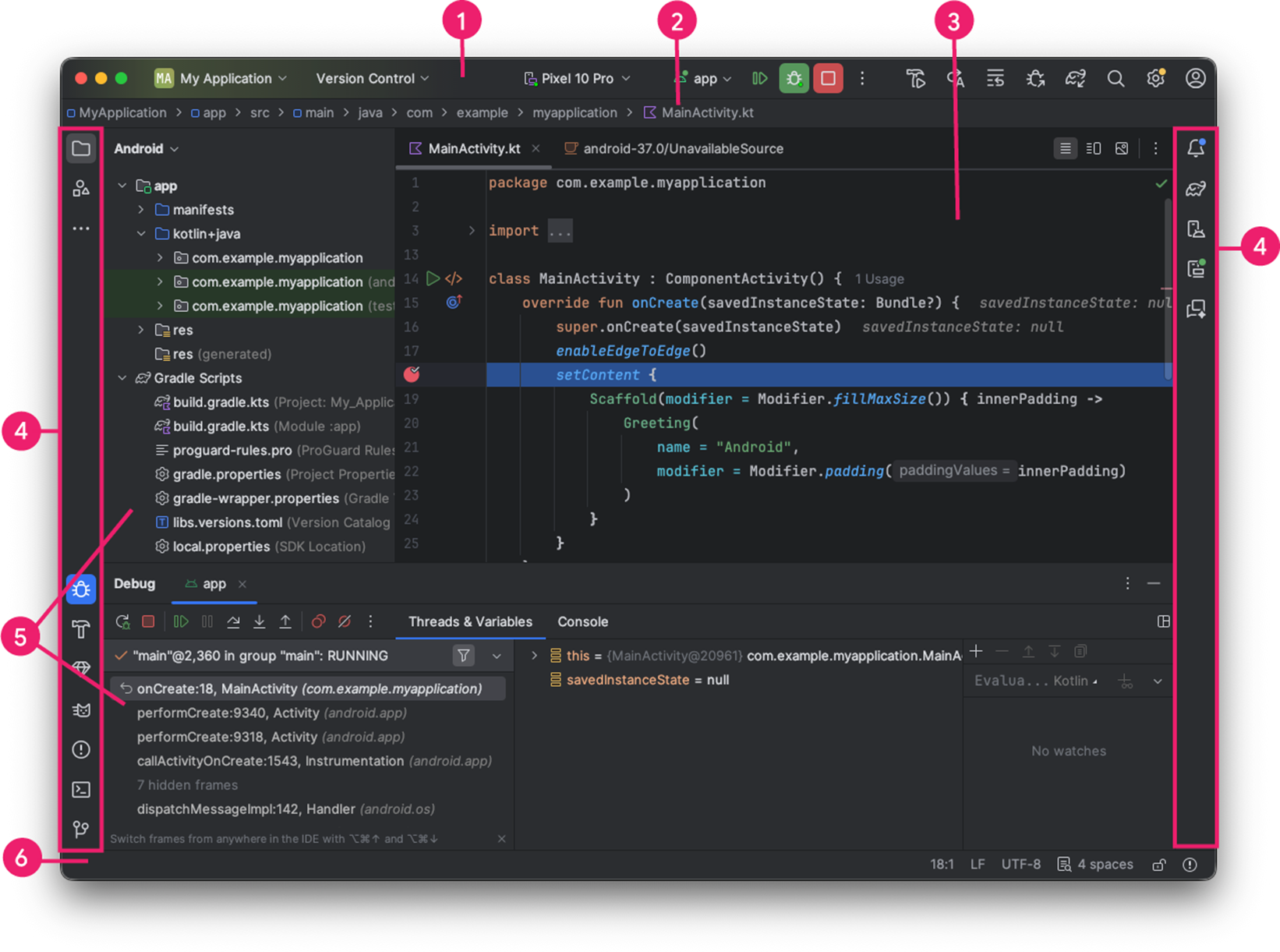
पहली इमेज. Android Studio की मुख्य विंडो.
- टूलबार: इसकी मदद से कई तरह के काम किए जा सकते हैं. जैसे, ऐप्लिकेशन चलाना और Android टूल लॉन्च करना.
- नेविगेशन बार: इसकी मदद से, अपने प्रोजेक्ट में नेविगेट करें और बदलाव करने के लिए फ़ाइलें खोलें. इससे प्रोजेक्ट विंडो में दिखने वाले स्ट्रक्चर को ज़्यादा कॉम्पैक्ट व्यू में देखा जा सकता है.
- एडिटर विंडो: कोड बनाएं और उसमें बदलाव करें. फ़ाइल के मौजूदा टाइप के हिसाब से, एडिटर बदला जा सकता है. उदाहरण के लिए, कंपोज़ेबल फ़ंक्शन वाली Kotlin फ़ाइलों में बदलाव करते समय, एडिटर, लेआउट एडिटर दिखाता है.
- टूल विंडो बार: अलग-अलग टूल विंडो को बड़ा या छोटा करने के लिए, IDE विंडो के बाहर मौजूद बटन का इस्तेमाल करें.
- टूल विंडो: प्रोजेक्ट मैनेजमेंट, खोज, वर्शन कंट्रोल वगैरह जैसे खास टास्क ऐक्सेस करें. इन्हें बड़ा और छोटा किया जा सकता है.
- स्टेटस बार: यह आपके प्रोजेक्ट और आईडीई के स्टेटस के साथ-साथ चेतावनियां या मैसेज दिखाता है.
ज़्यादा स्क्रीन स्पेस के लिए मुख्य विंडो को व्यवस्थित करने के लिए, टूलबार और टूल विंडो को छिपाएं या उन्हें दूसरी जगह ले जाएं. ज़्यादातर IDE सुविधाओं को ऐक्सेस करने के लिए, कीबोर्ड शॉर्टकट का भी इस्तेमाल किया जा सकता है.
अपने सोर्स कोड, डेटाबेस, कार्रवाइयों, उपयोगकर्ता इंटरफ़ेस के एलिमेंट वगैरह में खोजने के लिए, इनमें से कोई एक काम करें:
- Shift बटन को दो बार दबाएं.
- Android Studio विंडो के सबसे ऊपर दाएं कोने में मौजूद मैग्नीफ़ाइंग ग्लास पर क्लिक करें.
यह सुविधा तब बहुत काम आ सकती है, जब आपको किसी खास आईडीई ऐक्शन का पता लगाना हो और आपको यह याद न हो कि उसे कैसे ट्रिगर किया जाता है.
टूल विंडो
Android Studio, पहले से सेट किए गए पर्सपेक्टिव का इस्तेमाल करने के बजाय, आपके कॉन्टेक्स्ट को फ़ॉलो करता है. साथ ही, काम करते समय अपने-आप काम की टूल विंडो दिखाता है. डिफ़ॉल्ट रूप से, सबसे ज़्यादा इस्तेमाल होने वाली टूल विंडो को ऐप्लिकेशन विंडो के किनारों पर मौजूद टूल विंडो बार में पिन किया जाता है.
इन तरीकों से टूल विंडो पर नेविगेट करें:
- टूल विंडो को बड़ा या छोटा करने के लिए, टूल विंडो बार में टूल के आइकॉन पर क्लिक करें. आपके पास टूल विंडो को खींचने, पिन करने, अनपिन करने, अटैच करने, और अलग करने का विकल्प भी होता है.
- मौजूदा टूल विंडो के डिफ़ॉल्ट लेआउट पर वापस जाने के लिए, Window > Layouts > Default पर क्लिक करें. डिफ़ॉल्ट लेआउट को पसंद के मुताबिक बनाने के लिए, विंडो > लेआउट > मौजूदा लेआउट को नए लेआउट के तौर पर सेव करें पर क्लिक करें.
- सभी उपलब्ध टूल विंडो दिखाने या छिपाने के लिए, Android Studio विंडो की बाईं ओर मौजूद ओवरफ़्लो आइकॉन
 पर क्लिक करें.
 - किसी टूल विंडो को ढूंढने के लिए, ओवरफ़्लो आइकॉन चुनें. इसके बाद, मेन्यू से टूल विंडो चुनें.
टूल विंडो खोलने के लिए, कीबोर्ड शॉर्टकट का भी इस्तेमाल किया जा सकता है. पहली टेबल में, सबसे ज़्यादा इस्तेमाल होने वाली टूल विंडो के शॉर्टकट दिए गए हैं.
पहली टेबल. टूल विंडो के लिए कीबोर्ड शॉर्टकट
| टूल विंडो | Windows और Linux | macOS |
|---|---|---|
| प्रोजेक्ट | Alt+1 | Command+1 |
| वर्शन कंट्रोल | Alt+9 | Command+9 |
| चलाएं | Shift+F10 | Control+R |
| डीबग | Shift+F9 | Control+D |
| समस्याएं | Alt+6 | Command+6 |
| एडिटर पर वापस जाएं | Esc | Esc |
| सभी टूल विंडो छिपाएं | Control+Shift+F12 | Command+Shift+F12 |
सभी टूलबार, टूल विंडो, और एडिटर टैब छिपाने के लिए, व्यू > अपियरेंस > डिस्ट्रैक्शन फ़्री मोड में जाएं पर क्लिक करें. डिस्ट्रेक्शन फ़्री मोड से बाहर निकलने के लिए, देखें > डिस्ट्रैक्शन फ़्री मोड से बाहर निकलें पर क्लिक करें.
Android Studio में ज़्यादातर टूल विंडो में खोजने और फ़िल्टर करने के लिए, स्पीड सर्च का इस्तेमाल करें. स्पीड सर्च का इस्तेमाल करने के लिए, टूल विंडो चुनें. इसके बाद, अपनी सर्च क्वेरी टाइप करें.
कोड पूरा करने की सुविधा
Android Studio में तीन तरह के कोड पूरे करने की सुविधा होती है. इन्हें कीबोर्ड शॉर्टकट का इस्तेमाल करके ऐक्सेस किया जा सकता है.
टेबल 2. कोड पूरा करने की सुविधा के लिए कीबोर्ड शॉर्टकट
| प्रकार | ब्यौरा | Windows और Linux | macOS |
|---|---|---|---|
| बुनियादी तौर पर पूरा होना | यह वैरिएबल, टाइप, तरीके, एक्सप्रेशन वगैरह के लिए बुनियादी सुझाव दिखाता है. अगर आपने बुनियादी तौर पर पूरे किए गए टास्क के लिए, लगातार दो बार कॉल किया है, तो आपको ज़्यादा नतीजे दिखेंगे. इनमें निजी सदस्य और इंपोर्ट नहीं किए गए स्टैटिक सदस्य शामिल हैं. | Control+Space | Control+Space |
| स्मार्ट तरीके से लिखने की सुविधा | यह कुकी, कॉन्टेक्स्ट के आधार पर काम के विकल्प दिखाती है. स्मार्ट तरीके से अपने-आप पूरा होने वाली सुविधा को, डेटा के टाइप और डेटा फ़्लो के बारे में पता होता है. स्मार्ट तरीके से पूरा करने की सुविधा को लगातार दो बार कॉल करने पर, आपको ज़्यादा नतीजे दिखते हैं. इनमें चेन भी शामिल हैं. | Control+Shift+Space | Control+Shift+Space |
| स्टेटमेंट पूरा करना | यह आपके लिए मौजूदा स्टेटमेंट को पूरा करता है. इसमें छूटे हुए पैरंटheses, ब्रैकेट, ब्रेसिज़, फ़ॉर्मैटिंग वगैरह जोड़ता है. | Control+Shift+Enter | Command+Shift+Enter |
क्विकफ़िक्स करने और इंटेंशन ऐक्शन दिखाने के लिए, Alt+Enter (macOS पर Option+Enter) दबाएं.
Android Studio में, Gemini की सुविधाएँ चालू करने पर, एआई की मदद से अपने-आप पूरा होने की सुविधा भी मिलती है.
सैंपल कोड ढूंढना
Android Studio में मौजूद Code Sample Browser की मदद से, Google के उपलब्ध कराए गए बेहतरीन क्वालिटी वाले Android कोड सैंपल ढूंढे जा सकते हैं. ये सैंपल, आपके प्रोजेक्ट में फ़िलहाल हाइलाइट किए गए सिंबल पर आधारित होते हैं. ज़्यादा जानकारी के लिए, सैंपल कोड ढूंढना लेख पढ़ें.
नेविगेशन
Android Studio का इस्तेमाल करने के लिए, यहां कुछ सुझाव दिए गए हैं.
हाल ही में ऐक्सेस की गई फ़ाइलों के बीच स्विच करने के लिए, हाल ही की फ़ाइलें कार्रवाई का इस्तेमाल करें:
हाल ही की फ़ाइलें खोलने के लिए, Control+E (macOS पर Command+E) दबाएं. डिफ़ॉल्ट रूप से, सबसे हाल ही में ऐक्सेस की गई फ़ाइल चुनी जाती है. इस कार्रवाई की मदद से, बाईं ओर मौजूद कॉलम में जाकर किसी भी टूल विंडो को ऐक्सेस किया जा सकता है.
मौजूदा फ़ाइल का स्ट्रक्चर देखने के लिए, फ़ाइल स्ट्रक्चर कार्रवाई का इस्तेमाल करें. साथ ही, मौजूदा फ़ाइल के किसी भी हिस्से पर तुरंत जाएं:
फ़ाइल स्ट्रक्चर ऐक्शन को चालू करने के लिए, Control+F12 दबाएं (macOS पर Command+F12 दबाएं).
अपने प्रोजेक्ट में किसी खास क्लास को खोजने और उस पर जाने के लिए, क्लास पर जाएं ऐक्शन का इस्तेमाल करें. क्लास पर जाएं सुविधा में, कई तरह के एक्सप्रेशन इस्तेमाल किए जा सकते हैं. जैसे, कैमल हंप (इससे किसी एलिमेंट के कैमल-केस वाले नाम में कैपिटल लेटर के हिसाब से खोज की जा सकती है), पाथ, लाइन पर जाएं (इससे फ़ाइल में किसी लाइन पर जाया जा सकता है), मिडल नेम मैचिंग (इससे क्लास के नाम के किसी हिस्से को खोजा जा सकता है). इसके अलावा, और भी कई एक्सप्रेशन इस्तेमाल किए जा सकते हैं. इसे लगातार दो बार कॉल करने पर, यह आपको प्रोजेक्ट क्लास के हिसाब से नतीजे दिखाता है.
क्लास पर जाएं ऐक्शन को चालू करने के लिए, Control+N दबाएं (macOS पर Command+O दबाएं).
किसी फ़ाइल या फ़ोल्डर पर जाने के लिए, फ़ाइल पर जाएं कार्रवाई का इस्तेमाल करें:
फ़ाइल पर जाएं ऐक्शन को चालू करने के लिए, Control+Shift+N (macOS पर Command+Shift+O) दबाएं. फ़ाइलों के बजाय फ़ोल्डर खोजने के लिए, अपने एक्सप्रेशन के आखिर में "/" जोड़ें.
नाम के हिसाब से किसी तरीके या फ़ील्ड पर जाने के लिए, सिंबल पर जाएं कार्रवाई का इस्तेमाल करें:
सिंबल पर जाएं ऐक्शन को चालू करने के लिए, Control+Shift+Alt+N दबाएं. macOS पर, Command+Option+O दबाएं.
कर्सर की मौजूदा जगह पर मौजूद क्लास, तरीके, फ़ील्ड, पैरामीटर या स्टेटमेंट का रेफ़रंस देने वाले कोड के सभी हिस्सों को ढूंढने के लिए, Alt+F7 (macOS पर Option+F7) दबाएं.
शैली और प्रारूपण
बदलाव करते समय, Android Studio आपके कोड स्टाइल की सेटिंग में तय किए गए फ़ॉर्मैट और स्टाइल को अपने-आप लागू करता है. प्रोग्रामिंग भाषा के हिसाब से, कोड स्टाइल की सेटिंग को अपनी पसंद के मुताबिक बनाया जा सकता है. इसमें टैब और इंडेंट, स्पेस, रैपिंग और ब्रेसिज़, और खाली लाइनों के लिए नियम तय करना शामिल है.
कोड स्टाइल की सेटिंग को पसंद के मुताबिक बनाने के लिए, File > Settings > Editor > Code Style पर क्लिक करें. macOS पर, Android Studio > Settings > Editor > Code Style पर क्लिक करें.
आईडीई में, कोड लिखते समय फ़ॉर्मैटिंग अपने-आप लागू होती है. हालांकि, Reformat Code ऐक्शन को मैन्युअल तरीके से भी कॉल किया जा सकता है. कार्रवाई करने के लिए, Control+Alt+L (macOS पर Opt+Command+L) दबाएं. सभी लाइनों को अपने-आप इंडेंट करने के लिए, Control+Alt+I (macOS पर Control+Option+I) दबाएं.
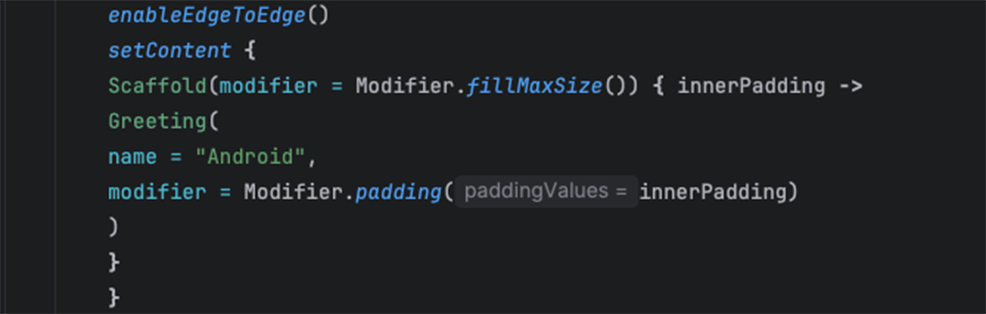
दूसरी इमेज. फ़ॉर्मैट करने से पहले का कोड.
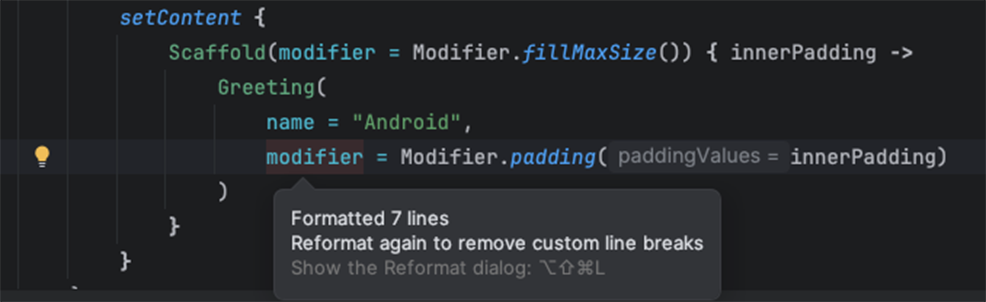
तीसरी इमेज. फ़ॉर्मैट करने के बाद कोड.