

Główne okno Androida Studio składa się z kilku obszarów logicznych, które widać na rysunku 1.
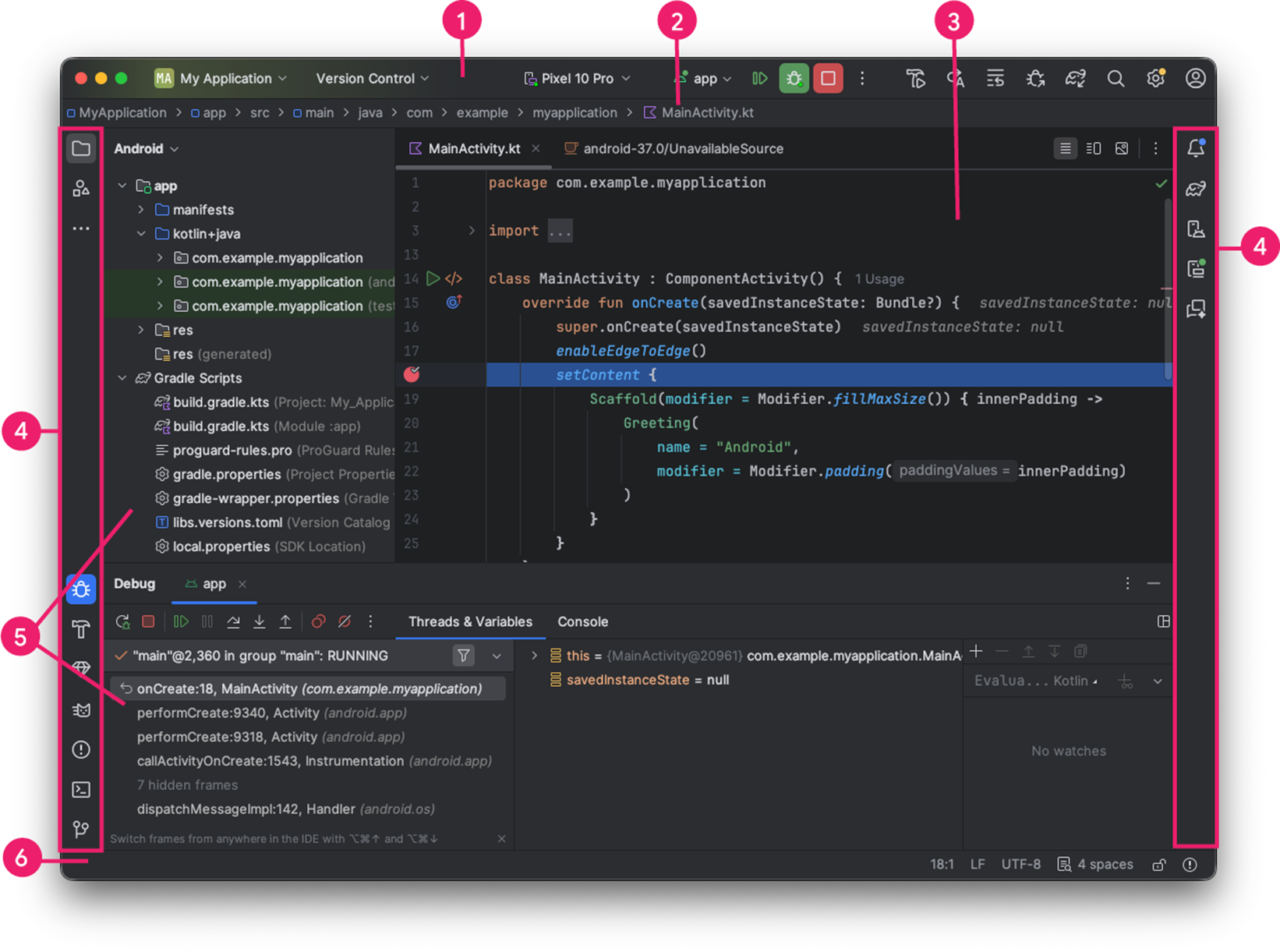
Rysunek 1. Główne okno Android Studio.
- Pasek narzędzi: wykonuj wiele działań, w tym uruchamiaj aplikację i narzędzia Androida.
- Pasek nawigacyjny: poruszaj się po projekcie i otwieraj pliki do edycji. Zapewnia bardziej kompaktowy widok struktury widocznej w oknie Projekt.
- Okno edytora: tworzenie i modyfikowanie kodu. W zależności od bieżącego typu pliku edytor może się zmienić. Na przykład podczas edytowania plików Kotlin z funkcjami typu „composable” edytor wyświetla narzędzie Layout Editor.
- Pasek okien narzędzi: użyj przycisków na zewnątrz okna IDE, aby rozwinąć lub zwinąć poszczególne okna narzędzi.
- Okna narzędzi: dostęp do konkretnych zadań, takich jak zarządzanie projektami, wyszukiwanie, kontrola wersji i inne. Możesz je rozwijać i zwijać.
- Pasek stanu: wyświetla stan projektu i samego środowiska IDE, a także ostrzeżenia i wiadomości.
Aby zorganizować okno główne i zyskać więcej miejsca na ekranie, ukryj lub przenieś paski narzędzi i okna narzędzi. Możesz też używać skrótów klawiszowych, aby uzyskać dostęp do większości funkcji IDE.
Aby wyszukiwać w kodzie źródłowym, bazach danych, działaniach, elementach interfejsu użytkownika i innych miejscach, wykonaj jedną z tych czynności:
- Dwukrotnie naciśnij klawisz Shift.
- W prawym górnym rogu okna Androida Studio kliknij lupę.
Może to być bardzo przydatne, jeśli na przykład próbujesz znaleźć konkretną czynność w IDE, której wywołania nie pamiętasz.
Okna narzędzi
Zamiast korzystać z gotowych perspektyw, Android Studio śledzi kontekst i automatycznie wyświetla odpowiednie okna narzędziowe podczas pracy. Domyślnie najczęściej używane okna narzędzi są przypięte do paska okien narzędzi na krawędziach okna aplikacji.
Poruszaj się po oknie narzędzi za pomocą tych elementów:
- Aby rozwinąć lub zwinąć okno narzędzia, kliknij jego ikonę na pasku okna narzędzia. Możesz też przeciągać, przypinać, odpinać, dołączać i odłączać okna narzędzi.
- Aby wrócić do domyślnego układu bieżącego okna narzędzi, kliknij Okno > Układy > Domyślny. Aby dostosować domyślny układ, kliknij Okno > Układy > Zapisz bieżący układ jako nowy.
- Aby pokazać lub ukryć wszystkie dostępne okna narzędzi, kliknij ikonę przepełnienia
 po lewej stronie okna Android Studio.
 - Aby znaleźć konkretne okno narzędziowe, kliknij ikonę menu rozwijanego i wybierz okno narzędziowe z menu.
Aby otworzyć okna narzędzi, możesz też użyć skrótów klawiszowych. W tabeli 1 znajdziesz skróty do najczęściej używanych okien narzędzi.
Tabela 1. Skróty klawiszowe do okien narzędzi
| Okno narzędzia | Windows i Linux | macOS |
|---|---|---|
| Projekt | Alt+1 | Command+1 |
| Kontrola wersji | Alt+9 | Command+9 |
| Uruchom | Shift+F10 | Control+R |
| Debugowanie | Shift+F9 | Control+D |
| Problemy | Alt+6 | Command+6 |
| Wróć do edytora | Esc | Esc |
| Ukryj wszystkie okna narzędzi | Control+Shift+F12 | Command+Shift+F12 |
Aby ukryć wszystkie paski narzędzi, okna narzędzi i karty edytora, kliknij Widok > Wygląd > Włącz tryb bez rozpraszania uwagi. Aby wyjść z trybu bez rozpraszania uwagi, kliknij Widok > Wyjdź z trybu bez rozpraszania uwagi.
Użyj szybkiego wyszukiwania, aby wyszukiwać i filtrować w większości okien narzędziowych w Androidzie Studio. Aby użyć szybkiego wyszukiwania, wybierz okno narzędzia, a następnie wpisz zapytanie.
Uzupełnianie kodu
Android Studio ma 3 rodzaje uzupełniania kodu, do których możesz uzyskać dostęp za pomocą skrótów klawiszowych.
Tabela 2. Skróty klawiszowe do uzupełniania kodu
| Typ | Opis | Windows i Linux | macOS |
|---|---|---|---|
| Podstawowe ukończenie | Wyświetla podstawowe sugestie dotyczące zmiennych, typów, metod, wyrażeń itp. Jeśli dwukrotnie z rzędu wywołasz podstawowe uzupełnianie, zobaczysz więcej wyników, w tym prywatnych członków i niezaimportowanych członków statycznych. | Control+Spacja | Control+Spacja |
| Inteligentne uzupełnianie | Wyświetla odpowiednie opcje w zależności od kontekstu. Inteligentne uzupełnianie uwzględnia oczekiwany typ i przepływy danych. Jeśli wywołasz funkcję inteligentnego uzupełniania 2 razy z rzędu, zobaczysz więcej wyników, w tym łańcuchy. | Control+Shift+Spacja | Control+Shift+Spacja |
| Ukończenie instrukcji | Uzupełnia bieżącą instrukcję, dodając brakujące nawiasy okrągłe, kwadratowe i klamrowe, formatowanie itp. | Control+Shift+Enter | Command+Shift+Enter |
Aby wykonać szybkie poprawki i wyświetlić działania związane z intencją, naciśnij Alt+Enter (Option+Enter w systemie macOS).
Android Studio oferuje też autouzupełnianie oparte na AI, gdy włączysz funkcje Gemini.
Znajdowanie przykładowego kodu
Przeglądarka przykładowych kodów w Android Studio pomaga znajdować wysokiej jakości przykładowe kody Androida dostarczone przez Google na podstawie aktualnie wyróżnionego symbolu w projekcie. Więcej informacji znajdziesz w artykule Znajdowanie przykładowego kodu.
Nawigacja
Oto kilka wskazówek, które pomogą Ci poruszać się po Androidzie Studio.
Użyj działania Ostatnie pliki, aby przełączać się między ostatnio używanymi plikami:
Aby wyświetlić działanie Ostatnie pliki, naciśnij Ctrl+E (Command+E w systemie macOS). Domyślnie wybierany jest ostatnio używany plik. Za pomocą tej czynności możesz też uzyskać dostęp do dowolnego okna narzędziowego w kolumnie po lewej stronie.
Użyj działania Struktura pliku, aby wyświetlić strukturę bieżącego pliku i szybko przejść do dowolnej jego części:
Aby wywołać działanie Struktura pliku, naciśnij Control+F12 (Command+F12 w systemie macOS).
Użyj działania Przejdź do klasy, aby wyszukać i otworzyć konkretną klasę w projekcie. Przejdź do klasy obsługuje zaawansowane wyrażenia, w tym camel humps (umożliwiające wyszukiwanie według wielkich liter w nazwie elementu zapisanej w notacji camel case), ścieżki, przejście do wiersza (umożliwiające przejście do konkretnego wiersza w pliku), dopasowywanie środkowej części nazwy (umożliwiające wyszukiwanie części nazwy klasy) i wiele innych. Jeśli wywołasz go 2 razy z rzędu, wyświetli wyniki z klas projektu.
Aby wywołać działanie Przejdź do klasy, naciśnij Control+N (Command+O w systemie macOS).
Aby przejść do pliku lub folderu, użyj działania Przejdź do pliku:
Aby wywołać działanie Przejdź do pliku, naciśnij Ctrl+Shift+N (Command+Shift+O w systemie macOS). Aby wyszukać foldery zamiast plików, dodaj na końcu wyrażenia znak „/”.
Użyj działania Przejdź do symbolu, aby przejść do metody lub pola według nazwy:
Aby wywołać działanie Przejdź do symbolu, naciśnij Control+Shift+Alt+N (Command+Option+O w systemie macOS).
Aby znaleźć wszystkie fragmenty kodu odwołujące się do klasy, metody, pola, parametru lub instrukcji w bieżącej pozycji kursora, naciśnij Alt+F7 (Option+F7 w systemie macOS).
Styl i formatowanie
Podczas edycji Android Studio automatycznie stosuje formatowanie i style określone w ustawieniach stylu kodu. Możesz dostosować ustawienia stylu kodu według języka programowania, w tym określić konwencje dotyczące tabulatorów i wcięć, spacji, zawijania i nawiasów oraz pustych wierszy.
Aby dostosować ustawienia stylu kodu, kliknij Plik > Ustawienia > Edytor > Styl kodu (Android Studio > Ustawienia > Edytor > Styl kodu na macOS).
Chociaż środowisko IDE automatycznie stosuje formatowanie podczas pracy, możesz też jawnie wywołać działanie Reformat Code (Przeformatuj kod). Aby wywołać działanie, naciśnij Ctrl+Alt+L (Opt+Command+L w systemie macOS). Aby automatycznie wciąć wszystkie wiersze, naciśnij Ctrl+Alt+I (Control+Option+I w systemie macOS).
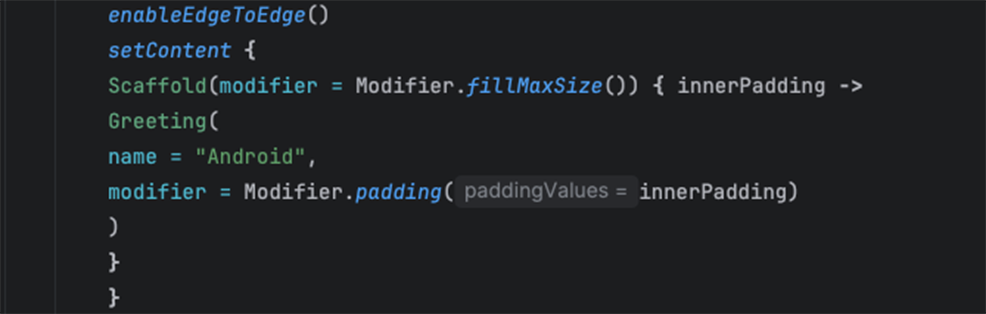
Rysunek 2. Kod przed formatowaniem.
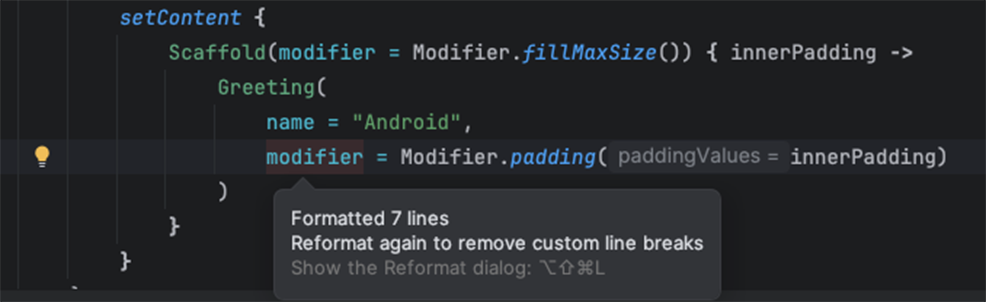
Rysunek 3. Kod po sformatowaniu.