

Android Studio ana penceresi, Şekil 1'de gösterilen çeşitli mantıksal alanlardan oluşur.
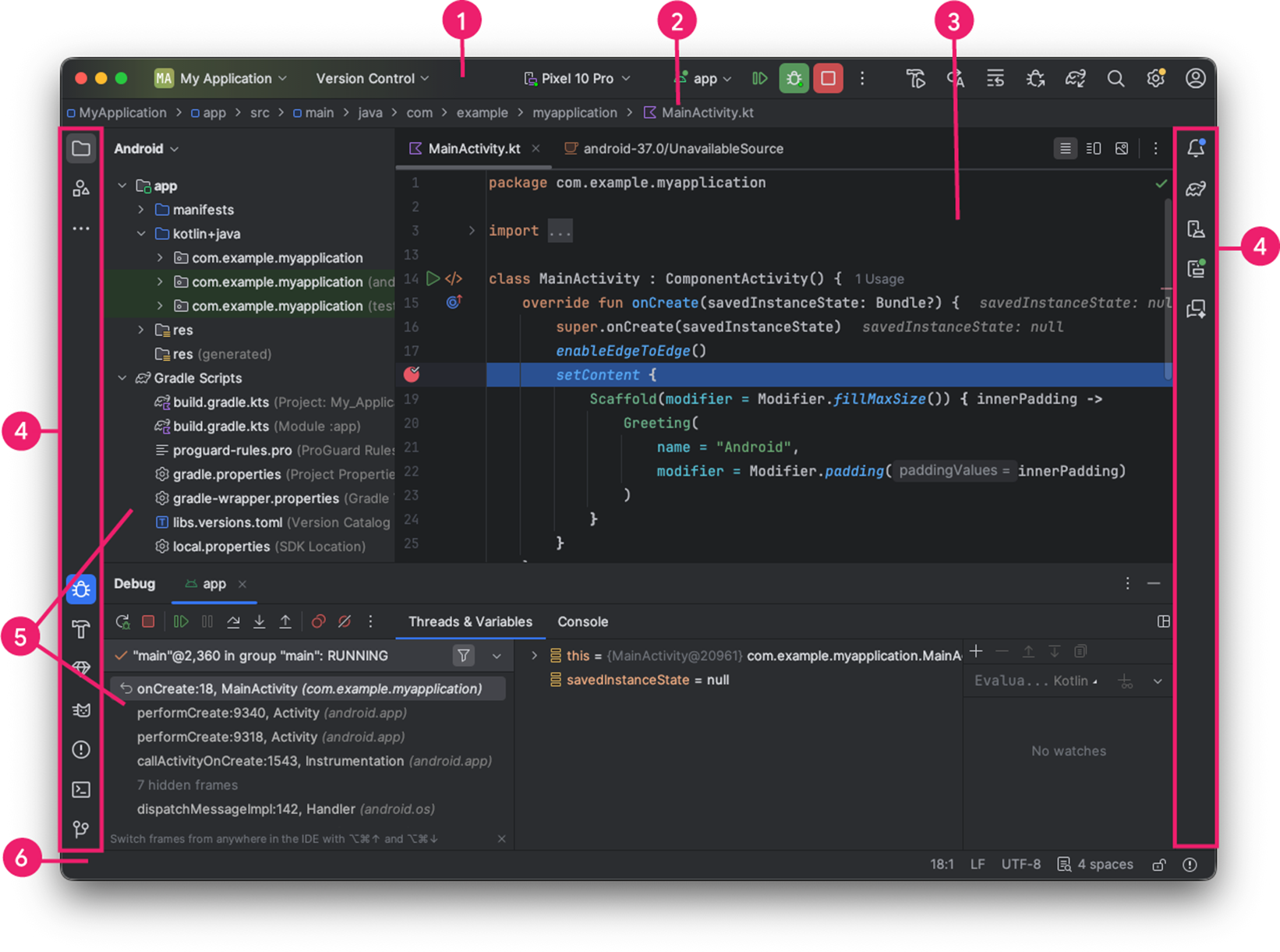
Şekil 1. Android Studio ana penceresi.
- Araç çubuğu: Uygulamanızı çalıştırma ve Android araçlarını başlatma gibi çeşitli işlemleri gerçekleştirin.
- Gezinme çubuğu: Projenizde gezinin ve dosyaları düzenlemek için açın. Proje penceresinde görünen yapının daha kompakt bir görünümünü sunar.
- Düzenleyici penceresi: Kod oluşturun ve değiştirin. Düzenleyici, mevcut dosya türüne bağlı olarak değişebilir. Örneğin, composable işlevler içeren Kotlin dosyalarını düzenlerken düzenleyici, Layout Editor'ü gösterir.
- Araç penceresi çubuğu: IDE penceresinin dışındaki düğmeleri kullanarak araç pencerelerini genişletin veya daraltın.
- Araç pencereleri: Proje yönetimi, arama, sürüm denetimi ve daha fazlası gibi belirli görevlere erişin. Bunları genişletebilir ve daraltabilirsiniz.
- Durum çubuğu: Projenizin ve IDE'nin durumunu, uyarıları veya mesajları gösterir.
Ana pencereyi daha fazla ekran alanı için düzenlemek üzere araç çubuklarını ve araç pencerelerini gizleyin veya taşıyın. Çoğu IDE özelliğine erişmek için klavye kısayollarını da kullanabilirsiniz.
Kaynak kodunuzda, veritabanlarınızda, işlemlerinizde, kullanıcı arayüzü öğelerinizde ve daha fazlasında arama yapmak için aşağıdakilerden birini yapın:
- Üst Karakter tuşuna iki kez basın.
- Android Studio penceresinin sağ üst köşesindeki büyüteci tıklayın.
Örneğin, nasıl tetikleneceğini unuttuğunuz belirli bir IDE işlemini bulmaya çalışıyorsanız bu özellik çok faydalı olabilir.
Araç pencereleri
Android Studio, önceden ayarlanmış perspektifler kullanmak yerine bağlamınızı takip eder ve çalışırken ilgili araç pencerelerini otomatik olarak açar. Varsayılan olarak, en sık kullanılan araç pencereleri uygulama penceresinin kenarlarındaki araç penceresi çubuğuna sabitlenir.
Aşağıdakileri kullanarak araç penceresinde gezinin:
- Bir araç penceresini genişletmek veya daraltmak için araç penceresi çubuğunda aracın simgesini tıklayın. Ayrıca araç pencerelerini sürükleyebilir, sabitleyebilir, sabitlemesini kaldırabilir, ekleyebilir ve ayırabilirsiniz.
- Geçerli araç penceresinin varsayılan düzenine dönmek için Pencere > Düzenler > Varsayılan'ı tıklayın. Varsayılan düzeninizi özelleştirmek için Pencere > Düzenler > Geçerli Düzeni Yeni Olarak Kaydet'i tıklayın.
- Kullanılabilir tüm araç pencerelerini göstermek veya gizlemek için Android Studio penceresinin sol tarafındaki taşma simgesini
 tıklayın.
 - Belirli bir araç penceresini bulmak için taşma simgesini ve menüden araç penceresini seçin.
Araç pencerelerini açmak için klavye kısayollarını da kullanabilirsiniz. Tablo 1'de en yaygın araç pencerelerinin kısayolları listelenmektedir.
Tablo 1. Araç pencereleri için klavye kısayolları
| Araç penceresi | Windows ve Linux | macOS |
|---|---|---|
| Proje | Alt+1 | Command+1 |
| Sürüm Denetimi | Alt+9 | Command+9 |
| Çalıştır | Üst Karakter+F10 | Control+R |
| Hata ayıkla | Üst Karakter+F9 | Control+D |
| Sorunlar | Alt+6 | Command+6 |
| Düzenleyiciye dön | Esc | Esc |
| Tüm Araç Pencerelerini Gizle | Control+Üst Karakter+F12 | Command+Üst Karakter+F12 |
Tüm araç çubuklarını, araç pencerelerini ve düzenleyici sekmelerini gizlemek için Görünüm > Görünüm > Dikkat Dağıtmayan Moda Gir'i tıklayın. Dikkat dağıtmayan moddan çıkmak için Görünüm > Dikkat Dağıtmayan Moddan Çık'ı tıklayın.
Android Studio'daki çoğu araç penceresinde arama ve filtreleme yapmak için Hızlı Arama'yı kullanın. Hızlı Arama'yı kullanmak için araç penceresini seçip arama sorgunuzu yazın.
Kod tamamlama
Android Studio'da klavye kısayollarını kullanarak erişebileceğiniz üç tür kod tamamlama özelliği vardır.
Tablo 2. Kod tamamlama için klavye kısayolları
| Tür | Açıklama | Windows ve Linux | macOS |
|---|---|---|---|
| Temel Tamamlama | Değişkenler, türler, yöntemler, ifadeler vb. için temel öneriler gösterir. Temel tamamlama işlevini iki kez üst üste çağırırsanız özel üyeler ve içe aktarılmamış statik üyeler de dahil olmak üzere daha fazla sonuç görürsünüz. | Control+Space (Kontrol+Boşluk) | Control+Space (Kontrol+Boşluk) |
| Akıllı Tamamlama | Bağlama göre alakalı seçenekleri gösterir. Akıllı tamamlama, beklenen tür ve veri akışlarının farkındadır. Akıllı Tamamlama'yı iki kez üst üste çağırırsanız zincirler de dahil olmak üzere daha fazla sonuç görürsünüz. | Control+Üst Karakter+Boşluk | Control+Üst Karakter+Boşluk |
| Hesap Özeti Tamamlama | Eksik parantezleri, köşeli parantezleri, küme parantezlerini, biçimlendirmeyi vb. ekleyerek mevcut ifadeyi sizin için tamamlar. | Control+Üst Karakter+Enter | Command+Üst Karakter+Enter |
Hızlı düzeltmeler yapmak ve amaçlanan işlemleri göstermek için Alt+Enter (macOS'te Option+Enter) tuşlarına basın.
Android Studio, Gemini özelliklerini etkinleştirdiğinizde yapay zeka destekli otomatik tamamlama da sunar.
Örnek kodu bulma
Android Studio'daki Kod Örnekleri Tarayıcısı, projenizde şu anda vurgulanan sembole göre Google tarafından sağlanan yüksek kaliteli Android kod örneklerini bulmanıza yardımcı olur. Daha fazla bilgi için Örnek kodu bulma başlıklı makaleyi inceleyin.
Gezinme
Android Studio'da gezinmenize yardımcı olacak bazı ipuçlarını aşağıda bulabilirsiniz.
En son eriştiğiniz dosyalar arasında geçiş yapmak için Son Dosyalar işlemini kullanın:
Son Dosyalar işlemini açmak için Control+E (macOS'te Command+E) tuşlarına basın. Varsayılan olarak, son erişilen dosya seçilir. Bu işlemle, sol sütundan herhangi bir araç penceresine de erişebilirsiniz.
Mevcut dosyanın yapısını görüntülemek ve mevcut dosyanızın herhangi bir bölümüne hızlıca gitmek için Dosya Yapısı işlemini kullanın:
Dosya Yapısı işlemini açmak için Control+F12 tuşlarına basın (macOS'te Command+F12).
Projenizdeki belirli bir sınıfı aramak ve bu sınıfa gitmek için Sınıfa Git işlemini kullanın. Sınıfa Git, camel humps (bir öğenin camel case adındaki büyük harflerle arama yapmanızı sağlar), yollar, satıra gitme (dosyadaki belirli bir satıra gitmenizi sağlar), orta ad eşleştirme (sınıf adının bir bölümünü aramanızı sağlar) gibi gelişmiş ifadeleri destekler. İki kez üst üste ararsanız proje sınıflarındaki sonuçları gösterir.
Sınıfa Git işlemini açmak için Control+N (macOS'te Command+O) tuşlarına basın.
Bir dosya veya klasöre gitmek için Dosyaya Git işlemini kullanın:
Dosyaya Git işlemini açmak için Control+Shift+N (macOS'te Command+Shift+O) tuşlarına basın. Dosyalar yerine klasörleri aramak için ifadenizin sonuna "/" ekleyin.
Bir yönteme veya alana ada göre gitmek için Sembole Git işlemini kullanın:
Sembole Git eylemini açmak için Control+Shift+Alt+N (macOS'te Command+Option+O) tuşlarına basın.
Sınıfa, yönteme, alana, parametreye veya ifadeye mevcut imleç konumunda referans veren tüm kod parçalarını bulmak için Alt+F7 (macOS'te Option+F7) tuşlarına basın.
Stil ve biçimlendirme
Düzenleme yaparken Android Studio, kod stili ayarlarınızda belirtilen biçimlendirmeyi ve stilleri otomatik olarak uygular. Sekmeler ve girintiler, boşluklar, sarmalama ve ayraçlar ile boş satırlar için kurallar belirleme dahil olmak üzere kod stili ayarlarını programlama diline göre özelleştirebilirsiniz.
Kod stili ayarlarınızı özelleştirmek için File > Settings > Editor > Code Style'ı (Android Studio > Settings > Editor > Code Style on macOS) tıklayın.
IDE, biçimlendirmeyi siz çalışırken otomatik olarak uygulasa da Reformat Code (Kodu Yeniden Biçimlendir) işlemini açıkça da çağırabilirsiniz. Eylemi çağırmak için Control+Alt+L (macOS'te Opt+Command+L) tuşlarına basın. Tüm satırları otomatik olarak girintilemek için Control+Alt+I (macOS'te Control+Option+I) tuşlarına basın.
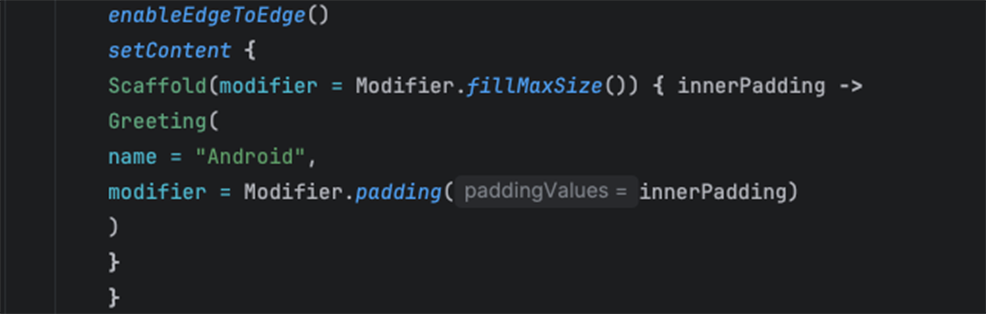
Şekil 2. Biçimlendirilmemiş kod.
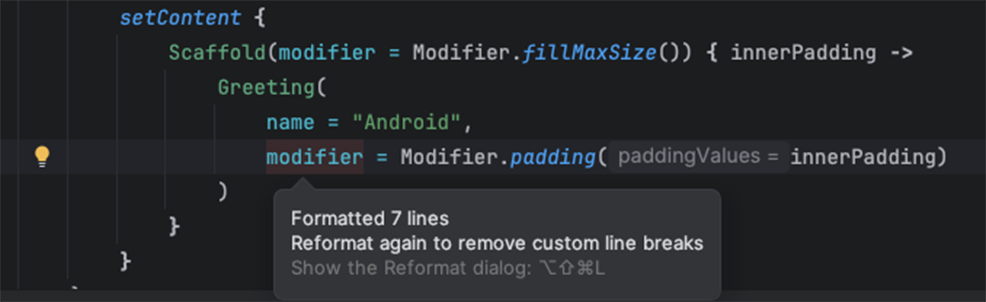
Şekil 3. Biçimlendirmeden sonraki kod.