

تتيح لك خدمة Android Device Streaming، المستندة إلى Firebase، الاتصال بشكل آمن بأجهزة Android فعلية بعيدة تتم استضافتها في مراكز بيانات Google الآمنة وفي مختبرات شركاء Android. إنّها أسرع وأسهل طريقة لاختبار تطبيقك على وحدات فعلية من بعض أحدث أجهزة Android، بما في ذلك Google Pixel 9 و9a و9 Pro وPixel Fold ومجموعة متنوعة من الطُرز من Samsung وOPPO وOnePlus وXiaomi وvivo وTranssion.
في الوقت الحالي، يتوفّر لك خيار تجربة البث المباشر على الأجهزة بدون أي تكلفة مع مشاريع Firebase ضمن خطة Spark. قد يتم تحصيل رسوم مقابل الاستخدام الذي يتجاوز عدد الدقائق الشهرية بدون تكلفة. يمكنك الاطّلاع على الأسعار الخاصة بميزة "بث التطبيقات على أجهزة Android" للحصول على مزيد من المعلومات.
بعد الاتصال بجهاز، يمكنك نشر تطبيقك وعرض الشاشة والتفاعل مع الجهاز (بما في ذلك تدوير الجهاز أو فتحه) وتنفيذ أي إجراء آخر يمكنك تنفيذه باستخدام جهاز من خلال اتصال ADB عبر طبقة المقابس الآمنة، وكل ذلك بدون مغادرة استوديو Android. عند الانتهاء من استخدام الجهاز، تمحو Google جميع بياناتك وتعيد ضبط الجهاز على الإعدادات الأصلية قبل إتاحته لمطوّر آخر.
البدء
للبدء، اتّبِع الخطوات التالية:
- إذا لم يسبق لك إجراء ذلك، نزِّل أحدث إصدار من استوديو Android وثبِّته. إذا أردت استخدام الميزات قبل إطلاقها، يمكنك تنزيل أحدث إصدار من Canary وتثبيته.
- افتح مشروعًا في "استوديو Android".
- انتقِل إلى عرض > نوافذ الأدوات > "مدير الأجهزة" (View > Tool Windows > Device Manager) وانقر على زر Firebase بالقرب من أعلى النافذة.
- إذا لم تكن مسجِّلاً الدخول إلى حساب المطوِّر، انقر على تسجيل الدخول إلى Google واتّبِع التعليمات. بعد منح "استوديو Android" الإذن بالوصول إلى Firebase، ارجع إلى بيئة التطوير المتكاملة (IDE).
- اختَر مشروع Firebase. يمكنك أيضًا الاطّلاع على مقدار الحصة المتبقية أو عدد الدقائق المستخدَمة في دورة الفوترة الحالية.
- إذا لم يكن لديك مشروع Firebase، يمكنك إنشاء مشروع بدون أي تكلفة في وحدة تحكّم Firebase. يُرجى العِلم أنّه قد يحدث تأخير بسيط بين إنشاء مشروع جديد وإمكانية اختياره من "استوديو Android".
- إذا ظهرت لك رسالة خطأ تشير إلى أنّه ليس لديك الأذونات اللازمة لاستخدام ميزة "بث الجهاز" مع المشروع المحدّد، اتّبِع التعليمات لتفعيل الأذونات.
- انقر على تأكيد.
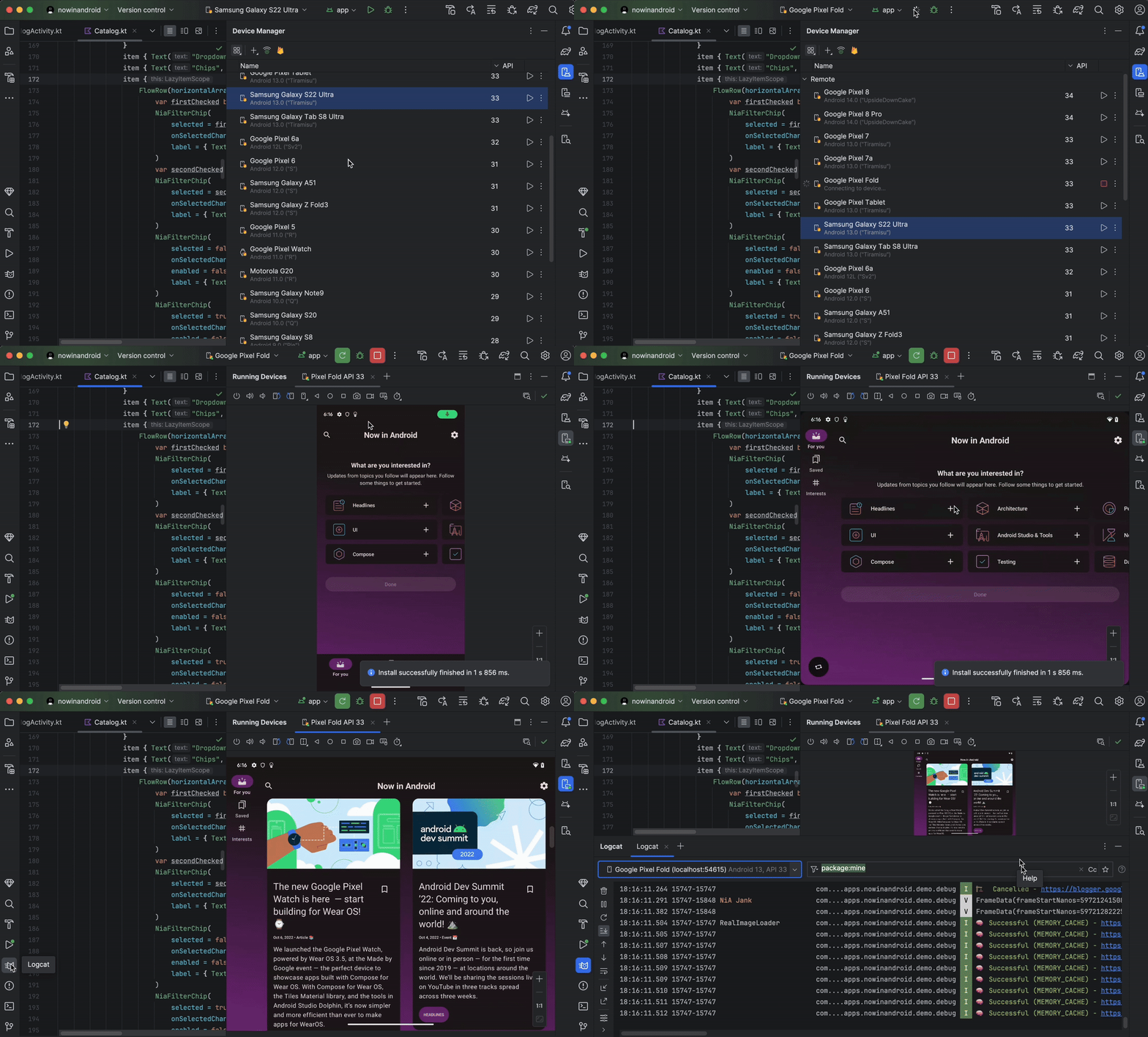
من المفترض أن تظهر مجموعة تلقائية من الأجهزة تلقائيًا في أداة إدارة الأجهزة لتتمكّن من استخدامها. يمكنك الاتصال بجهاز من خلال النقر على الإجراء بدء بجانب أحد الأجهزة، أو من خلال اختيار جهاز من القائمة المنسدلة الخاصة بهدف النشر في شريط الأدوات الرئيسي ونشر تطبيقك كما تفعل عادةً.
بعد أن يحجز "استوديو Android" الجهاز الذي طلبته ويتصل به، ستظهر نافذة الأجهزة قيد التشغيل. لتمديد جلسة، انقر على الزر تمديد الحجز من شريط أدوات نافذة الأجهزة قيد التشغيل، ثم اختَر المدة التي تريد تمديد جلستك بها.
تفعيل الأذونات
لاستخدام ميزة "بث الأجهزة"، يجب استخدام مشروع على Firebase يتوفّر لك فيه إذن محرِّر أو مالك.
إذا لم تكن لديك هذه الأذونات لمشاريعك الحالية على Firebase، يمكنك إما إنشاء مشروع جديد بصفتك "مالك" بدون أي تكلفة في وحدة تحكّم Firebase، أو أن تطلب من أحد أعضاء فريقك الذي لديه هذه الأذونات اتّباع الخطوات التالية:
- انتقِل إلى قسم "إدارة الهوية وإمكانية الوصول" في Google Cloud Console.
- انقر على العرض حسب المبادئ > منح إذن الوصول.
- أضِف أرقام تعريف المستخدمين لكل مستخدم تريد أن يتمكّن من الوصول إلى ميزة "بث التطبيقات على الأجهزة".
- باستخدام القائمة المنسدلة اختيار دور، اختَر الدور مشرف الوصول المباشر إلى مختبر Firebase الافتراضي.
- انقر على إضافة دور آخر واختَر مستخدم خدمة من القائمة المنسدلة اختيار دور.
- احفظ التغييرات من خلال النقر على حفظ.
تجربة الكتالوج الكامل للأجهزة
لتصفُّح أجهزة إضافية وإضافتها إلى "أداة إدارة الأجهزة"، اتّبِع الخطوات التالية:
- من "أداة إدارة الأجهزة"، انقر على + > اختيار جهاز بعيد.
- في القائمة التي تظهر، يمكنك اختيار الأجهزة التي تريدها من خلال وضع علامة في المربّع بجانب كل جهاز.
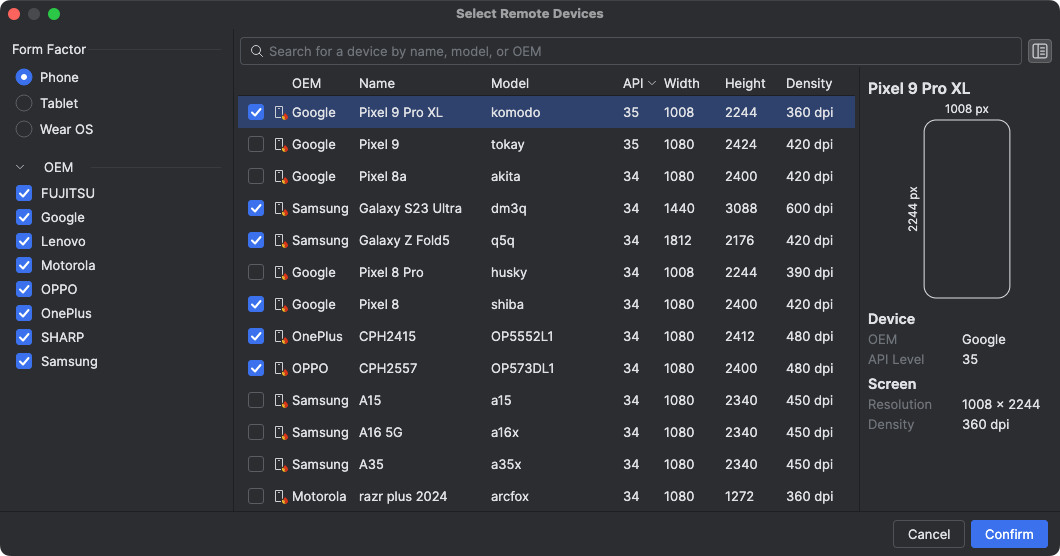
- انقر على تأكيد. من المفترض أن تظهر الأجهزة التي اخترتها الآن في "أداة إدارة الأجهزة".
إنهاء جلستك
عند الانتهاء من استخدام جهاز، تذكَّر النقر على الرجوع إلى الجهاز ومحو بيانات الجهاز إما من القائمة الكاملة للجهاز في أداة إدارة الأجهزة أو من الإشعار الذي يظهر بعد إغلاق علامة تبويب الجهاز في نافذة الأجهزة قيد التشغيل. يضمن ذلك عدم إضاعة دقائق استخدام الجهاز بدون داعٍ، كما يتم محو بيانات جهازك وإعادة ضبطه على الإعدادات الأصلية فورًا قبل إتاحته لمطوّر آخر. يتم ردّ أي دقائق غير مستخدَمة من جلستك إلى مشروعك.
الانضمام إلى مختبرات أجهزة شركاء Android
مختبرات أجهزة شركاء Android هي مختبرات أجهزة يديرها شركاء Google من المصنّعين الأصليين للأجهزة، مثل Samsung وXiaomi وOPPO وOnePlus وvivo وTranssion وغيرهم، وتعمل على توسيع نطاق الأجهزة المتاحة في خدمة "بث أجهزة Android". تتوفّر هذه الخدمة في القناة الثابتة، بدءًا من الإصدار الرابع من ميزات استوديو Android Narwhal.
للبدء، يمكنك تنفيذ ما يلي:
- في "أداة إدارة الأجهزة"، انقر على + > اختيار الأجهزة البعيدة.
- في قائمة الأجهزة التي تظهر، اختَر جهازًا من مختبر أجهزة شركاء Android الذي تريد استخدامه. يتم تمييز الأجهزة من مختبرات الشركاء برمز الجهاز وعمود "المختبر" في القائمة. تساعدك فلاتر معمل الأجهزة في فلترة الأجهزة من معمل أجهزة واحد أو أكثر.
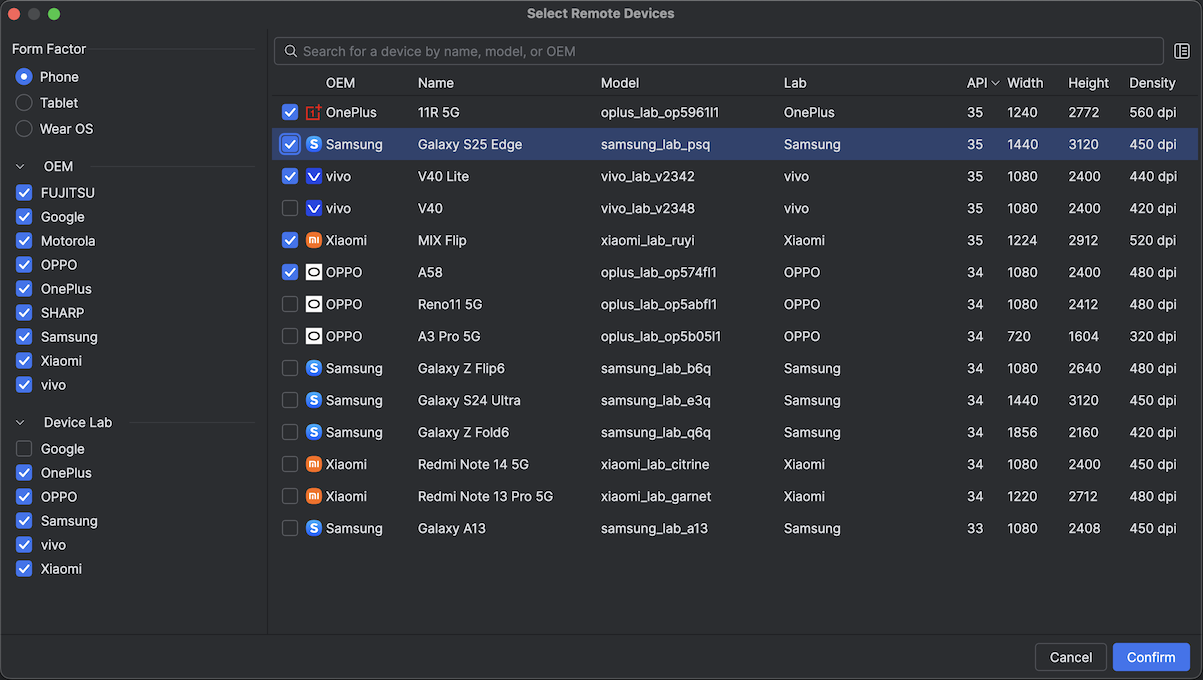
- انقر على تأكيد.
- من "أداة إدارة الأجهزة"، يمكنك الاتصال بجهاز المختبر الشريك كما تفعل مع أي جهاز آخر من أجهزة "بث التطبيقات على أجهزة Android".
تفعيل Partner Device Labs في Google Cloud Console
إذا لم يتم تفعيل مختبر الشريك المطلوب لمشروع Firebase الذي اخترته، سيُرسل إليك "استوديو Android" إشعارًا، ويمكنك اتّباع التعليمات لتفعيل مختبرات الشريك المحدّدة.
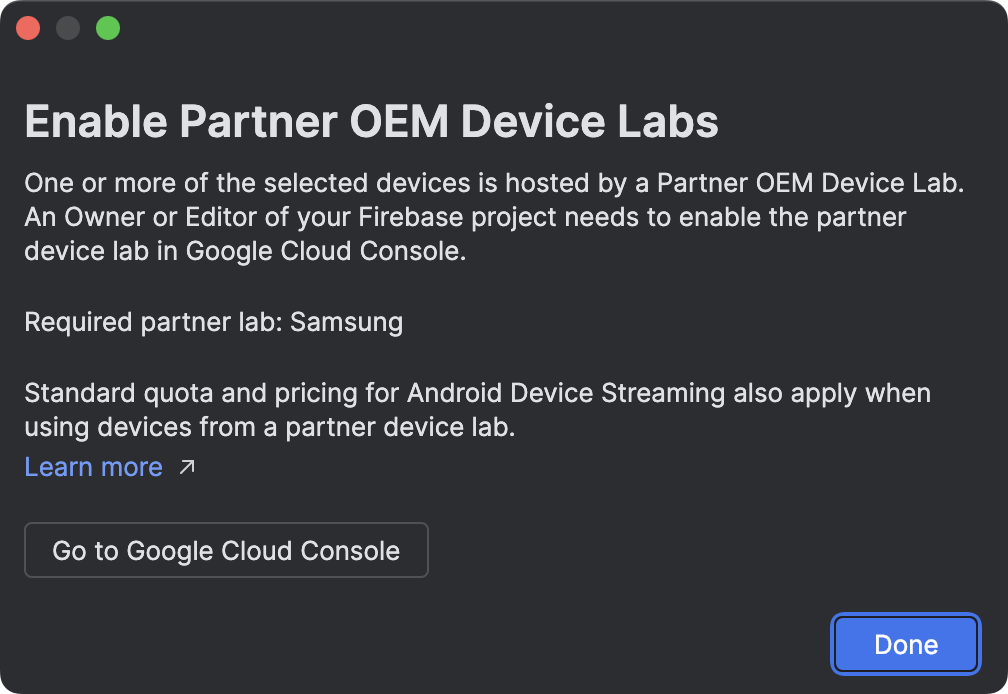
يجب أن يكون لديك دور "محرِّر" أو "مالك" للمشروع لتفعيل كل مختبر شريك في صفحة مختبرات الأجهزة الشريكة في Google Cloud Console. في ما يلي كيفية تفعيل ميزة اختبارية في حساب شريك:
- تأكَّد من اختيار مشروع Google Cloud الصحيح في أعلى الصفحة.
- انقر على زر التبديل الخاص بمختبر الأجهزة الذي تريد تفعيله واتّبِع التعليمات.
- بعد تفعيل "مختبر الشريك"، يمكنك أنت وفريقك استخدام الأجهزة في "استوديو Android".
تجربة "واجهة سطر الأوامر في Android" للاتصال بالأجهزة المادية البعيدة
على سبيل المثال، استخدِم الأمر
android device remote عندما تحتاج إلى حجز أجهزة فعلية بعيدة والاتصال بها.android device remoteأسعار ميزة "بثّ محتوى إلى أجهزة Android"
لمزيد من المعلومات، اطّلِع على مستويات الاستخدام والحصص والأسعار في Firebase.
الأسئلة الشائعة
ما الذي يميّز ميزة "بث المحتوى على أجهزة Android" المستندة إلى Firebase؟
الأجهزة والأمان والميزات من خلال برنامج "بث أجهزة Android"، يمكنك الحصول على بعض أحدث أجهزة Android في أسرع وقت ممكن. بالإضافة إلى ذلك، تتوافق الخدمة مع عدد محدّد من الأجهزة القديمة، ما يتيح لك الوصول إلى مجموعة كبيرة من الإعدادات ومستويات واجهات برمجة التطبيقات. وبما أنّ هذه الأجهزة يتم تخزينها في مراكز بيانات آمنة، تكون جلساتك آمنة ويتم إعادة الضبط على الإعدادات الأصلية ومحو بيانات أجهزتك قبل إتاحتها لمستخدم آخر.
أخيرًا، يتم دمج الخدمة مباشرةً مع "استوديو Android" ويمكن الوصول إليها عبر اتصال ADB عبر طبقة المقابس الآمنة، وبالتالي تعمل الأدوات التي تستخدمها يوميًا عبر ADB بسلاسة مع ميزة "بث الجهاز".
كم تبلغ تكلفة الخدمة؟
لمعرفة تفاصيل الأسعار، يُرجى الاطّلاع على أسعار ميزة "بث التطبيقات على أجهزة Android".
هل جلستي آمنة وماذا يحدث عند انتهائها؟
يقع كل جهاز في مراكز بيانات Google الآمنة ويتصل بمحطة العمل باستخدام بروتوكول تصحيح الأخطاء عبر USB (ADB) عبر اتصال طبقة المقابس الآمنة (SSL). عند انتهاء جلستك، يتم محو بيانات الجهاز بالكامل وإعادة ضبطه على الإعدادات الأصلية قبل إتاحته لمطوّر آخر.
هل يجب استخدام "استوديو Android"؟
مع أنّ الإصدار Jellyfish أو الإصدارات الأحدث من استوديو Android مطلوبة للاتصال بالخدمة وطلب جهاز، يتيح لك الاتصال المباشر عبر Adb باستخدام طبقة المقابس الآمنة استخدام أي أدوات أو IDEs تستخدم Adb للتواصل مع الأجهزة الاختبارية بعد حجز جهاز والاتصال به.
الأذونات
اطّلِع على أذونات الخدمة.