

Một ứng dụng được đánh giá là có hiệu suất kém nếu ứng dụng đó phản hồi chậm, hiện ảnh động bị giật, bị treo hoặc ngốn pin. Việc khắc phục các vấn đề về hiệu suất bao gồm cả việc phân tích ứng dụng hoặc xác định các khía cạnh trong đó ứng dụng của bạn sử dụng tài nguyên không hiệu quả (chẳng hạn như CPU, bộ nhớ, đồ hoạ hoặc pin thiết bị). Chủ đề này mô tả các công cụ và kỹ thuật của Android Studio để khắc phục các vấn đề thường gặp về hiệu suất.
Yêu cầu
Để phân tích tài nguyên cho ứng dụng, bạn nên có những thông tin sau:
Một ứng dụng có biến thể bản phát hành đã bật cấu hình tệp kê khai
profileable, còn được gọi là ứng dụng có thể phân tích. Theo mặc định, các ứng dụng có cấu hình này được đặt thành true. Để kiểm tra hoặc thay đổi cấu hình này, hãy mở tệp kê khai hoặc tệpAndroidManifest.xmlcủa ứng dụng rồi tìm cấu hình tệp kê khaiprofileabletrong phần<application>:<profileable android:shell="true" />Thiết bị thử nghiệm ảo hoặc thực tế chạy cấp độ API 29 trở lên và đã có Google Play.
Trình bổ trợ Android cho Gradle 7.3 trở lên.
Ứng dụng có thể phân tích so với ứng dụng có thể gỡ lỗi
Ứng dụng có thể phân tích tài nguyên cho phép bạn thực hiện hầu hết các tác vụ phân tích tài nguyên phổ biến, nhưng bạn nên sử dụng ứng dụng có thể gỡ lỗi nếu cần ghi lại quá trình phân bổ Java/Kotlin hoặc ghi tệp báo lỗi. Một quy trình ứng dụng có thể gỡ lỗi và thiết bị chạy cấp độ API 26 trở lên cũng cho phép bạn xem tiến trình Interaction (Tương tác) cho thấy sự kiện tương tác của người dùng và sự kiện trong vòng đời ứng dụng, trong các chế độ xem tác vụ cung cấp tiến trình đó.
Ứng dụng có thể gỡ lỗi dựa trên biến thể bản dựng debug của ứng dụng và cho phép bạn sử dụng các công cụ cho nhà phát triển như trình gỡ lỗi; tuy nhiên, ứng dụng này sẽ làm giảm hiệu suất. Ứng dụng có thể phân tích dựa trên biến thể bản dựng release của ứng dụng và cho phép một số tác vụ phân tích phổ biến mà không làm giảm hiệu suất của bản gỡ lỗi.
Tạo và chạy một ứng dụng có thể phân tích
Để tạo và chạy một ứng dụng có thể phân tích tài nguyên trong Android Studio, hãy làm theo các bước sau:
- Tạo cấu hình chạy/gỡ lỗi nếu bạn chưa có.
- Chọn biến thể bản phát hành (Build > Select Build Variant (Tạo > Chọn biến thể bản dựng)).
- Nhấp vào More actions
 > Profile 'app' with low overhead
 hoặc Profile 'app' with complete data
 ("app" là tên của cấu hình chạy, vì vậy, tên này có thể khác với tên của bạn). Để chọn một trong hai lựa chọn, hãy xem phần Yêu cầu.
Ứng dụng sẽ mở trên thiết bị kiểm thử và ngăn Profiler (Trình phân tích tài nguyên) sẽ mở trong Android Studio.
Nếu các hướng dẫn này không hiệu quả, hãy xem phần Tạo và chạy một ứng dụng có thể phân tích theo cách thủ công.
Bắt đầu phân tích tài nguyên
Để bắt đầu một tác vụ phân tích tài nguyên, hãy làm theo các bước sau:
Chọn một quy trình trong danh sách ở thẻ Home (Trang chủ) trong ngăn Profiler (Trình phân tích tài nguyên). Trong hầu hết các trường hợp, bạn nên chọn quy trình hàng đầu đại diện cho ứng dụng của mình.
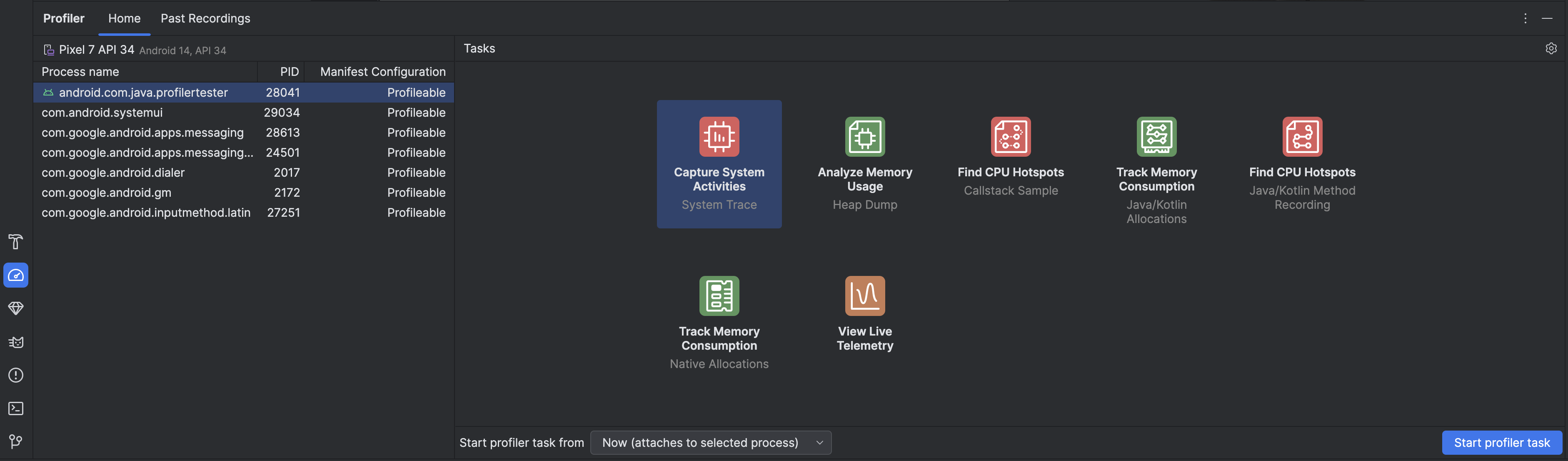
Chọn một tác vụ phân tích tài nguyên trong mục Tasks (Tác vụ). Để biết thêm thông tin về các nhiệm vụ, hãy xem các trang khác trong phần này. Không phải tác vụ lập hồ sơ nào cũng có sẵn cho mọi quy trình. Nếu bạn không biết nên bắt đầu từ đâu, hãy xem thông tin tổng quan về hoạt động hiệu suất bằng cách kiểm tra ứng dụng của bạn trực tiếp.
Sử dụng trình đơn thả xuống Start profiler task from (Bắt đầu tác vụ của trình phân tích tài nguyên từ) để chọn bắt đầu tác vụ của trình phân tích tài nguyên từ khi khởi động hoặc đính kèm vào quy trình khi quy trình đang chạy. Nếu đang cố gắng cải thiện thời gian khởi động ứng dụng hoặc ghi lại một quy trình diễn ra trong quá trình khởi động ứng dụng, bạn nên đưa quá trình khởi động vào; nếu không, bạn có thể bắt đầu lập hồ sơ ở trạng thái hiện tại của ứng dụng.
Nhấp vào Start profiler task (Bắt đầu tác vụ trình phân tích tài nguyên). Việc cần làm sẽ bắt đầu trong thẻ riêng.
Tương tác với ứng dụng để kích hoạt các hoạt động.
Dừng ghi (nếu có), đợi quá trình phân tích cú pháp và xem kết quả.
So sánh, xuất và nhập dấu vết
Khi bạn dừng một tác vụ phân tích tài nguyên, tác vụ đó sẽ tự động được lưu trong thẻ Past Recordings (Bản ghi trước đây) trong ngăn Profiler (Trình phân tích tài nguyên). Bạn có thể sử dụng các bản ghi đã lưu này để so sánh mức sử dụng tài nguyên trong nhiều tình huống. Các bản ghi được lưu trong suốt thời gian diễn ra phiên Android Studio hiện tại; nếu bạn muốn giữ các bản ghi đó lâu hơn, hãy xuất bằng cách nhấp vào Export recording (Xuất bản ghi)  .
Không phải loại dấu vết nào cũng có thể xuất được.
Để nhập một tệp theo dõi, chẳng hạn như từ lần chạy Android Studio trước, hãy nhấp vào Import recording (Nhập bản ghi)  trong thẻ Past Recordings (Bản ghi trước đây) rồi chọn tệp theo dõi. Bạn cũng có thể nhập một tệp bằng cách kéo tệp đó vào cửa sổ trình chỉnh sửa của Android Studio.
Chỉnh sửa cấu hình ghi âm
Để chỉnh sửa cấu hình ghi lại tác vụ của trình phân tích tài nguyên, hãy nhấp vào biểu tượng cài đặt trình phân tích tài nguyên  .
Có 2 chế độ cài đặt chính mà bạn có thể bật/tắt:
- Đối với các tác vụ liên quan đến việc lấy mẫu, Khoảng thời gian lấy mẫu thể hiện thời gian giữa mỗi mẫu. Khoảng thời gian bạn chỉ định càng ngắn thì bạn càng nhanh đạt được giới hạn kích thước tệp cho dữ liệu được ghi lại.
- Giới hạn kích thước tệp thể hiện lượng dữ liệu có thể ghi vào thiết bị thông minh đã kết nối. Khi bạn dừng ghi, Android Studio sẽ phân tích cú pháp dữ liệu này và hiển thị dữ liệu trong cửa sổ trình phân tích tài nguyên. Nếu bạn tăng giới hạn và ghi lại một lượng lớn dữ liệu, Android Studio sẽ mất nhiều thời gian hơn để phân tích cú pháp tệp và có thể không phản hồi.