

มุมมองการติดตามในเครื่องมือสร้างโปรไฟล์ CPU มีวิธีดูข้อมูลจากการติดตามที่บันทึกไว้หลายวิธี
สำหรับร่องรอยเมธอดและร่องรอยฟังก์ชัน คุณสามารถดูแผนภูมิการเรียกใช้ได้โดยตรงในไทม์ไลน์ชุดข้อความ รวมถึงแท็บแผนภูมิ Flame Chart, จากบนลงล่าง, จากล่างขึ้นบน และเหตุการณ์จากแผงการวิเคราะห์ สำหรับเฟรม Call Stack คุณสามารถดูส่วนของโค้ดที่ดำเนินการแล้ว และสาเหตุที่มีการเรียกใช้ สำหรับการติดตามของระบบ คุณสามารถดูเหตุการณ์การติดตามได้โดยตรงในไทม์ไลน์เทรด และแท็บแผนภูมิ Flame Chart, จากบนลงล่าง, จากล่างขึ้นบน และเหตุการณ์จากแผงการวิเคราะห์
แป้นพิมพ์ลัดและเมาส์พร้อมใช้งานเพื่อให้ไปยังส่วนต่างๆ ของแผนภูมิการเรียกใช้หรือเหตุการณ์การติดตามได้ง่ายขึ้น
ตรวจสอบการติดตามโดยใช้แผนภูมิการเรียกใช้
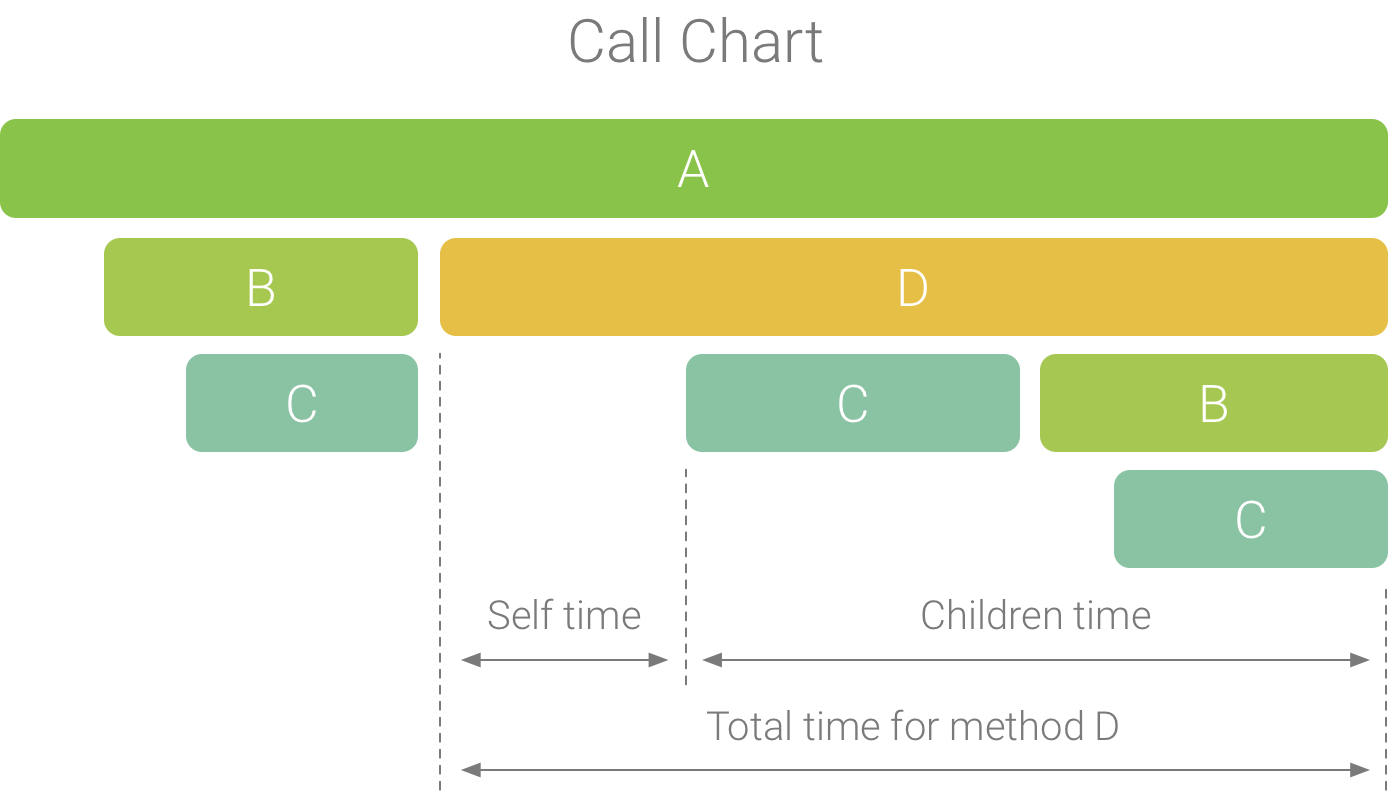
แผนภูมิการเรียกใช้แสดงภาพกราฟิกของร่องรอยเมธอดหรือร่องรอยฟังก์ชัน โดยระยะเวลาและช่วงเวลาของการเรียกใช้จะแสดงบนแกนนอน และผู้ถูกเรียกจะแสดงตามแกนตั้ง การเรียกใช้ API ของระบบจะแสดงเป็นสีส้ม การเรียกใช้เมธอดของแอปเองจะแสดงเป็นสีเขียว และการเรียกใช้ API ของบุคคลที่สาม (รวมถึง API ภาษา Java) จะแสดงเป็นสีน้ำเงิน รูปที่ 4 แสดงตัวอย่างแผนภูมิการเรียกใช้และแสดงแนวคิดของเวลาที่ใช้เอง เวลาที่ใช้ในเมธอดหรือฟังก์ชันย่อย และเวลาทั้งหมดสำหรับเมธอดหรือฟังก์ชันหนึ่งๆ คุณดูข้อมูลเพิ่มเติมเกี่ยวกับแนวคิดเหล่านี้ได้ในส่วนวิธีตรวจสอบการติดตามโดยใช้แบบจากบนลงล่างและจากล่างขึ้นบน
ตรวจสอบการติดตามโดยใช้แท็บแผนภูมิ Flame Chart
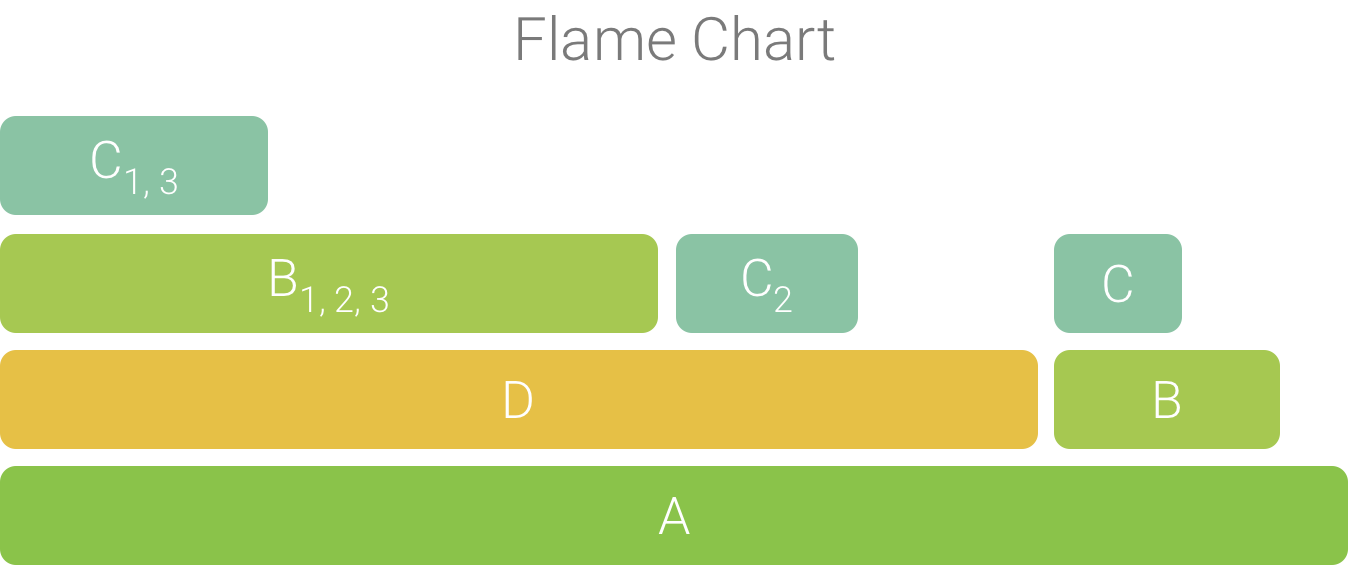
แท็บแผนภูมิ Flame Chartแสดงแผนภูมิการเรียกใช้แบบกลับด้านที่รวบรวมสแต็กการเรียกใช้ที่เหมือนกัน กล่าวคือ ระบบจะรวบรวมเมธอดหรือฟังก์ชันที่เหมือนกันซึ่งมีลำดับผู้เรียกเดียวกันและแสดงเป็นแถบยาว 1 แถบในแผนภูมิ Flame Chart (แทนที่จะแสดงเป็นแถบสั้นๆ หลายแถบดังที่แสดงในแผนภูมิการเรียกใช้) ซึ่งจะช่วยให้เห็นได้ง่ายขึ้นว่าเมธอดหรือฟังก์ชันใดใช้เวลามากที่สุด อย่างไรก็ตาม วิธีนี้ยังหมายความว่าแกนนอนไม่ได้แสดงถึงไทม์ไลน์ แต่จะระบุระยะเวลาที่สัมพันธ์กันซึ่งแต่ละเมธอดหรือฟังก์ชันใช้ในการดำเนินการ
ลองดูแผนภูมิการเรียกใช้ในรูปที่ 2 เพื่อช่วยให้เข้าใจแนวคิดนี้ โปรดทราบว่าเมธอด D เรียกใช้ B หลายครั้ง (B1, B2 และ B3) และการเรียกใช้ B บางครั้งจะเรียกใช้ C (C1 และ C3)
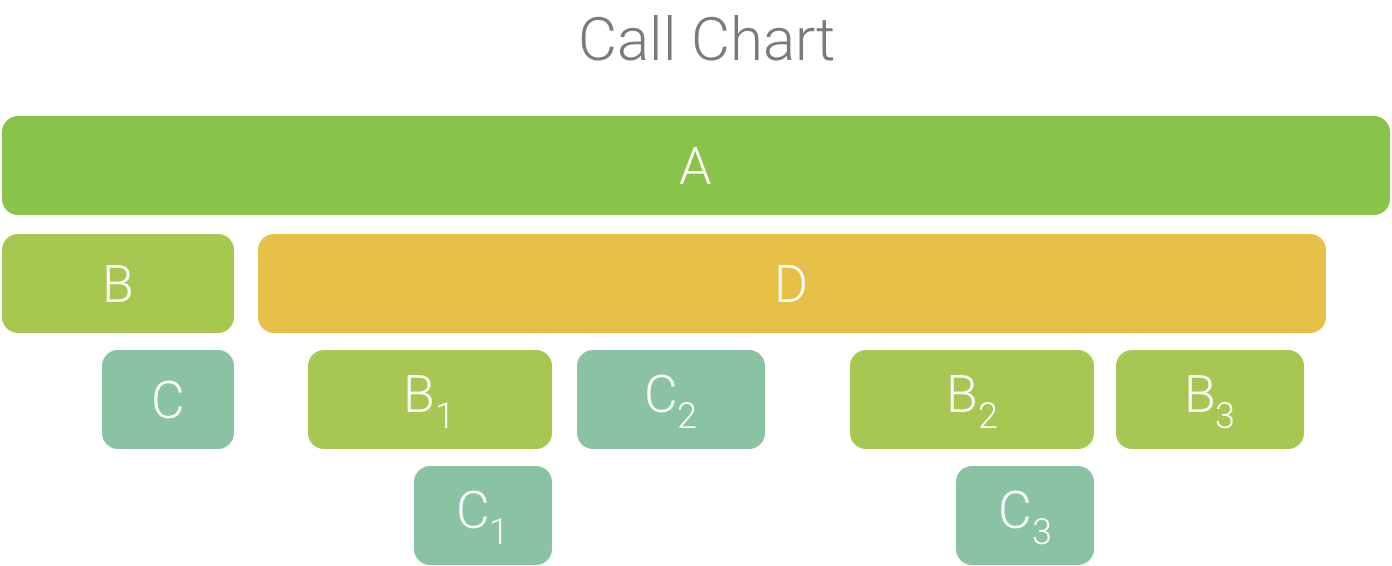
เนื่องจาก B1, B2 และ B3 มีลำดับของผู้เรียกเหมือนกัน (A → D → B) จึงมีการรวมเข้าด้วยกัน ดังที่แสดงในรูปที่ 3 ในทำนองเดียวกัน C1 และ C3 จะรวมเข้าด้วยกันเนื่องจากมีลำดับของผู้เรียกเหมือนกัน (A → D → B → C) โปรดทราบว่า C2 ไม่รวมอยู่ด้วยเนื่องจากมีลำดับของผู้เรียกต่างกัน (A → D → C)

ระบบจะใช้การเรียกที่รวบรวมไว้เพื่อสร้างแผนภูมิ Flame Chart ดังที่แสดงในรูปที่ 4 โปรดทราบว่าสำหรับการเรียกใช้หนึ่งๆ ในแผนภูมิ Flame Chart ผู้ถูกเรียกใช้ที่ใช้เวลา CPU มากที่สุดจะปรากฏขึ้นก่อน
ตรวจสอบการติดตามโดยใช้แบบจากบนลงล่างและจากล่างขึ้นบน
แท็บจากบนลงล่างจะแสดงรายการการเรียกที่การขยายโหนดเมธอดหรือฟังก์ชันจะแสดงผู้ถูกเรียก รูปที่ 5 แสดงกราฟจากบนลงล่างสำหรับแผนภูมิการเรียกใช้ในรูปที่ 1 ลูกศรแต่ละอันในกราฟจะชี้จากผู้โทรไปยังผู้รับสาย
ดังที่แสดงในรูปที่ 5 การขยายโหนดสำหรับเมธอด A ในแท็บจากบนลงล่างจะแสดงเมธอด B และ D ซึ่งเป็นผู้ถูกเรียก หลังจากนั้น การขยายโหนดสำหรับเมธอด D จะแสดงผู้ถูกเรียก ซึ่งก็คือเมธอด B และ C แผนผังจากบนลงล่างจะรวบรวมข้อมูลการติดตามสำหรับเมธอดที่เหมือนกันซึ่งใช้สแต็กการเรียกใช้เดียวกัน คล้ายกับแท็บแผนภูมิ Flame Chart กล่าวคือ แท็บแผนภูมิ Flame Chartจะแสดงภาพกราฟิกของแท็บจากบนลงล่าง
แท็บจากบนลงล่างจะแสดงข้อมูลต่อไปนี้เพื่อช่วยอธิบายเวลา CPU ที่ใช้ในการเรียกแต่ละครั้ง (เวลาจะแสดงเป็นเปอร์เซ็นต์ของเวลาทั้งหมดของเทรดในช่วงที่เลือกด้วย)
- Self: เวลาที่การเรียกใช้เมธอดหรือการเรียกใช้ฟังก์ชันใช้ในการดำเนินการโค้ดของตัวเอง ไม่ใช่โค้ดของผู้ถูกเรียก ดังที่แสดงในรูปที่ 1 สำหรับเมธอด D
- ย่อย: เวลาที่การเรียกใช้เมธอดหรือการเรียกใช้ฟังก์ชันใช้ในการเรียกใช้ผู้ถูกเรียก ไม่ใช่โค้ดของตัวเอง ดังที่แสดงในรูปที่ 1 สำหรับเมธอด D
- ทั้งหมด: ผลรวมของเวลาตนเองและย่อยของเมธอด ซึ่งแสดงเวลาทั้งหมดที่แอปใช้ในการเรียกใช้การเรียก ดังที่แสดงในรูปที่ 1 สำหรับเมธอด D
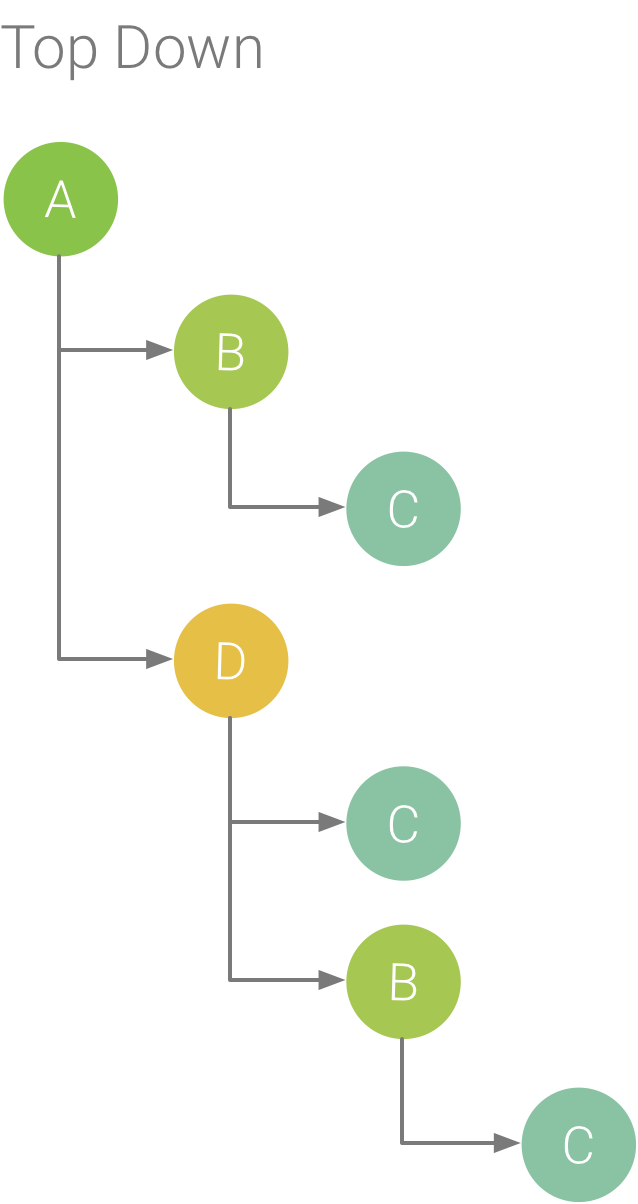
รูปที่ 5 แผนผังแบบบนลงล่าง
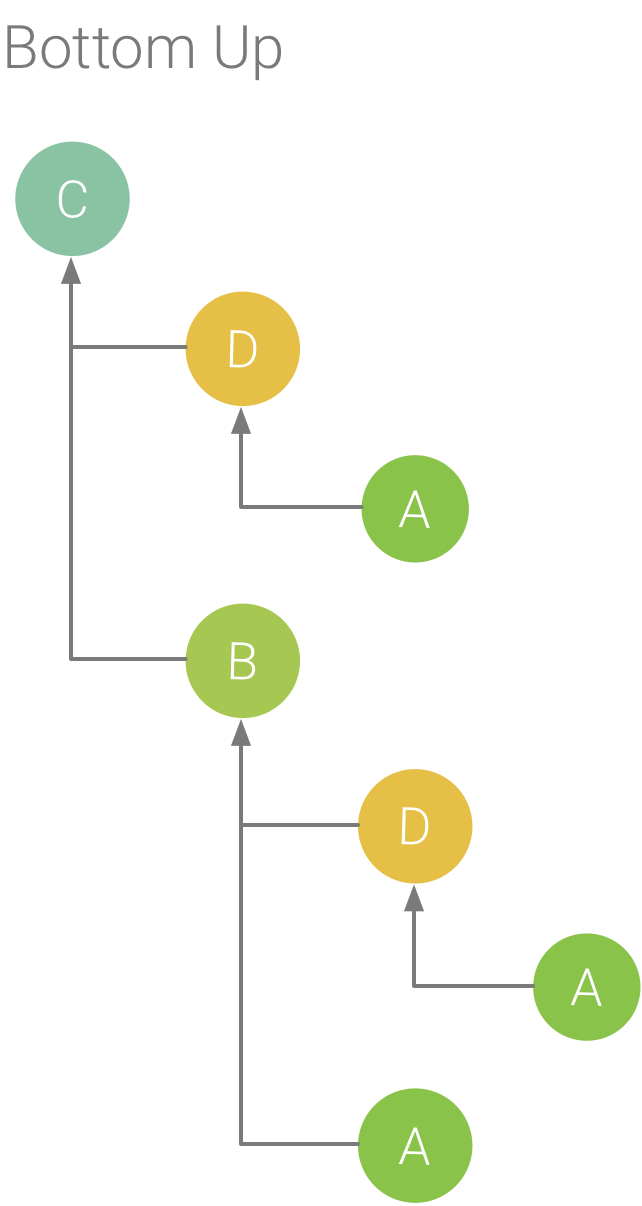
รูปที่ 6 แผนภูมิต้นไม้แบบล่างขึ้นบนสำหรับเมธอด C จากรูปที่ 5
แท็บจากล่างขึ้นบนจะแสดงรายการการเรียกใช้ซึ่งการขยายโหนดของฟังก์ชันหรือเมธอดจะแสดงผู้เรียกใช้ เมื่อใช้การติดตามตัวอย่างที่แสดงในรูปที่ 5 รูปที่ 6 จะแสดงแผนผังแบบล่างขึ้นบนสำหรับเมธอด C การเปิดโหนดสำหรับเมธอด C ในแผนผังจากล่างขึ้นบนจะแสดงผู้เรียกที่ไม่ซ้ำกันแต่ละราย ซึ่งก็คือเมธอด B และ D โปรดทราบว่าแม้ว่า B จะเรียก C 2 ครั้ง แต่ B จะปรากฏเพียงครั้งเดียวเมื่อขยายโหนดสำหรับเมธอด C ในแผนผังจากล่างขึ้นบน หลังจากนั้น การขยายโหนดสำหรับ B จะแสดงผู้เรียกใช้ ซึ่งก็คือเมธอด A และ D
แท็บจากล่างขึ้นบนมีประโยชน์สำหรับการจัดเรียงเมธอดหรือฟังก์ชันตามเมธอดหรือฟังก์ชันที่ใช้เวลา CPU มากที่สุด (หรือน้อยที่สุด) คุณสามารถตรวจสอบแต่ละโหนดเพื่อดูว่าผู้เรียกใช้รายใดใช้เวลา CPU มากที่สุดในการเรียกใช้เมธอดหรือฟังก์ชันเหล่านั้น เมื่อเทียบกับแผนผังแบบบนลงล่าง ข้อมูลเวลาสำหรับแต่ละเมธอดหรือฟังก์ชันในแผนผังแบบล่างขึ้นบนจะอ้างอิงถึงเมธอดที่ด้านบนของแผนผังแต่ละรายการ (โหนดบนสุด) เวลา CPU ยังแสดงเป็นเปอร์เซ็นต์ของเวลาทั้งหมดของเทรดในระหว่างการบันทึกนั้นด้วย ตารางต่อไปนี้จะช่วยอธิบายวิธีตีความข้อมูลเวลาสำหรับโหนดบนสุดและผู้เรียก (โหนดย่อย)
| ตนเอง | เด็ก | รวม | |
|---|---|---|---|
| เมธอดหรือฟังก์ชันที่ด้านบนของแผนผังแบบล่างขึ้นบน (โหนดบนสุด) | แสดงเวลาทั้งหมดที่เมธอดหรือฟังก์ชันใช้ในการเรียกใช้โค้ดของตัวเอง ไม่ใช่โค้ดของผู้ถูกเรียก เมื่อเทียบกับแผนผังแบบบนลงล่าง ข้อมูลเวลาจะแสดงผลรวมของการเรียกใช้เมธอดหรือฟังก์ชันนี้ทั้งหมดตลอดระยะเวลาการบันทึก | แสดงเวลาทั้งหมดที่เมธอดหรือฟังก์ชันใช้ในการเรียกใช้ผู้ถูกเรียก ไม่ใช่โค้ดของตัวเอง เมื่อเทียบกับแผนผังแบบบนลงล่าง ข้อมูลเวลาจะแสดงผลรวมของการเรียกทั้งหมดไปยังผู้ถูกเรียกของเมธอดหรือฟังก์ชันนี้ตลอดระยะเวลาการบันทึก | ผลรวมของเวลาที่ใช้เองและเวลาที่ใช้ในองค์ประกอบย่อย |
| ผู้โทร (โหนดย่อย) | แสดงเวลาที่ใช้เองทั้งหมดของผู้ถูกเรียกเมื่อผู้เรียกเรียกใช้ เมื่อใช้แผนผังจากล่างขึ้นบนในรูปที่ 6 เป็นตัวอย่าง เวลาที่ใช้เองสำหรับเมธอด B จะเท่ากับผลรวมของเวลาที่ใช้เองสำหรับการดำเนินการแต่ละครั้งของเมธอด C เมื่อเรียกใช้โดย B | แสดงเวลารวมของรายการย่อยของผู้ถูกเรียกเมื่อถูกเรียกใช้โดยผู้เรียก ตัวอย่างเช่น เมื่อใช้แผนผังจากล่างขึ้นบนในรูปที่ 6 เวลาของเมธอดลูกสำหรับเมธอด B จะเท่ากับผลรวมของเวลาของเมธอดลูกสำหรับการดำเนินการแต่ละครั้งของเมธอด C เมื่อเรียกใช้โดย B | ผลรวมของเวลาที่ใช้เองและเวลาที่ใช้ในองค์ประกอบย่อย |
ตรวจสอบการติดตามโดยใช้ตารางเหตุการณ์
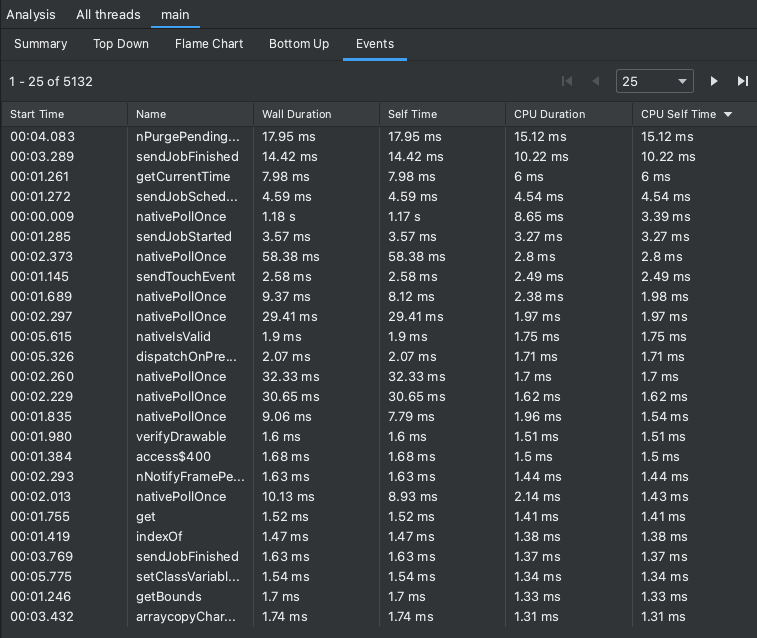
ตารางเหตุการณ์จะแสดงรายการการโทรทั้งหมดในชุดข้อความที่เลือกในปัจจุบัน คุณจัดเรียงได้โดยคลิกส่วนหัวของคอลัมน์ เมื่อเลือกแถวในตาราง คุณจะไปยังไทม์ไลน์เพื่อดูเวลาเริ่มต้นและสิ้นสุดของการโทรที่เลือกได้ ซึ่งจะช่วยให้คุณระบุตำแหน่งเหตุการณ์ในไทม์ไลน์ได้อย่างแม่นยำ
ตรวจสอบเฟรม Call Stack
Call Stack มีประโยชน์ในการทำความเข้าใจว่าโค้ดส่วนใดที่ถูกเรียกใช้ และเหตุใดจึงถูกเรียกใช้ หากมีการรวบรวมการบันทึกตัวอย่าง Callstack สำหรับโปรแกรม Java หรือ Kotlin โดยปกติแล้ว Callstack จะไม่เพียงแต่รวมโค้ด Java หรือ Kotlin เท่านั้น แต่ยังรวมถึงเฟรมจากโค้ดแบบเนทีฟ JNI, Java Virtual Machine (เช่น android::AndroidRuntime::start) และเคอร์เนลของระบบ ([kernel.kallsyms]+offset) ด้วย เนื่องจากโดยปกติแล้วโปรแกรม Java หรือ Kotlin จะทำงานผ่าน Java Virtual Machine โค้ดแบบเนทีฟจำเป็นสำหรับการเรียกใช้โปรแกรมเองและเพื่อให้โปรแกรมสื่อสารกับระบบและฮาร์ดแวร์
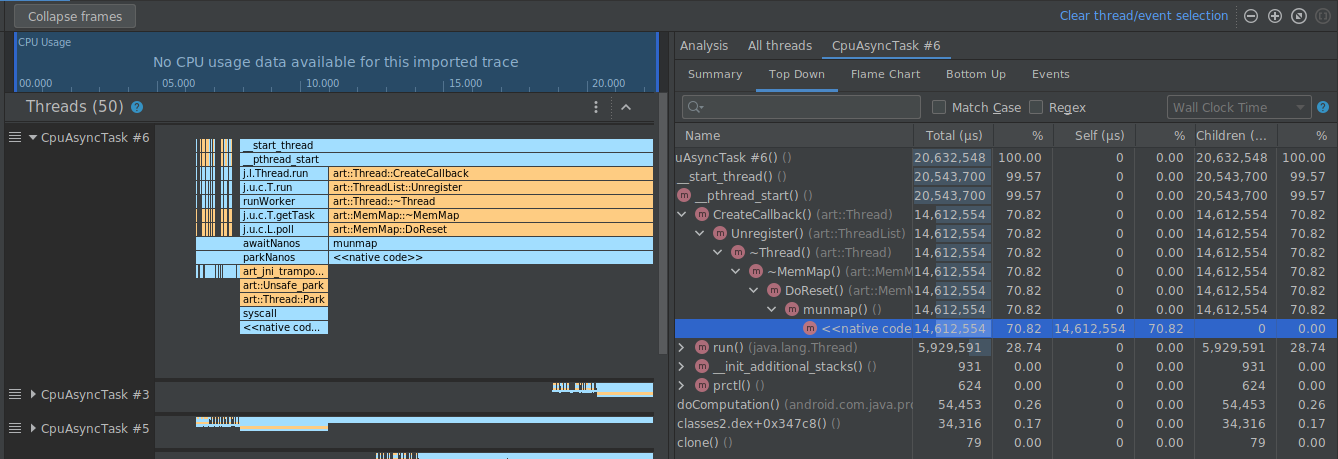
เครื่องมือสร้างโปรไฟล์จะแสดงเฟรมเหล่านี้เพื่อความแม่นยำ อย่างไรก็ตาม คุณอาจพบว่าเฟรมการเรียกเพิ่มเติมเหล่านี้มีประโยชน์หรือไม่ก็ได้ ทั้งนี้ขึ้นอยู่กับการตรวจสอบของคุณ เครื่องมือสร้างโปรไฟล์ช่วยให้คุณยุบเฟรมที่ไม่สนใจได้ เพื่อให้คุณซ่อนข้อมูลที่ไม่เกี่ยวข้องกับการตรวจสอบได้
ในตัวอย่างด้านล่าง การติดตามด้านล่างมีเฟรมจำนวนมากที่มีป้ายกำกับว่า [kernel.kallsyms]+offset ซึ่งปัจจุบันไม่มีประโยชน์สำหรับการพัฒนา
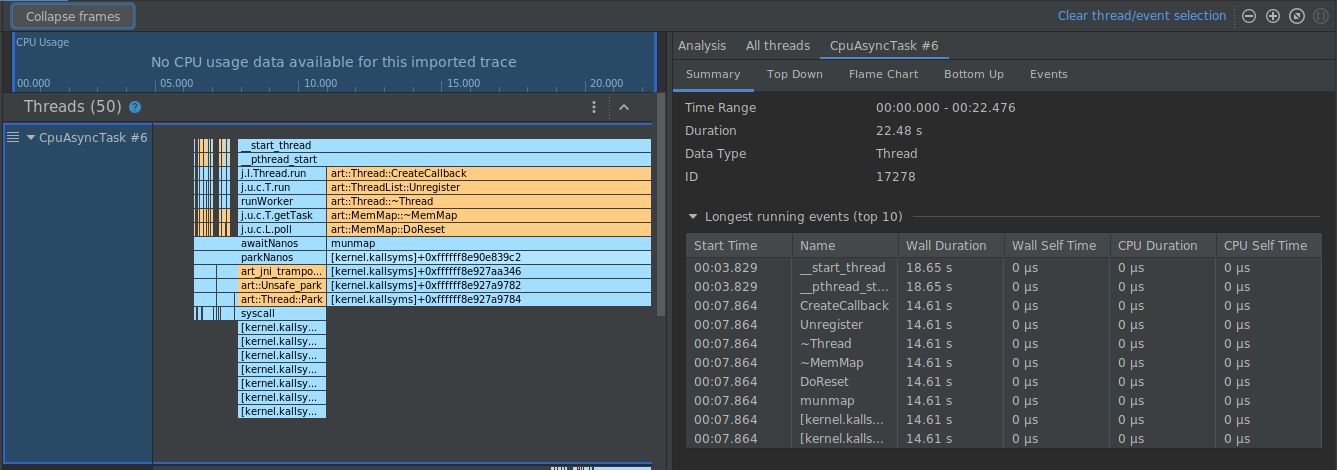
หากต้องการยุบเฟรมเหล่านี้ให้เป็นเฟรมเดียว ให้เลือกปุ่มยุบเฟรมจากแถบเครื่องมือ เลือกเส้นทางที่จะยุบ แล้วเลือกปุ่มใช้เพื่อใช้การเปลี่ยนแปลง ในตัวอย่างนี้ เส้นทางคือ [kernel.kallsyms]
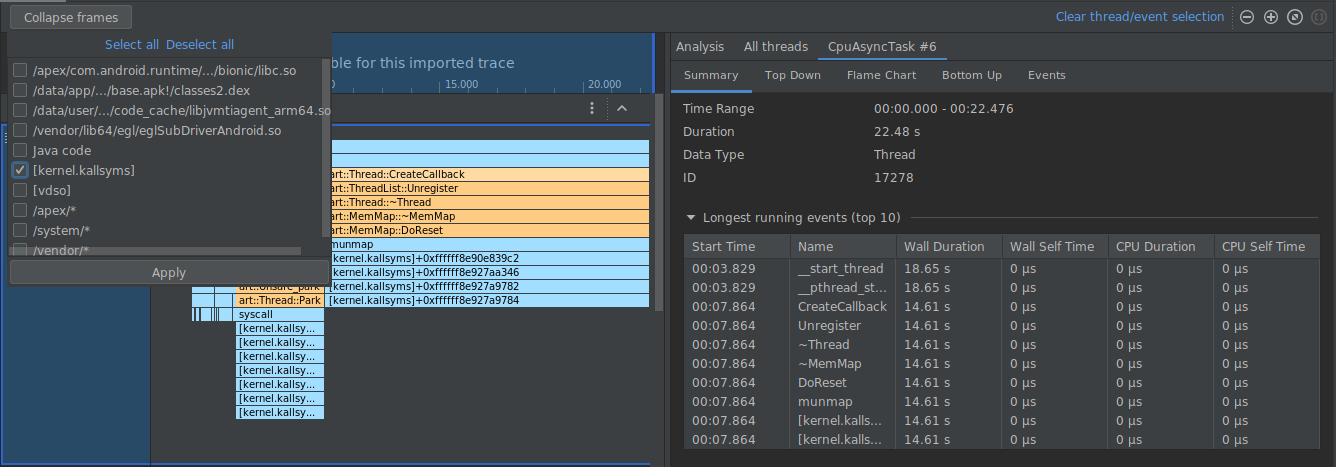
การดำเนินการนี้จะยุบเฟรมที่สอดคล้องกับเส้นทางที่เลือกทั้งในแผงด้านซ้ายและขวา ดังที่แสดงด้านล่าง
ตรวจสอบการติดตามของระบบ
เมื่อตรวจสอบการติดตามของระบบ คุณสามารถตรวจสอบเหตุการณ์การติดตามในไทม์ไลน์ชุดข้อความเพื่อดูรายละเอียดของเหตุการณ์ที่เกิดขึ้นในแต่ละชุดข้อความได้ วางเคอร์เซอร์เมาส์เหนือเหตุการณ์เพื่อดูชื่อเหตุการณ์และเวลาที่ใช้ในแต่ละสถานะ คลิกเหตุการณ์เพื่อดูข้อมูลเพิ่มเติมในแผงการวิเคราะห์
ตรวจสอบการติดตามของระบบ: แกน CPU
นอกเหนือจากข้อมูลการจัดกำหนดการ CPU แล้ว การติดตามของระบบยังรวมถึงความถี่ของ CPU ตามคอร์ด้วย ซึ่งจะแสดงปริมาณกิจกรรมในแต่ละคอร์ และอาจช่วยให้คุณทราบว่าคอร์ใดเป็นคอร์ "ใหญ่" หรือ "เล็ก" ในโปรเซสเซอร์อุปกรณ์เคลื่อนที่สมัยใหม่
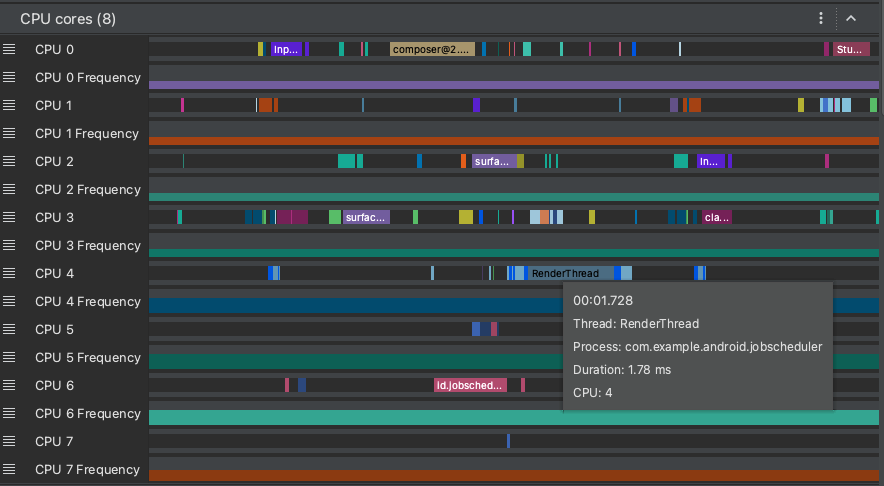
แผง CPU Cores (ดังที่แสดงในรูปที่ 8) แสดงกิจกรรมของชุดข้อความที่กำหนดเวลาไว้ในทุกคอร์ วางเคอร์เซอร์เมาส์เหนือกิจกรรมของเทรดเพื่อดูว่าเทรดใดที่คอร์นี้กำลังทำงานอยู่ในขณะนั้น
ดูข้อมูลเพิ่มเติมเกี่ยวกับการตรวจสอบข้อมูลการติดตามของระบบได้ที่ส่วนตรวจสอบปัญหาด้านประสิทธิภาพของ UI ในเอกสารประกอบของ systrace
ตรวจสอบการติดตามของระบบ: ไทม์ไลน์การแสดงผลเฟรม
คุณสามารถตรวจสอบระยะเวลาที่แอปใช้ในการแสดงผลแต่ละเฟรมในเทรดหลักและ RenderThread เพื่อตรวจสอบจุดคอขวดที่ทำให้ UI กระตุกและอัตราเฟรมต่ำ ดูข้อมูลเกี่ยวกับวิธีใช้การติดตามของระบบเพื่อตรวจสอบและช่วยลดอาการกระตุกของ UI ได้ที่การตรวจจับอาการกระตุกของ UI
ตรวจสอบการติดตามของระบบ: หน่วยความจำของกระบวนการ (RSS)
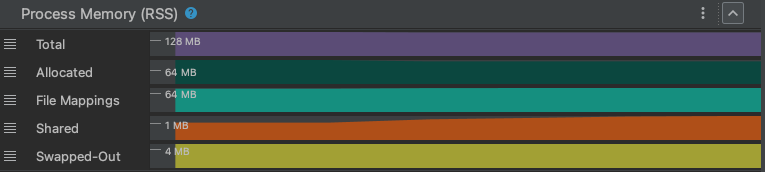
สำหรับแอปที่ติดตั้งใช้งานในอุปกรณ์ที่ใช้ Android 9 ขึ้นไป ส่วนหน่วยความจำของกระบวนการ (RSS) จะแสดงปริมาณหน่วยความจำจริงที่แอปใช้อยู่ในปัจจุบัน
รวม
นี่คือจำนวนหน่วยความจำจริงทั้งหมดที่กระบวนการของคุณใช้อยู่ในปัจจุบัน ในระบบที่ใช้ Unix จะเรียกว่า "Resident Set Size" และเป็นการรวมหน่วยความจำทั้งหมดที่ใช้โดยการจัดสรรแบบไม่ระบุตัวตน การแมปไฟล์ และการจัดสรรหน่วยความจำที่ใช้ร่วมกัน
สำหรับนักพัฒนาแอป Windows ขนาดชุดที่อยู่ในหน่วยความจำจะคล้ายกับขนาดชุดที่ใช้งานอยู่
จัดสรรแล้ว
ตัวนับนี้จะติดตามปริมาณหน่วยความจำจริงที่การจัดสรรหน่วยความจำปกติของกระบวนการใช้อยู่ในปัจจุบัน ซึ่งเป็นการจัดสรรที่ไม่ระบุตัวตน (ไม่ได้สำรองข้อมูลโดยไฟล์ที่เฉพาะเจาะจง) และเป็นแบบส่วนตัว (ไม่ได้แชร์) ในแอปพลิเคชันส่วนใหญ่ ข้อมูลเหล่านี้จะประกอบด้วยการจัดสรรฮีป (ด้วย malloc หรือ new) และหน่วยความจำสแต็ก เมื่อสลับออกจากหน่วยความจำกายภาพ ระบบจะเขียนการจัดสรรเหล่านี้ลงในไฟล์สลับของระบบ
การแมปไฟล์
ตัวนับนี้จะติดตามปริมาณหน่วยความจำจริงที่กระบวนการใช้สำหรับการแมปไฟล์ ซึ่งก็คือหน่วยความจำที่แมปจากไฟล์ไปยังพื้นที่ของหน่วยความจำโดยตัวจัดการหน่วยความจำ
แชร์แล้ว
ตัวนับนี้จะติดตามปริมาณหน่วยความจำจริงที่ใช้เพื่อแชร์หน่วยความจำระหว่างกระบวนการนี้กับกระบวนการอื่นๆ ในระบบ