

Java/Kotlin 할당을 기록하면 성능 문제를 일으킬 수 있는 바람직하지 않은 메모리 패턴을 식별하는 데 도움이 됩니다. 프로파일러는 객체 할당에 관해 다음을 표시할 수 있습니다.
- 할당된 객체의 유형 및 할당된 객체가 사용하는 공간의 크기
- 각 할당의 스택 트레이스(할당이 들어 있는 스레드 포함)
- 객체가 할당 해제된 시점입니다.
정상적인 사용자 상호작용과 극단적인 사용자 상호작용 중에 메모리 할당을 기록하여 코드에서 짧은 시간에 너무 많은 객체를 할당하거나 누출되는 객체를 할당하는 위치를 정확하게 식별해야 합니다. 앱 메모리를 프로파일링해야 하는 이유 자세히 알아보기
자바/Kotlin 할당을 기록하는 방법
Java/Kotlin 할당을 기록하려면 프로파일러 Home 탭에서 Track Memory Consumption(Java/Kotlin Allocations) 작업을 선택합니다. Java/Kotlin 할당을 기록하려면 디버그 가능한 앱(Profiler: run 'app' as debuggable(complete data) 사용)이 필요합니다.
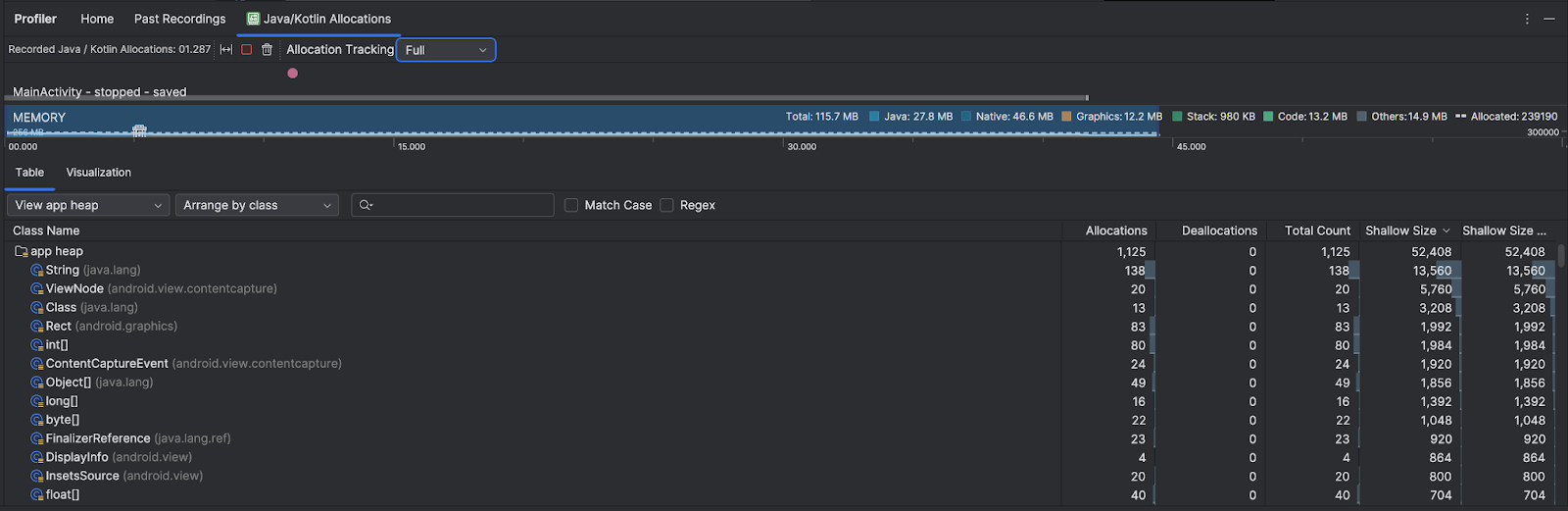
Android 스튜디오는 기본적으로 메모리의 모든 객체 할당을 캡처합니다. 앱에서 많은 객체를 할당하는 경우 프로파일링 중 앱 속도가 눈에 띄게 느려질 수 있습니다. 프로파일링하는 동안 성능을 개선하려면 Allocation Tracking 드롭다운으로 이동하여 Full 대신 Sampled를 선택합니다. 샘플링 시 프로파일러는 일정한 간격으로 메모리에서 객체 할당을 수집합니다.
녹화 중에 가비지 컬렉션 이벤트를 강제 실행하려면 가비지 아이콘  을 클릭합니다.
Java/Kotlin 할당 개요
녹화를 중지하면 다음이 표시됩니다.
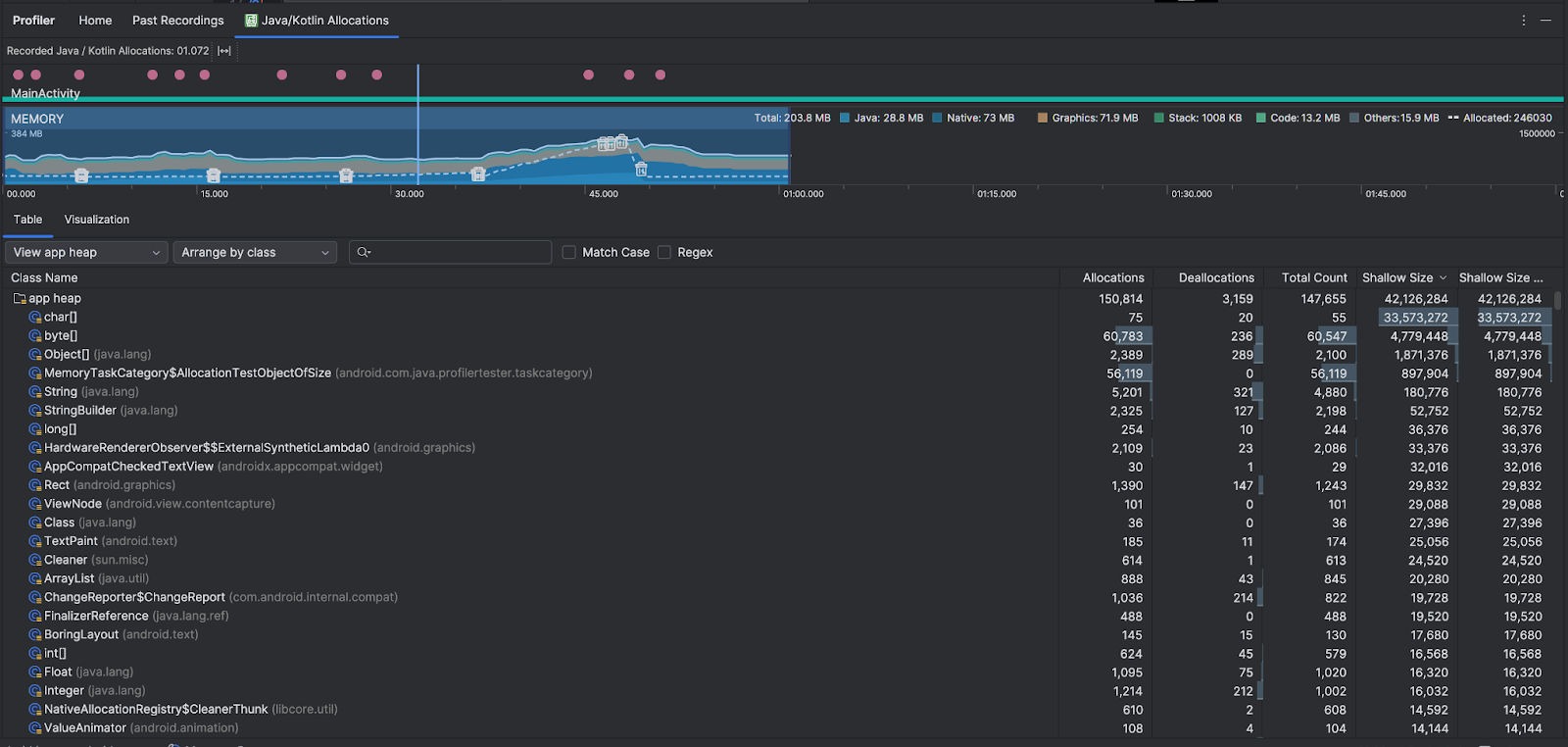
- 이벤트 타임라인에는 활동 상태, 사용자 입력 이벤트, 화면 회전 이벤트가 표시됩니다.
- 메모리 사용 타임라인에는 다음 정보가 표시됩니다. 타임라인의 일부를 선택하여 특정 기간으로 필터링합니다.
- 왼쪽의 y축과 상단의 색상 키로 표시되는 각 메모리 카테고리에서 사용 중인 메모리 양의 누적 그래프입니다.
- 점선은 오른쪽의 Y축에 표시된 할당된 객체 수를 나타냅니다.
- 각 가비지 컬렉션 이벤트의 아이콘.
- 표 탭에는 클래스 목록이 표시됩니다. Total Count는 선택한 기간이 끝날 때의 할당 수(Allocations에서 Deallocations를 뺀 값)이므로 Total Count 값이 가장 높은 클래스를 먼저 디버그하는 것이 좋습니다. 선택한 기간 동안의 최대 할당을 기준으로 클래스 문제를 해결하는 데 더 관심이 있다면 할당을 기준으로 우선순위를 지정합니다. 마찬가지로 Remaining Size는 Allocations Size에서 Deallocations Size를 뺀 값(바이트)입니다.
- Table 목록에서 클래스를 클릭하면 Instance 창이 열리고 연결된 객체 목록이 표시됩니다. 여기에는 객체가 할당된 시점, 할당 해제된 시점, Shallow 크기가 포함됩니다.
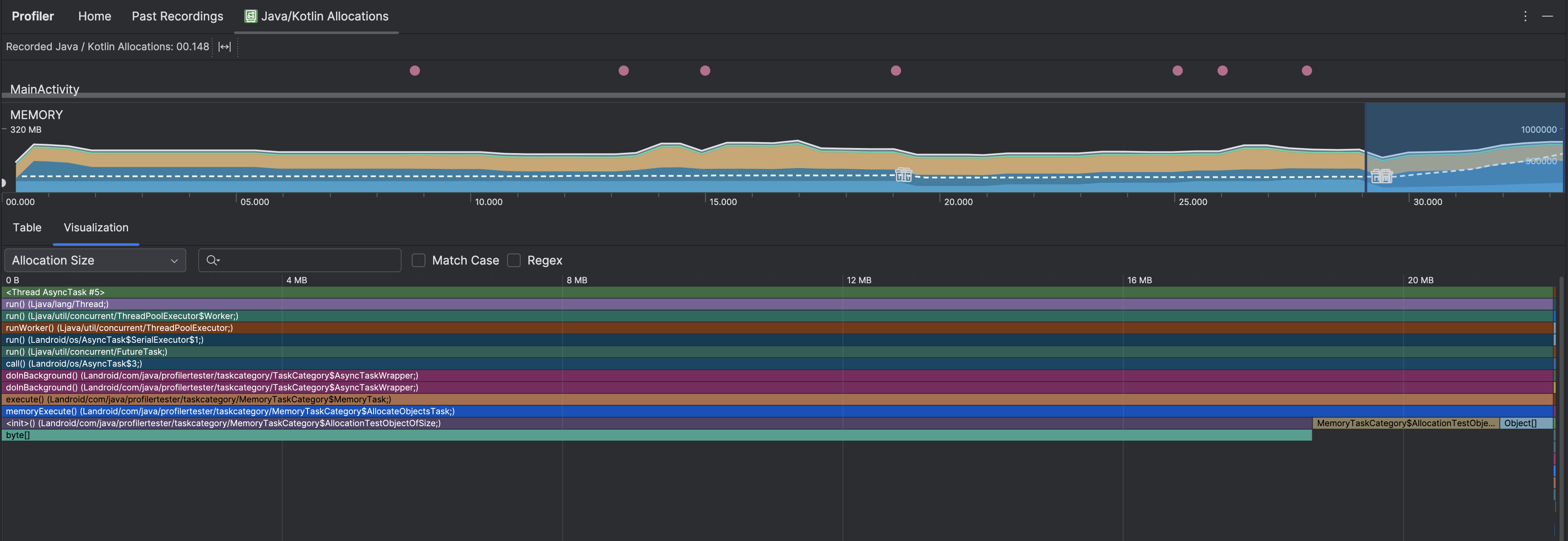
시각화 탭에는 선택한 기간 동안 호출 스택에 있는 모든 객체의 집계된 뷰가 표시됩니다. 기본적으로 표시된 인스턴스가 있는 호출 스택이 차지하는 총 메모리 양을 보여줍니다. 첫 번째 행에는 스레드 이름이 표시됩니다. 기본적으로 객체는 할당 크기에 따라 왼쪽에서 오른쪽으로 쌓입니다. 드롭다운을 사용하여 순서를 변경합니다.
힙 드롭다운을 사용하여 특정 힙으로 필터링합니다. 힙 덤프를 캡처할 때 사용할 수 있는 필터 외에도 JNI 힙의 클래스로 필터링할 수 있습니다. JNI 힙은 Java 네이티브 인터페이스(JNI) 참조가 할당되고 해제되는 위치를 보여주는 힙입니다.
배치 드롭다운을 사용하여 할당을 배치하는 방법을 선택합니다. 힙 덤프를 캡처할 때 사용할 수 있는 정렬 외에도 호출 스택별로 정렬할 수 있습니다.
메모리 계산 방법
상단에 표시되는 숫자는 Android 시스템에 따라 앱에서 커밋한 모든 비공개 메모리 페이지를 기반으로 합니다. 이 개수에는 시스템 또는 다른 앱과 공유된 페이지가 포함되지 않습니다. 메모리 카운트의 카테고리는 다음과 같습니다.

- Java: 자바 또는 Kotlin 코드에서 할당된 객체의 메모리.
Native: C 또는 C++ 코드에서 할당된 객체의 메모리
앱에서 C++를 사용하지 않더라도, Android 프레임워크에서 이미지 애셋 및 기타 그래픽을 처리하는 경우와 같이 개발자 대신 다양한 작업을 처리하기 위해 네이티브 메모리를 사용하므로 코드가 자바 또는 Kotlin으로 작성된 경우에도 일부 사용된 네이티브 메모리가 여기에 표시될 수 있습니다.
그래픽: GL 표면, GL 텍스처 등을 포함하여 화면에 픽셀을 표시하기 위해 그래픽 버퍼 큐에 사용되는 메모리입니다. 이는 전용 GPU 메모리가 아니라 CPU와 공유되는 메모리입니다.
스택: 앱의 네이티브 스택과 Java 스택 모두에서 사용하는 메모리입니다. 이는 일반적으로 앱에서 실행 중인 스레드 수와 관련이 있습니다.
코드: 앱이 코드 및 리소스에 사용하는 메모리입니다(예: DEX 바이트 코드, 최적화되거나 컴파일된 DEX 코드).
so라이브러리, 글꼴기타: 앱에서 사용하는 메모리 중 시스템에서 분류 방법을 알 수 없는 메모리입니다.
Allocated: 앱에서 할당한 Java/Kotlin 객체의 수입니다. C 또는 C++에서 할당된 객체는 포함되지 않습니다.
할당 레코드 검사
할당 기록을 검사하려면 다음 단계를 따르세요.
- Table 탭의 클래스 목록을 탐색하여 Allocations 또는 Total Count 값이 비정상적으로 크고(최적화 대상에 따라 다름) 누출될 수 있는 객체를 찾습니다.
- Instance View 창에서 인스턴스를 클릭합니다. 해당 인스턴스에 적용되는 항목에 따라 Fields 또는 Allocation Call Stack 탭이 열립니다. Fields 또는 Allocation Call Stack 탭의 정보를 사용하여 인스턴스가 실제로 필요한지 아니면 불필요한 중복인지 확인합니다.
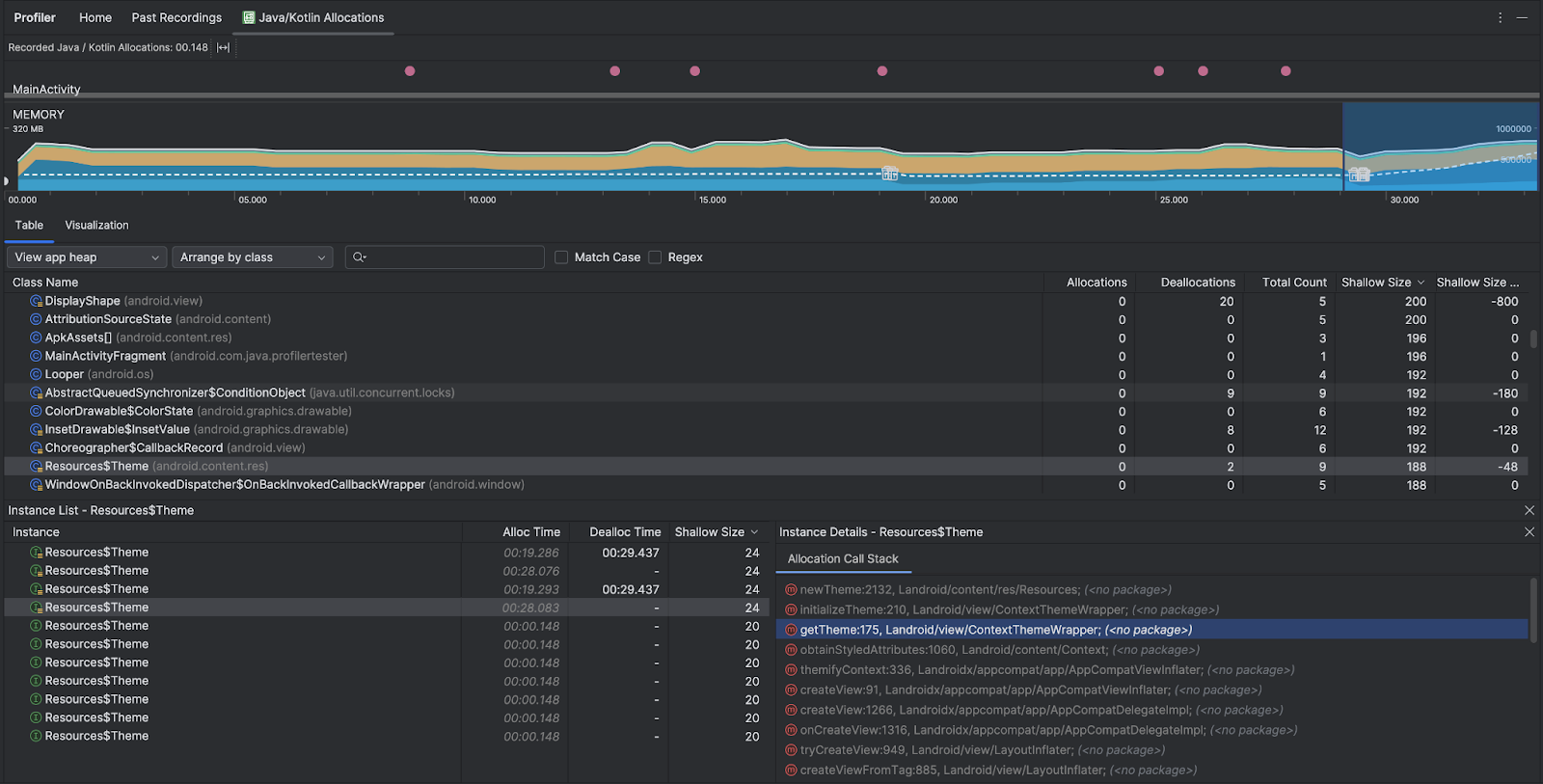
목록 항목을 마우스 오른쪽 버튼으로 클릭하여 관련 소스 코드로 바로 이동합니다.
글로벌 JNI 참조 보기
자바 네이티브 인터페이스(JNI)는 자바 코드와 네이티브 코드가 서로를 호출할 수 있게 해주는 프레임워크입니다. JNI 참조는 네이티브 코드에 의해 수동으로 관리되므로 다음과 같은 문제가 발생할 수 있습니다.
- 네이티브 코드에서 사용하는 Java 객체가 너무 오랫동안 유지됩니다.
- JNI 참조가 먼저 명시적으로 삭제되지 않고 삭제되면 Java 힙의 일부 객체에 연결할 수 없게 될 수 있습니다.
- 전역 JNI 참조 한도가 소진되었습니다.
이러한 문제를 해결하려면 프로파일러에서 View JNI heap을 선택하여 모든 전역 JNI 참조를 탐색하고 Java 유형 및 네이티브 호출 스택별로 필터링합니다. Fields 탭에서 인스턴스 필드를 마우스 오른쪽 버튼으로 클릭하고 Go to instance를 선택하여 관련 할당 호출 스택을 확인합니다.
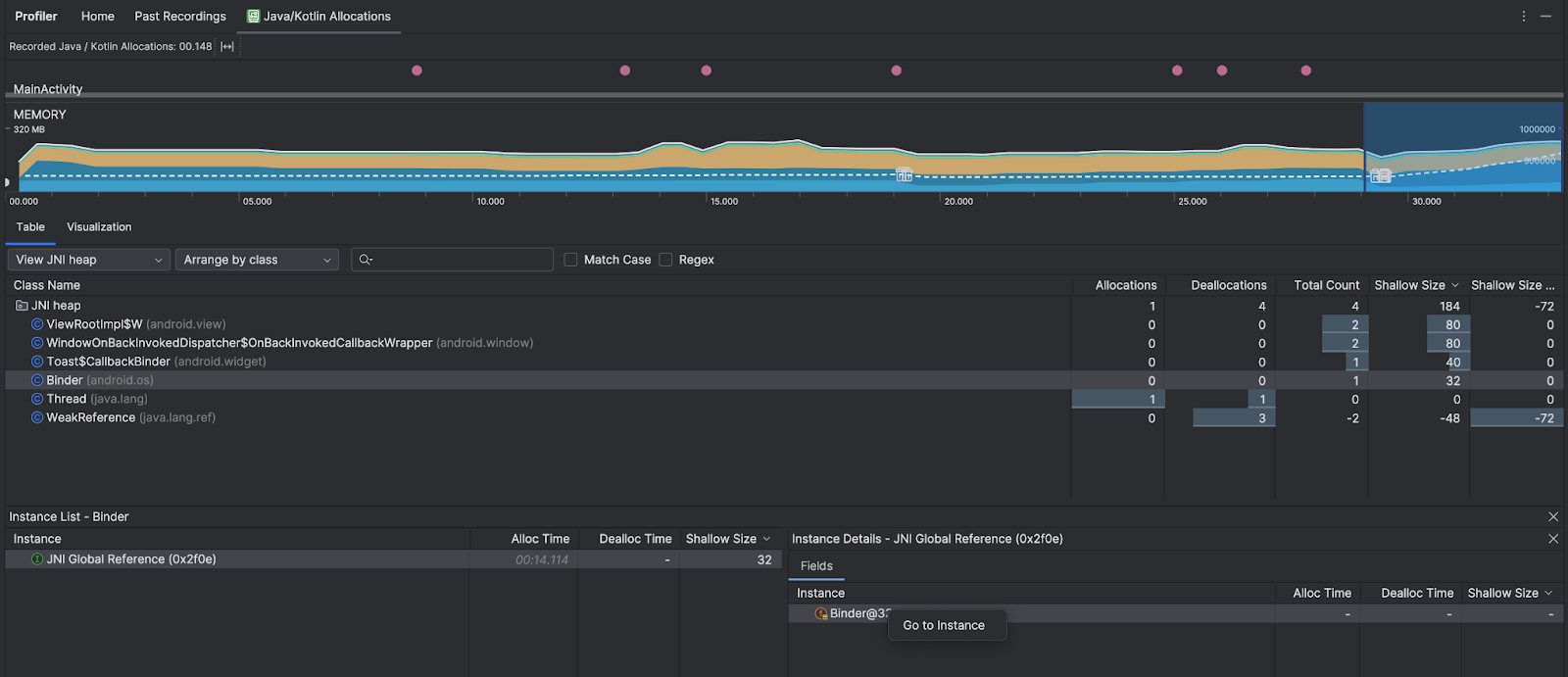
Allocation Call Stack 탭에는 코드에서 JNI 참조가 할당되고 해제된 위치가 표시됩니다.

JNI에 관한 자세한 내용은 JNI 도움말을 참고하세요.