

Um rastreamento do sistema mostra as atividades e o uso de recursos em todo o sistema, para que você possa ver como os processos do app são programados e executados. A visualização de rastreamento do sistema no criador de perfil do Android Studio é usada com frequência para investigar o seguinte:
- Como os processos do app e do sistema são distribuídos entre os núcleos e as linhas de execução do dispositivo.
- A suavidade com que a interface é renderizada.
- Uso de energia no nível do dispositivo e do app.
Nesta página, você encontra uma visão geral dos recursos visuais usados com frequência na visualização de rastreamento do sistema. Consulte o glossário de gráficos para mais detalhes sobre as visualizações não descritas aqui. Para ver exemplos mais detalhados de como usar um rastreamento do sistema, consulte as outras páginas desta seção.
Depois de gravar um rastreamento do sistema, você verá as visualizações a seguir exibidas em uma linha do tempo. É importante se concentrar em como os diferentes recursos do sistema estão correlacionados. Por exemplo, se você notar um pico no trilho de energia do modem, acesse a seção de linhas de execução e veja qual atividade pode estar causando o pico no momento.
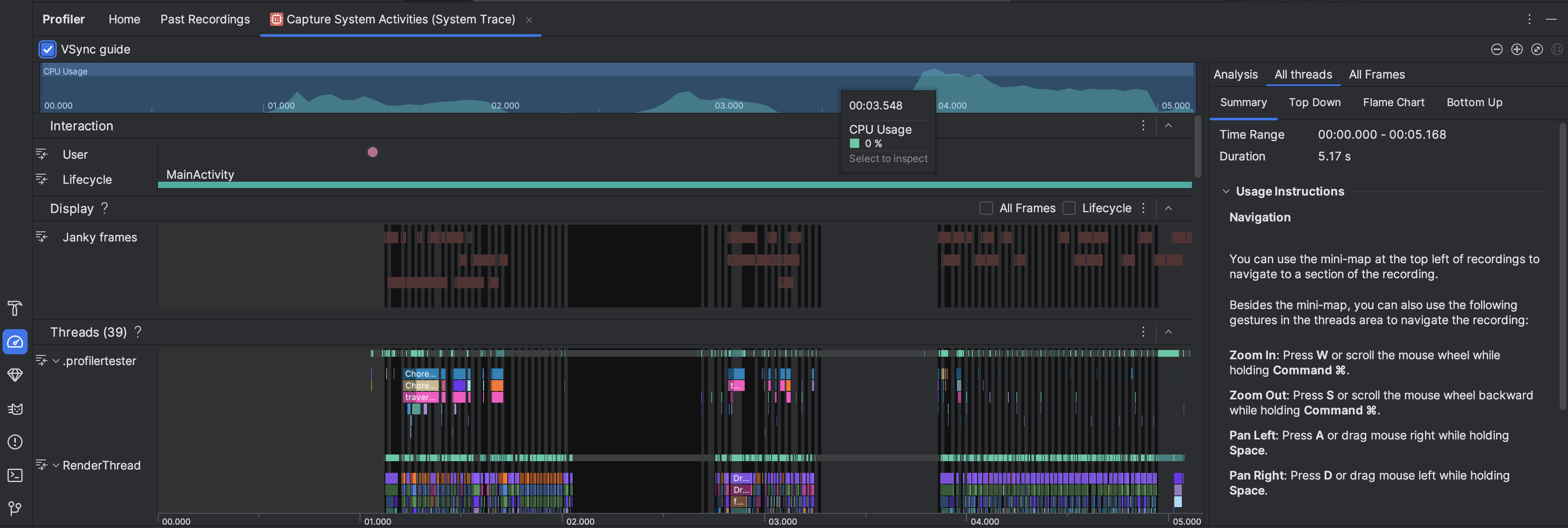
- Uso da CPU: mostra o uso da CPU pelo app como uma porcentagem da capacidade total disponível da CPU por tempo. Destaque uma seção da linha do tempo para filtrar os detalhes desse período.
- Interações: mostra eventos de interação do usuário e de ciclo de vida do app em uma linha do tempo (requer um processo de app depurável e um dispositivo com o nível 26 da API ou mais recente).
- Tela: mostra informações relacionadas à suavidade da renderização da interface do app. Selecione
Ciclo de vida para inspecionar quanto tempo o app leva para renderizar cada frame na
linha de execução principal e na
RenderThread. Essas informações são úteis para investigar gargalos que causam instabilidade de interface e baixas taxas de frames. Linhas de execução: mostra as linhas de execução em que o app e vários processos do sistema são executados. Para aprender a usar rastreamentos do sistema para investigar e reduzir a instabilidade da interface, consulte Detectar instabilidade da interface.
Dica: ao inspecionar a linha do tempo Threads, os seguintes atalhos estão disponíveis:- Aumentar zoom: pressione W ou role a roda do mouse enquanto mantém a tecla Ctrl (Command no macOS) pressionada.
- Diminuir o zoom: pressione S ou role a roda do mouse para trás enquanto mantém a tecla Ctrl (Command no macOS) pressionada.
- Mover para a esquerda: pressione A ou arraste o mouse para a direita enquanto mantém a tecla Espaço pressionada.
- Mover para a direita: pressione D ou arraste o mouse para a esquerda enquanto mantém a tecla Espaço pressionada.
- Abrir ou fechar uma linha de execução: clique duas vezes no nome da linha de execução ou pressione Enter enquanto uma linha de execução é selecionada.
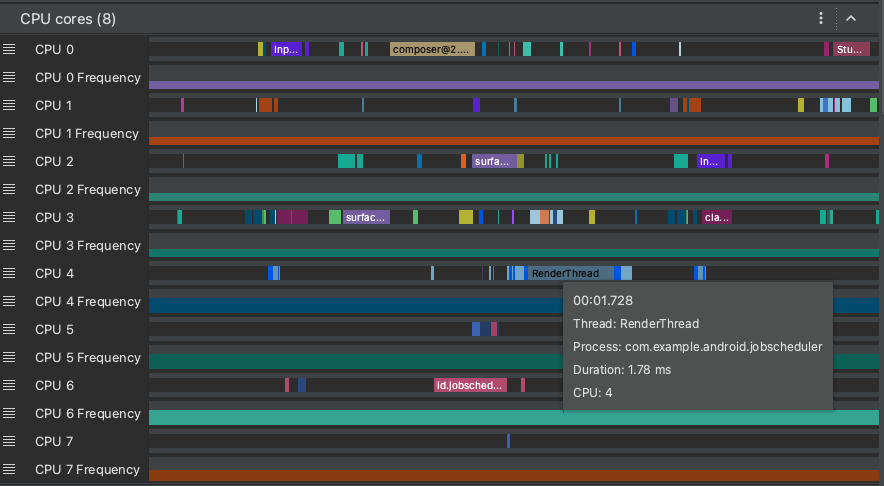
Núcleos da CPU: mostra a atividade em cada núcleo do dispositivo. Analisar a atividade por núcleo pode dar uma ideia de quais deles são os núcleos "grandes" ou "pequenos" em processadores modernos para dispositivos móveis. Mantenha o ponteiro do mouse sobre uma atividade da linha de execução para ver em qual linha esse núcleo está sendo executado nesse momento específico.
Memória do processo (RSS): mostra a quantidade de memória física atualmente em uso pelo app. Para mais detalhes, consulte o glossário do gráfico.
Power Rails: aparece quando você cria um perfil em um dispositivo físico. Para mais informações, consulte Inspecionar o uso de energia.
Bateria: mostra o uso da bateria do app.