

หากต้องการเตรียมแอปสำหรับการเผยแพร่ คุณต้องกำหนดค่า สร้าง และทดสอบแอปเวอร์ชันที่จะเผยแพร่ งานกำหนดค่าเกี่ยวข้องกับงานล้างข้อมูลโค้ดพื้นฐานและงานแก้ไขโค้ดที่จะช่วยเพิ่มประสิทธิภาพแอป กระบวนการสร้างจะคล้ายกับกระบวนการสร้างเวอร์ชันแก้ไขข้อบกพร่อง และสามารถทำได้โดยใช้เครื่องมือ JDK และ Android SDK
ทักษะ Android
ดูใน GitHubตรวจสอบนโยบายของ Google Play
play-policy-insights Android เพื่อตรวจสอบแอปของคุณว่าสอดคล้องกับนโยบายของ Google Play หรือไม่android skills add play-policy-insightsงานทดสอบทำหน้าที่เป็นการตรวจสอบขั้นสุดท้าย ซึ่งช่วยให้มั่นใจว่าแอปทำงานได้ตามที่คาดไว้ในสภาพแวดล้อมการใช้งานจริง Firebase มีอุปกรณ์ทดสอบทั้งแบบ กายภาพและเสมือนจำนวนมากผ่าน Firebase Test Lab ซึ่ง คุณสามารถใช้เพื่อปรับปรุงคุณภาพของแอปได้
เมื่อเตรียมแอปสำหรับการเผยแพร่เสร็จแล้ว คุณจะมีไฟล์ APK ที่ลงนามแล้ว ซึ่งคุณสามารถเผยแพร่ไปยังผู้ใช้โดยตรงหรือเผยแพร่ผ่านตลาดแอป เช่น Google Play
เอกสารนี้สรุปงานหลักๆ ที่คุณต้องทำเพื่อเตรียมแอปสำหรับการเผยแพร่ งานที่อธิบายไว้ในหน้านี้ใช้ได้กับแอป Android ทั้งหมด ไม่ว่าแอปจะเผยแพร่หรือจัดจำหน่ายให้กับผู้ใช้ด้วยวิธีใดก็ตาม หากคุณ เผยแพร่แอปผ่าน Google Play โปรดอ่านหัวข้อเผยแพร่ได้อย่าง มั่นใจ
หมายเหตุ: แนวทางปฏิบัติแนะนำคือตรวจสอบว่าแอปเป็นไปตามเกณฑ์การเผยแพร่ทั้งหมดในด้านฟังก์ชันการทำงาน ประสิทธิภาพ และความเสถียรก่อนที่จะดำเนินงานตามที่ระบุไว้ในหน้านี้
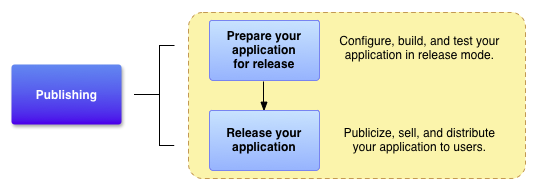
รูปที่ 1 การเตรียมตัวสำหรับการเผยแพร่เป็นงานพัฒนาที่จำเป็นและเป็นขั้นตอนแรกในกระบวนการเผยแพร่
งานที่ต้องทำเพื่อเตรียมตัวสำหรับการเผยแพร่
หากต้องการเผยแพร่แอปให้กับผู้ใช้ คุณต้องสร้างแพ็กเกจที่พร้อมสำหรับการเผยแพร่ซึ่งผู้ใช้สามารถติดตั้งและเรียกใช้ในอุปกรณ์ที่ขับเคลื่อนโดย Android ได้ แพ็กเกจที่พร้อมสำหรับการเผยแพร่มีคอมโพเนนต์เดียวกับไฟล์ APK สำหรับแก้ไขข้อบกพร่อง ได้แก่ ซอร์สโค้ดที่คอมไพล์แล้ว ทรัพยากร ไฟล์ Manifest และอื่นๆ และสร้างขึ้นโดยใช้เครื่องมือสร้างเดียวกัน อย่างไรก็ตาม ไฟล์ APK ที่พร้อมสำหรับการเผยแพร่จะลงนามด้วยใบรับรองของคุณเองและได้รับการเพิ่มประสิทธิภาพด้วยเครื่องมือ zipalign ซึ่งแตกต่างจากไฟล์ APK สำหรับแก้ไขข้อบกพร่อง
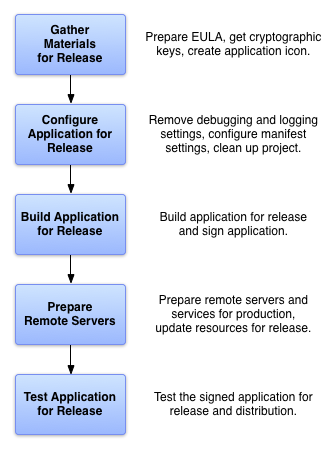
รูปที่ 2 มีงานหลักๆ 5 อย่างที่ต้องทำเพื่อเตรียมแอปสำหรับการเผยแพร่
งานลงนามและเพิ่มประสิทธิภาพมักจะราบรื่นหากคุณสร้างแอปด้วย Android Studio เช่น คุณสามารถใช้ Android Studio กับไฟล์สร้าง Gradle เพื่อคอมไพล์ ลงนาม และเพิ่มประสิทธิภาพแอปได้พร้อมกัน นอกจากนี้ คุณยังกำหนดค่าไฟล์สร้าง Gradle ให้ทำสิ่งเดียวกันได้เมื่อสร้างจากบรรทัดคำสั่ง ดูรายละเอียดเพิ่มเติมเกี่ยวกับการใช้ไฟล์สร้าง Gradle ได้ที่ กำหนดค่าการสร้าง
โดยทั่วไป คุณจะดำเนินงานหลักๆ 5 อย่างเพื่อเตรียมแอปสำหรับการเผยแพร่ ดังที่แสดงในรูปที่ 2 งานหลักแต่ละอย่างอาจรวมถึงงานย่อยๆ อย่างน้อย 1 อย่าง ทั้งนี้ขึ้นอยู่กับวิธีที่คุณเผยแพร่แอป เช่น หากคุณเผยแพร่แอปผ่าน Google Play คุณอาจต้องการเพิ่มกฎการกรองพิเศษลงใน Manifest ขณะกำหนดค่าแอปสำหรับการเผยแพร่ ในทำนองเดียวกัน คุณอาจต้องเตรียมภาพหน้าจอและสร้างข้อความโปรโมตขณะรวบรวมเนื้อหาสำหรับการเผยแพร่เพื่อให้เป็นไปตามหลักเกณฑ์การเผยแพร่ของ Google Play
โดยปกติแล้ว คุณจะดำเนินงานที่แสดงในรูปที่ 2 หลังจากที่ได้แก้ไขข้อบกพร่องและทดสอบแอปอย่างละเอียดแล้ว Android SDK มีเครื่องมือหลายอย่างที่จะช่วยคุณทดสอบและแก้ไขข้อบกพร่องของแอป Android ดูข้อมูลเพิ่มเติมได้ที่แก้ไขข้อบกพร่องของแอปและทดสอบแอป
รวบรวมเนื้อหาและทรัพยากร
หากต้องการเตรียมแอปสำหรับการเผยแพร่ คุณต้องรวบรวมรายการสนับสนุนหลายรายการ ซึ่งรวมถึงคีย์การเข้ารหัสสำหรับการลงนามแอปและไอคอนแอปอย่างน้อยที่สุด นอกจากนี้ คุณอาจต้องการรวมข้อตกลงการอนุญาตให้ใช้สิทธิสำหรับผู้ใช้
คีย์การเข้ารหัส
Android กำหนดให้ APK ทั้งหมดต้องรับรองด้วยระบบดิจิทัลพร้อมใบรับรองก่อนจึงจะติดตั้งหรืออัปเดตในอุปกรณ์ได้ สำหรับ Google Play Store แอปทั้งหมดที่สร้างขึ้นหลัง เดือนสิงหาคม 2021 จะต้องใช้ Play App Signing แต่การอัปโหลด AAB ไปยัง Play Console ยังกำหนดให้คุณต้องลงนามด้วยใบรับรองนักพัฒนาแอป แอปเก่าจะยังลงนามด้วยตนเองได้ แต่ไม่ว่าคุณจะใช้ Play App Signing หรือลงนามด้วยตนเอง คุณต้องลงนามแอปก่อนจึงจะอัปโหลดได้
ดูข้อมูลเกี่ยวกับข้อกำหนดของใบรับรองได้ที่ลงนามแอป
สำคัญ: แอปของคุณต้องลงนามด้วยคีย์การเข้ารหัสที่มีระยะเวลาการใช้งานสิ้นสุดหลังวันที่ 22 ตุลาคม 2033
นอกจากนี้ คุณอาจต้องขอรับคีย์การเผยแพร่อื่นๆ หากแอปเข้าถึงบริการหรือใช้ไลบรารีของบุคคลที่สามที่กำหนดให้คุณต้องใช้คีย์ที่อิงตามคีย์ส่วนตัว
ไอคอนแอป
ไอคอนแอปช่วยให้ผู้ใช้ระบุแอปของคุณในหน้าจอหลักของอุปกรณ์และในหน้าต่าง Launcher ได้ นอกจากนี้ ไอคอนยังปรากฏในส่วนจัดการแอปพลิเคชัน การดาวน์โหลดของฉัน และที่อื่นๆ ด้วย อีกทั้งบริการเผยแพร่ เช่น Google Play ยังแสดงไอคอนของคุณต่อผู้ใช้ด้วย ตรวจสอบว่าคุณมีไอคอนแอปและไอคอนเป็นไปตาม หลักเกณฑ์ไอคอนที่แนะนำ
หมายเหตุ: หากคุณเผยแพร่แอปใน Google Play คุณต้องสร้างไอคอนเวอร์ชันความละเอียดสูง ดูข้อมูลเพิ่มเติมได้ที่ เพิ่มเนื้อหาตัวอย่างเพื่อแสดงแอปของคุณให้โดดเด่น
ข้อตกลงการอนุญาตให้ใช้สิทธิสำหรับผู้ใช้
ลองเตรียมข้อตกลงการอนุญาตให้ใช้สิทธิสำหรับผู้ใช้ (EULA) สำหรับแอปของคุณ EULA สามารถช่วยปกป้องตัวคุณ องค์กร และทรัพย์สินทางปัญญา และเราขอแนะนำให้คุณรวม EULA ไว้กับแอป
เนื้อหาอื่นๆ
นอกจากนี้ คุณอาจต้องเตรียมเนื้อหาโปรโมตและการตลาดเพื่อ ประชาสัมพันธ์แอป เช่น หากคุณเผยแพร่แอปใน Google Play คุณจะต้องเตรียมข้อความโปรโมตและสร้าง ภาพหน้าจอของแอป ดูข้อมูลเพิ่มเติมได้ที่ เพิ่ม เนื้อหาตัวอย่างเพื่อแสดงแอปของคุณให้โดดเด่น
กำหนดค่าแอปสำหรับการเผยแพร่
หลังจากรวบรวมเนื้อหาสนับสนุนทั้งหมดแล้ว คุณจะเริ่มกำหนดค่าแอปสำหรับการเผยแพร่ได้ ส่วนนี้สรุปการเปลี่ยนแปลงการกำหนดค่าที่เราแนะนำให้คุณทำกับซอร์สโค้ด ไฟล์ทรัพยากร และ Manifest ของแอปก่อนที่จะเผยแพร่แอป
แม้ว่าการเปลี่ยนแปลงการกำหนดค่าส่วนใหญ่ที่ระบุไว้ในส่วนนี้จะเป็นตัวเลือก แต่ถือเป็นแนวทางปฏิบัติแนะนำในการเขียนโค้ด และเราขอแนะนำให้คุณนำไปใช้ ในบางกรณี คุณอาจทำการเปลี่ยนแปลงการกำหนดค่าเหล่านี้แล้วในกระบวนการพัฒนา
เลือกรหัสแอปพลิเคชันที่เหมาะสม
ตรวจสอบว่าคุณเลือกรหัสแอปพลิเคชันที่เหมาะสมตลอดอายุการใช้งานของแอป คุณจะเปลี่ยนรหัสแอปพลิเคชันไม่ได้หลังจากเผยแพร่แอปให้กับผู้ใช้แล้ว หากต้องการตั้งค่า ให้ใช้พร็อพเพอร์ตี้ applicationId ใน
ไฟล์ระดับโมดูล build.gradle หรือ build.gradle.kts ดูข้อมูลเพิ่มเติมได้ที่ตั้งค่ารหัสแอปพลิเคชัน
ID
ปิดการแก้ไขข้อบกพร่อง
หากต้องการกำหนดค่าว่า APK แก้ไขข้อบกพร่องได้หรือไม่ ให้ใช้แฟล็ก debuggable สำหรับ Groovy หรือแฟล็ก isDebuggable สำหรับสคริปต์ Kotlin
Kotlin
  android {
    ...
    buildTypes {
      release {
        isDebuggable = false
        ...
      }
      debug {
        isDebuggable = true
        ...
      }
    }
    ...
  }
Groovy
  android {
    ...
    buildTypes {
      release {
        debuggable false
        ...
      }
      debug {
        debuggable true
        ...
      }
    }
    ...
  }
เปิดใช้และกำหนดค่าการลดขนาดแอป
การเพิ่มประสิทธิภาพหลายอย่างต่อไปนี้สามารถทำได้โดยอัตโนมัติโดยการเปิดใช้การลดขนาดสำหรับบิลด์ที่เผยแพร่ เช่น คุณสามารถเพิ่มกฎ ProGuard เพื่อนำคำสั่งบันทึกออก และเครื่องมือลดขนาดจะระบุและนำโค้ดและทรัพยากรที่ไม่ได้ใช้ออก นอกจากนี้ เครื่องมือลดขนาดยังสามารถแทนที่ชื่อคลาสและตัวแปรด้วยชื่อที่สั้นลงเพื่อลดขนาด DEX เพิ่มเติมได้
ปิดการบันทึก
ปิดใช้งานการบันทึกก่อนที่จะสร้างแอปสำหรับการเผยแพร่ คุณปิดใช้งาน
การบันทึกได้โดยนำการเรียกใช้เมธอด Log ในไฟล์ต้นทาง
ออก นอกจากนี้ ให้นำไฟล์บันทึกหรือไฟล์ทดสอบแบบคงที่ที่สร้างขึ้นในโปรเจ็กต์ออกด้วย
นอกจากนี้ ให้นำการเรียกใช้Debug
การติดตามทั้งหมดที่คุณเพิ่มลงในโค้ดออก เช่น
startMethodTracing()
และ
stopMethodTracing()
การเรียกใช้เมธอด
สำคัญ: ตรวจสอบว่าคุณได้ปิดใช้
การแก้ไขข้อบกพร่องสำหรับแอปแล้วหากใช้ WebView เพื่อแสดง
เนื้อหาที่ต้องชำระเงินหรือหากใช้อินเทอร์เฟซ JavaScript เนื่องจากฟีเจอร์การแก้ไขข้อบกพร่องจะอนุญาตให้ผู้ใช้
แทรกสคริปต์และแยกเนื้อหาโดยใช้เครื่องมือสำหรับนักพัฒนาเว็บใน Chrome หากต้องการปิดใช้
การแก้ไขข้อบกพร่อง ให้ใช้
WebView.setWebContentsDebuggingEnabled()
เมธอด
ล้างไดเรกทอรีโปรเจ็กต์
ล้างโปรเจ็กต์และตรวจสอบว่าโปรเจ็กต์เป็นไปตามโครงสร้างไดเรกทอรี ที่อธิบายไว้ใน ภาพรวมของโปรเจ็กต์ การปล่อยให้มีไฟล์ที่ไม่เกี่ยวข้องหรือไฟล์ที่ไม่มีโฟลเดอร์หลักอยู่ในโปรเจ็กต์อาจทำให้แอปคอมไพล์ไม่ได้และทำให้แอปทำงานอย่างไม่คาดคิด คุณควรดำเนินงานล้างข้อมูลต่อไปนี้อย่างน้อย
- ตรวจสอบเนื้อหาของไดเรกทอรี
cpp/,lib/และsrc/ไดเรกทอรีcpp/ควรมี เฉพาะไฟล์ต้นทางที่เชื่อมโยงกับ Android NDK เช่น ไฟล์ต้นทาง C หรือ C++ source ไฟล์ส่วนหัว หรือ Makefiles ไดเรกทอรีlib/ควร มีเฉพาะไฟล์ไลบรารีของบุคคลที่สามหรือไฟล์ไลบรารีส่วนตัว รวมถึง ไลบรารีแบบแชร์และแบบคงที่ที่สร้างไว้ล่วงหน้า ไดเรกทอรีsrc/ควร มีเฉพาะไฟล์ต้นทางสำหรับแอป (ไฟล์ Java, Kotlin และ AIDL) ไดเรกทอรีsrc/ไม่ควรมีไฟล์ JAR - ตรวจสอบโปรเจ็กต์เพื่อหาไฟล์ข้อมูลส่วนตัวหรือไฟล์ข้อมูลที่เป็นกรรมสิทธิ์ที่แอป
ไม่ได้ใช้ แล้วนำไฟล์เหล่านั้นออก เช่น ค้นหาไฟล์ Drawable เก่า ไฟล์เลย์เอาต์ และไฟล์ค่าที่คุณไม่ได้ใช้อีกต่อไปในไดเรกทอรี
res/ของโปรเจ็กต์ แล้วลบไฟล์เหล่านั้น - ตรวจสอบไดเรกทอรี
lib/เพื่อหาไลบรารีทดสอบ แล้วนำออกหากแอปไม่ได้ใช้ไลบรารีเหล่านั้นอีกต่อไป - ตรวจสอบเนื้อหาของไดเรกทอรี
assets/และไดเรกทอรีres/raw/เพื่อหาไฟล์เนื้อหาดิบและไฟล์แบบคงที่ที่คุณต้องอัปเดตหรือนำออกก่อนเผยแพร่
ตรวจสอบและอัปเดตการตั้งค่า Manifest และการสร้าง Gradle
ตรวจสอบว่าได้ตั้งค่ารายการ Manifest และไฟล์สร้างต่อไปนี้อย่างถูกต้อง
- องค์ประกอบ
<uses-permission>ระบุเฉพาะสิทธิ์ที่เกี่ยวข้องและจำเป็นสำหรับ แอป
- แอตทริบิวต์
android:iconและandroid:labelคุณต้องระบุค่าสำหรับแอตทริบิวต์เหล่านี้ ซึ่งอยู่ในองค์ประกอบ
<application> - พร็อพเพอร์ตี้
versionCodeและversionNameเราขอแนะนำให้คุณระบุค่าสำหรับพร็อพเพอร์ตี้เหล่านี้ ซึ่งอยู่ในไฟล์
build.gradleหรือbuild.gradle.ktsระดับโมดูลของแอป ดูข้อมูลเพิ่มเติมได้ที่ กำหนดเวอร์ชันของแอป
มีองค์ประกอบไฟล์บิลด์เพิ่มเติมหลายอย่างที่คุณสามารถตั้งค่าได้หากเผยแพร่แอปใน Google Play เช่น แอตทริบิวต์ minSdk และ
targetSdk ซึ่งอยู่ในไฟล์
build.gradle หรือ build.gradle.kts ระดับโมดูลของแอป ดูข้อมูลเพิ่มเติมเกี่ยวกับการตั้งค่าเหล่านี้และการตั้งค่าอื่นๆ ของ Google Play ได้ที่
ตัวกรองใน Google Play
แก้ไขปัญหาความเข้ากันได้
Android มีเครื่องมือและเทคนิคหลายอย่างที่จะทำให้แอปของคุณเข้ากันได้กับอุปกรณ์หลากหลายประเภท หากต้องการให้แอปพร้อมใช้งานสำหรับผู้ใช้จำนวนมากที่สุด ให้ลองทำดังนี้
- เพิ่มการรองรับการกำหนดค่าหน้าจอหลายแบบ
- ตรวจสอบว่าคุณปฏิบัติตามแนวทางปฏิบัติแนะนำสำหรับการ รองรับหน้าจอหลายแบบ. การรองรับการกำหนดค่าหน้าจอหลายแบบ จะช่วยให้คุณสร้างแอปที่ทำงานได้อย่างถูกต้องและดูดีในหน้าจอทุกขนาด ที่ Android รองรับ
- เพิ่มประสิทธิภาพแอปสำหรับจอแสดงผลขนาดใหญ่ขึ้น
- คุณสามารถเพิ่มประสิทธิภาพแอปให้ทำงานได้ดีในอุปกรณ์ที่มีจอแสดงผลขนาดใหญ่ เช่น แท็บเล็ตและอุปกรณ์แบบพับได้ เช่น เลย์เอาต์รายการ-รายละเอียด สามารถปรับปรุงการใช้งานในหน้าจอขนาดใหญ่ขึ้นได้
- ลองใช้ไลบรารี Jetpack
- Jetpack เป็นชุดไลบรารีที่จะช่วยให้นักพัฒนาแอปปฏิบัติตามแนวทางปฏิบัติแนะนำ ลดโค้ด Boilerplate และเขียนโค้ดที่ทำงานได้อย่างสม่ำเสมอ ใน Android เวอร์ชันและอุปกรณ์ต่างๆ
อัปเดต URL สำหรับเซิร์ฟเวอร์และบริการ
หากแอปเข้าถึงเซิร์ฟเวอร์หรือบริการระยะไกล ให้ตรวจสอบว่าคุณใช้ URL หรือเส้นทางการใช้งานจริงสำหรับเซิร์ฟเวอร์หรือบริการนั้นๆ ไม่ใช่ URL หรือเส้นทางการทดสอบ
ติดตั้งใช้งานการอนุญาตให้ใช้สิทธิสำหรับ Google Play
หากคุณเผยแพร่แอปที่ต้องชำระเงินผ่าน Google Play ให้ลองเพิ่มการรองรับการอนุญาตให้ใช้สิทธิของ Google Play การอนุญาตให้ใช้สิทธิช่วยให้คุณควบคุมการเข้าถึงแอปได้โดยพิจารณาว่าผู้ใช้ปัจจุบันซื้อแอปหรือไม่ การใช้การอนุญาตให้ใช้สิทธิของ Google Play เป็นตัวเลือก แม้ว่าคุณจะเผยแพร่แอปผ่าน Google Play ก็ตาม
ดูข้อมูลเพิ่มเติมเกี่ยวกับบริการการอนุญาตให้ใช้สิทธิของ Google Play และวิธีใช้ บริการนี้ในแอปได้ที่การอนุญาตให้ใช้สิทธิของแอป
สร้างแอปสำหรับการเผยแพร่
หลังจากกำหนดค่าแอปเสร็จแล้ว คุณสามารถสร้างแอปเป็นไฟล์ APK ที่พร้อมสำหรับการเผยแพร่ ซึ่งลงนามและเพิ่มประสิทธิภาพแล้ว JDK มีเครื่องมือสำหรับการลงนามไฟล์ APK (Keytool และ Jarsigner) ส่วน Android SDK มีเครื่องมือสำหรับการคอมไพล์และเพิ่มประสิทธิภาพไฟล์ APK หากคุณใช้ Android Studio หรือใช้ระบบบิลด์ Gradle จากบรรทัดคำสั่ง คุณสามารถกำหนดให้กระบวนการบิลด์ทั้งหมดทำงานโดยอัตโนมัติได้ ดูข้อมูลเพิ่มเติมเกี่ยวกับการกำหนดค่าการสร้าง Gradle ได้ที่ กำหนดค่าตัวแปร การสร้าง
หากคุณใช้ระบบการผสานรวมอย่างต่อเนื่อง คุณสามารถกำหนดค่างานให้กระบวนการเผยแพร่ทำงานโดยอัตโนมัติได้ ซึ่งไม่จำกัดอยู่เพียงการสร้าง APK หรือ AAB สำหรับเผยแพร่ นอกจากนี้ คุณยังกำหนดค่าให้ระบบอัปโหลดอาร์ติแฟกต์บิลด์ไปยัง Play Console โดยอัตโนมัติได้ด้วย
สร้างแอปด้วย Android Studio
คุณสามารถใช้ระบบบิลด์ Gradle ที่ผสานรวมกับ Android Studio เพื่อสร้างไฟล์ APK ที่พร้อมสำหรับการเผยแพร่ ซึ่งลงนามด้วยคีย์ส่วนตัวและเพิ่มประสิทธิภาพแล้ว ดูวิธีตั้งค่าและเรียกใช้การสร้างจาก Android Studio ได้ที่สร้างและเรียกใช้แอป
กระบวนการบิลด์จะถือว่าคุณมีใบรับรองและคีย์ส่วนตัวที่เหมาะสำหรับการลงนามแอป หากคุณไม่มีใบรับรองและคีย์ส่วนตัวที่เหมาะสม Android Studio จะช่วยคุณสร้างใบรับรองและคีย์ส่วนตัว ดูข้อมูลเพิ่มเติมเกี่ยวกับกระบวนการลงนามได้ที่ ลงนามแอป
เตรียมเซิร์ฟเวอร์และทรัพยากรภายนอก
หากแอปของคุณต้องอาศัยเซิร์ฟเวอร์ระยะไกล ให้ตรวจสอบว่าเซิร์ฟเวอร์มีความปลอดภัยและได้รับการกำหนดค่าสำหรับการใช้งานจริง ซึ่งสำคัญอย่างยิ่งหากคุณ ติดตั้งใช้งานการเรียกเก็บเงินในแอปใน แอปและดำเนินการขั้นตอนการยืนยันลายเซ็นในเซิร์ฟเวอร์ ระยะไกล
นอกจากนี้ หากแอปดึงเนื้อหาจากเซิร์ฟเวอร์ระยะไกลหรือบริการแบบเรียลไทม์ (เช่น ฟีดเนื้อหา) ให้ตรวจสอบว่าเนื้อหาที่คุณให้เป็นเนื้อหาล่าสุดและพร้อมใช้งานจริง
ทดสอบแอปสำหรับการเผยแพร่
การทดสอบแอปเวอร์ชันที่จะเผยแพร่จะช่วยให้มั่นใจว่าแอปทำงานได้อย่างถูกต้องในสภาพแวดล้อมของอุปกรณ์และเครือข่ายที่สมจริง เราขอแนะนำให้ทดสอบแอปในอุปกรณ์ขนาดโทรศัพท์อย่างน้อย 1 เครื่องและอุปกรณ์ขนาดแท็บเล็ตอย่างน้อย 1 เครื่อง เพื่อยืนยันว่าองค์ประกอบอินเทอร์เฟซผู้ใช้มีขนาดถูกต้อง และประสิทธิภาพการทำงานและประสิทธิภาพการใช้แบตเตอรี่ของแอปอยู่ในระดับที่ยอมรับได้ Firebase Test Lab นอกจากนี้ยัง มีประโยชน์สำหรับการทดสอบในอุปกรณ์และระบบปฏิบัติการ Android เวอร์ชันต่างๆ อีกด้วย
ดูจุดเริ่มต้นสำหรับการทดสอบได้ที่ คุณภาพหลักของแอป เมื่อทดสอบเสร็จแล้วและมั่นใจว่าแอปเวอร์ชันที่เผยแพร่ทำงานได้อย่างถูกต้อง คุณก็เผยแพร่แอปให้กับผู้ใช้ได้ ดูข้อมูลเพิ่มเติมได้ที่ เผยแพร่ แอปให้กับผู้ใช้