

Android 裝置串流功能由 Firebase 提供技術支援,可讓您安全連線至託管於 Google 安全資料中心和 Android 合作夥伴裝置實驗室的遠端實體 Android 裝置。這是最快速簡單的方法,可針對最新 Android 裝置的實體機型測試應用程式,包括 Google Pixel 9、9a、9 Pro、Pixel Fold,以及 Samsung、OPPO、OnePlus、小米、vivo 和 Transsion 的各種機型。
目前,您可免費試用裝置串流功能,只要 Firebase 專案採用 Spark 方案即可。如果超出每月免付費分鐘數,可能需要付費。詳情請參閱「Android 裝置串流定價」。
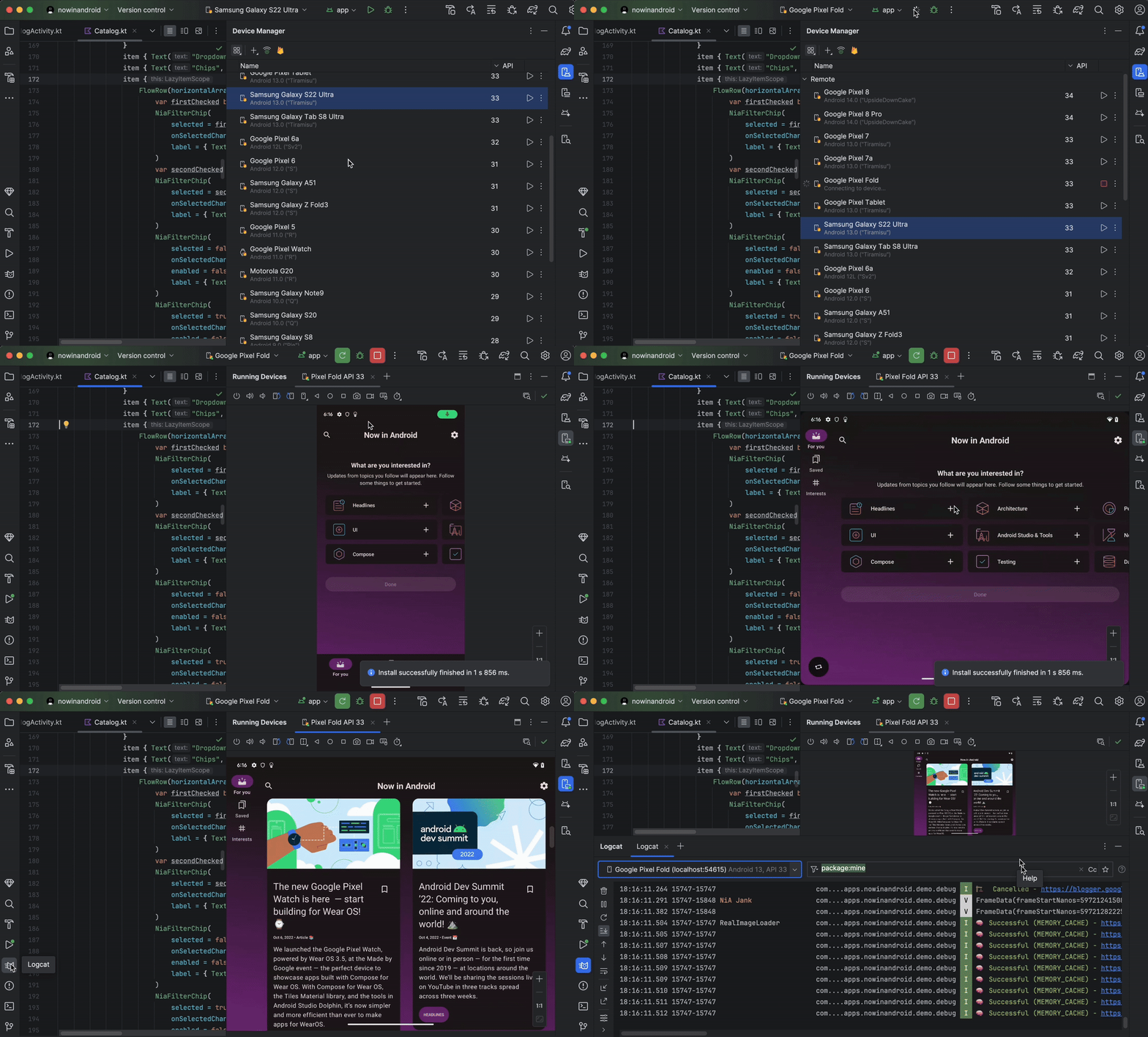
連線至裝置後,您就能部署應用程式、查看螢幕、與裝置互動 (包括旋轉或展開裝置),以及透過 SSL 連線使用 ADB 執行任何其他裝置操作,完全不必離開 Android Studio。使用完畢後,Google 會清除所有資料並將裝置恢復原廠設定,再提供給其他開發人員。
開始使用
首先,請按照下列步驟操作:
- 如果尚未設定,請下載並安裝最新版 Android Studio。如要搶先體驗尚未發布的功能,請下載並安裝最新初期測試版。
- 開啟 Android Studio 專案。
- 依序前往「View」>「工具視窗」>「裝置管理工具」,然後按一下視窗頂端的 Firebase 按鈕。
- 如果尚未登入開發人員帳戶,請按一下「登入 Google」,然後按照提示操作。授權 Android Studio 存取 Firebase 後,請返回 IDE。
- 選取 Firebase 專案。您也可以查看目前帳單週期剩餘的配額或已使用的分鐘數。
- 如果沒有 Firebase 專案,可以在 Firebase 控制台免費建立。請注意,建立新專案後,可能需要稍待片刻,才能在 Android Studio 中選取該專案。
- 如果收到錯誤訊息,指出您沒有適當權限,無法透過所選專案使用裝置串流功能,請按照操作說明啟用權限。
- 按一下「確認」。
裝置管理工具中應會自動顯示一組預設裝置,供您使用。如要連線至裝置,請按一下裝置旁的「Start」動作,或從主要工具列的部署目標下拉式選單中選取裝置,然後照常部署應用程式。
Android Studio 預留並連線至您要求的裝置後,系統會顯示「Running Devices」視窗。如要延長工作階段,請按一下「Running Devices」視窗工具列中的「Extend Reservation」按鈕,然後選取要延長工作階段的時間長度。
啟用權限
如要使用裝置串流功能,您必須使用具備「編輯者」或「擁有者」權限的 Firebase 專案。
如果現有的 Firebase 專案沒有這些權限,您可以在 Firebase 控制台免費建立新專案並擔任擁有者,或是請團隊中擁有權限的人員按照下列步驟操作:
- 前往 Google Cloud 控制台的「IAM」專區。
- 依序點選「按照主體查看」>「授予存取權」。
- 新增要允許存取裝置串流的每位使用者 ID。
- 使用「選取角色」下拉式選單,選取「Firebase Test Lab 直接存取管理員」角色。
- 按一下「新增其他角色」,然後從「請選擇角色」下拉式選單中選取「服務使用情形消費者」。
- 按一下「儲存」,儲存變更
試用完整裝置目錄
如要瀏覽其他裝置並將其新增至裝置管理工具,請按照下列步驟操作:
- 在裝置管理工具中,依序按一下 + > 選取遠端裝置。
- 在隨即顯示的目錄中,勾選各裝置旁的方塊,選取所需裝置。
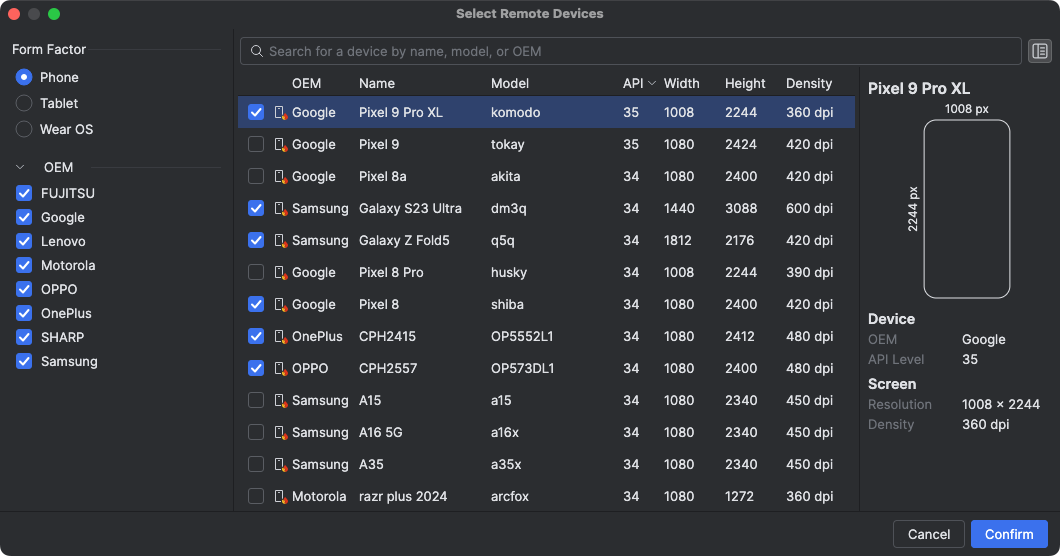
- 點選「Confirm」(確認)。選取的裝置現在應該會顯示在裝置管理工具中。
結束工作階段
使用完裝置後,請務必點選「Return and Erase Device」(返回並清除裝置),方法是透過裝置管理工具中裝置的溢位選單,或是關閉「Running Devices」(執行中的裝置) 視窗中的裝置分頁後顯示的通知。這樣可確保您不會浪費裝置分鐘數,且裝置會在提供給其他開發人員前立即清除資料並恢復原廠設定。系統會將工作階段中未使用的分鐘數退回專案。
連線至 Android Partner Device Labs
Android Partner Device Labs 是由 Google OEM 合作夥伴 (例如 Samsung、小米、OPPO、OnePlus、vivo、Transsion 等) 營運的裝置實驗室,可擴充 Android 裝置串流服務提供的裝置選擇。這項服務已在穩定版中推出,Android Studio Narwhal Feature Drop 搶先支援。
如要開始建立動態消息,請按照以下步驟操作:
- 在裝置管理工具中,按一下「+」>「Select Remote Devices」。
- 在隨即顯示的裝置目錄中,選取要使用的 Android 合作夥伴裝置實驗室裝置。合作夥伴實驗室的裝置會以裝置圖示和目錄中的「實驗室」欄位表示。裝置實驗室篩選器可協助您篩選一或多個裝置實驗室的裝置。
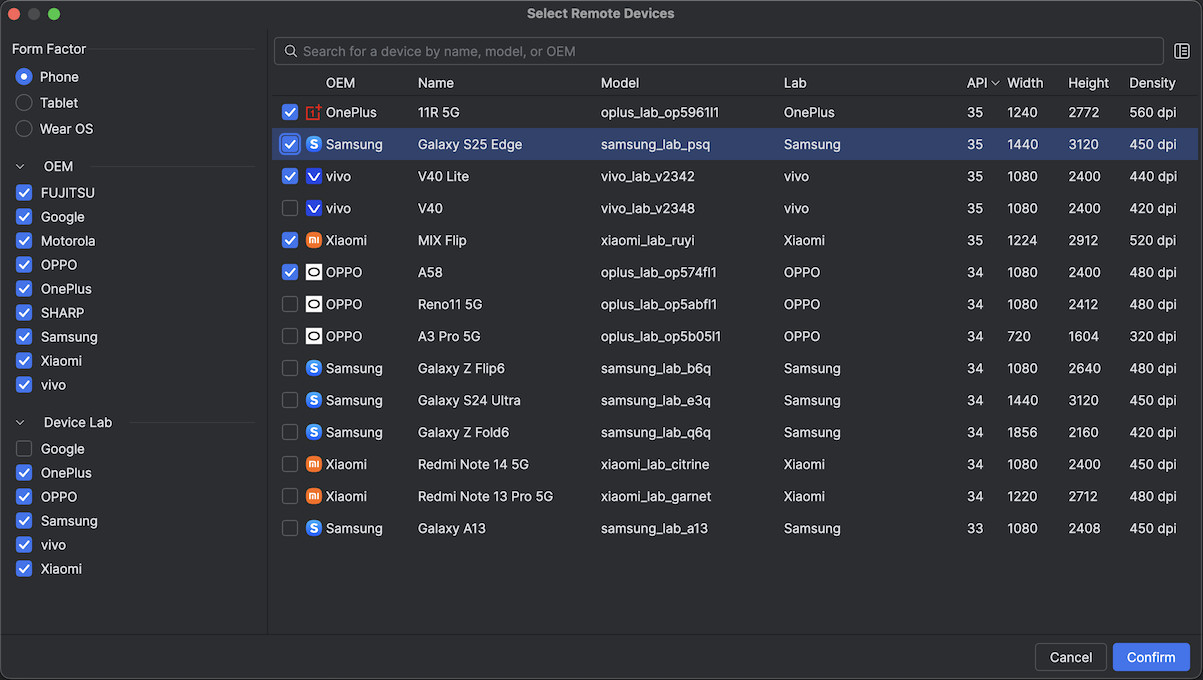
- 按一下「確認」。
- 在裝置管理工具中,您可以連線至合作夥伴實驗室裝置,就像連線至任何其他 Android 裝置串流裝置一樣。
在 Google Cloud 控制台啟用合作夥伴裝置實驗室
如果所選 Firebase 專案未啟用必要的合作夥伴實驗室,Android Studio 會通知您,您可以按照提示啟用所選合作夥伴實驗室。
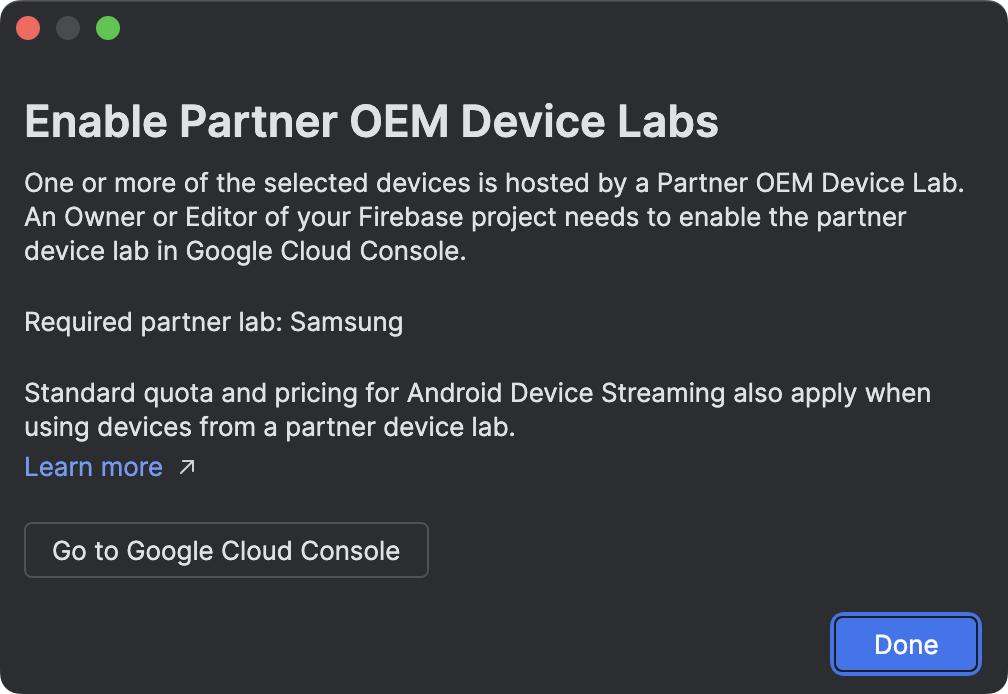
如要在 Google Cloud 控制台的「合作夥伴裝置實驗室」頁面啟用各個合作夥伴實驗室,您必須是專案的編輯者或擁有者。啟用合作夥伴實驗室的步驟如下:
- 請確認頁面頂端選取的 Google Cloud 專案是否正確。
- 按一下要啟用的裝置實驗室切換鈕,然後按照提示操作。
- 啟用合作夥伴實驗室後,您和團隊就能在 Android Studio 中使用裝置。
Android CLI
下載 Android CLI使用 Android CLI 連線至遠端實體裝置
舉例來說,當您需要預約及連線至遠端實體裝置時,請使用
android device remote 指令。android device remoteAndroid 裝置串流的定價
詳情請參閱「Firebase 用量等級、配額與定價」。
常見問題
Firebase 支援的 Android 裝置串流功能有何不同?
裝置、安全性與功能。Android 裝置串流服務可讓您盡快存取部分最新 Android 裝置。此外,這項服務也支援特定舊版裝置,讓您存取各種設定和 API 級別。這些裝置都存放在安全的資料中心,因此您的工作階段安全無虞。此外,裝置提供給其他使用者前,都會恢復原廠設定並清除資料。
最後,這項服務會直接整合至 Android Studio,並透過 ADB over SSL 連線存取,因此您每天透過 ADB 使用的工具可與裝置串流功能順暢搭配運作。
這項服務的費用是多少?
如需定價詳情,請參閱「Android 裝置串流定價」。
我的工作階段是否安全?工作階段結束後會發生什麼事?
每部裝置都位於 Google 安全的資料中心,並透過 SSL 連線的 Android 偵錯橋接器 (ADB) 連線至工作站。工作階段結束時,裝置資料會完全抹除並恢復原廠設定,再提供給其他開發人員。
我需要使用 Android Studio 嗎?
您必須使用 Android Studio Jellyfish 以上版本連線至服務並要求裝置,但透過 SSL 直接進行 ADB 連線後,您就能使用任何工具或 IDE,透過 ADB 與測試裝置通訊。
權限
請參閱「服務權限」。