

ডেটা পাঠানো, ডিভাইসের
প্রপার্টি পরিবর্তন করা, অ্যাপ কন্ট্রোল করা এবং আরও অনেক কিছু করার জন্য Android এমুলেটরে এক্সটেন্ডেড কন্ট্রোল ব্যবহার করুন। এক্সটেন্ডেড কন্ট্রোল উইন্ডো খুলতে,
ইমুলেটর প্যানেলে আরও  বিকল্পে ক্লিক করুন। মনে রাখবেন যে
এইসব বর্ধিত কন্ট্রোল বিকল্পের মধ্যে কিছু শুধুমাত্র তখনই উপলভ্য হয় যখন আপনি Android Studio-র বাইরে একটি আলাদা উইন্ডোতে
এমুলেটর চালান।
বিকল্পে ক্লিক করুন। মনে রাখবেন যে
এইসব বর্ধিত কন্ট্রোল বিকল্পের মধ্যে কিছু শুধুমাত্র তখনই উপলভ্য হয় যখন আপনি Android Studio-র বাইরে একটি আলাদা উইন্ডোতে
এমুলেটর চালান।
এইসব টাস্কের মধ্যে অনেক টাস্ক পারফর্ম করার জন্য আপনি কীবোর্ড শর্টকাট ব্যবহার করতে পারবেন। ইমুলেটরে শর্টকাটের সম্পূর্ণ তালিকা দেখতে, F1 (Command+/
খোলা যাবে।
টেবিল ১. এক্সটেন্ডেড কন্ট্রোল সংক্রান্ত বিবরণ
| ফিচার | বর্ণনা |
|---|---|
| ডিসপ্লে |
এমুলেটর আপনাকে একাধিক ডিসপ্লেতে অ্যাপ ডিপ্লয় করতে দেয়, যা কাস্টমাইজ করা যায় এমন ডাইমেনশন সাপোর্ট করে এবং মাল্টি-উইন্ডো ও মাল্টি-ডিসপ্লে সাপোর্ট করে এমন অ্যাপ টেস্ট করতে আপনাকে সাহায্য করতে পারে। ভার্চুয়াল ডিভাইস চলাকালীন, আপনি নিম্নলিখিত উপায়ে সর্বাধিক দুটি অতিরিক্ত ডিসপ্লে যোগ করতে পারবেন:
|
| সেলুলার | ইমুলেটর আপনাকে বিভিন্ন নেটওয়ার্ক কন্ডিশন সিমুলেট করতে দেয়। আপনি বিভিন্ন নেটওয়ার্ক প্রোটোকলের জন্য নেটওয়ার্ক স্পিডের আনুমানিক হিসেব করতে পারেন অথবা সম্পূর্ণ বিকল্প নির্দিষ্ট করতে পারেন, যা আপনার কম্পিউটারের অনুমোদিত স্পিডে ডেটা ট্রান্সফার করে। নেটওয়ার্ক প্রোটোকল নির্দিষ্ট করা সবসময় সম্পূর্ণর থেকে ধীরে হয়। এছাড়াও, আপনি ভয়েস ও ডেটা নেটওয়ার্কের স্ট্যাটাস উল্লেখ করতে পারেন, যেমন রোমিং। AVD-তে ডিফল্ট সেট করা আছে। নেটওয়ার্কের ধরন বেছে নিন:
সিগন্যালের ক্ষমতা বেছে নিন:
ভয়েস স্ট্যাটাস, ডেটা স্ট্যাটাস অথবা দুটিই বেছে নিন:
|
| ব্যাটারি | বিভিন্ন পরিস্থিতিতে আপনার অ্যাপ কেমন পারফর্ম করে তা দেখতে, আপনি কোনও ডিভাইসের ব্যাটারি প্রপার্টি সিমুলেট করতে পারবেন। চার্জ লেভেল বেছে নিতে, স্লাইডার কন্ট্রোল ব্যবহার করুন। চার্জার কানেকশন ভ্যালু বেছে নিন:
ব্যাটারির আয়ু সংক্রান্ত ভ্যালু বেছে নিন:
ব্যাটারির স্ট্যাটাস ভ্যালু বেছে নিন:
|
| ক্যামেরা | আপনি এমুলেটর ক্যামেরা খুললে সিমুলেট করা দৃশ্যে ছবি লোড করতে পারবেন। আরও তথ্যের জন্য, ARCore ডকুমেন্টেশনে
সিন-এ অগমেন্টেড ছবি যোগ করুন
লিঙ্ক দেখুন।
ক্যামেরা মোড AVD এনভায়রনমেন্ট কনফিগারেশন ফাইল দিয়ে ডিফাইন করা এনভায়রনমেন্ট সিন ব্যবহার করার জন্য সেট করা থাকলে, রানটাইমে সোর্স কন্টেন্ট ডাইনামিক পরিবর্তন করতে, আপনি সিন সেটিংস আবার লোড করতে পারবেন। |
| লোকেশন |
ইমুলেটর আপনাকে "আমার লোকেশন" তথ্য সিমুলেট করতে দেয়:
ইমুলেটেড ডিভাইস কোথায় অবস্থিত। যেমন, আপনি যদি Google Maps-এ
'আমার লোকেশন' ডিভাইসের লোকেশন সংক্রান্ত তথ্যের কন্ট্রোল দুটি ট্যাবে সাজানো আছে: সিঙ্গেল পয়েন্ট ও রুট। একক ডেটা পয়েন্ট সিঙ্গেল পয়েন্ট ট্যাবে, আপনি Google Maps ওয়েবভিউ ব্যবহার করে আগ্রহের পয়েন্ট সার্চ করতে পারবেন, ঠিক যেভাবে আপনি ফোন বা ব্রাউজারে Google Maps ব্যবহার করার সময় করেন। ম্যাপে কোনও লোকেশন সার্চ করলে (বা ক্লিক করলে), ম্যাপের নিচের দিকে পয়েন্ট সেভ করুন বিকল্প বেছে নিয়ে আপনি লোকেশন সেভ করতে পারবেন। আপনার সেভ করা সব লোকেশন এক্সটেন্ডেড কন্ট্রোল উইন্ডোর ডানদিকে তালিকাভুক্ত করা আছে। আপনি ম্যাপে যে লোকেশন বেছে নিয়েছেন, এমুলেটরের লোকেশন সেই লোকেশনে সেট করতে, এক্সটেন্ডেড কন্ট্রোল উইন্ডোর নিচের ডানদিকে থাকা লোকেশন সেট করুন বোতামে ক্লিক করুন। রুট সিঙ্গেল পয়েন্ট ট্যাবের মতো, রুট ট্যাব Google Maps ওয়েবভিউ প্রদান করে যা আপনি দুই বা তার বেশি লোকেশনের মধ্যে রুট তৈরি করতে ব্যবহার করতে পারবেন। রুট তৈরি ও সেভ করতে, নিম্নলিখিত কাজগুলি করুন:
আপনার সেভ করা রুট ফলো করে এমুলেটরকে সিমুলেট করতে, সেভ করা রুট-এর তালিকা থেকে রুট বেছে নিন এবং এক্সটেন্ডেড কন্ট্রোল উইন্ডোর নিচের ডানদিকে থাকা রুট চালান বিকল্পে ক্লিক করুন। সিমুলেশন বন্ধ করতে, রুট বন্ধ করুন বিকল্পে ক্লিক করুন। নির্দিষ্ট রুট অনুসরণ করে এমুলেটরকে একটানা সিমুলেট করতে, প্লেব্যাক রিপিট করুন বিকল্পের পাশে থাকা সুইচ চালু করুন। নির্দিষ্ট রুট এমুলেটর কত দ্রুত ফলো করবে তা পরিবর্তন করতে, প্লেব্যাক স্পিড মেনু থেকে একটি বিকল্প বেছে নিন। GPX ও KML ডেটা ইমপোর্ট করা জিপিএস এক্সচেঞ্জ ফর্ম্যাট (GPX) বা Keyhole Markup Language (KML) ফাইল থেকে ভৌগোলিক ডেটা ব্যবহার করতে:
স্পিড ডিফল্ট হিসেবে দেরি ভ্যালুতে (স্পিড 1X) সেট করা থাকে। আপনি স্পিড দ্বিগুণ (স্পিড 2X), তিনগুণ (স্পিড 3X) এবং আরও বেশি করতে পারবেন। |
| ফোন | ইনকামিং ফোন কল ও টেক্সট মেসেজ এমুলেটর আপনাকে সিমুলেট করতে দেয়। ইমুলেটরে কল শুরু করতে:
ইমুলেটরে টেক্সট মেসেজ পাঠাতে:
|
| ডাইরেকশনাল প্যাড | AVD-এর হার্ডওয়্যার প্রোফাইলে ডিরেকশনাল প্যাড চালু করা থাকলে, আপনি এমুলেটরের সাথে ডিরেকশনাল প্যাড কন্ট্রোল ব্যবহার করতে পারবেন। তবে, সব ডিভাইসে ডিরেকশনাল প্যাড কাজ করে না; যেমন, Android ওয়াচে এটি কাজ করে না। বোতামগুলি নিম্নলিখিত অ্যাকশনগুলি সিমুলেট করে: 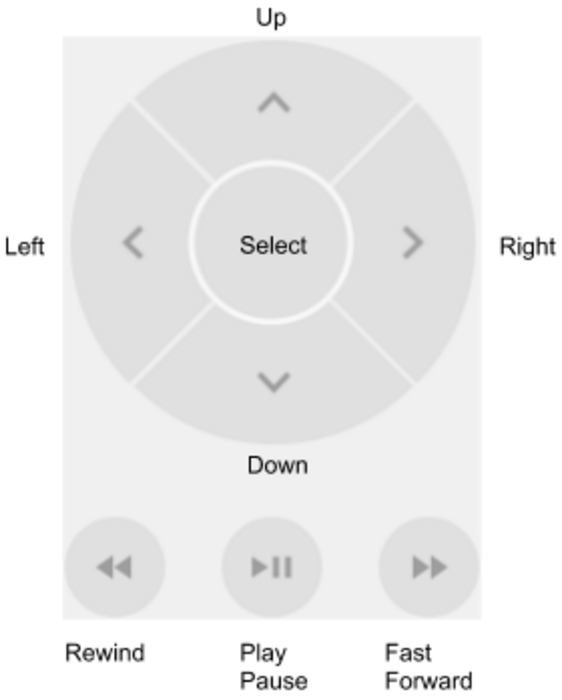
|
| মাইক্রোফোন | গোপনীয়তা ও পারফর্ম্যান্সের কারণে, Android Emulator-এ ডিফল্ট হিসেবে মাইক্রোফোন ইনপুট বন্ধ করা থাকে। মাইক্রোফোন ইনপুট চালু করতে, হোস্ট মাইক্রোফোন অ্যাক্সেস চালু করুন বিকল্প চালু করুন। এছাড়াও, Android এমুলেটর তারযুক্ত হেডসেট সিমুলেট করার জন্য কন্ট্রোল অফার করে:
|
| আঙ্গুলের ছাপ | এই কন্ট্রোল ১০টি আলাদা আলাদা ফিঙ্গারপ্রিন্ট স্ক্যান সিমুলেট করতে পারে। আপনি এটি ব্যবহার করে আপনার অ্যাপে ফিঙ্গারপ্রিন্ট ইন্টিগ্রেশন পরীক্ষা করতে পারবেন। Android 5.1 (API লেভেল 22) ও এর আগের যেকোনও ভার্সন এবং Wear OS-এর জন্য এই ফিচারটি বন্ধ করা আছে। ভার্চুয়াল ডিভাইসে ফিঙ্গারপ্রিন্ট স্ক্যান সিমুলেট করতে:
|
| ভার্চুয়াল সেন্সর > ডিভাইস পোজ |
এই কন্ট্রোল আপনাকে ডিভাইস পজিশন, ওরিয়েন্টেশন বা দু'টি ক্ষেত্রেই পরিবর্তনের বিরুদ্ধে আপনার অ্যাপ পরীক্ষা করতে দেয়। যেমন, আপনি টিল্ট ও রোটেশনের মতো জেসচার সিমুলেট করতে পারবেন। অ্যাক্সিলরোমিটার ডিভাইসের অ্যাবসলিউট পজিশন ট্র্যাক করে না: এটি শুধু তখনই শনাক্ত করে যখন কোনও পরিবর্তন হচ্ছে। আপনি কোনও বাস্তব ডিভাইস সরানোর বা ঘোরানোর সময় অ্যাক্সিলোমিটার ও ম্যাগনেটোমিটার সেন্সর যেভাবে প্রতিক্রিয়া দেখায়, কন্ট্রোলটি সেইভাবে কাজ করে। এই কন্ট্রোল ব্যবহার করতে হলে, আপনাকে অবশ্যই নিজের AVD-তে অ্যাক্সিলরোমিটার সেন্সর চালু করতে হবে। কন্ট্রোলটি x, y ও z অ্যাক্সিসে
এছাড়াও, কন্ট্রোলটি
x, y ও z অক্ষের চারপাশে ডিভাইসটি রোটেট করতে, রোটেট করুন বিকল্প বেছে নিন এবং নিম্নলিখিতগুলির মধ্যে একটি করুন:
ইয়, পিচ ও রোল কীভাবে গণনা করা হয় সেই সম্পর্কে আরও জানতে ডিভাইসের ওরিয়েন্টেশন গণনা করুন দেখুন। ডিভাইসটি আনুভূমিক (x) বা উল্লম্ব (y) দিকে সরাতে, সরান বিকল্প বেছে নিন এবং নিচের যেকোনও একটি কাজ করুন:
ডিভাইসটি ০, ৯০, ১৮০ বা ২৭০ ডিগ্রিতে পজিশন করতে:
আপনি ডিভাইস অ্যাডজাস্ট করার সাথে সাথে, ফলাফল সংক্রান্ত ভ্যালু ফিল্ড সেই অনুসারে পরিবর্তিত হয়। অ্যাপ এইসব ভ্যালু অ্যাক্সেস করতে পারে। এইসব সেন্সর সম্পর্কে আরও জানতে, সেন্সর এক নজরে, মোশন সেন্সর এবং পজিশন সেন্সর দেখুন। |
| ভার্চুয়াল সেন্সর > অতিরিক্ত সেন্সর | ইমুলেটর বিভিন্ন পজিশন ও এনভায়রনমেন্ট সেন্সর সিমুলেট করতে পারে। এটি আপনাকে নিম্নলিখিত সেন্সর অ্যাডজাস্ট করতে দেয় যাতে আপনি অ্যাপের সাথে সেগুলি পরীক্ষা করতে পারেন:
এইসব সেন্সর সম্পর্কে আরও জানতে, সেন্সর ওভারভিউ, পজিশন সেন্সর এবং এনভায়রনমেন্ট সেন্সর দেখুন। |
| সমস্যার রিপোর্ট | এমুলেটর ব্যবহার করার সময় কোনও সমস্যা হলে, আপনি ত্রুটির প্রতিবেদন তৈরি করে পাঠাতে পারেন। এমুলেটর অটোমেটিক স্ক্রিনশট, লগ এবং ত্রুটির প্রতিবেদনের জন্য অন্যান্য ডেটা সংগ্রহ করে। |
| রেকর্ড ও প্লেব্যাক | স্ক্রিন রেকর্ড করুন দেখুন। |
| Google Play | AVD সিস্টেম ইমেজে Play Store অ্যাপ থাকলে, এটি Google Play পরিষেবার ভার্সন সংক্রান্ত তথ্য দেখায়। |
| সেটিংস > সাধারণ |
|
| সেটিংস > প্রক্সি | আরও বিবরণের জন্য Android এমুলেটরের সাথে প্রক্সি ব্যবহার করা দেখুন। |
| সেটিংস > উন্নত |
|
| সহায়তা > কীবোর্ড শর্টকাট (স্ট্যান্ডঅ্যালোন এমুলেটর) | এই প্যানে এমুলেটরের জন্য কীবোর্ড শর্টকাটের সম্পূর্ণ তালিকা দেওয়া আছে। এমুলেটরে কাজ করার সময় এই প্যানেল খুলতে, F1 (macOS-এ Command+/) প্রেস করুন। শর্টকাট কাজ করার জন্য, সাধারণ সেটিংস প্যানেলে কীবোর্ড শর্টকাট পাঠান বিকল্পটি Emulator কন্ট্রোল (ডিফল্ট) হিসেবে সেট করা থাকতে হবে। Android Studio-তে এম্বেডেড মোডে এমুলেটর চললে, এই মেনু বিকল্পটি উপলভ্য থাকে না। আপনি এমুলেটরটি এম্বেডেড মোডে ব্যবহার করলে, ফাইল (macOS-এ Android Studio) > সেটিংস > কীম্যাপ বিকল্পের মধ্যে চলমান ডিভাইস বিকল্পে কীবোর্ড শর্টকাট দেখতে পাবেন। |
| সহায়তা > ইমুলেটর সংক্রান্ত সহায়তা (ইমুলেটর স্ট্যান্ডঅ্যালোন) | এমুলেটরের জন্য অনলাইন ডকুমেন্টেশনে যেতে, ডকুমেন্টেশন বিকল্পে ক্লিক করুন। ইমুলেটর সংক্রান্ত কোনও বাগের ব্যাপারে অভিযোগ জানাতে, মতামত পাঠান বিকল্পে ক্লিক করুন। আরও তথ্যের জন্য, কীভাবে এমুলেটর বাগ সম্পর্কে অভিযোগ জানাবেন তা জানুন। Android Studio-র সাথে এম্বেড করা মোডে এমুলেটর রান করলে, এই মেনু বিকল্প উপলভ্য থাকে না। আপনি এম্বেডেড মোডে ইমুলেটর ব্যবহার করলে, সহায়তা > সমস্যার রিপোর্ট জমা দিন বিকল্পে ক্লিক করে সমস্যার টেমপ্লেট খুলুন এবং ম্যানুয়ালি Android ইমুলেটর সংক্রান্ত সমস্যার বিবরণ যোগ করুন। |
| সহায়তা > সম্পর্কে | কোন ইমুলেটর সিরিয়াল নম্বর হল emulator-adb_port,
যা আপনি |
 বিকল্পে ক্লিক করে কোনও লোকেশন পাঠান, তাহলে ম্যাপে সেটি দেখা যায়।
 বোতাম বেছে নিন।
 বিকল্পে ক্লিক করুন।