

สแนปชอตคือรูปภาพที่จัดเก็บไว้ของอุปกรณ์เสมือน Android (AVD) ซึ่งจะเก็บรักษาสถานะทั้งหมดของอุปกรณ์ ณ เวลาที่บันทึกไว้ ซึ่งรวมถึงการตั้งค่าระบบปฏิบัติการ สถานะแอปพลิเคชัน และข้อมูลผู้ใช้ คุณสามารถกลับไปยังสถานะระบบที่บันทึกไว้ได้โดยการโหลดสแนปชอต ซึ่งจะช่วยประหยัดเวลาในการรอให้ระบบปฏิบัติการและแอปพลิเคชันในอุปกรณ์เสมือนจริงรีสตาร์ท รวมถึงช่วยประหยัดแรงในการนำแอปกลับไปยังสถานะที่ต้องการทดสอบต่อ การเริ่มต้นอุปกรณ์เสมือนจริงโดยการโหลดสแนปชอตจะคล้ายกับการปลุกอุปกรณ์จริงจากสถานะสลีป ไม่ใช่การเปิดเครื่องจากสถานะปิดเครื่อง
สำหรับ AVD แต่ละรายการ คุณสามารถมีสแนปชอตการเปิดเครื่องอย่างรวดเร็ว 1 รายการและสแนปชอตทั่วไปกี่รายการก็ได้
วิธีที่ง่ายที่สุดในการใช้ประโยชน์จากสแนปชอตคือการใช้สแนปชอตการเปิดเครื่องอย่างรวดเร็ว โดยค่าเริ่มต้น ระบบจะตั้งค่า AVD แต่ละรายการให้บันทึกสแนปชอตการเปิดเครื่องอย่างรวดเร็วโดยอัตโนมัติเมื่อออก และโหลดจากสแนปชอตการเปิดเครื่องอย่างรวดเร็วเมื่อเริ่มต้น
ครั้งแรกที่ AVD เริ่มทำงาน จะต้องทำการเปิดเครื่องใหม่ เช่นเดียวกับการเปิดเครื่องอุปกรณ์ หากเปิดใช้การเปิดเครื่องอย่างรวดเร็ว การเริ่มต้นครั้งต่อๆ ไปทั้งหมดจะโหลดจากสแนปชอตที่ระบุ และระบบจะกู้คืนเป็นสถานะที่บันทึกไว้ในสแนปชอตนั้น
AVD สามารถเปิดเครื่องได้เร็วขึ้นสูงสุด 10 เท่าโดยใช้สแนปชอตการเปิดเครื่องอย่างรวดเร็วเมื่อเทียบกับการเปิดเครื่องใหม่ เราจึงขอแนะนำให้ใช้การเปิดเครื่องอย่างรวดเร็ว (หากเป็นไปได้) หลังจากเปิดเครื่องครั้งแรกใน AVD
สแนปชอตใช้ได้กับอิมเมจระบบ, การกำหนดค่า AVD และฟีเจอร์โปรแกรมจำลองที่บันทึกไว้ เมื่อคุณทำการเปลี่ยนแปลงในส่วนใดส่วนหนึ่งเหล่านี้ สแนปชอตทั้งหมดของ AVD ที่ได้รับผลกระทบจะใช้ไม่ได้ การอัปเดตโปรแกรมจำลองของ Android, อิมเมจระบบ หรือการตั้งค่า AVD จะรีเซ็ตสถานะที่บันทึกไว้ของ AVD ดังนั้นในครั้งถัดไปที่คุณเริ่ม AVD ระบบจะต้องทำการเปิดเครื่องใหม่
การควบคุมส่วนใหญ่สำหรับการบันทึก การโหลด และการจัดการสแนปชอตจะอยู่ในแท็บสแนปชอตและการตั้งค่าในแผงสแนปชอต หากคุณเรียกใช้โปรแกรมจำลองในหน้าต่างเครื่องมือใน Android Studio ปุ่มแผง Snapshots จะอยู่ในแถบเครื่องมือของโปรแกรมจำลอง หากคุณเรียกใช้โปรแกรมจำลองในหน้าต่างแบบสแตนด์อโลนนอก Android Studio แผงสแนปชอตจะอยู่ในหน้าต่างการควบคุมเพิ่มเติม
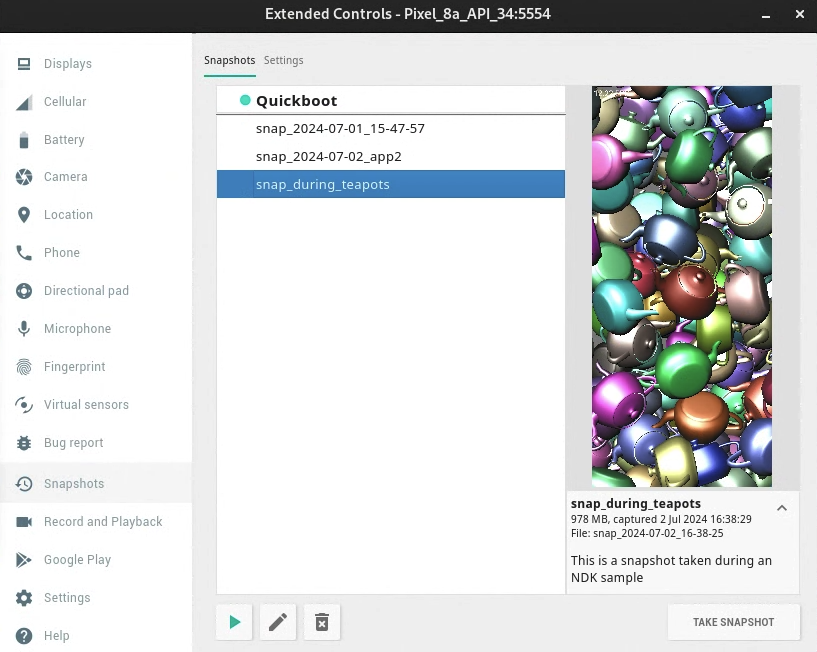
นอกจากนี้ คุณยังควบคุมตัวเลือกการเปิดเครื่องอย่างรวดเร็วได้เมื่อเริ่มโปรแกรมจำลองจากบรรทัดคำสั่ง
บันทึกสแนปชอตการเปิดเครื่องอย่างรวดเร็ว
คุณสามารถระบุได้ว่าจะให้โปรแกรมจำลองบันทึกสแนปชอตโดยอัตโนมัติเมื่อปิดหรือไม่ หากต้องการควบคุมลักษณะการทำงานนี้ ให้ทำดังนี้
- เปิดการตั้งค่าสแนปชอต หากโปรแกรมจำลองฝังอยู่ใน Android Studio ให้คลิก Snapshots ในแถบเครื่องมือ หากโปรแกรมจำลองอยู่ในหน้าต่างแยกต่างหาก ให้เปิดหน้าต่างการควบคุมเพิ่มเติม
- ในหมวดหมู่การควบคุมสแนปชอต ให้ไปที่แท็บการตั้งค่า
ใช้เมนูบันทึกสถานะปัจจุบันไปยัง Quickboot โดยอัตโนมัติเพื่อเลือกตัวเลือกใดตัวเลือกหนึ่งต่อไปนี้
ใช่: บันทึกสแนปชอต AVD เสมอเมื่อปิดโปรแกรมจำลอง ซึ่งตัวเลือกนี้เป็นค่าเริ่มต้น
ไม่: ไม่บันทึกสแนปชอต AVD เมื่อปิดโปรแกรมจำลอง
การเลือกของคุณจะมีผลกับ AVD ที่เปิดอยู่เท่านั้น คุณไม่สามารถบันทึกสแนปชอตขณะที่ ADB ออฟไลน์ (เช่น ขณะที่ AVD ยังคงเปิดเครื่องอยู่)
บันทึกสแนปชอตทั่วไป
แม้ว่าคุณจะมีสแนปชอตการเปิดเครื่องอย่างรวดเร็วได้เพียง 1 รายการสำหรับ AVD แต่ละรายการ แต่คุณสามารถมีสแนปชอตทั่วไปหลายรายการสำหรับ AVD แต่ละรายการได้
หากต้องการบันทึกสแนปชอตทั่วไป ให้เปิดแผงสแนปชอต แล้วคลิกปุ่มถ่ายสแนปชอตที่มุมขวาล่าง
หากต้องการแก้ไขชื่อและคำอธิบายของสแนปชอตที่เลือก ให้คลิกปุ่มแก้ไข
 ที่ด้านล่างของแผง
ลบสแนปชอต
หากต้องการลบสแนปชอตด้วยตนเอง ให้เปิดแผงสแนปชอต เลือกสแนปชอต แล้วคลิกปุ่มลบ  ที่ด้านล่างของแผง
นอกจากนี้ คุณยังระบุได้ว่าต้องการให้โปรแกรมจำลองลบสแนปชอตโดยอัตโนมัติหรือไม่เมื่อสแนปชอตไม่ถูกต้อง เช่น เมื่อการตั้งค่า AVD หรือเวอร์ชันของโปรแกรมจำลองมีการเปลี่ยนแปลง โดยค่าเริ่มต้น โปรแกรมจำลองจะถามคุณว่าต้องการให้ลบสแนปชอตที่ไม่ถูกต้องหรือไม่ คุณเปลี่ยนการตั้งค่านี้ได้ด้วยเมนูลบสแนปชอตที่ไม่ถูกต้องในแท็บการตั้งค่าของแผงสแนปชอต
โหลดสแนปชอต
หากต้องการโหลดสแนปชอตเมื่อใดก็ได้ ให้เปิดแผง Snapshots ของโปรแกรมจำลอง เลือกหมวดหมู่ Snapshots เลือกสแนปชอต แล้วคลิกปุ่มโหลด  ที่ด้านล่างของแผง
ใน Android Studio 3.2 ขึ้นไป การกำหนดค่าอุปกรณ์แต่ละรายการจะมีการควบคุมตัวเลือกการเปิดเครื่องในการตั้งค่าขั้นสูงในกล่องโต้ตอบการกำหนดค่าอุปกรณ์เสมือนจริง คุณสามารถใช้ตัวควบคุมเพื่อระบุสแนปชอตที่จะโหลดเมื่อเริ่ม AVD นั้น
ปิดใช้การเปิดเครื่องอย่างรวดเร็ว
หากต้องการปิดใช้การเปิดเครื่องอย่างรวดเร็วเพื่อให้ AVD ทำการเปิดเครื่องใหม่เสมอ ให้ทำดังนี้
- เลือกเครื่องมือ > โปรแกรมจัดการอุปกรณ์ แล้วคลิกแก้ไข AVD นี้

- คลิกแสดงการตั้งค่าขั้นสูง แล้วเลื่อนลงไปที่ประสิทธิภาพที่จำลอง
- เลือกการเปิดเครื่องใหม่
การเปิดเครื่องใหม่ 1 ครั้ง
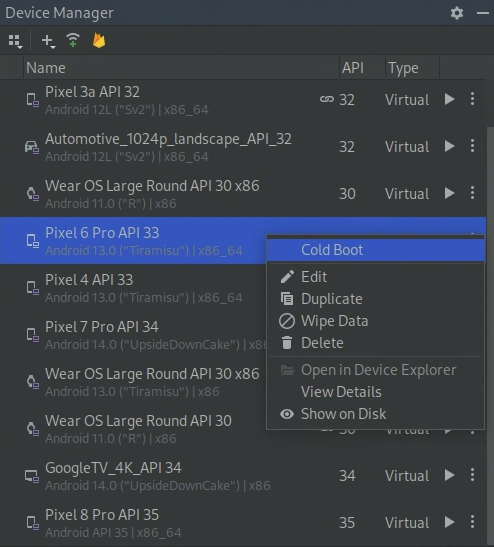
คุณสามารถเปิดเครื่องใหม่ได้โดยคลิกเปิดเครื่องใหม่จากเมนูของ AVD ในโปรแกรมจัดการอุปกรณ์ แทนการปิดใช้การเปิดเครื่องอย่างรวดเร็วโดยสมบูรณ์
ข้อกำหนดและการแก้ปัญหาเกี่ยวกับ Snapshot
- สแนปชอตใช้ไม่ได้กับ Android 4.0.4 (API ระดับ 15) หรือต่ำกว่า
- สแนปชอตใช้ไม่ได้กับอิมเมจระบบ ARM สำหรับ Android 8.0 (API ระดับ 26)
- หากโปรแกรมจำลองไม่สามารถเปิดเครื่องจากสแนปชอต ให้เลือกการเปิดเครื่องใหม่สำหรับ AVD ในโปรแกรมจัดการอุปกรณ์ แล้วส่งรายงานข้อบกพร่อง
- สแนปชอตอาจไม่น่าเชื่อถือเมื่อเปิดใช้การแสดงผลซอฟต์แวร์ หากสแนปชอตไม่ทำงาน ให้คลิกแก้ไข AVD นี้ ในโปรแกรมจัดการอุปกรณ์ แล้วเปลี่ยนกราฟิกเป็นฮาร์ดแวร์หรืออัตโนมัติ
- การโหลดหรือบันทึกสแนปชอตเป็นการดำเนินการที่ใช้หน่วยความจำมาก หากคุณมี RAM ไม่เพียงพอเมื่อเริ่มการโหลดหรือบันทึก ระบบปฏิบัติการอาจสลับเนื้อหาของ RAM ไปยังฮาร์ดดิสก์ ซึ่งอาจทำให้การทำงานช้าลงอย่างมาก หากคุณพบว่าการโหลดหรือบันทึกสแนปชอตช้ามาก คุณอาจเร่งการทำงานเหล่านี้ได้โดยการเพิ่ม RAM การปิดแอปพลิเคชันที่ไม่จำเป็นต่องานเป็นวิธีที่ดีในการเพิ่มพื้นที่ว่างใน RAM