

এই পাতায় অ্যান্ড্রয়েড এমুলেটরের পরিচিত সমস্যা, সমাধান-সমাধান এবং সমস্যা সমাধানের পরামর্শ তালিকাভুক্ত করা হয়েছে। আপনি যদি এখানে তালিকাভুক্ত নয় এমন কোনো সমস্যার সম্মুখীন হন অথবা এখানে তালিকাভুক্ত কোনো সমাধান সফলভাবে ব্যবহার করতে না পারেন, তাহলে একটি বাগ রিপোর্ট করুন ।
সাধারণ বিষয়গুলি
API 37 অ্যান্ড্রয়েড ভার্চুয়াল ডিভাইসগুলিতে "এই ডিভাইসটি প্লে প্রোটেক্ট সার্টিফাইড নয়" ত্রুটি
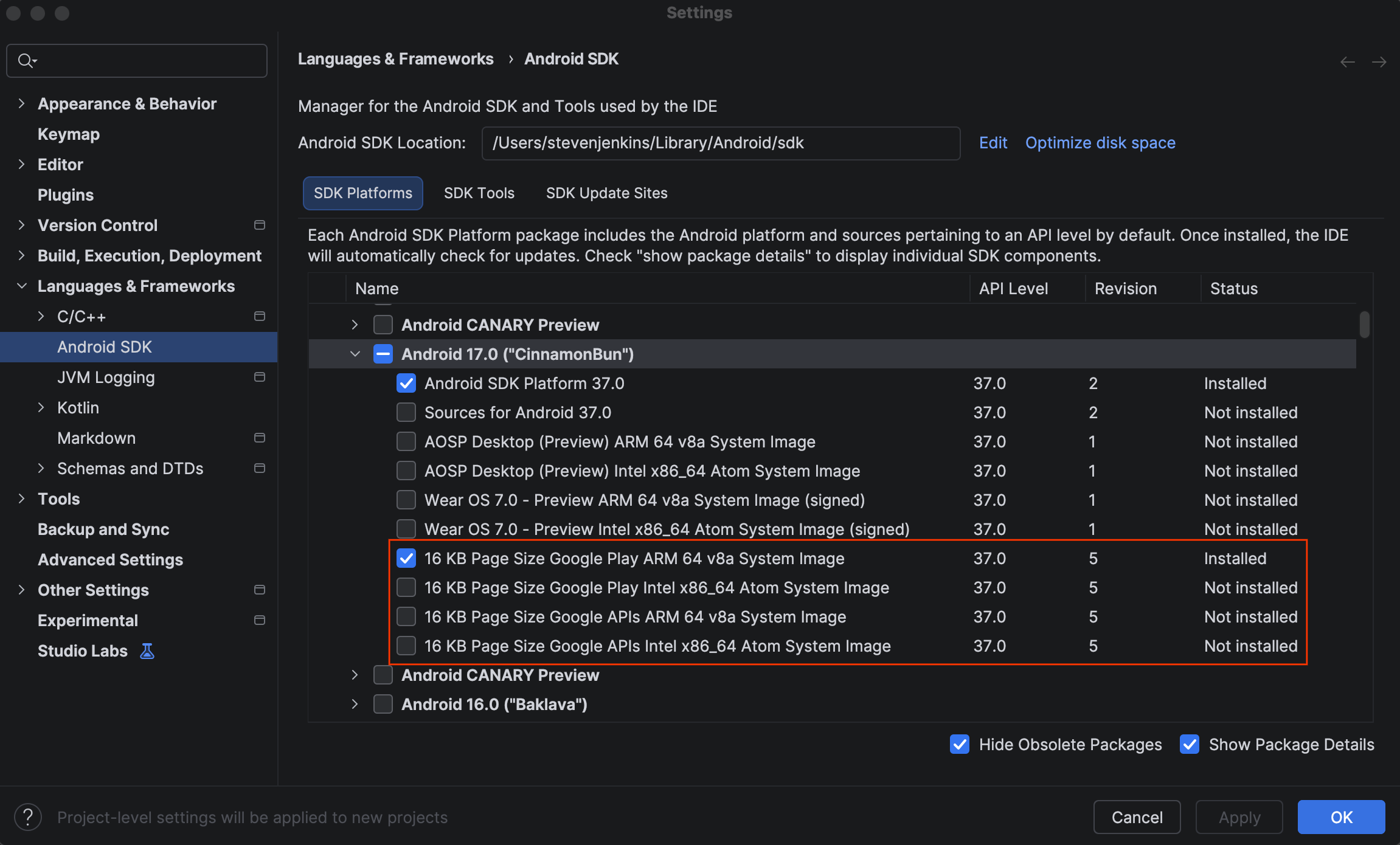
অ্যান্ড্রয়েড এমুলেটরে এপিআই ৩৭ সিস্টেম ইমেজ চালানোর সময়, গুগল পরিষেবা এবং অ্যাপ্লিকেশনগুলির সাথে আপনার কার্যপ্রবাহে বিঘ্ন ঘটতে পারে। ১৬ জুন, ২০২৬ তারিখ থেকে, প্যাচবিহীন অ্যান্ড্রয়েড ১৭ ভার্চুয়াল ডিভাইসগুলি গুগল অ্যাকাউন্টে লগ ইন করতে ব্যর্থ হতে পারে এবং গুগলের ফার্স্ট-পার্টি অ্যাপ চালু করার সময় বা জিএমএসকোর এপিআই কল করার সময় ক্র্যাশ বা প্রমাণীকরণে বাধার সম্মুখীন হতে পারে।
সমাধান : SDK ম্যানেজার ব্যবহার করে আপনার সিস্টেম ইমেজকে API 37 রিভিশন 5 বা উচ্চতর সংস্করণে, অথবা সর্বশেষ ক্যানারি প্রিভিউ সিস্টেম ইমেজে আপডেট করুন।
অ্যান্ড্রয়েড এমুলেটরের এক্সটেন্ডেড কন্ট্রোলে গুগল ম্যাপস দেখা যাচ্ছে না
মে মাসের মাঝামাঝি থেকে, ৩৪.২.১৩ সংস্করণের পূর্ববর্তী অ্যান্ড্রয়েড এমুলেটরগুলোর এক্সটেন্ডেড কন্ট্রোলসে আর কার্যকরী গুগল ম্যাপস থাকবে না। পুরোনো এমুলেটরগুলোতে থাকা ক্রোমিয়ামের সংস্করণটি গুগল ম্যাপস জাভাস্ক্রিপ্ট এপিআই-এর সাথে সামঞ্জস্যপূর্ণ নয়।
ডিস্কে পর্যাপ্ত জায়গা আছে কিনা পরীক্ষা করুন।
ডিস্কে পর্যাপ্ত খালি জায়গার অভাবে ক্র্যাশ বা হ্যাং হওয়া এড়ানোর জন্য, এমুলেটরটি চালু হওয়ার সময় ডিস্কে পর্যাপ্ত খালি জায়গা আছে কিনা তা পরীক্ষা করে এবং কমপক্ষে ৫ জিবি খালি না থাকলে এটি চালু হয় না। যদি এমুলেটরটি চালু হতে ব্যর্থ হয়, তবে আপনার ডিস্কে পর্যাপ্ত খালি জায়গা আছে কিনা তা পরীক্ষা করুন।
অ্যান্টিভাইরাস সফটওয়্যার
যেহেতু অনেক নিরাপত্তা ও অ্যান্টিভাইরাস সফটওয়্যার প্যাকেজ প্রতিটি রিড ও রাইট অপারেশন পর্যবেক্ষণ করে কাজ করে, তাই এই ধরনের সফটওয়্যারের ব্যবহার অ্যান্ড্রয়েড এমুলেটরের মতো টুলগুলোর পারফরম্যান্স কমিয়ে দিতে পারে।
অনেক অ্যান্টিভাইরাস প্যাকেজে বিশ্বস্ত অ্যাপ্লিকেশনের তালিকায় নির্দিষ্ট অ্যাপ্লিকেশন যুক্ত করার সুবিধা থাকে, যার ফলে তালিকাভুক্ত অ্যাপ্লিকেশনগুলো পারফরম্যান্সের কোনো অবনতি ছাড়াই কাজ করতে পারে। আপনি যদি AVD স্ন্যাপশট সেভ বা লোড করার ক্ষেত্রে দুর্বল পারফরম্যান্সের সম্মুখীন হন, তবে আপনার অ্যান্টিভাইরাস সফটওয়্যারে অ্যান্ড্রয়েড এমুলেটর অ্যাপ্লিকেশনটিকে একটি বিশ্বস্ত অ্যাপ্লিকেশন হিসেবে যুক্ত করে এই পারফরম্যান্সের উন্নতি করতে পারেন।
অ্যান্টিভাইরাস সফটওয়্যার প্যাকেজভেদে পারফরম্যান্সের উপর এর প্রভাব ভিন্ন হয়। আপনার অপারেটিং সিস্টেমের সাথে অন্তর্ভুক্ত সফটওয়্যারটি ছাড়াও যদি অতিরিক্ত কোনো অ্যান্টিভাইরাস সফটওয়্যার ইনস্টল করা থাকে, তবে সাধারণ কিছু পরীক্ষার মাধ্যমে আপনি নির্ধারণ করতে পারেন যে কোন অ্যান্টিভাইরাস সফটওয়্যারটি এমুলেটর লোড এবং সেভ করার ক্ষেত্রে বেশি প্রভাব ফেলে।
উইন্ডোজ: র্যাম খালি করুন এবং চার্জ আরোপ করুন
যখন এমুলেটরটি চালু হয়, তখন অ্যান্ড্রয়েড গেস্ট অপারেটিং সিস্টেমের র্যাম ইনিশিয়ালাইজ করার প্রয়োজন হয়। উইন্ডোজে, এমুলেটরটি চালুর সময় গেস্ট মেমরির সম্পূর্ণ পরিমাণ ব্যবহারের জন্য উইন্ডোজকে অনুরোধ করে, যদিও প্রকৃত কার্যক্রম চলাকালীন প্রয়োজনে মেমরি পেজ-ইন হতে পারে। এমুলেটরটি চালুর সময় গেস্ট মেমরির সম্পূর্ণ পরিমাণ ব্যবহারের অনুরোধ করে, কারণ উইন্ডোজ পুরো সম্ভাব্য ওয়ার্কিং সেট ধারণ করার জন্য পর্যাপ্ত ফিজিক্যাল র্যাম এবং পেজফাইল উপলব্ধ আছে কিনা তা নিশ্চিত করতে সতর্কতামূলক ব্যবস্থা নেয়। এই অনুরোধটি সবচেয়ে খারাপ পরিস্থিতির জন্য প্রস্তুতি নেয়, যেখানে কোনো মেমরি বাতিল বা অন্য কোনোভাবে মুক্ত করার সুযোগ না দিয়েই দ্রুত সমস্ত গেস্ট মেমরি ব্যবহৃত হয়ে যায়।
কখনও কখনও, যখন এমুলেটর উইন্ডোজকে এই পূর্ণ গেস্ট মেমরি সাইজের হিসাব রাখতে বলে, তখন অনুরোধটি বর্তমান কমিট লিমিট অতিক্রম করে যায়, যা হলো উপলব্ধ ফিজিক্যাল র্যাম এবং পেজফাইলের মোট যোগফল। এই ক্ষেত্রে, উইন্ডোজ নিশ্চয়তা দিতে পারে না যে সবচেয়ে খারাপ অবস্থার ওয়ার্কিং সেটটি ফিজিক্যাল র্যাম বা পেজফাইল কোনোটিতেই আঁটবে, এবং এমুলেটরটি চালু হতে ব্যর্থ হয়।
সাধারণত, পেজফাইলের জন্য বরাদ্দকৃত হার্ড ড্রাইভের স্থান এবং ফিজিক্যাল র্যামের পরিমাণ এমুলেটরের বেশিরভাগ ব্যবহারের জন্য যথেষ্টের চেয়েও বেশি থাকে। তবে, কমিট লিমিট অতিক্রম করার কারণে যদি এমুলেটর চালু করতে ব্যর্থ হন, তাহলে আমরা বর্তমান কমিট চার্জ পরীক্ষা করার পরামর্শ দিই, যা উইন্ডোজ টাস্ক ম্যানেজারের পারফরম্যান্স ট্যাবে দেখা যায়। টাস্ক ম্যানেজার খুলতে, Ctrl+Shift+Esc চাপুন।
বিভিন্ন উপায়ে কমিট সীমা অতিক্রম করার সম্ভাবনা কমাতে:
- এমুলেটর চালু করার আগে অব্যবহৃত অ্যাপ্লিকেশন ও ফাইলগুলো বন্ধ করে ফিজিক্যাল র্যাম খালি করুন।
- তৃতীয় পক্ষের মেমরি ম্যানেজমেন্ট এবং মেমরি কম্প্রেশন ইউটিলিটিগুলো নিষ্ক্রিয় করুন। এই ইউটিলিটিগুলো অদক্ষভাবে অতিরিক্ত কমিট চার্জ তৈরি করতে পারে এবং আপনার সিস্টেমকে কমিট লিমিটের কাছাকাছি নিয়ে আসতে পারে।
উইন্ডোজ পেজফাইলের জন্য একটি সিস্টেম-পরিচালিত আকার ব্যবহার করুন, যা এমুলেটর এবং অন্যান্য অ্যাপ্লিকেশনের বর্ধিত চাহিদার প্রতিক্রিয়ায় আরও নমনীয়ভাবে ও গতিশীলভাবে পেজফাইলের আকার এবং ফলস্বরূপ কমিট সীমা বাড়াতে পারে।
কমিট চার্জ এবং কেন একটি ফ্লেক্সিবল সেটিং সবচেয়ে ভালো কাজ করে, সে সম্পর্কে আরও তথ্যের জন্য মাইক্রোসফটের এই আর্টিকেলটি পড়ুন।
টুল উইন্ডোতে মাল্টি-টাচ কাজ করে না।
যখন এমুলেটরটি একটি টুল উইন্ডোতে চলে, তখন দুই-আঙুলের প্যানিং সহ মাল্টি-টাচ জেসচারগুলো কাজ করে না। মাল্টি-টাচ সক্রিয় করতে, এমুলেটরটি একটি আলাদা উইন্ডোতে চালু করুন ।
এমুলেটর ব্লুটুথ অডিও আউটপুটের মান হ্রাস করে।
আপনি যদি একটি ব্লুটুথ হেডসেট ব্যবহার করেন, তাহলে আপনি লক্ষ্য করতে পারেন যে এমুলেটর চলার সময় ব্লুটুথ হেডফোনের অডিও আউটপুটের মান খারাপ হয়ে যায় ( ইস্যু 183139207 )। এমনটা ঘটে কারণ এমুলেটর চালু হওয়ার সময়, এটি হেডসেটের মাইক্রোফোনটি চালু করে দেয়, যার ফলে হেডসেটটি কম মানের ডুপ্লেক্স মোডে চলে যায়।
এই সমস্যা এড়াতে, অ্যান্ড্রয়েড ভার্চুয়াল ডিভাইস (AVD)-এর config.ini ফাইলে hw.audioInput=no যোগ করে এমুলেটরের মাইক্রোফোনটি নিষ্ক্রিয় করুন। কোনো AVD-এর config.ini ফাইল খুঁজে পেতে, ডিভাইস ম্যানেজারে থাকা AVD-টিতে যান, এর ওভারফ্লো মেনুতে ক্লিক করুন এবং 'Show on Disk' নির্বাচন করুন।
ক্রোমওএস-এ অ্যান্ড্রয়েড ভার্চুয়াল ডিভাইস চালু হতে ব্যর্থ হয়
ChromeOS-এ, libnss3 ডিপেন্ডেন্সিটি অনুপস্থিত থাকার কারণে Android Virtual Devices (AVDs) চালু হতে ব্যর্থ হতে পারে। AVD-গুলো সফলভাবে চালু করতে, sudo apt install libnss3 চালিয়ে libnss3 লাইব্রেরিটি ম্যানুয়ালি ইনস্টল করুন।
Wear OS-এ কব্জি বাঁকানো সেন্সরের সতর্কতা
Wear OS-এ, এমুলেটরটি রিস্ট টিল্ট সেন্সর সংক্রান্ত নিম্নলিখিত বার্তাটি বারবার লগ করতে পারে: the host has not provided value yet for sensorHandle=16
ডেভেলপাররা নিরাপদে এই সতর্কবার্তাগুলো উপেক্ষা করতে পারেন।
এমবেডেড এমুলেটর উইন্ডোটি খুব ছোট
1024x768-এর মতো কম রেজোলিউশনের মেশিনে, অ্যান্ড্রয়েড স্টুডিও-র কোনো টুল উইন্ডোতে এমুলেটর স্ক্রিন চালালে তা পড়া কঠিন হতে পারে। এমুলেটরকে আরও জায়গা দেওয়ার জন্য, ডিভাইস ম্যানেজার টুল উইন্ডোটি খোলা থাকলে তা বন্ধ করে দিন। এছাড়াও আপনি এমুলেটর উইন্ডোটিকে অ্যান্ড্রয়েড স্টুডিও থেকে বাইরে নিয়ে আসতে পারেন। এটি করার জন্য, এমুলেটর উইন্ডোতে, সেটিংস > ভিউ মোড- এ ক্লিক করুন এবং ডক পিনড- এর পরিবর্তে উইন্ডো নির্বাচন করুন।
গ্রাফিক্স সমস্যা
আপডেটের পর অ্যান্ড্রয়েড এমুলেটর ধীরগতিতে চলে।
বিভিন্ন বাহ্যিক কারণের ফলে আপডেটের পর অ্যান্ড্রয়েড এমুলেটর ধীরগতিতে চলতে শুরু করতে পারে। সমস্যা সমাধানের জন্য, আমরা নিম্নলিখিত পদক্ষেপগুলো অনুসরণ করার পরামর্শ দিচ্ছি:
- আপনার যদি ইন্টেল জিপিইউ (এবং বিশেষ করে, ইন্টেল এইচডি ৪০০০) থাকে, তাহলে নিশ্চিত করুন যে আপনি সর্বশেষ ইন্টেল গ্রাফিক্স ড্রাইভারটি ডাউনলোড ও ইনস্টল করেছেন।
- আপনার মেশিনে যদি ইন্টেল জিপিইউ এবং একটি ডেডিকেটেড জিপিইউ উভয়ই থাকে, তবে ডিভাইস ম্যানেজারে ইন্টেল জিপিইউ নিষ্ক্রিয় করুন, যাতে আপনি ডেডিকেটেড জিপিইউটিই ব্যবহার করতে পারেন।
-
-gpu swiftshaderমোড ব্যবহার করে এমুলেটরটি চালান। কমান্ড লাইনে গ্রাফিক্স অ্যাক্সিলারেশন অপশন কনফিগার করার বিষয়ে আরও তথ্যের জন্য, হার্ডওয়্যার অ্যাক্সিলারেশন কনফিগার করুন দেখুন। - আপনার যদি IPv6 সংযোগ না থাকে, তবে নিশ্চিত করুন যে আপনার রাউটারটি IPv6 অ্যাড্রেস ব্যবহার করছে না।
অ্যান্ড্রয়েড এমুলেটর ধীরগতিতে চলার সমস্যাটি যদি আপনি এখনও অনুভব করেন, তবে একটি বাগ রিপোর্ট করুন এবং তদন্তের জন্য প্রয়োজনীয় অ্যান্ড্রয়েড এমুলেটরের বিবরণ অন্তর্ভুক্ত করুন।
ত্রুটি: vulkan-1.dll খুঁজে পাওয়া যায়নি
যদি vulkan-1.dll cannot be found এই ত্রুটির কারণে এমুলেটরটি চালু হতে ব্যর্থ হয়, তাহলে সম্ভবত আপনাকে এমুলেটরটি আপডেট করতে হবে। অ্যান্ড্রয়েড স্টুডিওতে এমুলেটরটি আপডেট করতে, Tools > SDK Manager- এ যান এবং অ্যান্ড্রয়েড প্ল্যাটফর্মের সর্বশেষ স্থিতিশীল সংস্করণটি ইনস্টল করুন।
বিকল্পভাবে, যদি আপনার ভলকান গ্রাফিক্স লাইব্রেরি ব্যবহার করে এমন কোনো অ্যাপের প্রয়োজন না হয়, তাহলে কমান্ড লাইন থেকে -feature -Vulkan ফ্ল্যাগটি দিয়ে এমুলেটর চালু করে ভলকান বন্ধ করে দিন।
স্ন্যাপশট তৈরি করা সম্ভব নয়
ভুলকান গ্রাফিক্স লাইব্রেরি সহ এমুলেটরের একটি স্ন্যাপশট তৈরি করা সমর্থিত নয়। ভুলকান ছাড়া এমুলেটরটি চালানোর জন্য, কমান্ড লাইন থেকে -feature -Vulkan ফ্ল্যাগটি ব্যবহার করে এমুলেটরটি চালু করুন। বিকল্পভাবে, আপনি যদি আপনার ডেভেলপমেন্ট ওয়ার্কফ্লোর অংশ হিসেবে স্ন্যাপশট ব্যবহার করতে চান, তাহলে ভুলকানযুক্ত অ্যাপগুলো, যেমন API 30 বা তার উচ্চতর সংস্করণের ক্রোম, আনইনস্টল করে ব্যবহার করা থেকে বিরত থাকতে পারেন।
ওয়েবপেজটি সঠিকভাবে খোলা যাচ্ছে না
এপিআই লেভেল ৩০ থেকে শুরু করে, ক্রোম তার রেন্ডারিং ব্যাকএন্ড হিসেবে ভলকান গ্রাফিক্স লাইব্রেরি ব্যবহার করে, এবং নির্দিষ্ট কিছু মেশিনে এটির সামঞ্জস্যতার সমস্যা থাকতে পারে। যদি আপনার জন্য ক্রোম সঠিকভাবে রেন্ডার না করে, তবে কমান্ড লাইন থেকে -feature -Vulkan ফ্ল্যাগটি ব্যবহার করে এমুলেটরটি চালু করার চেষ্টা করুন।
জিপিইউ ড্রাইভার সতর্কতা - সফটওয়্যার মোডে ফিরে যাওয়া হচ্ছে
যদি আপনি জিপিইউ ড্রাইভার ফলব্যাক করার বিষয়ে কোনো সতর্কবার্তা পান, তাহলে সম্ভবত আপনি একটি অসমর্থিত জিপিইউ ব্যবহার করছেন। ডিফল্টরূপে এটি 'অটো' ব্যবহার করে, যা সফটওয়্যার রেন্ডারিং বেছে নিতে পারে। আপনি যদি 'হার্ডওয়্যার' নির্বাচন করেন, তবে আপনি এটিকে হার্ডওয়্যার রেন্ডারিং ব্যবহারে বাধ্য করতে পারবেন (যদিও এটি তখনও একটি সতর্কবার্তা দেখাতে পারে)।
প্লেস্টোর-বহির্ভূত ইমেজগুলির জন্য, আপনি ডিভাইস ম্যানেজার -> ৩ ডট -> এডিট-এ গিয়ে এটি করতে পারেন। প্লেস্টোর ইমেজগুলির জন্য, আপনাকে ম্যানুয়ালি এই দুটি কনফিগ ফাইল এডিট করতে হবে:
~/.android/your_avd_name.avd/config.ini
~/.android/your_avd_name.avd/hardware-qemu.ini
এবং hw.gpu.mode পরিবর্তন করে host করুন
মনে রাখবেন, এমনটা করলে এমুলেটরের স্থিতিশীলতা কমে যেতে পারে। আরও বিস্তারিত জানতে বাগটি দেখুন।
উইন্ডোজ ক্রোম রিমোট ডেস্কটপে এমুলেটর বুট হয় না
উইন্ডোজে ক্রোম রিমোট ডেস্কটপ ব্যবহার করার সময় যদি এমুলেটর বুট না হয়, তবে বর্তমানে প্রস্তাবিত সমাধান হলো -gpu host বা -gpu swiftshader-এর মতো -gpu ফ্ল্যাগ ব্যবহার করা।
এমুলেটরটি -1073741511 এক্সিট কোড সহ বন্ধ হয়ে গেছে (উইন্ডোজ ৮.১ অথবা উইন্ডোজ ১০ এন)
সম্ভবত এর কারণ হলো আপনার সিস্টেমে (যেমন: C:\Windows\System32 (64-বিট সিস্টেম)) msvcp140.dll, msvcp140_1.dll এবং msvcp140_2.dll ফাইলগুলো অনুপস্থিত। অতীতে, যেসব ব্যবহারকারী এই সমস্যার কথা জানিয়েছেন, তারা Windows Media Feature ইনস্টল (বা পুনরায় ইনস্টল) করার মাধ্যমে এটি সমাধান করতে সক্ষম হয়েছিলেন, যা Windows 10 N সংস্করণগুলোতে ঐচ্ছিক।
উইন্ডোজ ৮.১-এর ক্ষেত্রেও একই ধরনের সমস্যা দেখা যায়।
উইন্ডোজ মিডিয়া ফিচার কীভাবে ইনস্টল করতে হয়, তা জানতে মাইক্রোসফটের ওয়েবসাইট দেখুন।
উল্লেখ্য যে, উইন্ডোজ ৮.১ এখন শুধু অ্যান্ড্রয়েড স্টুডিও এবং অ্যান্ড্রয়েড এমুলেটর দ্বারাই নয়, মাইক্রোসফট দ্বারাও (২০২৩ সাল থেকে) আর সমর্থিত নয়। উইন্ডোজ ১০-এর ক্ষেত্রেও একই কথা বলা যায়, কারণ মাইক্রোসফট ঘোষণা করেছে যে ১৪ অক্টোবর, ২০২৫-এ উইন্ডোজ ১০-এর জন্য সমর্থন শেষ হয়ে যাবে। যদিও আমরা উইন্ডোজ ৮.১/উইন্ডোজ ১০-এর জন্য একটি সমাধানের প্রয়োজনীয়তা বুঝি, পুরোনো অপারেটিং সিস্টেমগুলোর জন্য উন্নয়ন এবং সমর্থন অব্যাহত রাখা এমন কিছু চ্যালেঞ্জ তৈরি করে যা আমাদের অধিকাংশ ব্যবহারকারীর জন্য এমুলেটরের স্থিতিশীলতা এবং কর্মক্ষমতার উপর প্রভাব ফেলতে পারে।
একটি সম্ভাব্য বিকল্প সমাধান হিসেবে (তবে এটি সমর্থিত নয়), যদি আপনি আপনার অপারেটিং সিস্টেম আপগ্রেড করতে না পারেন, তবে আপনি আমাদের আর্কাইভে (https://developer.android.com/studio/emulator_archive, সর্বশেষ স্থিতিশীল সংস্করণ ৩২.১.১১) অ্যান্ড্রয়েড এমুলেটরের একটি পুরোনো সংস্করণ খুঁজে দেখতে পারেন যা উইন্ডোজ ৮.১-এর সাথে সামঞ্জস্যপূর্ণ হতে পারে। মনে রাখবেন যে এই পুরোনো সংস্করণগুলো সমর্থিত নয় এবং সঠিকভাবে কাজ নাও করতে পারে, এবং আমরা অ্যান্ড্রয়েডের নতুন সংস্করণগুলোর (যেমন এপিআই ৩৪ এবং তার উপরের সংস্করণ) সাথে এগুলো ব্যবহার না করার জন্য দৃঢ়ভাবে পরামর্শ দিচ্ছি।
অ্যান্ড্রয়েড এমুলেটরের সাথে সেরা অভিজ্ঞতার জন্য, আমরা একটি সমর্থিত অপারেটিং সিস্টেমে আপগ্রেড করার পরামর্শ দিই।
এর ফলে সৃষ্ট যেকোনো অসুবিধার জন্য আমরা ক্ষমাপ্রার্থী।
হার্ডওয়্যার রেন্ডারিং মোডে ম্যাকওএস-এ এমুলেটরটি সঠিকভাবে কাজ করে না।
অ্যাপল সিলিকনযুক্ত ম্যাক ডিভাইসগুলিতে, হার্ডওয়্যার রেন্ডারিং মোড নির্বাচন করা হলে এমুলেটরটি ভলকান এপিআই (Vulkan API)-এর জন্য মোল্টেনভিকে (MoltenVK) লাইব্রেরি ব্যবহার করে। যদিও মোল্টেনভিকে সাধারণত অনেক ভালো পারফরম্যান্স দেয়, লাইব্রেরিটি ভলকানের সমস্ত ফিচার সমর্থন করে না। সামঞ্জস্যজনিত সমস্যা, যেমন শেডার কম্পাইলেশন ব্যর্থতা, গ্রাফিক্যাল ত্রুটি বা আপনার অ্যাপে ক্র্যাশ হলে, এভিডি (AVD) সেটিংসের মাধ্যমে রেন্ডারিং মোডটি সফটওয়্যারে পরিবর্তন করুন, অথবা -gpu swiftshader কমান্ড লাইন আর্গুমেন্টটি ব্যবহার করুন।
বিকল্পভাবে, GLES অ্যাপে হার্ডওয়্যার অ্যাক্সিলারেশন ব্যবহার চালিয়ে যেতে আপনি -feature -Vulkan আর্গুমেন্টের মাধ্যমে Vulkan সাপোর্ট নিষ্ক্রিয় করতে পারেন।
নেটওয়ার্ক সমস্যা
ইন্টারনেট নেই: সার্ভার ডিএনএস ঠিকানা খুঁজে পাওয়া যায়নি
যদি এমুলেটরটি ইন্টারনেটের সাথে সংযোগ করতে না পারে, তাহলে কমান্ড লাইন থেকে -dns-server “2001:4860:4860::8844,2001:4860:4860::8888,8.8.8.8,8.8.4.4” অপশনটি ব্যবহার করে এমুলেটরটি চালু করার চেষ্টা করুন। এই কমান্ডটি গুগল পাবলিক ডিএনএস আইপি অ্যাড্রেসগুলোর একটি কমা-দ্বারা-বিভক্ত তালিকা সরবরাহ করে। গুগল পাবলিক ডিএনএস সম্পর্কে আরও তথ্যের জন্য, আপনার ডিভাইসগুলোর জন্য গুগল পাবলিক ডিএনএস দেখুন।
ইন্টারনেট নেই: ডিএনএস রেজোলিউশন সমস্যা
কখনও কখনও /etc/resolv.conf ফাইলের DNS অ্যাড্রেসগুলো সঠিকভাবে কাজ করে না। এই সমস্যাটি সমাধান করার জন্য, আপনি কমান্ড লাইন থেকে -dns-server 8.8.8.8 অথবা -dns.server 2001:4860:4860::8888 অপশনটি ব্যবহার করে শুধুমাত্র IPv6 নেটওয়ার্কের মাধ্যমে সংযোগ স্থাপন করতে পারেন।
ইন্টারনেট নেই: MAC অ্যাড্রেস দ্বন্দ্বজনিত সমস্যা
যদি একাধিক এমুলেটরের একই MAC অ্যাড্রেস থাকে, তবে শুধুমাত্র প্রথমটি চালু করলেই ইন্টারনেট অ্যাক্সেস পাওয়া যাবে। এমনটা হতে পারে যদি এমুলেটরগুলো তৈরির সময় একই ADB পোর্ট বরাদ্দ করা হয় অথবা যদি সেগুলো একই স্ন্যাপশট থেকে চালু করা হয়।
এর সমাধান করতে, আপনি দ্বিতীয় AVD-টির ডেটা মুছে ফেলতে পারেন অথবা একটি নতুন AVD তৈরি করতে পারেন।
কমান্ড লাইন নেটওয়ার্ক কনফিগারেশন ( -netsim-args ) এর সীমাবদ্ধতা
আপনি শুধুমাত্র প্রথম এমুলেটর ইনস্ট্যান্সটি চালু করার সময় -netsim-args দিয়ে নির্দিষ্ট করা কমান্ড লাইন নেটওয়ার্ক সেটিংস প্রয়োগ করতে পারবেন। এমুলেটরটি পরবর্তীতে চালু করা যেকোনো এমুলেটরের জন্য এই সেটিংস প্রয়োগ করে। আপনি একই সাথে চলমান একাধিক এমুলেটরের জন্য কমান্ড লাইন আর্গুমেন্ট ব্যবহার করে ভিন্ন ভিন্ন নেটওয়ার্ক সেটিংস কনফিগার করতে পারবেন না।
পুরানো সমস্যা (অপ্রচলিত এমুলেটর বা পুরানো সিস্টেমে)
AVD চালু করা সম্ভব নয়
যদি নতুন কোনো এমুলেটরের জন্য ক্র্যাশ রিপোর্ট থাকে, তাহলে একটি AVD চালু নাও হতে পারে ( ইস্যু #281725854 )। এই সমস্যাটি শুধুমাত্র সেইসব ব্যবহারকারীদের ক্ষেত্রে ঘটে, যারা ক্যানারি সংস্করণ 33.x থেকে 32.1.13-এ আপডেট করেছেন, শেষবার 33.x সংস্করণটি চালানোর সময় ক্র্যাশ হয়েছিল এবং তারপর থেকে তাদের AVD রিবুট করেননি, ফলে %TEMP% বা /tmp ডিরেক্টরিটি এখনও চালু আছে। আপনি যদি এই সমস্যার সম্মুখীন হন, %TEMP% ডিরেক্টরিটি (Linux বা macOS-এ /tmp ) খালি করার চেষ্টা করুন।
উইন্ডোজ: AVD নামে ইউনিকোড থাকলে এমুলেটর চালু হতে ব্যর্থ হয়।
উইন্ডোজে, ডিভাইস ম্যানেজার যখন একটি অ্যান্ড্রয়েড ভার্চুয়াল ডিভাইস (AVD) তৈরি করে, তখন এটি ডিফল্টরূপে C:\Users\<name>\.android\avd এই লোকেশনে তৈরি হয়। তবে, যদি AVD-এর নামে ( <name> ) ইউনিকোড থাকে, তাহলে এমুলেটর এই ডিফল্ট লোকেশন ব্যবহার করে AVD-টি সঠিকভাবে চালু করতে পারে না।
এই সমস্যাটি Emulator 31.3.6 এবং এর পরবর্তী সংস্করণগুলিতে সমাধান করা হয়েছে। এই সমস্যাটি সমাধান করতে, Tools > SDK Manager নির্বাচন করে এমুলেটরটি আপডেট করুন।
বিকল্পভাবে, এই সমস্যাটি সমাধান করতে, একটি AVD তৈরি করার আগে ANDROID_SDK_HOME এনভায়রনমেন্ট ভেরিয়েবলটিকে একটি কাস্টম ডিরেক্টরিতে সেট করুন। উদাহরণস্বরূপ, C:\Android\home ডিরেক্টরিটি তৈরি করুন, এবং তারপর ANDROID_SDK_HOME এই নতুন তৈরি করা ডিরেক্টরিতে সেট করুন। আরও জানতে, এনভায়রনমেন্ট ভেরিয়েবলস দেখুন।
হাইপারভাইজর x86 অ্যান্ড্রয়েড সিস্টেমের জন্য প্রয়োজনীয় কিছু সিপিইউ বৈশিষ্ট্য অনুকরণ করতে পারে না।
হাইপারভাইজরগুলো সাধারণত x86 অ্যান্ড্রয়েড সিস্টেমের জন্য প্রয়োজনীয় কিছু সিপিইউ বৈশিষ্ট্য, যেমন স্ট্রিমিং সিমডি এক্সটেনশন (SSE) , অনুকরণ করতে পারে না।