عند تشغيل الرمز أو تصحيحه أو اختباره، يستخدم "استوديو Android" إعدادات التشغيل/التصحيح لتحديد كيفية تنفيذ العملية. عادةً، يكون الإعداد الذي تم إنشاؤه في البداية كافيًا لتشغيل تطبيق أو تصحيح أخطائه، ولكن يمكنك تعديل الإعدادات وإنشاء إعدادات جديدة وتعديل نماذج الإعدادات لتناسب عملية التطوير كما هو موضّح في هذه الصفحة.
لمزيد من المعلومات، يمكنك أيضًا الاطّلاع على مستندات IntelliJ التالية:
لمحة عن إعدادات التشغيل/تصحيح الأخطاء
تحدّد عمليات تشغيل/تصحيح الأخطاء تفاصيل مثل خيارات تثبيت التطبيق وتشغيله واختباره. يمكنك تحديد إعدادات للاستخدام لمرة واحدة أو حفظها لاستخدامها في المستقبل. بعد حفظ الإعدادات، يمكنك اختيارها من القائمة المنسدلة اختيار إعدادات التشغيل/تصحيح الأخطاء (Select Run/Debug Configuration) ضمن شريط الأدوات. يحفظ "استوديو Android" عمليات الضبط كجزء من المشروع.
إعدادات التشغيل/تصحيح الأخطاء التي تم إنشاؤها في البداية
عند إنشاء مشروع لأول مرة، ينشئ "استوديو Android" إعدادًا لتشغيل/تصحيح الأخطاء للنشاط الرئيسي استنادًا إلى نموذج تطبيق Android. لتشغيل مشروعك أو تصحيح أخطائه، يجب أن يكون لديك دائمًا إعداد واحد على الأقل للتشغيل/تصحيح الأخطاء. لهذا السبب، ننصحك بعدم حذف الإعداد الذي تم إنشاؤه في البداية.
نطاق المشروع والتحكّم في الإصدار
تنطبق تغييرات عمليات التشغيل/تصحيح الأخطاء وإعدادات النماذج على المشروع الحالي فقط. يمكنك مشاركة إعداد تشغيل/تصحيح أخطاء (وليس نموذجًا) من خلال نظام التحكم في الإصدارات. لمزيد من المعلومات حول كيفية مشاركة إعداد، يُرجى الاطّلاع على تسمية خيارات الإعداد ومشاركتها.
فتح مربّع الحوار "إعدادات التشغيل/تصحيح الأخطاء"
لفتح مربّع الحوار "إعدادات التشغيل/تصحيح الأخطاء"، انقر على تشغيل > تعديل الإعدادات. يظهر مربّع الحوار إعدادات التشغيل/تصحيح الأخطاء، كما هو موضّح في الشكل 1.
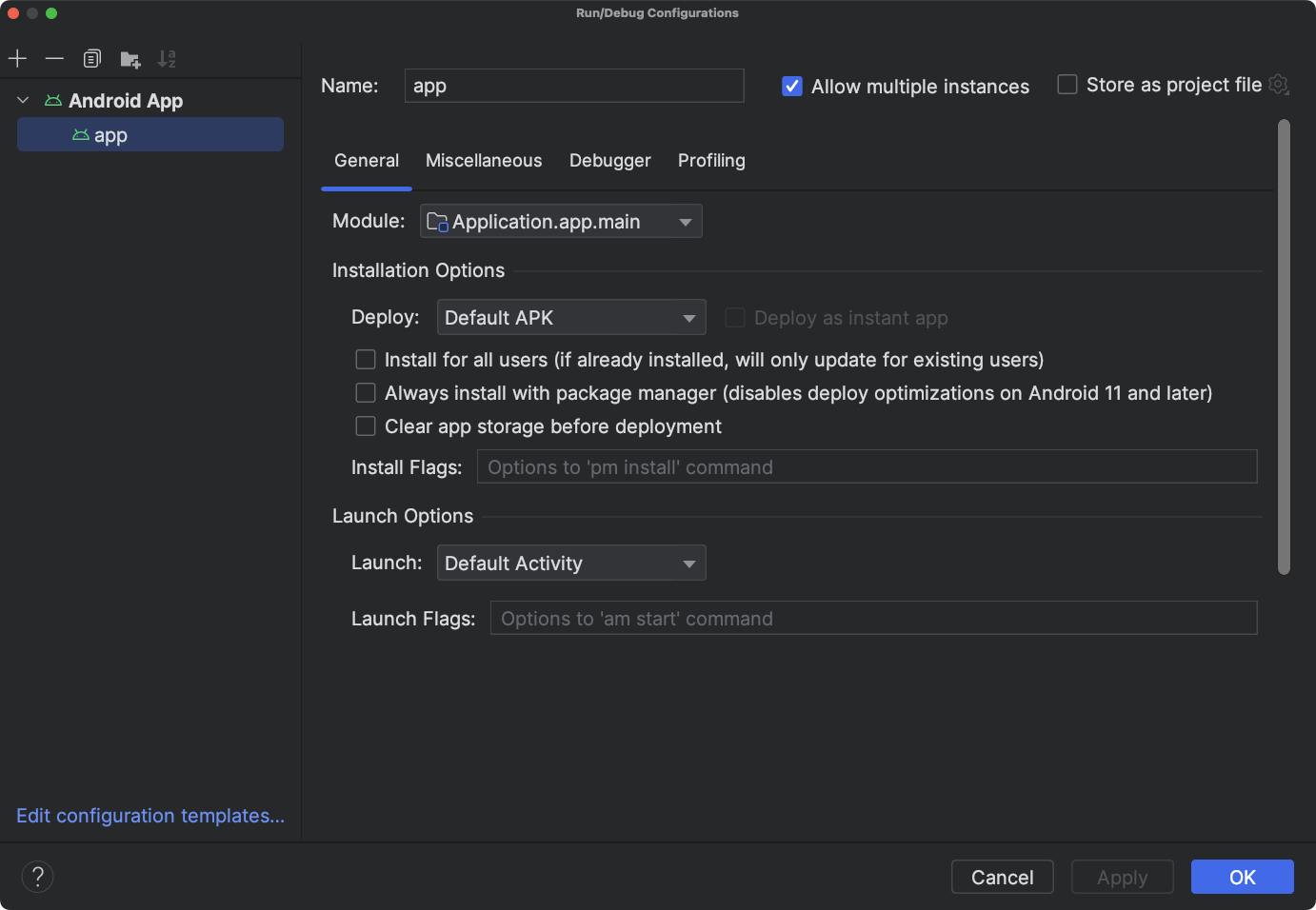
الشكل 1 مربّع الحوار تشغيل/تصحيح أخطاء الإعدادات
تعمل اللوحة اليمنى من مربّع الحوار على تجميع عمليات الضبط المحدّدة حسب نوع النموذج، وتتيح لك تعديل نماذج الضبط في أسفل الصفحة. يمكنك تعديل الإعدادات المحدّدة في اللوحة اليمنى. غيِّر حجم مربّع الحوار للاطّلاع على أي عناصر مخفية.
في مربّع الحوار هذا، يمكنك إجراء ما يلي:
- إنشاء إعدادات جديدة لتشغيل/تصحيح الأخطاء
- تعديل إعدادات التشغيل/تصحيح الأخطاء
- تعديل نماذج الإعدادات
- ترتيب عمليات الضبط وتجميعها
إنشاء إعداد جديد لتشغيل/تصحيح الأخطاء
يمكنك تحديد إعدادات جديدة لتشغيل/تصحيح الأخطاء من مربّع الحوار إعدادات التشغيل/تصحيح الأخطاء أو نافذة المشروع أو "محرّر التعليمات البرمجية". يجب أن يستند الإعداد الجديد إلى نموذج إعداد.
يعرض مربّع الحوار "إعدادات التشغيل/تصحيح الأخطاء" إعدادات التشغيل/تصحيح الأخطاء ونماذج الإعدادات المتاحة. يمكنك بدء عملية إعداد جديدة مباشرةً من نموذج أو من نسخة من عملية إعداد أخرى. يمكنك بعد ذلك تغيير قيم الحقول حسب الحاجة.
بدلاً من ذلك، يمكنك النقر بزر الماوس الأيمن على عنصر في نافذة المشروع لإنشاء إعدادات خاصة بهذا العنصر تلقائيًا. على سبيل المثال، إذا أردت تنفيذ نشاط معيّن، يمكنك النقر بزر الماوس الأيمن على ملف Java الخاص بالنشاط واختيار تنفيذ. استنادًا إلى العنصر، يستخدم "استوديو Android" نموذج إعداد تطبيق Android أو اختبارات Android المزوّدة بأدوات أو JUnit لإنشاء الإعداد.
في "محرّر الرموز البرمجية"، يمكنك بسهولة إنشاء إعداد اختبار وتشغيل/تصحيح الأخطاء لفئة أو طريقة، ثم تنفيذها.
عند إنشاء إعداد خارج مربع الحوار إعدادات التشغيل/تصحيح الأخطاء، يكون الإعداد مؤقتًا ما لم تحفظه. يمكنك تلقائيًا إضافة ما يصل إلى خمسة إعدادات مؤقتة في المشروع قبل أن يبدأ "استوديو Android" في إزالتها. لتغيير هذا الإعداد التلقائي، افتح إعدادات استوديو Android، ثم غيِّر الإعدادات المتقدّمة > التشغيل/تصحيح الأخطاء > الحدّ الأقصى لعدد عمليات الإعداد المؤقتة. لمزيد من المعلومات حول عمليات الإعداد المؤقتة، يُرجى الاطّلاع على إنشاء عمليات إعداد مؤقتة لتشغيل/تصحيح الأخطاء وحفظها.
بدء عملية إعداد استنادًا إلى نموذج
لتحديد إعداد تشغيل/تصحيح أخطاء استنادًا إلى نموذج، اتّبِع الخطوات التالية:
- افتح مربّع الحوار "إعدادات التشغيل/تصحيح الأخطاء" (Run/Debug Configurations).
- انقر على إضافة إعداد جديد
 .
.
- اختَر نموذج إعدادات.
- اكتب اسمًا في حقل الاسم.
- عدِّل الإعدادات حسب الحاجة.
- انقر على تطبيق أو حسنًا.
احرص على تصحيح أي أخطاء تظهر في أسفل مربّع الحوار.
بدء عملية إعداد من نسخة
لتحديد إعدادات التشغيل/تصحيح الأخطاء بدءًا من نسخة من إعدادات أخرى، اتّبِع الخطوات التالية:
- افتح مربّع الحوار "تشغيل/تصحيح الأخطاء في الإعدادات" (Run/Debug Configurations).
- اختَر إعدادًا حاليًا لتشغيل/تصحيح الأخطاء في اللوحة اليمنى.
- انقر على نسخ الإعداد
 .
.
- اكتب اسمًا في حقل الاسم.
- عدِّل الإعدادات حسب الحاجة.
- انقر على تطبيق أو حسنًا.
احرص على تصحيح أي أخطاء تظهر في أسفل مربّع الحوار.
تحديد إعدادات لعنصر في المشروع
يمكن لـ "استوديو Android" إنشاء إعدادات تشغيل/تصحيح أخطاء لبعض العناصر المعروضة في نافذة المشروع. تستند عملية الإعداد إلى نموذج إعداد على النحو التالي:
- ملف Java الخاص بالنشاط: نموذج تطبيق Android
- الحزمة: نموذج اختبارات قياس حالة التطبيق على Android أو نموذج Android JUnit، حسب مجموعة رموز المصدر. إذا اخترت اختبارًا مزوّدًا بأدوات، سيتم استخدام نموذج "الاختبارات المزوّدة بأدوات في Android". إذا اخترت اختبار وحدة محلية، سيتم استخدام نموذج Android JUnit. بالنسبة إلى اختبار الوحدة المحلي، يمكنك اختياريًا تشغيله مع تغطية الرمز البرمجي. لمزيد من المعلومات، يُرجى الاطّلاع على تغطية الرمز.
لإنشاء إعدادات تشغيل/تصحيح أخطاء لعنصر في مشروعك، اتّبِع الخطوات التالية:
- افتح مشروعًا في عرض Android أو عرض المشروع.
- في نافذة المشروع، انقر بزر الماوس الأيمن على عنصر قابل للاختبار واختَر إما تشغيل filename أو تصحيح الأخطاء filename. ينشئ "استوديو Android" إعدادًا مؤقتًا للتشغيل/تصحيح الأخطاء ويشغّل تطبيقك.
- افتح القائمة المنسدلة اختيار إعدادات التشغيل/تصحيح الأخطاء في شريط الأدوات.
- اختَر حفظ الضبط من الخيارات بجانب الضبط الذي تريد حفظه.
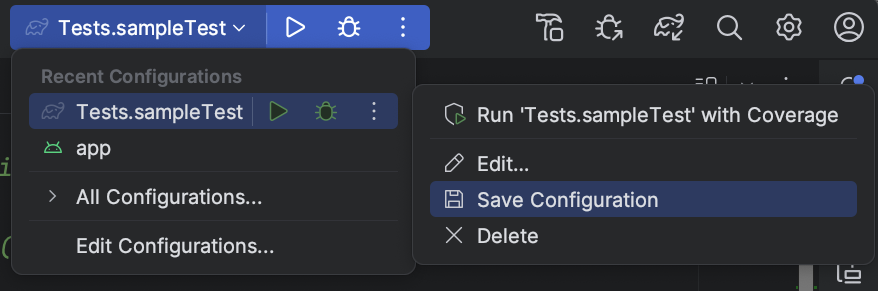
الشكل 2 حفظ الإعدادات
ملاحظة: إذا نقرت بزر الماوس الأيمن وشغّلت أو صحّحت خطأ العنصر نفسه (وليس نشاطًا)، سينشئ "استوديو Android" إعدادًا جديدًا.
تحديد إعدادات اختبار لفئة أو طريقة
يتيح لك "استوديو Android" تحديد إعدادات تشغيل الاختبار لفئة أو طريقة، ثم تنفيذها. على سبيل المثال، إذا أنشأت صفًا جديدًا، يمكنك إنشاء اختبار وتشغيله لهذا الصف. إذا اجتاز الاختبار، يمكنك بعد ذلك إجراء الاختبارات لبقية المشروع للتأكّد من أنّ الرمز الجديد لا يؤدي إلى حدوث أي مشاكل في أي مكان آخر.
يستخدم "استوديو Android" نموذج اختبارات Android المزوّدة بأدوات أو Android JUnit، وذلك حسب مجموعة رموز المصدر. بالنسبة إلى اختبار الوحدة المحلّي، يمكنك اختياريًا تشغيله مع تغطية الرمز البرمجي.
لإنشاء إعداد تشغيل/تصحيح أخطاء لفئة أو طريقة في رمز Java، اتّبِع الخطوات التالية:
- افتح مشروعًا في عرض Android أو عرض المشروع.
- افتح ملف Java في "محرّر الرموز".
- اختَر فئة أو طريقة في الرمز، ثم اضغط على Control+Shift+T (Command+Shift+T).
- انقر على إنشاء اختبار جديد من القائمة التي تظهر.
- في مربّع الحوار إنشاء اختبار، يمكنك اختياريًا تغيير القيم أو ضبطها، ثم النقر على حسنًا.
- في مربّع الحوار اختيار دليل الوجهة، اختَر المكان الذي تريد أن يضع فيه "استوديو Android" الاختبار في المشروع. يمكنك تحديد الموقع الجغرافي من خلال بنية الدليل أو عن طريق اختيار فئة مجاورة.
- انقر على موافق.
يظهر الاختبار الجديد في نافذة المشروع ضمن مجموعة رموز مصدر الاختبار المناسبة.
- لإجراء الاختبار، اتّبِع أحد الإجراءَين التاليَين:
- في نافذة المشروع، انقر بزر الماوس الأيمن على الاختبار واختَر تشغيل أو تصحيح الأخطاء.
- في "محرّر الرموز" (Code Editor)، انقر بزر الماوس الأيمن على تعريف فئة أو اسم طريقة في ملف الاختبار، ثم اختَر تشغيل (Run) أو تصحيح الأخطاء (Debug) لاختبار جميع الطرق في الفئة.
- افتح القائمة المنسدلة اختيار إعدادات التشغيل/تصحيح الأخطاء في شريط الأدوات.
- انقر على حفظ الضبط من الخيارات بجانب الضبط الذي تريد حفظه.
الشكل 3 حفظ الإعدادات
تشغيل تطبيق أو تصحيح أخطائه باستخدام إعدادات محفوظة
إذا كنت قد حفظت إعدادات التشغيل/تصحيح الأخطاء، يمكنك اختيارها قبل تشغيل تطبيقك أو تصحيح أخطائه.
لاستخدام إعدادات التشغيل/تصحيح الأخطاء المحفوظة، اتّبِع الخطوات التالية:
- اختَر إعداد التشغيل/تصحيح الأخطاء من القائمة المنسدلة اختيار إعداد التشغيل/تصحيح الأخطاء ضمن شريط الأدوات.
- انقر على تشغيل (Run) > تشغيل (Run) أو تشغيل (Run) > تصحيح الأخطاء (Debug).
تظهر القائمة المنسدلة على يمين تشغيل
 وتصحيح الأخطاء
 ،
على سبيل المثال،
،
على سبيل المثال،  .
.
يمكنك بدلاً من ذلك النقر على تشغيل أو
تصحيح الأخطاء
.
تعديل إعدادات التشغيل/تصحيح الأخطاء
لتعديل إعدادات التشغيل/تصحيح الأخطاء، اتّبِع الخطوات التالية:
- افتح مربّع الحوار "تشغيل/تصحيح الأخطاء في الإعدادات" (Run/Debug Configurations).
- اختَر إعدادًا في اللوحة اليمنى.
- عدِّل الإعدادات حسب الحاجة.
- انقر على تطبيق أو حسنًا.
احرص على تصحيح أي أخطاء تظهر في أسفل مربّع الحوار.
تعديل نموذج إعدادات التشغيل/تصحيح الأخطاء
يمكنك تعديل نماذج الإعدادات التي يوفّرها "استوديو Android" لتناسب عملية التطوير. عند تعديل نموذج، لن يؤثر ذلك في الإعدادات الحالية التي تستخدم النموذج. لذا، إذا كنت بحاجة إلى إنشاء عدد من عمليات الضبط من نوع معيّن، يمكنك تعديل النموذج ثم إعادة تغييره عند الانتهاء.
على الرغم من أنّه لا يمكنك إنشاء نماذج جديدة، يمكنك إنشاء إعدادات لاستخدامها بشكل مشابه للنموذج. يمكنك نسخ إعدادات وتعديل النسخة لإنشاء إعدادات جديدة.
لتعديل نموذج، اتّبِع الخطوات التالية:
- افتح مربّع الحوار "تشغيل/تصحيح الأخطاء في الإعدادات" (Run/Debug Configurations).
- انقر على تعديل نماذج الإعدادات....
- اختَر نموذج إعدادات.
- عدِّل الإعدادات حسب الحاجة.
- انقر على تطبيق أو حسنًا.
احرص على تصحيح أي أخطاء تظهر في أسفل مربّع الحوار.
ترتيب عمليات الضبط وتجميعها
في مربّع الحوار Run/Debug Configurations (إعدادات التشغيل/تصحيح الأخطاء)، يمكنك ترتيب إعداداتك للعثور عليها بسرعة. يمكنك ترتيب العناصر في المجلد أبجديًا وإنشاء مجلدات جديدة لتجميع عمليات الضبط.
لترتيب الإعدادات أبجديًا، اتّبِع الخطوات التالية:
- افتح مربّع الحوار "تشغيل/تصحيح الأخطاء في الإعدادات" (Run/Debug Configurations).
- اختَر مجلدًا يحتوي على إعدادات.
- انقر على ترتيب عمليات الضبط
 .
.
- انقر على حسنًا لإغلاق مربّع الحوار.
لتجميع الإعدادات في مجلدات، اتّبِع الخطوات التالية:
- افتح مربّع الحوار "تشغيل/تصحيح الأخطاء في الإعدادات" (Run/Debug Configurations).
- اختَر مجلدًا يحتوي على إعدادات.
- انقر على إنشاء مجلد جديد
 .
.
- اكتب اسمًا في حقل اسم المجلد.
- انقر على تطبيق لحفظ الاسم.
تحديد العمليات التي يجب تنفيذها قبل التشغيل
يمكنك تحديد المهام التي سيتم تنفيذها قبل تطبيق إعدادات التشغيل/تصحيح الأخطاء. يتم تنفيذ المهام بالترتيب الذي تظهر به في القائمة.
ملاحظة: تحديد مهام ما قبل الإطلاق هو إحدى الميزات المتقدّمة. بدلاً من استخدام هذه الميزة، ننصحك بوضع أي منطق إعداد كمهام في ملف build.gradle ليتم تنفيذها عند الإنشاء من سطر الأوامر.
لإنشاء قائمة مهام، اتّبِع الخطوات التالية:
- في أسفل مربّع الحوار إعدادات التشغيل/تصحيح الأخطاء ضِمن قبل التشغيل (قد تحتاج إلى الانتقال للأسفل)، انقر على إضافة واختَر نوع مهمة. إذا ظهر مربّع حوار، املأ الحقول وانقر على حسنًا.
- أضِف المزيد من المهام حسب الحاجة.
- لترتيب المهام، اسحبها أو اختَر مهمة وانقر على أعلى
 وأسفل
وأسفل
 لنقلها للأعلى أو للأسفل في القائمة.
 - اختَر عرض هذه الصفحة إذا كنت تريد عرض إعدادات تشغيل/تصحيح الأخطاء قبل تطبيقها.
يتم إلغاء تحديد هذا الخيار تلقائيًا.
- اختَر Active tool window إذا كنت تريد تفعيل نافذة الأداة تشغيل أو تصحيح الأخطاء عند تشغيل تطبيقك أو تصحيح أخطائه.
ويتم تحديد هذا الخيار تلقائيًا.
لإزالة مهمة من القائمة، اتّبِع الخطوات التالية:
- اختَر مهمة.
- انقر على إزالة
 .
.
لتعديل مهمة، اتّبِع الخطوات التالية:
- اختَر مهمة.
- انقر على تعديل
 .
.
- عدِّل إعدادات المهمة في مربّع الحوار الذي يفتح، ثم انقر على حسنًا.
يعرض الجدول التالي المهام المتاحة التي يمكنك إضافتها.
| المهمة | الوصف |
|---|---|
| تشغيل أداة خارجية | تشغيل تطبيق خارجي عن "استوديو Android" في مربع الحوار الأدوات الخارجية، اختَر تطبيقًا واحدًا أو أكثر تريد تشغيله، ثم انقر على حسنًا. إذا لم يتم تحديد التطبيق في "استوديو Android" بعد، أضِف تعريف التطبيق في مربّع الحوار إنشاء أدوات. لمزيد من المعلومات، يُرجى الاطّلاع على ضبط الأدوات التابعة لجهات خارجية والأدوات الخارجية. |
| تشغيل إعدادات أخرى | نفِّذ أحد إعدادات التشغيل/تصحيح الأخطاء الحالية. في مربع الحوار اختيار الإعدادات المطلوب تنفيذها، اختَر الإعدادات المطلوب تنفيذها، ثم انقر على حسنًا. |
| الاتفاق على موعد | جمِّع المشروع أو الوحدة. ينفّذ "استوديو Android" الأمر Make Module إذا كان إعداد التشغيل/تصحيح الأخطاء يحدّد وحدة معيّنة، أو ينفّذ الأمر Make Project إذا لم يتم تحديد أي وحدات. |
| إنشاء مشروع | تجميع المشروع ينفّذ "استوديو Android" الأمر Make Project. |
| Make, no error check | هذا الخيار هو نفسه الخيار إنشاء، إلا أنّ "استوديو Android" ينفّذ إعدادات التشغيل/تصحيح الأخطاء بغض النظر عن نتيجة التجميع. |
| إنشاء عناصر البناء | غير متاح في "استوديو Android". |
| تنفيذ مهمة Gradle | نفِّذ مهمة Gradle. في مربّع الحوار الذي يفتح، حدِّد التفاصيل، ثم انقر على حسنًا. لمزيد من المعلومات، راجِع Gradle. |
| Gradle-aware Make | جمِّع المشروع وشغِّل Gradle. |
| أداة إنشاء Gradle في App Engine | تتم مزامنة المشروع من خلال مهمة App Engine Gradle builder، ثم يتم إنشاء الوحدة. |
نماذج الإعدادات
يوفّر "استوديو Android" نماذج إعدادات لمساعدتك في البدء بسرعة. توضِّح الأقسام التالية النماذج التي تنطبق على تطوير تطبيقات Android باستخدام "استوديو Android":
ملاحظة: كان الإصدار 2.1.x والإصدارات الأقدم من "استوديو Android" تتضمّن نموذج "تطبيق أصلي"، ولكن الإصدارات الأحدث لا تتضمّنه. إذا كان لديك نموذج تطبيق أصلي في مشروع، يحوّله "استوديو Android" إلى تطبيق Android عند تحميل المشروع. يرشدك مربّع الحوار تحويل المشروع خلال العملية.
نماذج غير متوافقة
تأتي النماذج غير المتوافقة التالية من IntelliJ IDEA، وهي غير مخصّصة لتطوير تطبيقات Android باستخدام "استوديو Android". للحصول على معلومات حول استخدام هذه النماذج، اتّبِع الروابط المؤدية إلى مستندات IntelliJ IDEA.
- التطبيق
- مركّب
- Gradle
- Groovy
- تطبيق JAR
- Java Scratch
- JUnit
- Kotlin
- Kotlin Script
- تصحيح الأخطاء عن بُعد
- نص Shell البرمجي
- TestNG
خيارات الإعدادات الشائعة
تتوفّر الخيارات الاسم والسماح بالتنفيذ المتوازي والتخزين كملف مشروع في العديد من نماذج الإعدادات. لمزيد من المعلومات حول هذه الإعدادات، يُرجى الاطّلاع على الإعدادات الشائعة.
يخزِّن "استوديو Android" إعدادات التشغيل/تصحيح الأخطاء المشترَكة في ملفات XML فردية ضمن المجلد project_directory/.idea/runConfigurations/.
لمزيد من المعلومات، راجِع التنسيق المستند إلى الدليل في مستندات مشاريع IntelliJ.
تطبيق Android
يمكنك تشغيل تطبيقات Android وأنشطتها أو تصحيح أخطائها على أجهزة افتراضية أو فعلية باستخدام إعدادات تستند إلى هذا النموذج.
علامة التبويب "عام"
في علامة التبويب عامة، يمكنك تحديد خيارات التثبيت والتشغيل والنشر. تحتوي علامة التبويب متنوّعة أيضًا على خيارات التثبيت.
| الحقل | الوصف |
|---|---|
| الوحدة | اختَر وحدة لتطبيق هذا الإعداد عليها. |
| خيارات التثبيت: النشر | يجب تحديد أحد الخيارَين:
|
| خيارات التثبيت: النشر كتطبيق فوري | إذا كان تطبيقك يتيح تجارب فورية، أي إذا أضفت إمكانية استخدام التطبيقات الفورية عند إنشاء مشروع جديد أو إذا أنشأت وحدة ميزات واحدة أو أكثر تم تفعيل ميزة التطبيقات الفورية فيها، يمكنك اختيار تفعيل وحدات الميزات تم تفعيل ميزة التطبيقات الفورية فيها من خلال وضع علامة في المربّع بجانب النشر كتطبيق فوري. |
| خيارات التثبيت: الميزات التي سيتم نشرها |
إذا كان تطبيقك يتضمّن
وحدات ميزات،
ضَع علامة في المربّع بجانب كل ميزة تريد تضمينها عند نشر تطبيقك. لن يظهر لك
هذا الخيار إلا إذا كان تطبيقك يتضمّن وحدات ميزات.
ملاحظة: إذا أردت اختبار تنزيل وحدات الميزات وتثبيتها عند الطلب، عليك إجراء ذلك بعد نشر حِزمة تطبيقك ثم استخدام مسار الاختبار الداخلي في Play Console. لمزيد من المعلومات، يمكنك الاطّلاع على مقالة تحميل حزمة تطبيقك إلى Play Console. |
| خيارات التثبيت: علامات التثبيت | اكتب أي خيارات pm
install adb تريد استخدامها. نسِّق الخيارات بالطريقة نفسها التي تستخدمها في سطر الأوامر، ولكن بدون مسار. وإليك بعض الأمثلة:
و
القيمة التلقائية: بدون خيارات. |
| خيارات التشغيل: تشغيل | يجب تحديد أحد الخيارَين:
|
| خيارات التشغيل: علامات التشغيل | اكتب أي خيارات am
start adb تريد استخدامها. نسِّق الخيارات بالطريقة نفسها التي تستخدمها في سطر الأوامر، ولكن بدون هدف. على سبيل المثال:
لا يظهر هذا الخيار إذا اخترت القيمة بلا في الإطلاق. القيمة التلقائية: بدون خيارات. |
| خيارات استهداف النشر: الاستهداف | يجب تحديد أحد الخيارَين:
|
خيارات هدف النشر: استخدام الجهاز نفسه لعمليات الإطلاق المستقبلية |
يتم إلغاء تحديد هذا الخيار تلقائيًا حتى يظهر مربّع الحوار اختيار عملية النشر في كل مرة تشغّل فيها تطبيقًا لتتمكّن من اختيار جهاز. عند تحديد هذا الخيار ثم تشغيل تطبيق، سيظهر مربّع الحوار اختيار النشر لتحديد جهاز. بعد ذلك، سيتم تشغيل التطبيق على الجهاز الذي اخترته في كل مرة تشغّله فيها، بدون عرض مربّع الحوار اختيار النشر. لتشغيل التطبيق على جهاز آخر، عليك إما إلغاء اختيار استخدام الجهاز نفسه لعمليات التشغيل المستقبلية، أو إيقاف التطبيق باستخدام تشغيل > إيقاف app
أو إيقاف  ،
ثم إعادة تشغيله. سيظهر مربّع الحوار اختيار عملية النشر لتتمكّن من اختيار جهاز. ،
ثم إعادة تشغيله. سيظهر مربّع الحوار اختيار عملية النشر لتتمكّن من اختيار جهاز.
|
| قبل الإطلاق | راجِع تحديد العمليات التي يجب تنفيذها قبل إطلاق التطبيق. |
علامة التبويب "متنوعة"
في علامة التبويب متنوعة، يمكنك تحديد خيارات logcat والتثبيت والتشغيل والنشر. تحتوي علامة التبويب عام أيضًا على خيارات التثبيت.
| الحقل | الوصف |
|---|---|
| Logcat: عرض Logcat تلقائيًا | عند تحديد هذا الخيار، تفتح نافذة Logcat في كل مرة يتم فيها نشر تطبيق وتشغيله بنجاح باستخدام هذا الإعداد. القيمة التلقائية: تم التحديد. |
| Logcat: محو السجلّ قبل التشغيل | اختَر هذا الخيار إذا أردت أن يزيل "استوديو Android" البيانات من الجلسات السابقة من ملف السجلّ قبل بدء تشغيل التطبيق. القيمة التلقائية: غير محدّد. |
| خيارات التثبيت: تخطّي التثبيت إذا لم تتغيّر حزمة APK. | عند تحديد هذا الخيار، لن يعيد "استوديو Android" نشر حِزمة APK إذا رصد أنّها لم تتغيّر. إذا أردت أن يفرض استوديو Android تثبيت حزمة APK، حتى إذا لم يتم تغييرها، عليك إلغاء تحديد هذا الخيار. تلقائي: تم التحديد |
| خيارات التثبيت: فرض إيقاف التطبيق قيد التشغيل قبل تشغيل النشاط | في حال تحديد هذا الخيار، عندما يرصد "استوديو Android" أنّه ليس عليه إعادة تثبيت حزمة APK لأنّها لم تتغيّر، سيوقف التطبيق بالقوة لكي يبدأ من نشاط مشغّل التطبيقات التلقائي. إذا تم إلغاء تحديد هذا الخيار، لن يفرض استوديو Android إيقاف التطبيق. يعمل هذا الخيار مع الخيار السابق الذي يتحكّم في ما إذا كان سيتم تثبيت حزمة APK أم لا. بالنسبة إلى حقلَي خيارات التثبيت، اتركهما على الإعداد التلقائي ما لم تكن تريد فرض عملية تثبيت في كل مرة. في بعض الحالات، قد تحتاج إلى إلغاء تحديد هذا الخيار. على سبيل المثال، إذا كنت تكتب برنامجًا لتحرير أسلوب الإدخال (IME)، سيؤدي إيقاف التطبيق بالقوة إلى إلغاء اختياره كلوحة مفاتيح حالية، وهو ما قد لا تريده. تلقائي: تم التحديد |
| قبل الإطلاق | راجِع مقالة تحديد عمليات "التشغيل قبل الإطلاق". |
علامة التبويب "برنامج تصحيح الأخطاء"
حدِّد خيارات تصحيح الأخطاء في علامة التبويب أداة تصحيح الأخطاء.
بالنسبة إلى رمز C وC++ البرمجي، يستخدم "استوديو Android" برنامج تصحيح الأخطاء LLDB. بالإضافة إلى واجهة مستخدم "استوديو Android" العادية، تحتوي نافذة تصحيح الأخطاء على علامة التبويب LLDB التي تتيح لك إدخال أوامر LLDB أثناء تصحيح الأخطاء. يمكنك إدخال الأوامر نفسها التي يستخدمها "استوديو Android" لعرض المعلومات في واجهة مستخدم برنامج تصحيح الأخطاء، ويمكنك تنفيذ عمليات إضافية.
بالنسبة إلى مشاريع C وC++، يمكنك إضافة أدلة الرموز، بالإضافة إلى أوامر بدء تشغيل LLDB وأوامر ما بعد الربط، في علامة التبويب المصحّح. لإجراء ذلك، يمكنك استخدام أزرار مشابهة لما يلي:
- إضافة
- إضافة دليل أو أمر
- إزالة
- انقر على هذا الزر بعد اختيار دليل أو أمر لإزالة العنصر.
- للأعلى
- اختَر دليلاً أو أمرًا، ثم انقر على هذا الزر لنقل العنصر إلى أعلى القائمة.
- للأسفل
- اختَر دليلاً أو أمرًا، ثم انقر على هذا الزر لنقل العنصر إلى أسفل القائمة.
لمزيد من المعلومات حول تصحيح الأخطاء في "استوديو Android"، يُرجى الاطّلاع على مقالة تصحيح أخطاء تطبيقك.
| الحقل | الوصف |
|---|---|
| نوع تصحيح الأخطاء | اختر أحد الخيارين التاليين:
ننصحك باستخدام الخيار الرصد تلقائيًا لأنّه يختار نوع تصحيح الأخطاء المناسب لمشروعك. |
| أدلة الرموز | إذا أردت إضافة ملفات رموز لتزويد أداة تصحيح الأخطاء بمعلومات C أو C++ تم إنشاؤها خارج "استوديو Android"، يمكنك إضافة دليل واحد أو أكثر هنا. يستخدم "استوديو Android" بشكل تفضيلي أي ملفات ضمن هذه الدلائل بدلاً من الملفات التي ينشئها المكوّن الإضافي لنظام Android المتوافق مع Gradle. يبحث مصحّح الأخطاء في الدلائل من الأعلى إلى الأسفل، بالترتيب، إلى أن يعثر على ما يحتاج إليه. يبحث بشكل متكرر في الملفات الموجودة في الدليل. لتحسين القائمة وتوفير الوقت، ضَع الأدلة الأكثر استخدامًا في أعلى القائمة. في حال تحديد دليل في أعلى الشجرة، قد يستغرق البحث في جميع الأدلة الفرعية وقتًا أطول. إذا أضفت دليلًا محدّدًا جدًا، سيستغرق البحث وقتًا أقل. عليك تحقيق التوازن المناسب بين السرعة والعثور على الملفات اللازمة لتصحيح الأخطاء. على سبيل المثال، إذا كان لديك دليل يحتوي على أدلة فرعية لواجهات Android الثنائية للتطبيقات (ABI)، يمكنك اختيار إضافة دليل لواجهة ABI معيّنة أو لجميع واجهات ABI. على الرغم من أنّ البحث في الدليل ذي المستوى الأعلى قد يستغرق وقتًا أطول، إلا أنّه يكون أكثر أمانًا أيضًا إذا قرّرت تصحيح الأخطاء على جهاز مختلف. يُرجى العِلم أنّه ليس عليك إضافة أدلة تحتوي على ملفات رموز Gradle لأنّ أداة تصحيح الأخطاء تستخدمها تلقائيًا. |
| أوامر بدء تشغيل LLDB | أضِف أوامر LLDB التي تريد تنفيذها قبل أن يربط مصحّح الأخطاء بالعملية. على سبيل المثال، يمكنك تحديد إعدادات للبيئة، كما هو موضّح في الأمر التالي:
ينفِّذ LLDB الأوامر بالترتيب من الأعلى إلى الأسفل. |
| أوامر LLDB بعد الربط | أضِف أوامر LLDB التي تريد تنفيذها مباشرةً بعد أن يربط مصحّح الأخطاء بالعملية. على سبيل المثال:
ينفِّذ LLDB الأوامر بالترتيب من الأعلى إلى الأسفل. |
| دليل العمل على المضيف | تحديد دليل عمل LLDB |
| تسجيل البيانات: القنوات المستهدَفة | تحديد خيارات سجلّ LLDB يضبط استوديو Android الخيارات التلقائية استنادًا إلى خبرة الفريق، لذا لن يكون بطيئًا جدًا ولكنه سيتضمّن المعلومات اللازمة لتحديد المشاكل وحلّها. ويُطلب غالبًا الحصول على السجلّ عند إرسال تقارير عن أخطاء في "استوديو Android". هذه القيمة التلقائية هي
يمكنك تغيير الإعداد التلقائي لجمع المزيد من المعلومات. على سبيل المثال، تجمع خيارات السجلّ التالية معلومات حول lldb process
platform:gdb-remote packets
للحصول على قائمة كاملة بأوامر السجلّ، أدخِل الأمر
يضع "استوديو Android" سجلّات الجهاز في الموقع الجغرافي التالي، حيث
أو إذا كان
عدّة مستخدمين يصلون إلى جهاز، سيتم وضع السجلّات في الموقع الجغرافي التالي،
حيث
للحصول على معلومات حول استخدام LLDB لتصحيح الأخطاء عن بُعد، راجِع تصحيح الأخطاء عن بُعد. |
| قبل الإطلاق | راجِع تحديد العمليات التي يجب تنفيذها قبل إطلاق التطبيق. |
علامة التبويب "التوصيف"
يجب وضع علامة في المربّع بجانب الخيار تفعيل إنشاء الملفات الشخصية المتقدّمة لتفعيل ميزات معيّنة في Android Profiler عندما يعمل جهازك بالإصدار 7.1 من نظام التشغيل Android أو إصدار أقدم.
اختبارات Android
يعتمد نموذج الاختبار الذي يجب استخدامه على مجموعة رموز المصدر. يُستخدَم نموذج "اختبارات قياس حالة التطبيق على Android" في اختبار قياس حالة التطبيق. نموذج Android JUnit مخصّص لاختبار الوحدة المحلية.
ملاحظة: إذا كنت تستخدم "مختبر Firebase الافتراضي" لإجراء الاختبار على مجموعة متنوعة من الأجهزة، يمكنك استخدام نموذج Android JUnit لتحديد الاختبارات المزوّدة بأدوات. لمزيد من المعلومات، اطّلِع على إجراء الاختبارات باستخدام "مختبر Firebase الافتراضي".
تتضمّن أوصاف علامات التبويب التالية علامات التبويب والحقول الخاصة بنموذج اختبار Android Instrumented. للحصول على معلومات حول علامات التبويب والحقول الخاصة بنموذج اختبار Android JUnit، راجِع صفحة إعدادات التشغيل/تصحيح الأخطاء في IntelliJ: JUnit.
علامة التبويب "عام"
في علامة التبويب عام، يمكنك تحديد الموقع الجغرافي التجريبي، وأداة تشغيل أدوات القياس، وadb shell، وخيارات النشر.
| الحقل | الوصف |
|---|---|
| الوحدة | اختَر وحدة لتطبيق هذا الإعداد عليها. |
| اختبار | في هذا القسم، حدِّد موقع الاختبارات التي تريد إجراؤها:
|
| أداة تشغيل أدوات القياس المحدّدة (اختياري) | اكتب موقع برنامج تشغيل أدوات القياس، ثم انقر على المزيد لاستخدام مربّع حوار. يحدّد ملف
build.gradle موقع أداة تشغيل أدوات القياس، وتلغي هذه القيمة الموقع المحدّد. يكون الإعداد التلقائي عادةً هو الفئة AndroidJUnitRunner
من AndroidX Test.
|
| خيارات إضافية | اكتب أي خيارات القيمة التلقائية: ما مِن خيارات |
| خيارات استهداف النشر: الاستهداف | يجب تحديد أحد الخيارَين:
|
| خيارات هدف النشر: استخدام الجهاز نفسه لعمليات الإطلاق المستقبلية | إذا أردت استخدام الجهاز الذي اخترته تلقائيًا من خلال مربّع الحوار اختيار هدف النشر في المستقبل، اختَر هذا الخيار. إذا لم يكن الجهاز متاحًا، سيظهر لك مربّع حوار. القيمة التلقائية: تم إلغاء الاختيار |
| قبل الإطلاق | راجِع تحديد العمليات التي يجب تنفيذها قبل إطلاق التطبيق. |
علامة التبويب "متنوعة"
تحتوي علامة التبويب متنوّعة على خيارات logcat والتثبيت.
| الحقل | الوصف |
|---|---|
| Logcat: محو السجلّ قبل التشغيل | اختَر هذا الخيار إذا أردت أن يزيل "استوديو Android" البيانات من الجلسات السابقة من ملف السجلّ قبل بدء تشغيل التطبيق. القيمة التلقائية: غير محدّد. |
| خيارات التثبيت: تخطّي التثبيت إذا لم تتغيّر حزمة APK | عند تحديد هذا الخيار، لن يعيد "استوديو Android" نشر حِزمة APK إذا رصد أنّها لم تتغيّر. إذا أردت أن يفرض استوديو Android تثبيت حزمة APK، حتى إذا لم تتغيّر، عليك إلغاء تحديد هذا الخيار. القيمة التلقائية: تم الاختيار |
| خيارات التثبيت: فرض إيقاف التطبيق قيد التشغيل قبل تشغيل النشاط | في حال تحديد هذا الخيار، عندما يرصد "استوديو Android" أنّه ليس عليه إعادة تثبيت حزمة APK لأنّها لم تتغيّر، سيوقف التطبيق بالقوة لكي يبدأ من نشاط مشغّل التطبيقات التلقائي. إذا تم إلغاء تحديد هذا الخيار، لن يفرض استوديو Android إيقاف التطبيق. يعمل هذا الخيار بالتزامن مع الخيار السابق الذي يتحكّم في ما إذا كان سيتم تثبيت حزمة APK أم لا. بالنسبة إلى حقلَي خيارات التثبيت، اتركهما على الإعداد التلقائي ما لم تكن تريد فرض عملية تثبيت في كل مرة. في بعض الحالات، قد تحتاج إلى إلغاء تحديد هذا الخيار. على سبيل المثال، إذا كنت تكتب برنامجًا لتحرير أسلوب الإدخال (IME)، سيؤدي إيقاف التطبيق بالقوة إلى إلغاء اختياره كلوحة مفاتيح حالية، وهو ما قد لا تريده. تلقائي: تم التحديد |
| قبل الإطلاق | راجِع تحديد العمليات التي يجب تنفيذها قبل إطلاق التطبيق. |
علامة التبويب "برنامج تصحيح الأخطاء"
حدِّد خيارات تصحيح الأخطاء في علامة التبويب أداة تصحيح الأخطاء.
بالنسبة إلى رمز C وC++ البرمجي، يستخدم "استوديو Android" برنامج تصحيح الأخطاء LLDB. بالإضافة إلى واجهة المستخدم العادية في استوديو Android، تحتوي نافذة تصحيح الأخطاء على علامة تبويب LLDB تتيح لك إدخال أوامر LLDB أثناء تصحيح الأخطاء. يمكنك إدخال الأوامر نفسها التي يستخدمها "استوديو Android" لعرض المعلومات في واجهة مستخدم برنامج تصحيح الأخطاء، ويمكنك تنفيذ عمليات إضافية.
بالنسبة إلى مشاريع C وC++، يمكنك إضافة أدلة الرموز، بالإضافة إلى أوامر بدء تشغيل LLDB وأوامر ما بعد الربط، في علامة التبويب المصحّح. لإجراء ذلك، يمكنك استخدام أزرار مشابهة لما يلي:
- إضافة
- إضافة دليل أو أمر
- إزالة
- انقر على هذا الزر بعد اختيار دليل أو أمر لإزالة العنصر.
- للأعلى
- اختَر دليلاً أو أمرًا، ثم انقر على هذا الزر لنقل العنصر إلى أعلى القائمة.
- للأسفل
- اختَر دليلاً أو أمرًا، ثم انقر على هذا الزر لنقل العنصر إلى أسفل القائمة.
لمزيد من المعلومات حول تصحيح الأخطاء في "استوديو Android"، يُرجى الاطّلاع على مقالة تصحيح أخطاء تطبيقك.
| الحقل | الوصف |
|---|---|
| نوع تصحيح الأخطاء | اختر أحد الخيارين التاليين:
ننصحك باستخدام الخيار الرصد تلقائيًا لأنّه يختار نوع تصحيح الأخطاء المناسب لمشروعك. |
| أدلة الرموز | إذا أردت إضافة ملفات رموز لتزويد أداة تصحيح الأخطاء بمعلومات C أو C++ تم إنشاؤها خارج "استوديو Android"، يمكنك إضافة دليل واحد أو أكثر هنا. يستخدم "استوديو Android" بشكل تفضيلي أي ملفات ضمن هذه الدلائل بدلاً من الملفات التي ينشئها المكوّن الإضافي لنظام Android المتوافق مع Gradle. يبحث مصحّح الأخطاء في الدلائل من الأعلى إلى الأسفل، بالترتيب، إلى أن يعثر على ما يحتاج إليه. يبحث بشكل متكرر في الملفات الموجودة في الدليل. لتحسين القائمة وتوفير الوقت، ضَع الأدلة الأكثر استخدامًا في أعلى القائمة. في حال تحديد دليل في أعلى الشجرة، قد يستغرق البحث في جميع الأدلة الفرعية وقتًا أطول. إذا أضفت دليلًا محدّدًا جدًا، سيستغرق البحث وقتًا أقل. عليك تحقيق التوازن المناسب بين السرعة والعثور على الملفات اللازمة لتصحيح الأخطاء. على سبيل المثال، إذا كان لديك دليل يحتوي على أدلة فرعية لواجهات ثنائية لنظام Android (ABI) مختلفة، يمكنك اختيار إضافة دليل لواجهة ABI معيّنة أو لجميع واجهات ABI. على الرغم من أنّ البحث في الدليل ذي المستوى الأعلى قد يستغرق وقتًا أطول، إلا أنّه يكون أكثر أمانًا أيضًا إذا قرّرت تصحيح الأخطاء على جهاز مختلف. يُرجى العِلم أنّه ليس عليك إضافة أدلة تحتوي على ملفات رموز Gradle لأنّ أداة تصحيح الأخطاء تستخدمها تلقائيًا. |
| أوامر بدء تشغيل LLDB | أضِف أوامر LLDB التي تريد تنفيذها قبل أن يربط مصحّح الأخطاء بالعملية. على سبيل المثال، يمكنك تحديد إعدادات للبيئة، كما هو موضّح في الأمر التالي:
ينفِّذ LLDB الأوامر بالترتيب من الأعلى إلى الأسفل. |
| أوامر LLDB بعد الربط | أضِف أوامر LLDB التي تريد تنفيذها مباشرةً بعد أن يربط مصحّح الأخطاء بالعملية. على سبيل المثال:
ينفِّذ LLDB الأوامر بالترتيب من الأعلى إلى الأسفل. |
| دليل العمل على المضيف | تحديد دليل عمل LLDB |
| تسجيل البيانات: القنوات المستهدَفة | تحديد خيارات سجلّ LLDB يضبط استوديو Android الخيارات التلقائية استنادًا إلى خبرة الفريق، لذا لن يكون بطيئًا جدًا ولكنه سيتضمّن المعلومات اللازمة لتحديد المشاكل وحلّها. ويُطلب غالبًا الحصول على السجلّ عند إرسال تقارير عن أخطاء في "استوديو Android". هذه القيمة التلقائية هي
يمكنك تغيير الإعداد التلقائي لجمع المزيد من المعلومات. على سبيل المثال، تجمع خيارات السجلّ التالية معلومات حول lldb process
platform:gdb-remote packets
للحصول على قائمة كاملة بأوامر السجلّ، أدخِل الأمر
يضع "استوديو Android" سجلّات الجهاز في الموقع الجغرافي التالي، حيث
أو إذا كان
عدّة مستخدمين يصلون إلى جهاز، سيتم وضع السجلّات في الموقع الجغرافي التالي،
حيث
للحصول على معلومات حول استخدام LLDB لتصحيح الأخطاء عن بُعد، راجِع تصحيح الأخطاء عن بُعد. |
| قبل الإطلاق | راجِع تحديد العمليات التي يجب تنفيذها قبل إطلاق التطبيق. |
App Engine DevAppServer
ينطبق إعداد التشغيل/تصحيح الأخطاء هذا على Google Cloud Platform. عند اتّباع هذه الخطوات ومزامنة مشروعك مع الملف build.gradle، ينشئ "استوديو Android" إعداد App Engine DevAppServer لك.
يُرجى العِلم أنّ نموذج خادم App Engine في IntellJ IDEA هو نموذج مختلف غير متوفّر في Android Studio.
| الحقل | الوصف |
|---|---|
| مثيل واحد فقط | إذا أردت التأكّد من تنفيذ مثيل واحد فقط من إعدادات التشغيل/تصحيح الأخطاء حاليًا، حدِّد هذا الخيار. ولا يسمح بتنفيذ عمليات متعددة للإعداد نفسه في الوقت نفسه. تلقائي: تم التحديد |
| الوحدة | اختَر وحدة لتطبيق هذا الإعداد عليها. |
| المزامنة مع إعدادات build.gradle | في حال إضافة وحدة App Engine ومزامنتها مع الملف build.gradle، سيتم ملء حقول إعدادات App Engine DevAppServer تلقائيًا (يُنصح بذلك).
يؤدي اختيار ملف > مزامنة المشروع مع ملفات Gradle إلى مزامنة المشروع أيضًا. القيمة التلقائية: تم الاختيار
|
| حزمة تطوير البرامج (SDK) في App Engine | اكتب مسارًا إلى حزمة تطوير البرامج (SDK) الخاصة بـ Google App Engine للغة Java على الجهاز المحلي. انقر على ... لاختيارها من مربّع حوار. |
| War Path | اكتب مسارًا إلى دليل Web Application Archive (WAR) الخاص بالتطبيق الذي تريد نشره على خادم التطوير المحلي. انقر على ... لاختياره من مربّع حوار. |
| وسيطات الجهاز الافتراضي | حدِّد خيارات سطر الأوامر التي تريد تمريرها إلى الجهاز الافتراضي لتشغيل DevAppServer. عند تحديد الخيارات:
لمزيد من المعلومات حول خيارات الجهاز الافتراضي، راجِع المستندات الخاصة بإصدار J2SE، مثل القيمة التلقائية: بدون خيارات |
| عنوان الخادم | اكتب عنوان المضيف الذي تريد استخدامه للخادم. قد تحتاج إلى تقديم العنوان لتتمكّن من الوصول إلى خادم التطوير من جهاز كمبيوتر آخر على شبكتك. يسمح العنوان 0.0.0.0 بالوصول إلى كل من المضيف المحلي واسم المضيف. القيمة التلقائية: localhost |
| منفذ الخادم | اكتب رقم المنفذ الذي سيتم استخدامه للخادم. القيمة التلقائية: 8080 |
| إيقاف ميزة "التحقّق من توفّر تحديثات لحزمة تطوير البرامج (SDK) في App Engine" | في حال توفُّرها، لن يتواصل خادم التطوير مع App Engine للتحقّق من توفّر إصدار جديد من حزمة SDK. يتأكّد الخادم تلقائيًا من توفّر إصدار جديد عند بدء التشغيل، ويعرض رسالة في حال توفّر إصدار جديد. |
| قبل الإطلاق | راجِع تحديد العمليات التي يجب تنفيذها قبل إطلاق التطبيق. |
إعدادات التشغيل/تصحيح الأخطاء في Wear OS
تتيح لك نماذج الإضافات وشاشات المعلومات وخلفيات شاشة الساعة في Wear OS تشغيل تطبيقات Wear OS أو تصحيح أخطائها على أجهزة افتراضية أو فعلية. معظم خيارات إعداد النموذج هي نفسها خيارات تطبيق Android. في ما يلي الخيارات الأكثر تحديدًا لإعدادات التشغيل/تصحيح الأخطاء في Wear OS:
- بالنسبة إلى جميع إعدادات تشغيل/تصحيح أخطاء Wear، عليك اختيار مصدر بيانات معيّن لعنصر واجهة مستخدم، أو لوحة، أو خلفية شاشة ساعة (حسب النموذج) لتطبيق الإعدادات عليه. بشكل عام، يتوافق كل من هذه العناصر مع فئة في الرمز البرمجي.
- بالنسبة إلى إعدادات تشغيل/تصحيح أخطاء أداة Wear OS، عليك اختيار الفتحة التي تريد وضع بيانات الأداة المقدَّمة من مصدر بيانات الأداة فيها. يمكنك اختيار وضعها في أعلى خلفية شاشة الساعة أو يمينها أو أسفلها أو يسارها أو خلفها.
- بالنسبة إلى إعدادات تشغيل/تصحيح أخطاء أداة Wear OS، عليك أيضًا اختيار النوع لبيانات الأداة التي يوفّرها مصدر بيانات الأداة. تقتصر الأنواع التي يمكنك الاختيار من بينها على تلك التي يوفّرها مصدر بيانات المضاعفات المحدّد والتي تتوافق مع الخانة المحدّدة. للاطّلاع على قائمة بأنواع بيانات الإضافات، راجِع الأنواع والحقول.
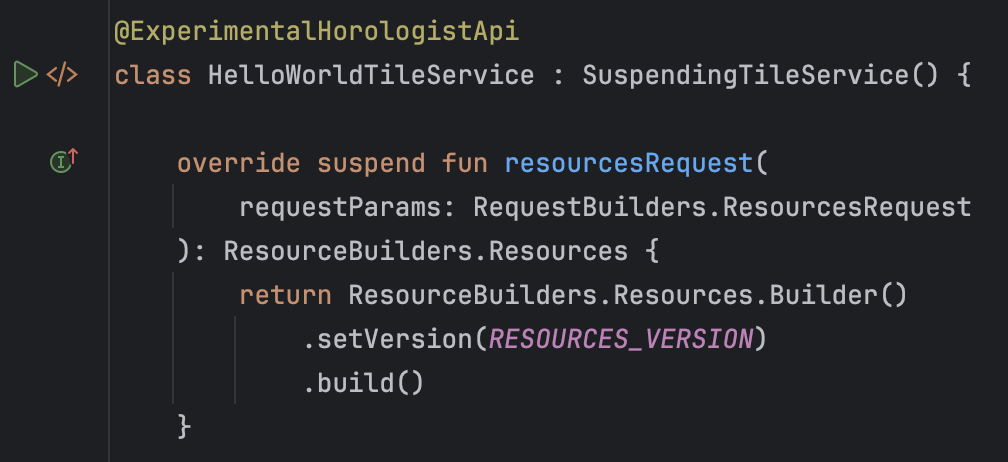
بدلاً من ذلك، يمكنك أيضًا تشغيل هذه المساحات من رمز المزراب الذي يقع بجوار تعريف المساحة، كما هو موضّح في الصورة التالية. في حال حدوث خطأ، مثل "حدث خطأ أثناء ضبط المربّع"، تأكَّد من أنّك أعددت السطح بشكل صحيح، بما في ذلك تعريف السطح في ملف البيان.