

Biểu tượng giúp người dùng xác định được ứng dụng của bạn và các hành động trong đó. Tuỳ thuộc vào loại biểu tượng mà bạn đang tạo, bạn nên sử dụng các công cụ và thư viện khác nhau:
- Biểu tượng trình chạy và biểu tượng thông báo tuỳ chỉnh: Sử dụng Image Asset Studio để tạo biểu tượng trình chạy thích ứng và thành phần thông báo đáp ứng các yêu cầu về hệ thống cụ thể.
- Biểu tượng giao diện người dùng tiêu chuẩn: Sử dụng lựa chọn hình ảnh mẫu trong Image Asset Studio để thêm hình ảnh từ thư viện biểu tượng Material.
- Biểu tượng giao diện người dùng tuỳ chỉnh: Sử dụng Vector Asset Studio để tạo các vectơ vẽ có thể mở rộng cho các thành phần như thanh ứng dụng trên cùng.
Giới thiệu về Image Asset Studio
Android Studio có một công cụ gọi là Image Asset Studio, giúp bạn tạo các biểu tượng ứng dụng của riêng mình từ biểu tượng Material, hình ảnh tuỳ chỉnh và chuỗi văn bản. Công cụ này tạo ra một tập hợp các biểu tượng ở độ phân giải thích hợp cho từng mật độ pixel mà ứng dụng của bạn hỗ trợ.
Image Asset Studio sẽ đặt các biểu tượng mới được tạo vào các thư mục cụ thể theo mật độ trong thư mục res/ của dự án. Trong thời gian chạy, Android sẽ sử dụng tài nguyên phù hợp dựa trên mật độ màn hình của thiết bị mà ứng dụng của bạn đang chạy.
Image Asset Studio giúp bạn tạo các loại biểu tượng sau:
- Biểu tượng trình khởi chạy
- Biểu tượng thông báo
Để tạo biểu tượng thanh ứng dụng tuỳ chỉnh, hãy dùng Vector Asset Studio. Các phần sau đây mô tả những loại biểu tượng mà bạn có thể tạo cũng như kiểu văn bản và hình ảnh đầu vào mà bạn có thể sử dụng với Image Asset Studio.
Biểu tượng trình chạy thích ứng và cũ
Biểu tượng trình chạy là hình ảnh đại diện của ứng dụng mà người dùng nhìn thấy. Công cụ này có thể làm những việc sau:
- Xuất hiện trong danh sách các ứng dụng được cài đặt trên thiết bị và trên Màn hình chính.
- Biểu thị lối tắt vào ứng dụng của bạn (ví dụ: biểu tượng lối tắt liên hệ để mở thông tin chi tiết về một liên hệ).
- Dùng trong các ứng dụng trình chạy.
- Giúp người dùng tìm thấy ứng dụng của bạn trên Google Play.
Các biểu tượng trình chạy thích ứng có thể hiển thị dưới nhiều hình dạng trên các mẫu thiết bị khác nhau. Image Asset Studio tạo bản xem trước của một biểu tượng thích ứng ở dạng hình tròn, hình vuông cạnh tròn, hình vuông góc tròn và hình vuông, cũng như chế độ xem trước tràn viền của biểu tượng. Image Asset Studio cũng tạo các bản xem trước cũ, hình tròn và trên Cửa hàng Google Play của biểu tượng.
Biểu tượng trình chạy cũ là hình ảnh đại diện cho ứng dụng của bạn trên màn hình chính của thiết bị và trong cửa sổ trình chạy. Các biểu tượng trình chạy cũ dùng cho các thiết bị chạy Android 7.1 (cấp độ API 25) trở xuống, không hỗ trợ biểu tượng thích ứng và không hiển thị theo các hình dạng khác nhau trên các mẫu thiết bị. Bạn nên sử dụng kiểu thiết kế Material Design cho biểu tượng trình chạy, ngay cả khi bạn hỗ trợ các phiên bản Android cũ.
Image Asset Studio sẽ đặt các biểu tượng vào đúng vị trí trong thư mục res/mipmap-<density>/. Công cụ này cũng tạo ra hình ảnh 512 x 512 pixel, vốn phù hợp với cửa hàng Google Play.
Đối với các biểu tượng trình chạy, tệp AndroidManifest.xml phải tham chiếu đến vị trí mipmap/. Công cụ tạo tài sản hình ảnh sẽ tự động thêm mã này. Đoạn mã tệp kê khai sau đây tham chiếu đến biểu tượng ic_launcher trong thư mục mipmap/:
<application android:name="ApplicationTitle"
          android:label="@string/app_label"
          android:icon="@mipmap/ic_launcher" >
Hãy xem bài viết Biểu tượng trình chạy thích ứng và Biểu tượng sản phẩm – Material Design để biết thêm thông tin.
Biểu tượng thông báo
Thông báo là một nội dung mà bạn có thể hiển thị cho người dùng bên ngoài giao diện người dùng thông thường của ứng dụng. Image Asset Studio đặt các biểu tượng thông báo ở những vị trí thích hợp trong thư mục res/drawable-<density>/:
- Các biểu tượng dành cho Android 3 (cấp độ API 11) trở lên được đặt trong các thư mục
res/drawable-<density>-v11/. - Các biểu tượng dành cho Android 2.3 đến 2.3.7 (cấp độ API 9 đến 10) được đặt trong các thư mục
res/drawable-<density>-v9/. - Các biểu tượng dành cho Android 2.2 (cấp độ API 8) trở xuống được đặt trong các thư mục
res/drawable-<density>/.
Nếu ứng dụng của bạn hỗ trợ Android 2.3 đến 2.3.7 (cấp độ API 9 đến 10), Image Asset Studio sẽ tạo một phiên bản màu xám cho biểu tượng của bạn. Các phiên bản Android sau này sử dụng biểu tượng màu trắng mà Image Asset Studio tạo ra.
Để biết thêm thông tin, hãy xem bài viết Giới thiệu về thông báo và Thông báo theo Material Design.
Hình mẫu
Image Asset Studio cho phép bạn nhập các biểu tượng Material của Google ở định dạng VectorDrawable và PNG bằng cách chọn một biểu tượng trong hộp thoại. Để biết thêm thông tin, hãy xem bài viết Biểu tượng Material.
Hình ảnh
Bạn có thể nhập hình ảnh của riêng mình và điều chỉnh cho phù hợp với loại biểu tượng. Image Asset Studio hỗ trợ các loại tệp sau: PNG (ưu tiên), JPG (có thể chấp nhận) và GIF (không nên chọn).
Chuỗi văn bản
Image Asset Studio cho phép bạn nhập một chuỗi văn bản ở nhiều phông chữ và đặt chuỗi đó vào một biểu tượng. Công cụ này chuyển đổi biểu tượng dựa trên văn bản thành tệp PNG cho các mật độ khác nhau. Bạn có thể sử dụng các phông chữ đã cài đặt trên máy tính.
Chạy Image Asset Studio
Để khởi chạy Image Asset Studio, hãy làm theo các bước sau:
- Trong cửa sổ Project (Dự án), hãy chọn Android view (Chế độ xem Android).
Nhấp chuột phải vào thư mục res rồi chọn New (Mới) > Image Asset (Thành phần hình ảnh).
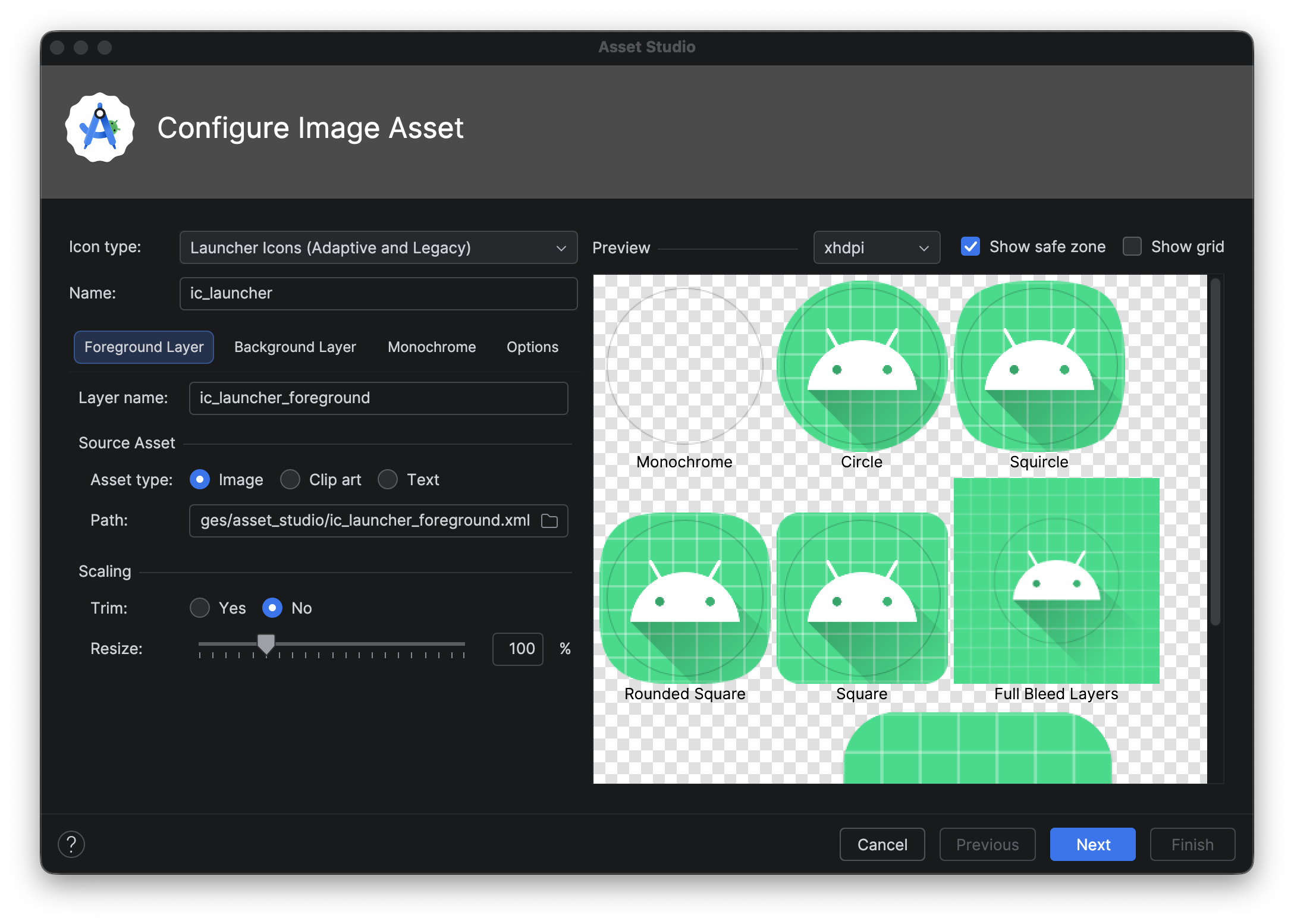
Tiếp tục bằng cách làm theo các bước sau:
Tạo biểu tượng trình chạy thích ứng và cũ
Sau khi mở Image Asset Studio, bạn có thể thêm biểu tượng thích ứng và biểu tượng cũ bằng cách làm theo các bước sau:
- Trong trường Icon Type (Loại biểu tượng), hãy chọn Launcher Icons (Adaptive and Legacy) (Biểu tượng trình chạy (Thích ứng và cũ)).
- Trong thẻ Foreground Layer (Lớp nền trước), hãy chọn Asset Type (Loại tài sản), sau đó chỉ định tài sản trong trường bên dưới:
- Chọn Image (Hình ảnh) để chỉ định đường dẫn cho một tệp hình ảnh.
- Chọn Hình ảnh mẫu để chỉ định một hình ảnh trong bộ biểu tượng Material Design.
- Chọn Văn bản để chỉ định một chuỗi văn bản và chọn một phông chữ.
- Trong thẻ Lớp nền, hãy chọn một Loại tài sản, sau đó chỉ định tài sản trong trường bên dưới. Bạn có thể chọn một màu hoặc chỉ định một hình ảnh để sử dụng làm lớp nền.
- Trong thẻ Monochrome Layer (Lớp đơn sắc), hãy chọn Asset Type (Image (Hình ảnh), Clip Art (Ảnh minh hoạ) hoặc Text (Văn bản)) hoặc để Android Studio mặc định sử dụng lại cùng một thành phần làm lớp nền trước.
- Trong thẻ Options (Tuỳ chọn), hãy xem lại các chế độ cài đặt mặc định và xác nhận rằng bạn muốn tạo biểu tượng cũ, hình tròn và Cửa hàng Google Play.
- Tuỳ chọn thay đổi tên và chế độ cài đặt hiển thị cho từng thẻ Lớp nền trước và Lớp nền:
- Tên – Nếu bạn không muốn sử dụng tên mặc định, hãy nhập tên mới. Nếu tên tài nguyên đó đã tồn tại trong dự án, biểu thị bằng một lỗi ở cuối trình hướng dẫn, thì tên đó sẽ bị ghi đè. Tên này chỉ có thể chứa các ký tự viết thường, dấu gạch dưới và chữ số.
- Cắt bỏ – Để điều chỉnh lề giữa đồ hoạ biểu tượng và đường viền trong nội dung nguồn, hãy chọn Có. Thao tác này sẽ xoá không gian trong suốt mà vẫn giữ nguyên tỷ lệ khung hình. Để giữ nguyên nội dung nguồn, hãy chọn Không.
- Màu – Để thay đổi màu cho một biểu tượng Hình mẫu hoặc Văn bản, hãy nhấp vào trường đó. Trong hộp thoại Chọn màu, hãy chỉ định một màu rồi nhấp vào Chọn. Giá trị mới sẽ xuất hiện trong trường.
- Đổi kích thước – Sử dụng thanh trượt để chỉ định hệ số tỷ lệ theo phần trăm để đổi kích thước biểu tượng Hình ảnh, Hình mẫu hoặc Văn bản. Chế độ kiểm soát này bị tắt cho lớp nền khi bạn chỉ định loại tài sản Màu.
- Nhấp vào Tiếp theo.
- Tuỳ chọn, thay đổi thư mục tài nguyên: Chọn nhóm tài nguyên mà bạn muốn thêm thành phần hình ảnh: src/main/res, src/debug/res, src/release/res hoặc một nhóm tài nguyên tuỳ chỉnh. Nhóm tài nguyên chính áp dụng cho tất cả các biến thể bản dựng, bao gồm cả bản gỡ lỗi và bản phát hành. Các nhóm tài nguyên gỡ lỗi và phát hành sẽ ghi đè nhóm tài nguyên chính và áp dụng cho một phiên bản của bản dựng. Bộ nguồn gỡ lỗi chỉ dùng để gỡ lỗi. Để xác định một nhóm tài nguyên mới, hãy chọn Tệp > Cấu trúc dự án > ứng dụng > Biến thể bản dựng > Loại bản dựng. Ví dụ: bạn có thể xác định một nhóm tài nguyên beta và tạo phiên bản của một biểu tượng bao gồm văn bản "BETA" ở góc dưới cùng bên phải. Để biết thêm thông tin, hãy xem phần Định cấu hình biến thể bản dựng.
- Nhấp vào Hoàn tất. Image Asset Studio sẽ thêm các hình ảnh này vào các thư mục mipmap cho các mật độ khác nhau.
Xem trước biểu tượng ứng dụng theo chủ đề
Android Studio cho phép bạn xem trước biểu tượng ứng dụng theo chủ đề và kiểm thử xem biểu tượng thích ứng như thế nào với màu hình nền của người dùng. Để xem trước biểu tượng ứng dụng theo chủ đề, hãy mở tệp launcher.xml dùng để xác định biểu tượng của bạn, sau đó dùng bộ chọn System UI Mode (Chế độ giao diện người dùng hệ thống) trên thanh công cụ để chuyển đổi hình nền và xem cách biểu tượng phản ứng.
Để tìm hiểu thêm về cách tạo biểu tượng ứng dụng theo chủ đề, hãy xem phần Biểu tượng thích ứng.
Tạo biểu tượng thông báo
Sau khi mở Image Asset Studio, bạn có thể thêm biểu tượng thông báo bằng cách làm theo những bước sau:
- Trong trường Loại biểu tượng, hãy chọn Biểu tượng thông báo.
- Chọn Loại tài sản, sau đó chỉ định tài sản trong trường bên dưới:
- Trong trường Hình mẫu, hãy nhấp vào nút. Trong hộp thoại Chọn biểu tượng, hãy chọn một biểu tượng Material rồi nhấp vào OK.
- Trong trường Đường dẫn, hãy chỉ định đường dẫn và tên tệp của hình ảnh. Nhấp vào ... để sử dụng hộp thoại.
- Trong trường Văn bản, hãy nhập một chuỗi văn bản và chọn một phông chữ. Biểu tượng này xuất hiện trong khu vực Tài sản nguồn ở bên phải và trong khu vực xem trước ở cuối trình hướng dẫn.
- Bạn có thể thay đổi tên và các tuỳ chọn hiển thị (không bắt buộc):
- Tên – Nếu bạn không muốn sử dụng tên mặc định, hãy nhập tên mới. Nếu tên tài nguyên đó đã tồn tại trong dự án, biểu thị bằng một cảnh báo ở cuối trình hướng dẫn, thì tên đó sẽ bị ghi đè. Tên này chỉ có thể chứa các ký tự viết thường, dấu gạch dưới và chữ số.
- Cắt bỏ – Để điều chỉnh lề giữa đồ hoạ biểu tượng và đường viền trong nội dung nguồn, hãy chọn Có. Thao tác này sẽ xoá không gian trong suốt mà vẫn giữ nguyên tỷ lệ khung hình. Để giữ nguyên nội dung nguồn, hãy chọn Không.
- Khoảng đệm – Nếu bạn muốn điều chỉnh khoảng đệm của thành phần nguồn ở cả bốn cạnh, hãy di chuyển thanh trượt. Chọn một giá trị nằm trong khoảng từ -10% đến 50%. Nếu bạn cũng chọn Cắt bỏ, thì tính năng cắt bỏ sẽ diễn ra trước.
- Nhấp vào Tiếp theo.
- Thay đổi tuỳ ý thư mục tài nguyên:
- Thư mục Res – Chọn nhóm tài nguyên mà bạn muốn thêm thành phần hình ảnh: src/main/res, src/debug/res, src/release/res hoặc nhóm tài nguyên do người dùng xác định. Nhóm tài nguyên chính áp dụng cho tất cả các biến thể bản dựng, bao gồm cả bản gỡ lỗi và bản phát hành. Các nhóm tài nguyên gỡ lỗi và phát hành ghi đè nhóm tài nguyên chính và áp dụng cho một phiên bản của một bản dựng. Bộ nguồn gỡ lỗi chỉ dùng để gỡ lỗi. Để xác định một nhóm tài nguyên mới, hãy chọn Tệp > Cấu trúc dự án > ứng dụng > Loại bản dựng. Ví dụ: bạn có thể xác định một tập hợp nguồn beta và tạo phiên bản của biểu tượng bao gồm văn bản "BETA" ở góc dưới cùng bên phải. Để biết thêm thông tin, hãy xem phần Định cấu hình biến thể bản dựng.
- Nhấp vào Hoàn tất. Image Asset Studio sẽ thêm hình ảnh trong các thư mục drawable (đối tượng có thể vẽ) cho các mật độ và phiên bản khác nhau.
Tham chiếu đến tài nguyên hình ảnh
Để biết thông tin về cách tham chiếu đến tài nguyên biểu tượng, hãy xem phần Tài nguyên trong Compose. Để biết thông tin về cách tham chiếu đến đồ hoạ đủ màu hoặc hình ảnh phức tạp hơn, hãy xem phần Tải hình ảnh.
Xoá biểu tượng khỏi dự án
Cách xoá biểu tượng khỏi dự án:
- Trong cửa sổ Project (Dự án), hãy chọn Android view (Chế độ xem Android).
- Mở rộng thư mục res/mipmap cho biểu tượng trình chạy hoặc thư mục res/drawable cho các loại biểu tượng khác.
- Tìm một thư mục con có tên của biểu tượng mà bạn muốn xoá. Thư mục này chứa biểu tượng có các mật độ khác nhau.
- Chọn thư mục rồi nhấn phím Xoá. Ngoài ra, bạn có thể chọn Chỉnh sửa > Xoá hoặc nhấp chuột phải vào tệp rồi chọn Xoá. Hộp thoại Safe Delete (Xoá an toàn) sẽ xuất hiện.
- (Không bắt buộc) Chọn các tuỳ chọn để tìm vị trí biểu tượng sử dụng trong dự án và nhấp vào OK. Android Studio sẽ xoá các tệp khỏi dự án và ổ đĩa. Tuy nhiên, nếu bạn chọn tìm những địa điểm trong dự án có sử dụng các tệp đó và phát hiện một số trường hợp sử dụng, thì bạn có thể xem và quyết định có xoá những tệp đó hay không. Bạn phải xoá hoặc thay thế các tệp đối chiếu này để có thể biên dịch dự án thành công.
- Chọn Xây dựng > Dọn sạch dự án. Android Studio sẽ xoá mọi tệp hình ảnh đã tạo tương ứng với tài nguyên hình ảnh đã xoá. Thao tác này sẽ xoá những dữ liệu đó khỏi dự án và ổ đĩa.
- Nếu cần, hãy sửa mọi lỗi còn lại do các phần của mã tham chiếu đến tài nguyên. Android Studio sẽ làm nổi bật các lỗi này trong mã của bạn. Khi đã xoá tất cả các tệp tham chiếu khỏi mã của mình, bạn có thể tạo lại dự án thành công.