

Resource Manager (أداة إدارة الموارد) هي نافذة أدوات لاستيراد الموارد وإنشائها وإدارتها واستخدامها في تطبيقك. لفتح نافذة الأدوات، اختَر عرض > نافذة الأدوات > Resource Manager (أداة إدارة الموارد) من القائمة أو اختَر Resource Manager (أداة إدارة الموارد) في الشريط الجانبي الأيمن.
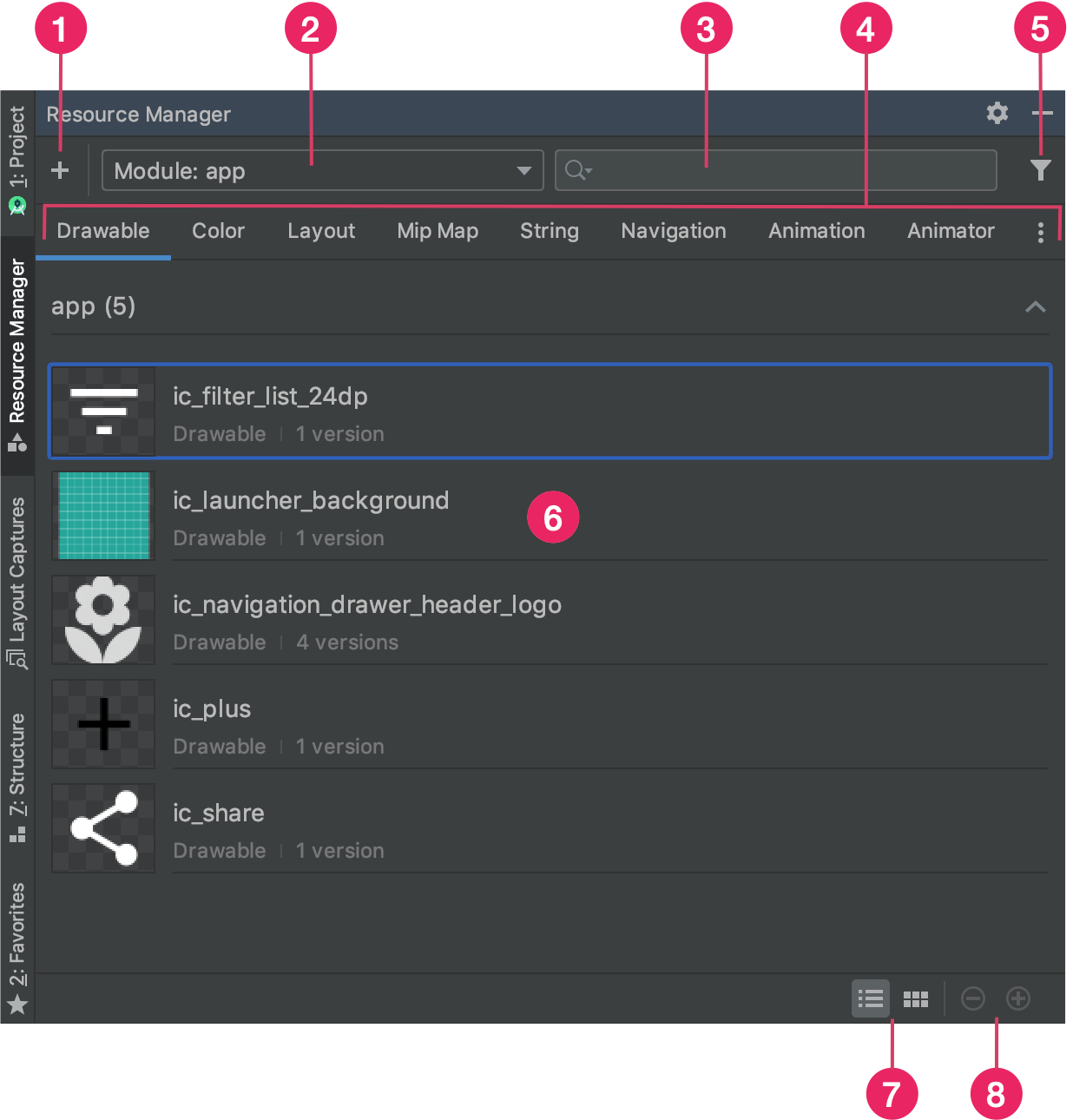
الشكل 1: نافذة أدوات Resource Manager (أداة إدارة الموارد)
- انقر على إضافة
 لإضافة مورد جديد إلى مشروعك. يمكنك إضافة مواد عرض صور أو مواد عرض متّجهات أو خطوط أو ملفات وقيم موارد، أو يمكنك استيراد عناصر قابلة للرسم إلى مشروعك.
- اختَر وحدة لعرض الموارد الخاصة بهذه الوحدة.
- ابحث عن مورد في جميع الوحدات في مشروعك باستخدام شريط البحث.
- اعرض مواردك حسب
النوع في
Resource Manager (أداة إدارة الموارد).
استخدِم علامات التبويب هذه للتبديل بين أنواع الموارد. انقر على رمز التجاوز
 لعرض أنواع موارد إضافية.
 - فلتر الموارد المعروضة من الوحدات التابعة المحلية، المكتبات الخارجية وإطار عمل Android باستخدام زر الفلتر. يمكنك أيضًا استخدام الفلتر لعرض سمات المظهر.
- عاين مواردك في مساحة المحتوى الرئيسية. انقر بزر الماوس الأيمن على أحد الموارد لعرض قائمة سياقية يمكنك فيها إعادة تسمية المورد والبحث في تطبيقك عن مكان استخدام المورد.
- انقر على هذه الأزرار لعرض مواردك على شكل مربّعات أو قوائم.
- انقر على هذه الأزرار لتغيير حجم معاينة مواردك.
بالإضافة إلى هذه الميزات، يوفّر Resource Manager (أداة إدارة الموارد) طريقة لاستيراد العناصر القابلة للرسم بشكل مجمّع إلى مشروعك. لاستيراد العناصر بشكل مجمّع، يمكنك إجراء أحد الإجراءَين التاليَين:
- اسحب ملفات الصور، بما في ذلك ملفات SVG، مباشرةً إلى Resource Manager (أداة إدارة الموارد).
- استخدِم معالج استيراد العناصر القابلة للرسم.
لمزيد من المعلومات، اطّلِع على قسم استيراد العناصر القابلة للرسم إلى مشروعك.
للاطّلاع على معلومات أكثر تفصيلاً، انقر مرّتين على أحد الموارد في Resource Manager (أداة إدارة الموارد). إذا كان لديك إصدارات متعدّدة من أحد الموارد، يعرض هذا العرض المفصّل كل إصدار بالإضافة إلى أيّ معرّفات مرتبطة به، كما هو موضّح في الشكل 2. من هنا، يمكنك النقر مرّتين على إصدار معيّن لفتحه في نافذة محرّر.
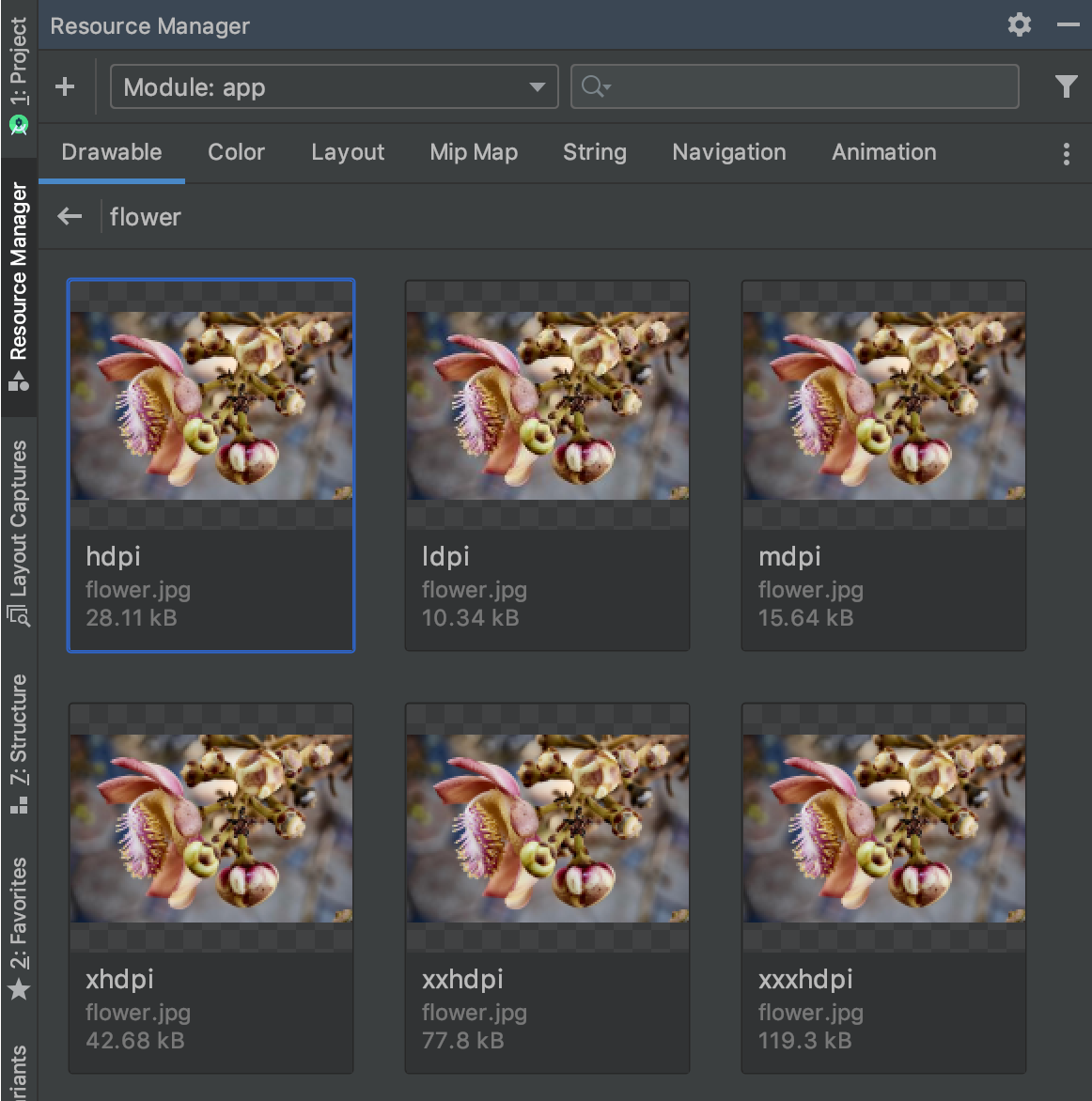
الشكل 2: تعرض أداة إدارة الموارد إصدارات من مورد صورة لكثافات شاشة مختلفة.
استيراد العناصر القابلة للرسم إلى مشروعك
يمكنك استخدام Resource Manager (أداة إدارة الموارد) لاستيراد موارد الصور إلى مشروعك. للاطّلاع على قائمة بأنواع الصور المتوافقة، راجِع دعم الصور.
لاستيراد موارد الصور إلى مشروعك، اتّبِع الخطوات التالية:
اسحب صورك مباشرةً إلى نافذة Resource Manager (أداة إدارة الموارد) في "استوديو Android".
- بدلاً من ذلك، يمكنك إجراء ما يلي:
- انقر على رمز علامة الجمع (+).
- اختَر استيراد العناصر القابلة للرسم، كما هو موضّح في الشكل 3.
- اختَر الملفات والمجلدات التي تريد استيرادها.
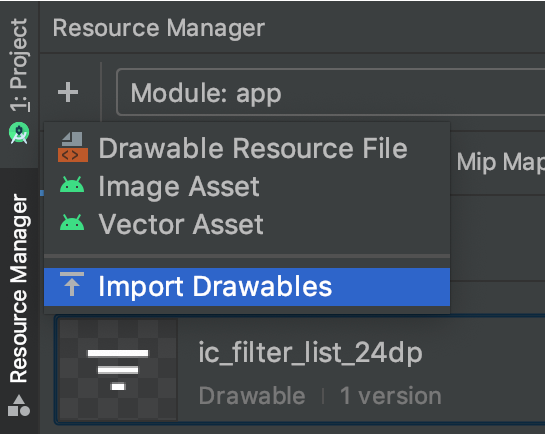
الشكل 3: اختَر استيراد العناصر القابلة للرسم من القائمة.
- بدلاً من ذلك، يمكنك إجراء ما يلي:
يظهر مربّع حوار استيراد العناصر القابلة للرسم ، كما هو موضّح في الشكل 4. يعرض هذا المربّع قائمة بالموارد التي تستوردها. يمكنك إعادة تسمية الموارد من خلال النقر على المربّع أعلى معاينة أحد الموارد.
إذا كنت تقدّم إصدارات متعدّدة من المورد نفسه، أضِف معرّفات ضبط الجهاز، كما هو موضّح في القسم التالي، والتي تصف الضبط المحدّد الذي يتيحه كل مورد.
على سبيل المثال، إذا كنت تقدّم إصدارات متعدّدة من المورد نفسه لكثافات شاشة مختلفة، يمكنك إضافة معرّف الكثافة لكل إصدار. يُرجى العِلم أنّه إذا كان هناك موردان أو أكثر يحملون الاسم والمعرّفات نفسها، يتم استيراد إصدار واحد فقط.
لمزيد من المعلومات عن معرّفات الموارد، اطّلِع على مقالة توفير موارد بديلة.

الشكل 4: مربّع حوار استيراد العناصر القابلة للرسم
بعد تسمية مواردك وإضافة أيّ معرّفات ضرورية، انقر على التالي.
تعرض الشاشة التالية ملخّصًا للموارد التي تستوردها. عندما تصبح جاهزًا للاستيراد، انقر على استيراد.
في نافذة Resource Manager (أداة إدارة الموارد) ، أصبحت مواردك جاهزة الآن لاستخدامها في مشروعك، كما هو موضّح في الشكل 5.
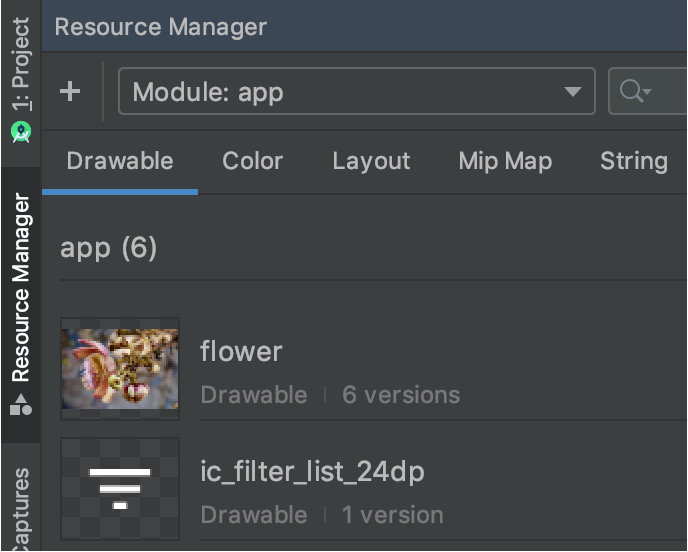
الشكل 5: تعرض أداة إدارة الموارد الآن الصور التي استوردتها.
تحليل كثافات العناصر القابلة للرسم تلقائيًا
عند استيراد ملف أو مجلد وكان مساره يحتوي على معرّف كثافة، تطبّق أداة إدارة الموارد تلقائيًا معرّف الكثافة كجزء من عملية الاستيراد. يمكن لأداة إدارة الموارد تحليل كلٍّ من معرّفات الكثافة في Android وعوامل التحجيم في iOS.
يوضّح هذا الجدول كيفية تمثيل الكثافات المختلفة المتوافقة مع Android وiOS:
| الكثافة | معرّف الكثافة في Android | عامل التحجيم في iOS |
|---|---|---|
| كثافة منخفضة (حوالى 120 نقطة لكل بوصة) | ldpi |
غير متوافق |
| كثافة متوسّطة (حوالى 160 نقطة لكل بوصة) | mdpi |
المقياس الأصلي |
| كثافة عالية (حوالى 240 نقطة لكل بوصة) | hdpi |
غير متوافق |
| كثافة عالية جدًا (حوالى 320 نقطة لكل بوصة) | xhdpi |
@2x |
| كثافة عالية جدًا جدًا (حوالى 480 نقطة لكل بوصة) | xxhdpi |
@3x |
| كثافة عالية جدًا جدًا جدًا (حوالى 640 نقطة لكل بوصة) | xxxhdpi |
@4x |
في ما يلي بعض الأمثلة عن كيفية ترجمة مسارات الإدخال إلى مسارات الموارد بعد الاستيراد:
- معرّف الكثافة في Android:
hdpi - مسار الإدخال: /UserFolder/icon1/hdpi/icon.png
مسار المورد: <projectFolder>/<moduleFolder> /src/main/res/drawable-hdpi/icon.png - معرّف الكثافة في Android:
xxhdpi - مسار الإدخال: /UserFolder/icon1/abc-xxhdpi/icon.png
مسار المورد: <projectFolder>/<moduleFolder> /src/main/res/drawable-xxhdpi/icon.png - عامل التحجيم في iOS: @2x
- مسار الإدخال: /UserFolder/icon1/icon@2x.png
مسار المورد: <projectFolder>/<moduleFolder> /src/main/res/drawable-xhdpi/icon.png - عامل التحجيم في iOS: @2x
- مسار الإدخال: /UserFolder/icon1/icon@2x_alternate.png
مسار المورد: <projectFolder>/<moduleFolder> /src/main/res/drawable-xhdpi/icon_alternate.png
لمزيد من المعلومات عن دعم الأجهزة ذات كثافات البكسل المختلفة، اطّلِع على مقالة دعم كثافات البكسل المختلفة.
استخدام الموارد في Jetpack Compose
عند الإنشاء باستخدام Jetpack Compose، يمكنك الوصول إلى الموارد مباشرةً من رمز Kotlin باستخدام واجهات برمجة تطبيقات محسّنة، ما يضمن بقاء منطق واجهة المستخدم ومراجع الموارد متزامنة.
- الصور: استخدِم
painterResource(id = R.drawable.your_image)ضمن عنصرImageقابل للإنشاء. - السلاسل: استخدِم
stringResource(id = R.string.your_string)لاسترداد نص واجهة المستخدم المترجَم. - الألوان: استخدِم
colorResource(id = R.color.your_color)لتطبيق الألوان المحدّدة في المظهر.
تضمن أداة إدارة الموارد إنشاء هذه المعرّفات بشكلٍ صحيح، ما يتيح لك الرجوع بسلاسة إلى مواد العرض من تسلسل Compose الهرمي لواجهة المستخدم.
للحصول على معلومات عن معالجة الموارد المتقدّمة، بما في ذلك تحميل الخطوط الديناميكية، والموارد الخاصة بالضبط ومكتبات الموارد الخاصة بـ Compose، اطّلِع على مستندات الموارد في Compose.