

Translations Editor는 모든 기본 및 번역된 문자열 리소스를 통합하여 수정 가능한 뷰로 제공합니다.
앱을 다양한 언어로 번역하는 방법을 알아보려면 다양한 언어 및 문화 지원을 참고하세요.
문자열 리소스
프로젝트의 문자열 리소스는 strings.xml 파일에 포함되어 있습니다. 프로젝트에는 앱의 기본 언어로 된 문자열 리소스가 포함된 기본 strings.xml 파일이 있습니다. 이 언어는 대부분의 앱 사용자가 사용할 것으로 예상되는 언어입니다. 앱에서 지원하려는 다른 언어의 문자열 리소스가 포함된 번역된 strings.xml 파일을 보유할 수도 있습니다.
기본 strings.xml 파일이 완료되면 직접 번역을 추가하거나 전문 서비스에 비용을 지불하고 번역을 진행할 수 있습니다.
어느 쪽이든 Android 스튜디오 기능을 활용하여 현지화 가능한 텍스트를 관리하고 테스트해야 합니다. 전문 번역 서비스에 대한 자세한 내용은 번역 서비스를 참조하세요.
Translations Editor 열기
Android 스튜디오의 다음 위치에서 번역 편집기에 액세스할 수 있습니다.
Android 뷰에서 열기
- 왼쪽의 Project > Android 패널에서 ModuleName > res > values를 선택합니다.
strings.xml 파일을 마우스 오른쪽 버튼으로 클릭하고 Open Translations Editor를 선택합니다.
번역 편집기에는
strings.xml파일의 키-값 쌍이 표시됩니다.
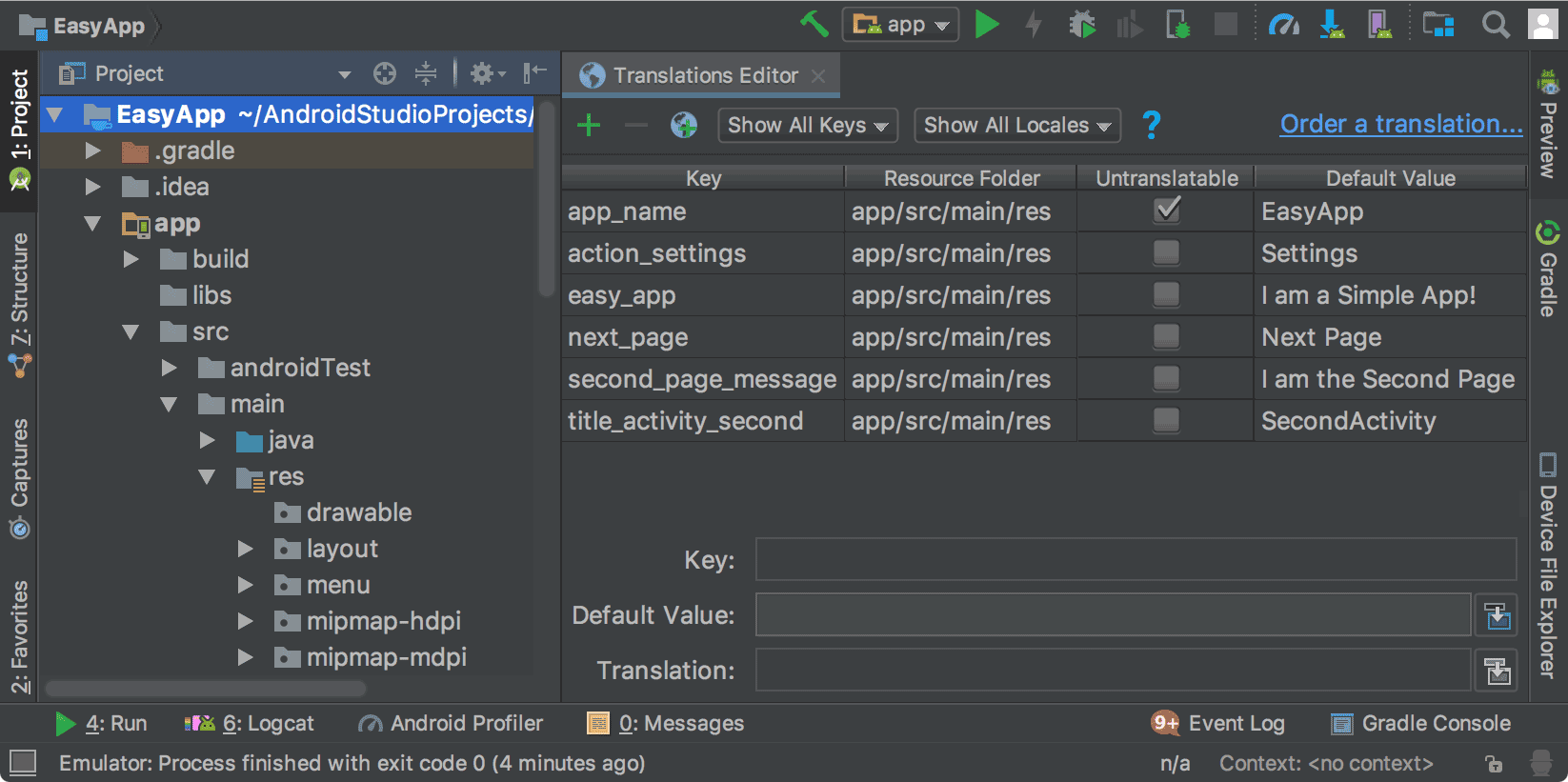
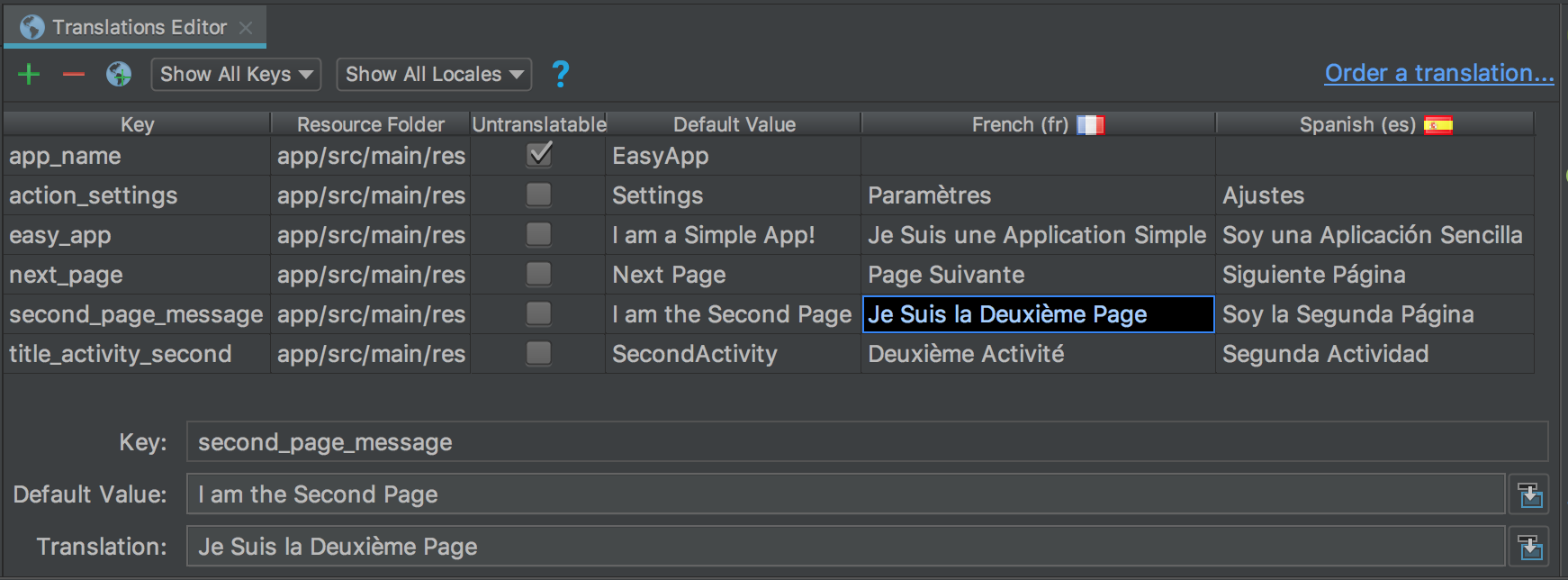
그림 1은 번역 작업이 완료되기 전 앱의 번역 편집기에 있는 기본 앱 텍스트(이 경우 영어)를 보여줍니다. 번역된 strings.xml 파일의 콘텐츠는 그림 2와 같이 Untranslatable 열 오른쪽에 언어당 하나의 열로 표시됩니다.
strings.xml 내부에서 열기
strings.xml 파일 내에서 번역 편집기에 액세스할 수 있습니다.
- 왼쪽의 Project > Android 패널에서 ModuleName > res > values를 선택합니다.
- 더블클릭으로 strings.xml을 열어 편집합니다.
- strings.xml의 오른쪽 상단에 있는 Open editor 링크를 클릭합니다.
번역할 수 없는 행 구성
Translations Editor에서 Untranslatable을 선택하여 이 행의 텍스트를 번역하지 않도록 지정할 수 있습니다. 번역하지 않으려는 텍스트는 상호 및 상표와 같은 제품별 텍스트 또는 번역이 없는 기술 용어일 수 있습니다.
Untranslatable을 선택하면 기본 strings.xml 파일의 해당 줄에 translatable="false"가 추가됩니다. 다음 예시에서 첫 번째 줄의 EasyApp은 제품 이름이므로 번역되지 않습니다.
<resources>
    <string name="app_name" translatable="false">EasyApp</string>
    <string name="action_settings">Settings</string>
    <string name="easy_app">I am a Simple App!</string>
    <string name="next_page">Next Page</string>
    <string name="second_page_message">I am the Second Page!</string>
    <string name="title_activity_second">SecondActivity</string>
</resources>
언어 추가 및 삭제
번역 편집기는 BCP 47을 지원하며 타겟팅된 현지화를 위해 언어 및 지역(국가) 코드를 단일 선택으로 결합합니다. 로캘은 언어를 정의하는 데 그치지 않습니다. 로캘에는 날짜와 시간, 통화, 소수와 같은 국가별 서식이 포함됩니다.
언어를 추가하려면 다음 단계를 따르세요.
- Translations Editor에서 지구본 아이콘
 을 클릭합니다.
드롭다운 목록에서 추가할 언어를 선택합니다.
새 언어가 Translations Editor에 표시되고
strings.xml파일이 있는 values-* 폴더가 프로젝트에 추가됩니다. 예를 들어 스페인어의 경우 values-es입니다.
언어를 삭제하려면 다음 단계를 따르세요.
열의 모든 값을 삭제하여 Translations Editor에서 언어를 삭제하거나(텍스트 수정, 추가, 삭제 참고) 다음과 같이 해당 언어의 프로젝트 폴더를 삭제할 수 있습니다.
- 왼쪽의 Project > Android 패널에서 ModuleName > res를 선택합니다.
- 삭제하려는 언어의 values-* 폴더를 마우스 오른쪽 버튼으로 클릭합니다. 예를 들어 힌디어의 경우 values-hi입니다.
- 목록에서 Delete를 선택하여 폴더와 strings.xml 파일을 삭제합니다.
텍스트 편집, 추가 및 삭제
strings.xml 파일에서 직접 또는 번역 편집기를 통해 텍스트 설정을 조작할 수 있습니다. 이 섹션에서는 번역
편집기 접근 방식을 설명합니다. 번역 편집기에서는 목록 보기 또는 번역 편집기 하단의 번역 필드를 통해 텍스트를 수정, 추가, 삭제할 수 있습니다.
목록 보기
텍스트를 편집 또는 추가하려면 다음 단계를 따르세요.
- 텍스트를 편집하거나 추가하려는 셀을 더블클릭합니다.
- 키보드 복사-붙여넣기를 하거나 분음 부호를 지원하는 키보드가 있는 경우 목록 보기에 직접 입력합니다.
- Tab 키를 누르거나 커서를 필드 밖으로 움직입니다.
텍스트를 삭제하려면 다음 단계를 따르세요.
- 삭제하려는 셀을 더블클릭합니다.
- 목록 보기에서 텍스트를 선택하고 Delete를 누릅니다.
- Tab 키를 누르거나 커서를 필드 밖으로 움직입니다.
번역 필드
텍스트를 편집 또는 추가하려면 다음 단계를 따르세요.
- 목록 보기에서 텍스트를 편집하거나 추가하려는 셀을 한 번 클릭합니다.
- 번역 필드에서 키보드 복사-붙여넣기를 수행하거나, 분음 부호를 지원하는 키보드가 있는 경우 번역 필드에 직접 입력합니다.
- Tab 키를 누르거나 커서를 필드 밖으로 움직입니다.
텍스트를 삭제하려면 다음 단계를 따르세요.
- 삭제하려는 셀을 한 번 클릭합니다.
- Translation 필드에서 텍스트를 선택하고 Delete를 누릅니다.
키 추가 및 삭제
번역 편집기에서 Key 열에는 strings.xml 파일의 각 데이터 항목에 대한 고유 식별자가 나열됩니다. 번역 편집기를 통해 키를 추가하고 삭제할 수 있습니다. 키를 삭제하면 번역 편집기에서 키와 연결된 모든 번역을 삭제합니다. 번역 편집기는 안전한 삭제 리팩터링을 사용하여 키를 삭제하므로 키 텍스트가 다른 곳에서 사용되는지 확인하고 키를 삭제하기 전에 필요한 조정을 할 수 있습니다. 안전한 삭제 리팩터링을 사용하면 키를 삭제한 후에도 코드가 계속 컴파일됩니다.
키를 추가하려면 다음 단계를 따르세요.
- Translations Editor에서 Add Key
 를 클릭합니다.
대화상자에서 키 이름, 기본값, 기본 strings.xml 파일의 위치를 입력합니다.
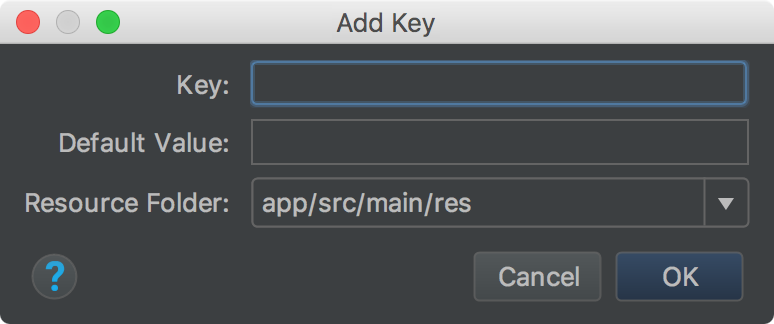
그림 3. 키 추가
키를 삭제하려면 다음 단계를 따르세요.
- Translations Editor에서 삭제하려는 키를 선택합니다.
- 키 삭제
 를 클릭합니다.
Delete 대화상자에서 안전한 삭제를 원하는지, 주석과 문자열에서 검색할지 결정하고 OK를 클릭합니다.
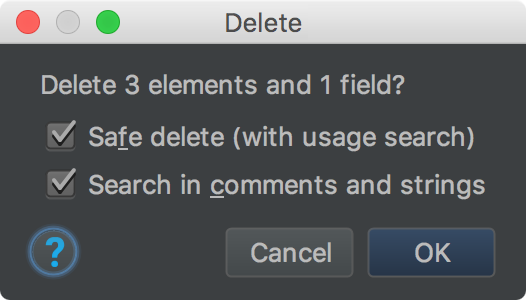
그림 4. 대화상자 삭제 삭제된 키에 대한 참조(사용)가 없거나 모든 참조를 안전하게 축소할 수 있는 경우 키가 삭제됩니다. 그렇지 않으면 번역 편집기에 감지된 문제에 관한 정보가 포함된 Usages Detected 대화상자가 표시됩니다.
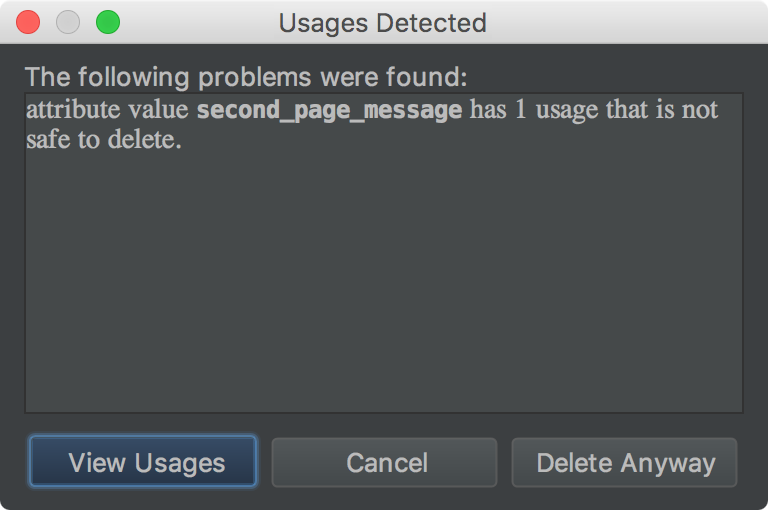
그림 5. 사용 감지됨 대화상자 View Usages를 선택하여 삭제할 내용을 검토합니다. Find Safe Delete Conflicts 대화상자에는 삭제하기에 안전하지 않은 모든 사용이 표시되므로 해당 코드를 수정할 수 있습니다.
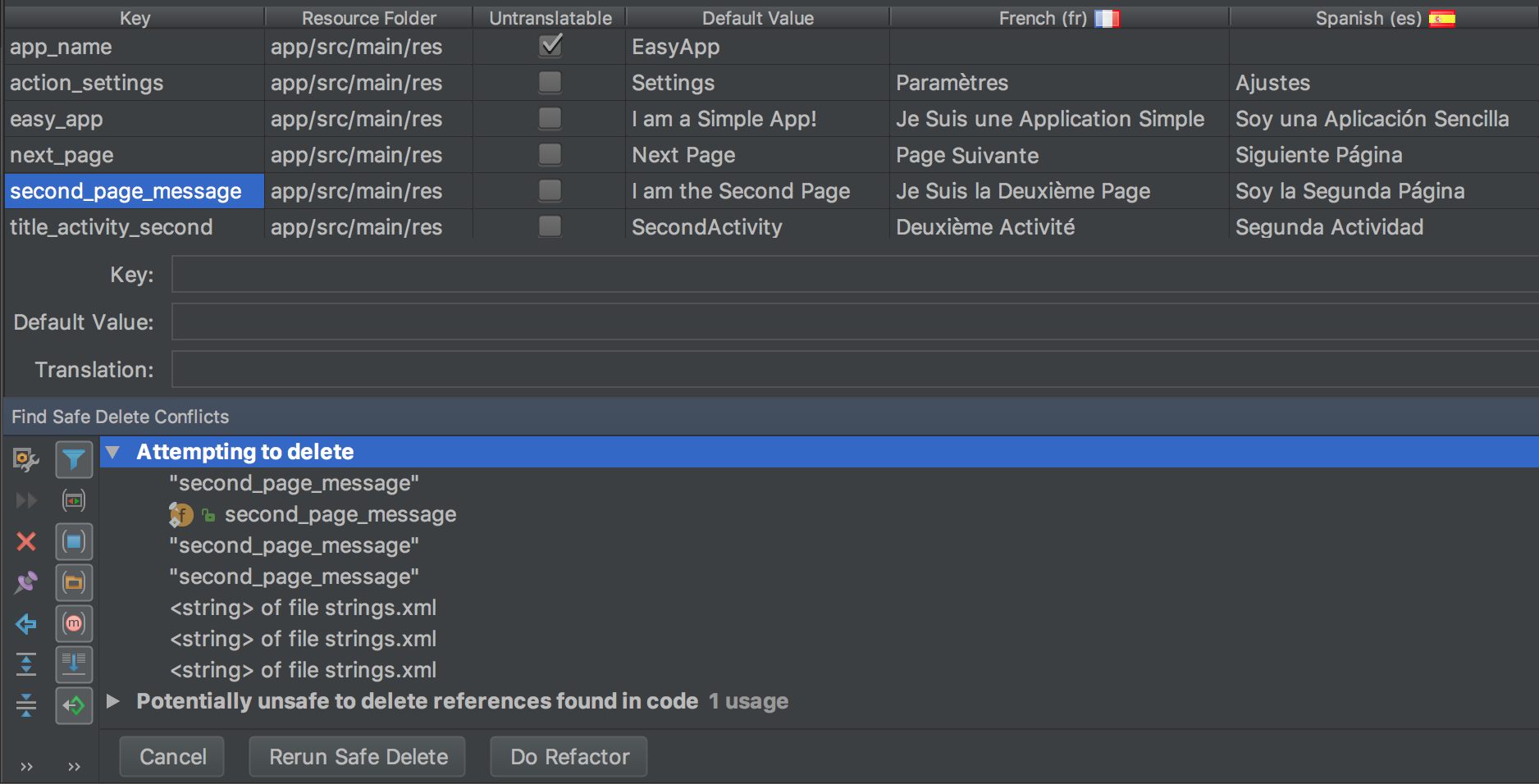
그림 6. 안전하지 않은 사용 사용을 마우스 오른쪽 버튼으로 클릭하여 컨텍스트 메뉴를 표시하고 Jump to Source를 선택하여 필요한 변경을 수행할 수 있습니다.
Find Safe Delete Conflicts 패널에서 Rerun Safe Delete를 선택하여 확인 필요한 다른 사용이 없는지 확인합니다.
사용이 제거되었으면 Do Refactor를 클릭하여 키를 삭제합니다.
오류 수정
그림 7은 영어, 프랑스어, 스페인어 strings.xml 파일의 콘텐츠를 표시하는 번역 편집기를 보여줍니다. 빨간색 텍스트는 오류가 있는 줄을 나타냅니다.

오류를 수정하려면 빨간색 텍스트 위로 마우스를 가져가 문제 및 해결 방법에 대한 설명을 표시합니다.
Translations Editor에서 변경하면 기본 strings.xml 파일이 변경사항으로 업데이트됩니다. strings.xml 파일에서 변경하면 번역 편집기의 해당 열이 변경사항으로 업데이트됩니다.
Translations Editor 수정 예시:
- 그림 7은 app_name 행에 Untranslatable이 선택되어 있지만 스페인어 번역이 제공되는 것을 보여줍니다. 오류를 수정하기 위해 스페인어 번역을 삭제합니다.
- 그림 7에서는 next_page 행에 프랑스어 번역이 없는 경우를 보여줍니다. 키보드를 사용하여 Page Suivante를 셀에 복사하여 오류를 수정합니다. 키보드 복사-붙여넣기 작업은 분음 부호가 있는 텍스트를 셀에 복사합니다.
현지화 가능한 텍스트 관리 및 테스트
Android 플랫폼과 Android 스튜디오는 현지화 가능한 앱 텍스트를 관리하고 테스트하는 데 도움이 되는 여러 기능을 제공합니다. 이러한 기능에는 아랍어나 히브리어와 같은 오른쪽에서 왼쪽(RTL) 스크립트 문제를 타겟팅하는 데 도움이 되는 옵션이 있습니다. 현지화 가능한 텍스트를 테스트하면 나중에 번역할 메시지를 소스 저장소에 커밋하기 전에 UI 텍스트와 레이아웃을 조정할 수 있습니다.
RTL 언어 지원
Jetpack Compose는 오른쪽에서 왼쪽(RTL) 레이아웃을 기본적으로 처리합니다. 레이아웃 수정자와 API는 left 및 right과 같은 절대 방향이 아닌 start 및 end과 같은 방향 개념을 기반으로 빌드됩니다. 시스템 언어가 RTL 언어로 변경되면 Compose는 이러한 레이아웃을 자동으로 미러링합니다.
앱이 RTL 언어를 인식하고 이 미러링을 트리거하려면 앱의 매니페스트 파일을 사용하여 선택해야 합니다.
RTL 지원을 사용 설정하려면 다음 단계를 따르세요.
AndroidManifest.xml파일을 엽니다.<application>요소에android:supportsRtl="true"속성을 추가합니다.
<manifest ... >
    <application
        ...
        android:supportsRtl="true">
    </application>
</manifest>
Compose에서 텍스트 레이아웃, 미러링, 맞춤 RTL 구성을 처리하는 방법을 자세히 알아보려면 RTL 언어 사용을 참고하세요.
텍스트 방향 수동 설정
Jetpack Compose에서는 시각적 Properties 창을 사용하여 레이아웃이나 텍스트 방향을 강제하지 않습니다. Compose는 시스템 언어를 기반으로 RTL 미러링을 자동으로 처리합니다.
그러나 특정 텍스트 요소의 방향을 수동으로 재정의해야 하는 경우(예: RTL 레이아웃에 LTR 문자열 표시) TextDirection 객체를 TextStyle에 전달할 수 있습니다.
지원되는 값은 다음과 같습니다.
TextDirection.Content: (Default): 첫 번째 강한 방향성 문자에서 방향을 추론합니다.TextDirection.Ltr: 왼쪽에서 오른쪽 방향을 강제합니다.TextDirection.Rtl: 오른쪽에서 왼쪽 방향을 강제합니다.
Compose에서 텍스트 스타일을 지정하고 수동 텍스트 방향을 구성하는 방법에 관한 자세한 내용은 텍스트 스타일 지정을 참고하세요.
앱에서 현지화된 문자열 사용
번역 편집기를 사용하여 문자열을 추가하고 번역하면 기본 res/values/strings.xml 파일이 자동으로 업데이트되고 UI에서 현지화된 리소스를 직접 사용할 수 있습니다.
현지화된 텍스트를 표시하고, RTL을 기본적으로 처리하고, @Preview를 사용하여 다양한 언어 및 의사 언어를 테스트하는 방법을 알아보려면 Compose의 리소스 문자열 섹션을 참고하세요.
유사 언어
유사 언어는 앱을 번역할 때 UI, 레이아웃, RTL 및 기타 번역 문제를 일으키는 언어의 특성을 가정하도록 설계된 시뮬레이션 언어입니다. 유사 언어는 현지화가 가능한 모든 메시지를 영어로 읽을 수 있도록 하는 즉각적인 자동 번역을 제공합니다. 이렇게 하면 소스 코드에서 번역이 불가능한 메시지를 포착할 수 있습니다.
의사 로캘 사용법에 관한 자세한 내용은 유사 언어(pseudolocale)로 앱 테스트를 참고하세요.