

Android Studio มีเครื่องมือที่ชื่อว่า Vector Asset Studio ซึ่งช่วยให้คุณเพิ่มไอคอนจากดีไซน์ Material และนำเข้าไฟล์กราฟิกเวกเตอร์ที่ปรับขนาดได้ (SVG) และไฟล์เอกสาร Adobe Photoshop (PSD) ลงในโปรเจ็กต์เป็นทรัพยากร Vector Drawable ได้ การใช้ Vector Drawable แทนบิตแมปจะช่วยลดขนาด APK เนื่องจากสามารถปรับขนาดไฟล์เดียวกันสำหรับความหนาแน่นของหน้าจอที่แตกต่างกันได้โดยไม่สูญเสียคุณภาพของรูปภาพ สำหรับ Android เวอร์ชันก่อนหน้าที่ไม่รองรับ Vector Drawable นั้น Vector Asset Studio สามารถเปลี่ยน Vector Drawable เป็นบิตแมปขนาดต่างๆ สำหรับความหนาแน่นของหน้าจอแต่ละแบบได้ในเวลาบิลด์
เกี่ยวกับ Vector Asset Studio
Vector Asset Studio จะเพิ่มภาพกราฟิกเวกเตอร์ลงในโปรเจ็กต์เป็นไฟล์ XML ที่อธิบายรูปภาพ การดูแลรักษาไฟล์ XML ไฟล์เดียวอาจง่ายกว่าการอัปเดตกราฟิกแรสเตอร์หลายรายการที่ความละเอียดต่างๆ
หากต้องการใช้ Vector Drawable กับ Jetpack Compose คุณต้องตั้งค่าระดับ API ขั้นต่ำเป็น Android 5.0 (API ระดับ 21) ขึ้นไป
Android 4.4 (ระดับ API 20) และต่ำกว่าไม่รองรับ Vector Drawable หากระดับ API ขั้นต่ำอยู่ในช่วงดังกล่าว Vector Asset Studio จะมี 2 ตัวเลือกดังนี้
- สร้างไฟล์ PNG (ค่าเริ่มต้น): Vector Asset Studio จะสร้างภาพแรสเตอร์ของ Vector Drawable และแพ็กเกจทั้งเวกเตอร์และภาพวาดแรสเตอร์ใน APK คุณสามารถอ้างอิง Vector Drawable เป็น
Drawableในโค้ด Kotlin หรือ@drawableในโค้ด XML เมื่อแอปทำงาน รูปภาพเวกเตอร์หรือแรสเตอร์ที่เกี่ยวข้องจะแสดงโดยอัตโนมัติ ทั้งนี้ขึ้นอยู่กับระดับ API - ใช้ AndroidX 1.0.0 ขึ้นไป: หากต้องการใช้ Vector Drawable เท่านั้น ให้เปลี่ยนไฟล์
build.gradleก่อนเรียกใช้ Vector Asset Studio ตามที่อธิบายไว้ใน AndroidX คลาสVectorDrawableCompatใน AndroidX ช่วยให้คุณรองรับVectorDrawableใน Android 2.1 (ระดับ API 7) ขึ้นไปได้
ประเภทภาพกราฟิกเวกเตอร์ที่รองรับ
ข้อกำหนดของ Google Material Design มีไอคอนจากดีไซน์ Material ที่คุณใช้ในแอป Android ได้ Vector Asset Studio ช่วยให้คุณเลือก นำเข้า และปรับขนาดไอคอนจากดีไซน์ Material รวมถึงกำหนดความทึบแสงและการตั้งค่าการมิเรอร์จากขวาไปซ้าย (RTL)
นอกจากนี้ Vector Asset Studio ยังช่วยให้คุณนำเข้าไฟล์ SVG และ PSD ของคุณเองได้ด้วย SVG เป็นมาตรฐานแบบเปิดที่ใช้ XML ของ World Wide Web Consortium (W3C) รูปแบบไฟล์ PSD รองรับฟีเจอร์ของ Adobe Photoshop Vector Asset Studio รองรับมาตรฐานที่จำเป็น แต่ไม่รองรับฟีเจอร์ SVG และ PSD ทั้งหมด เมื่อคุณระบุไฟล์ SVG หรือ PSD แล้ว Vector Asset Studio จะแสดงความคิดเห็นทันทีว่าระบบรองรับโค้ดกราฟิกหรือไม่ โดยจะแปลงไฟล์เป็นไฟล์ XML ที่มีโค้ด VectorDrawable หากได้รับข้อผิดพลาด คุณควรตรวจสอบว่า Vector Drawable ปรากฏตามที่ต้องการ ดูข้อมูลเพิ่มเติมเกี่ยวกับฟีเจอร์ PSD ที่อนุญาตได้ที่การรองรับและข้อจำกัดสำหรับไฟล์ PSD
สำหรับ Android 5.0 (API ระดับ 21) ขึ้นไป คุณสามารถใช้คลาส AnimatedVectorDrawable เพื่อทำให้พร็อพเพอร์ตี้ของคลาส VectorDrawable เคลื่อนไหวได้ เมื่อใช้ AndroidX คุณจะใช้คลาส AnimatedVectorDrawableCompat เพื่อทำให้คลาส VectorDrawable เคลื่อนไหวสำหรับ Android 3.0 (API ระดับ 11) ขึ้นไปได้ ดูข้อมูลเพิ่มเติมได้ที่รูปภาพเวกเตอร์แบบเคลื่อนไหวใน Compose
ข้อควรพิจารณาสำหรับไฟล์ SVG และ PSD
Vector Drawable เหมาะที่สุดสำหรับไอคอนพื้นฐาน เช่น ไอคอนจากดีไซน์ Material ไอคอนเปิดแอปมักมีรายละเอียดจำนวนมาก จึงเหมาะที่จะใช้เป็นภาพแรสเตอร์มากกว่า
การโหลด Vector Drawable ในครั้งแรกอาจใช้รอบ CPU มากกว่ารูปภาพแรสเตอร์ที่เกี่ยวข้อง หลังจากนั้น การใช้หน่วยความจำและประสิทธิภาพของทั้ง 2 ตัวเลือกจะคล้ายกัน เราขอแนะนำให้จำกัดรูปภาพเวกเตอร์ไว้ที่ขนาดสูงสุด 200 x 200 dp ไม่เช่นนั้นอาจใช้เวลาวาดนานเกินไป
แม้ว่า Vector Drawable จะรองรับสีอย่างน้อย 1 สี แต่ในหลายกรณี การใช้ไอคอนสีดำ (android:fillColor="#FF000000") ก็เหมาะสมดี การใช้แนวทางนี้ช่วยให้คุณเพิ่มสีอ่อนลงใน Vector Drawable ที่วางไว้ในเลย์เอาต์ได้ และสีของไอคอนจะเปลี่ยนเป็นสีอ่อน หากสีไอคอนไม่ใช่สีดำ สีไอคอนอาจผสมกับสีทินต์แทน
โซลูชันความเข้ากันได้แบบย้อนหลังของ Vector Drawable
ตารางต่อไปนี้สรุปเทคนิค 2 อย่างที่คุณใช้เพื่อความเข้ากันได้แบบย้อนหลังได้
| เทคนิค | Drawable ใน APK | องค์ประกอบ XML ของ VectorDrawable | เวอร์ชัน | แฟล็กบิลด์ | โค้ดแอป |
|---|---|---|---|---|---|
| การสร้าง PNG | เวกเตอร์และแรสเตอร์ | รองรับบางส่วน | SVG: ปลั๊กอิน Android สำหรับ Gradle 1.5.0 ขึ้นไป PSD: Android Studio 2.2 ขึ้นไป |
ค่าเริ่มต้น | รองรับเทคนิคการเขียนโค้ดที่หลากหลาย |
| AndroidX 1.0 ขึ้นไป | เวกเตอร์ | การสนับสนุนอย่างเต็มรูปแบบ | ปลั๊กอิน Android สำหรับ Gradle 3.2 ขึ้นไป | ต้องมีคำสั่ง Support Library | ชุดย่อยของเทคนิคการเขียนโค้ดที่รองรับ |
การใช้ Vector Drawable จะสร้าง APK ที่มีขนาดเล็กลงได้ แต่การโหลด Vector Drawable ในตอนแรกอาจใช้เวลานานกว่า
การสร้าง PNG
Android 5.0 (ระดับ API 21) ขึ้นไปรองรับ Vector Drawable หากแอปมีระดับ API ขั้นต่ำที่ต่ำกว่า Vector Asset Studio จะเพิ่มไฟล์ Vector Drawable ลงในโปรเจ็กต์ และในขณะที่สร้าง Gradle จะสร้างภาพแรสเตอร์ PNG ที่ความละเอียดต่างๆ Gradle จะสร้างความหนาแน่นของ PNG ที่ระบุโดยพร็อพเพอร์ตี้ generatedDensities ของ Domain Specific Language (DSL) ในไฟล์ build.gradle
สำหรับ Android 5.0 (API ระดับ 21) ขึ้นไป Vector Asset Studio รองรับองค์ประกอบ VectorDrawable ทั้งหมด Vector Asset Studio รองรับองค์ประกอบ XML ต่อไปนี้เพื่อความเข้ากันได้แบบย้อนหลังกับ Android 4.4 (API ระดับ 20) และต่ำกว่า
<vector>
android:widthandroid:heightandroid:viewportWidthandroid:viewportHeightandroid:alpha
<group>
android:rotationandroid:pivotXandroid:pivotYandroid:scaleXandroid:scaleYandroid:translateXandroid:translateY
<path>
android:pathDataandroid:fillColorandroid:strokeColorandroid:strokeWidthandroid:strokeAlphaandroid:fillAlphaandroid:strokeLineCapandroid:strokeLineJoinandroid:strokeMiterLimit
คุณสามารถเปลี่ยนโค้ด XML ที่ Vector Asset Studio สร้างขึ้นได้ แม้ว่าจะไม่ใช่แนวทางปฏิบัติแนะนำก็ตาม การเปลี่ยนค่าในโค้ดไม่ควรทำให้เกิดปัญหาใดๆ ตราบใดที่ค่าเหล่านั้นถูกต้องและเป็นค่าคงที่ หากต้องการเพิ่มองค์ประกอบ XML คุณต้องตรวจสอบว่าองค์ประกอบเหล่านั้นได้รับการรองรับตามระดับ API ขั้นต่ำของคุณ
AndroidX
เทคนิคนี้ต้องใช้ AndroidX 1.0 ขึ้นไปและปลั๊กอิน Android สำหรับ Gradle 3.2 ขึ้นไป และใช้ Vector Drawable เท่านั้น คลาส VectorDrawableCompat ใน AndroidX ช่วยให้คุณรองรับ VectorDrawable ใน Android 2.1 (ระดับ API 7) ขึ้นไปได้
ก่อนใช้ Vector Asset Studio คุณต้องเพิ่มคำสั่งลงในไฟล์ build.gradle ดังนี้
Kotlin
android {
    defaultConfig {
        vectorDrawables.useSupportLibrary = true
    }
}

dependencies {
    implementation("androidx.appcompat:appcompat:1.7.1")
}
ดึงดูด
android {
    defaultConfig {
        vectorDrawables.useSupportLibrary = true
    }
}

dependencies {
    implementation 'androidx.appcompat:appcompat:1.7.1'
}
กำลังเรียกใช้ Vector Asset Studio
วิธีเริ่ม Vector Asset Studio
เปิดโปรเจ็กต์แอป Android ใน Android Studio
ในหน้าต่างโปรเจ็กต์ ให้เลือกมุมมอง Android
คลิกขวาที่โฟลเดอร์ res แล้วเลือก New > ชิ้นงานเวกเตอร์
มุมมองและโฟลเดอร์โปรเจ็กต์อื่นๆ บางรายการก็มีรายการเมนูนี้เช่นกัน
Vector Asset Studio จะปรากฏขึ้น
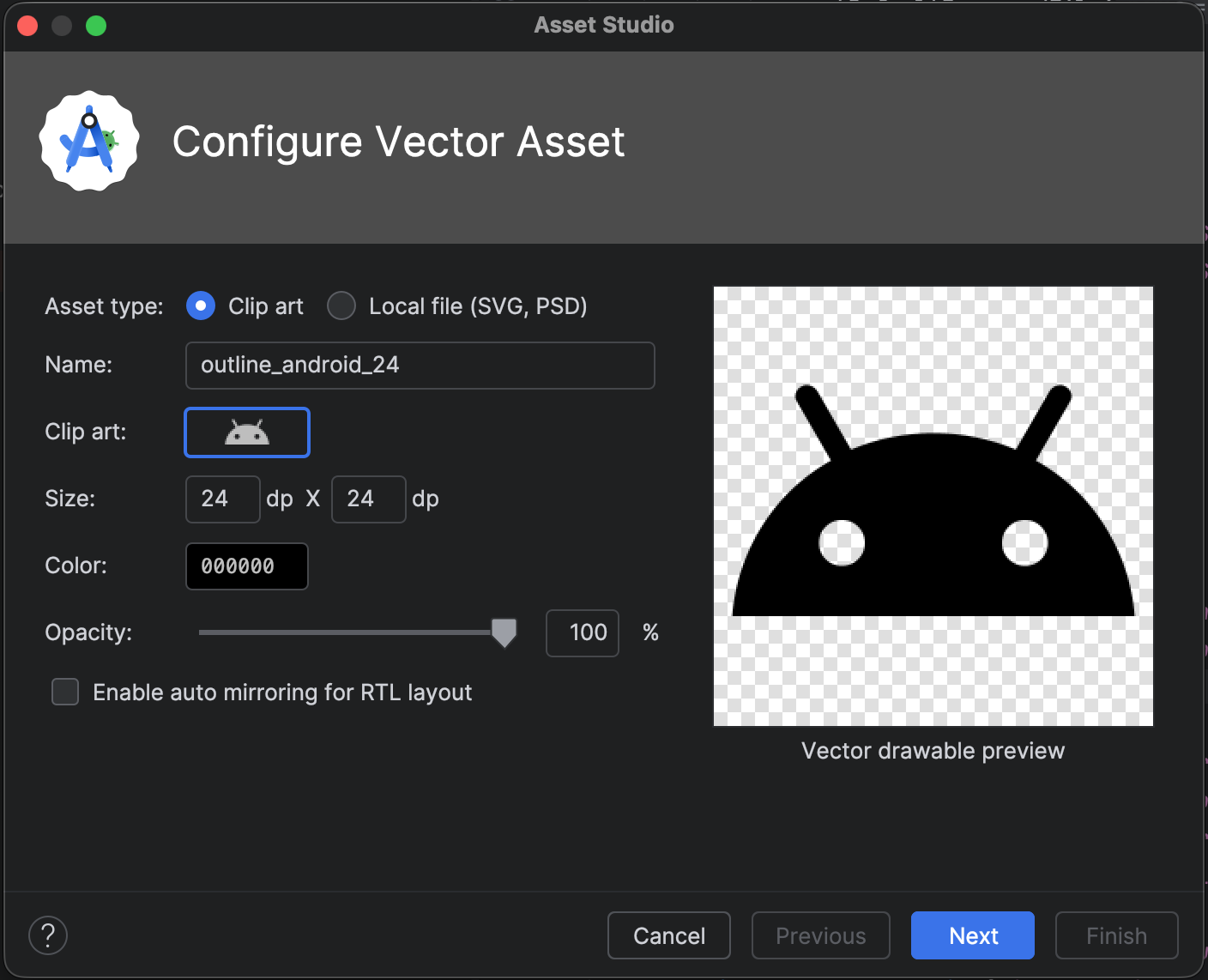
รูปที่ 1 Vector Asset Studio หากกล่องโต้ตอบต้องใช้ปลั๊กอิน Android สำหรับ Gradle เวอร์ชันใหม่กว่าปรากฏขึ้นแทน ให้แก้ไขเวอร์ชัน Gradle ดังนี้
เลือก File > Project Structure
ในกล่องโต้ตอบโครงสร้างโปรเจ็กต์ ให้เลือกโปรเจ็กต์
ในช่องเวอร์ชันปลั๊กอิน Android ให้เปลี่ยนปลั๊กอิน Android สำหรับเวอร์ชัน Gradle เป็น 1.5.0 ขึ้นไป แล้วคลิกตกลง
Gradle จะซิงค์โปรเจ็กต์
ในมุมมอง Android ของหน้าต่างโปรเจ็กต์ ให้คลิกขวาที่โฟลเดอร์ res แล้วเลือกใหม่ > ชิ้นงานเวกเตอร์
Vector Asset Studio จะปรากฏขึ้น
ดำเนินการต่อด้วยการนำเข้าภาพกราฟิกเวกเตอร์
การนำเข้าภาพกราฟิกเวกเตอร์
Vector Asset Studio ช่วยให้คุณนำเข้าไฟล์ภาพกราฟิกเวกเตอร์ไปยังโปรเจ็กต์แอปได้ ทำตามขั้นตอนใดขั้นตอนหนึ่งต่อไปนี้
การเพิ่มไอคอนจากดีไซน์ Material
หลังจากเปิด Vector Asset Studio คุณจะเพิ่มไอคอนจากดีไซน์ Material ได้ดังนี้
ใน Vector Asset Studio ให้เลือกคลิปอาร์ต
ในช่องคลิปอาร์ต ให้คลิกปุ่ม
กล่องโต้ตอบเลือกไอคอนจะปรากฏขึ้น คุณสามารถกรองไอคอนที่มองเห็นได้โดยเลือกหมวดหมู่ไอคอนจากเมนูหรือพิมพ์ในช่องค้นหาดังที่แสดงในรูปที่ 2
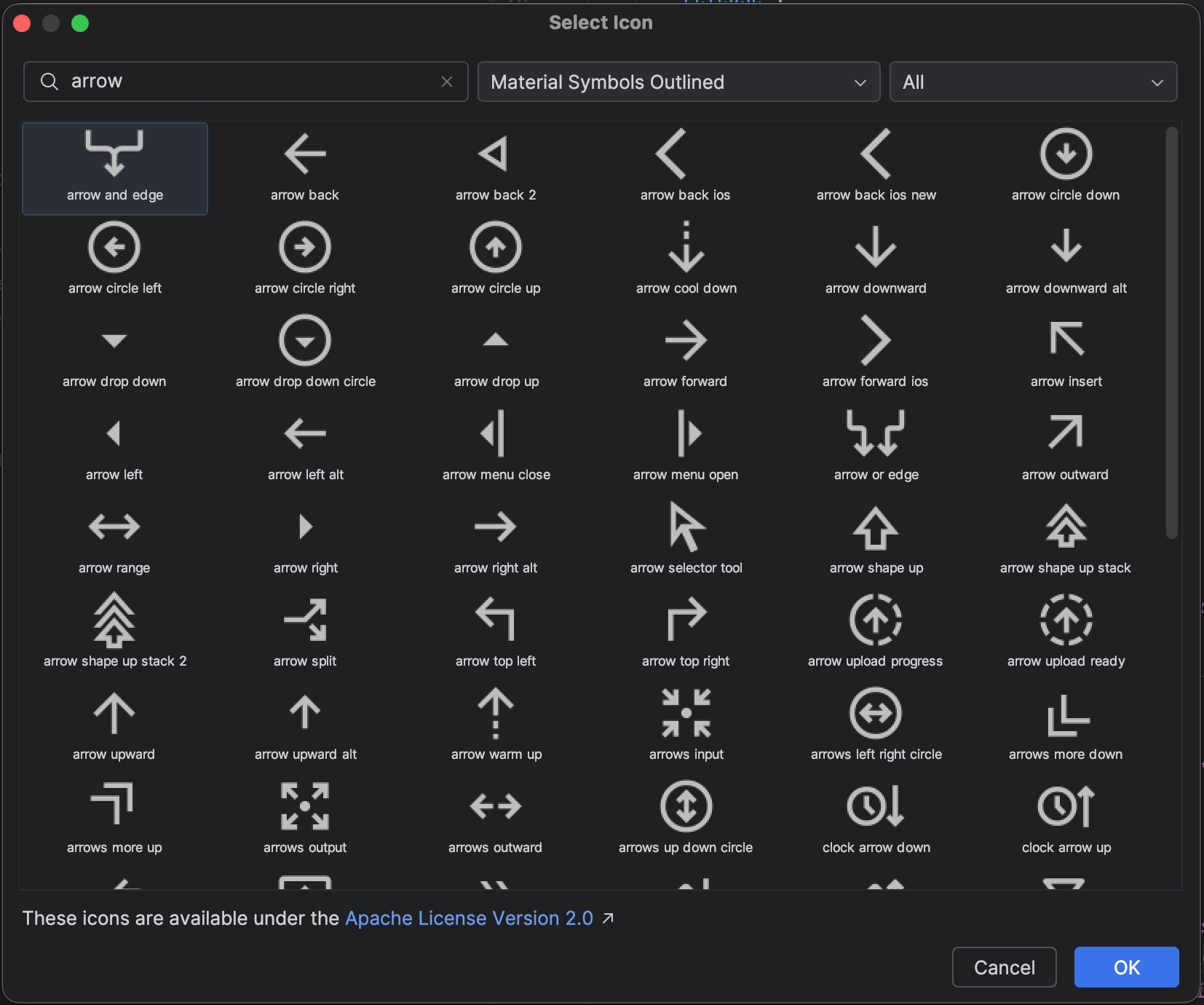
รูปที่ 2 การกรองไอคอนจากดีไซน์ Material ใน Vector Asset Studio เลือกไอคอนจากดีไซน์ Material แล้วคลิกตกลง ไอคอนจะปรากฏในตัวอย่าง Vector Drawable
เปลี่ยนชื่อทรัพยากร ขนาด ความทึบแสง และการตั้งค่าการมิเรอร์จากขวาไปซ้าย (RTL) (ไม่บังคับ) โดยทำดังนี้
ชื่อ - พิมพ์ชื่อใหม่หากไม่ต้องการใช้ชื่อเริ่มต้น Vector Asset Studio จะสร้างชื่อที่ไม่ซ้ำกันโดยอัตโนมัติ (เพิ่มตัวเลขต่อท้ายชื่อ) หากมีชื่อทรัพยากรนั้นอยู่แล้วในโปรเจ็กต์ ชื่อต้องมีเฉพาะอักขระตัวพิมพ์เล็ก ขีดล่าง และตัวเลขเท่านั้น
ลบล้าง - เลือกตัวเลือกนี้หากต้องการปรับขนาดรูปภาพ เมื่อพิมพ์ขนาดใหม่ การเปลี่ยนแปลงจะปรากฏในพื้นที่แสดงตัวอย่าง
ค่าเริ่มต้นคือ 24 x 24 dp ซึ่งกำหนดไว้ในข้อกำหนดของ Material Design ยกเลิกการเลือกช่องทำเครื่องหมายเพื่อกลับไปใช้ค่าเริ่มต้น
ความทึบแสง - ใช้แถบเลื่อนเพื่อปรับความทึบแสงของรูปภาพ การเปลี่ยนแปลงจะปรากฏในพื้นที่แสดงตัวอย่าง
เปิดใช้การมิเรอร์อัตโนมัติสำหรับเลย์เอาต์ RTL - เลือกตัวเลือกนี้หากคุณต้องการให้รูปภาพมิเรอร์แสดงเมื่อเลย์เอาต์เป็นแบบขวาไปซ้ายแทนที่จะเป็นซ้ายไปขวา เช่น บางภาษาอ่านจากขวาไปซ้าย หากคุณมีไอคอนลูกศร คุณอาจต้องการแสดงภาพมิเรอร์ของไอคอนนั้นในกรณีนี้ โปรดทราบว่าหากคุณกำลังทำงานกับโปรเจ็กต์ที่เก่ากว่า คุณอาจต้องเพิ่ม
android:supportsRtl="true"ลงในไฟล์ Manifest ของแอปด้วย การมิเรอร์อัตโนมัติใช้ได้ใน Android 5.0 (API ระดับ 21) ขึ้นไป และใช้ได้กับ AndroidX
คลิกถัดไป
เปลี่ยนไดเรกทอรีโมดูลและทรัพยากร (ไม่บังคับ) โดยทำดังนี้
- ไดเรกทอรี Res - เลือกชุดซอร์สของทรัพยากรที่ต้องการเพิ่ม Vector Drawable:
src/main/res,src/debug/res,src/release/resหรือชุดซอร์สที่ผู้ใช้กำหนด ชุดซอร์สหลักจะมีผลกับตัวแปรบิลด์ทั้งหมด รวมถึงการแก้ไขข้อบกพร่องและรุ่น ชุดซอร์สสำหรับการแก้ไขข้อบกพร่องและรุ่นจะลบล้างชุดซอร์สหลักและมีผลกับบิลด์เวอร์ชันเดียว ชุดซอร์สการแก้ไขข้อบกพร่องมีไว้สำหรับการแก้ไขข้อบกพร่องเท่านั้น หากต้องการกำหนดชุดซอร์สใหม่ ให้เลือกไฟล์ > โครงสร้างโปรเจ็กต์ > แอป > ประเภทบิลด์ เช่น คุณสามารถกำหนดชุดซอร์สเบต้าและสร้างไอคอนเวอร์ชันที่มีข้อความ "เบต้า" ที่มุมขวาล่าง ดูข้อมูลเพิ่มเติมได้ที่กำหนดค่าตัวแปรบิลด์
พื้นที่ไดเรกทอรีเอาต์พุตจะแสดง Vector Drawable และไดเรกทอรีที่จะปรากฏ
- ไดเรกทอรี Res - เลือกชุดซอร์สของทรัพยากรที่ต้องการเพิ่ม Vector Drawable:
คลิกเสร็จสิ้น
Vector Asset Studio จะเพิ่มไฟล์ XML ที่กำหนด Vector Drawable ลงในโปรเจ็กต์ในโฟลเดอร์
app/src/main/res/drawable/จากมุมมอง Android ของหน้าต่างโปรเจ็กต์ คุณสามารถดูไฟล์ XML เวกเตอร์ที่สร้างขึ้นในโฟลเดอร์ drawableสร้างโปรเจ็กต์
หากระดับ API ขั้นต่ำคือ Android 4.4 (API ระดับ 20) และต่ำกว่า และคุณไม่ได้เปิดใช้เทคนิค AndroidX ไว้ Vector Asset Studio จะสร้างไฟล์ PNG จากมุมมองไฟล์โปรเจ็กต์ของหน้าต่างโปรเจ็กต์ คุณสามารถดูไฟล์ PNG และไฟล์ XML ที่สร้างขึ้นในโฟลเดอร์
app/build/generated/res/pngs/debug/ได้คุณไม่ควรแก้ไขไฟล์แรสเตอร์ที่สร้างขึ้นเหล่านี้ แต่ควรทำงานกับไฟล์ XML เวกเตอร์แทน ระบบบิลด์จะสร้างไฟล์แรสเตอร์ใหม่โดยอัตโนมัติเมื่อจำเป็น คุณจึงไม่ต้องดูแลรักษาไฟล์เหล่านั้น
การนำเข้าไฟล์ SVG หรือ PSD
หลังจากเปิด Vector Asset Studio คุณจะนำเข้าไฟล์ SVG หรือ PSD ได้ดังนี้
ใน Vector Asset Studio ให้เลือกไฟล์ในเครื่อง
ไฟล์ต้องอยู่ในไดรฟ์ในเครื่อง เช่น หากไฟล์อยู่ในเครือข่าย คุณต้องดาวน์โหลดไฟล์ลงในไดรฟ์ในเครื่องก่อน
ระบุไฟล์ภาพโดยคลิก …
รูปภาพจะปรากฏในตัวอย่าง Vector Drawable
หากไฟล์ SVG หรือ PSD มีฟีเจอร์ที่ไม่รองรับ ข้อผิดพลาดจะปรากฏที่ด้านล่างของ Vector Asset Studio ดังที่แสดงในรูปที่ 3
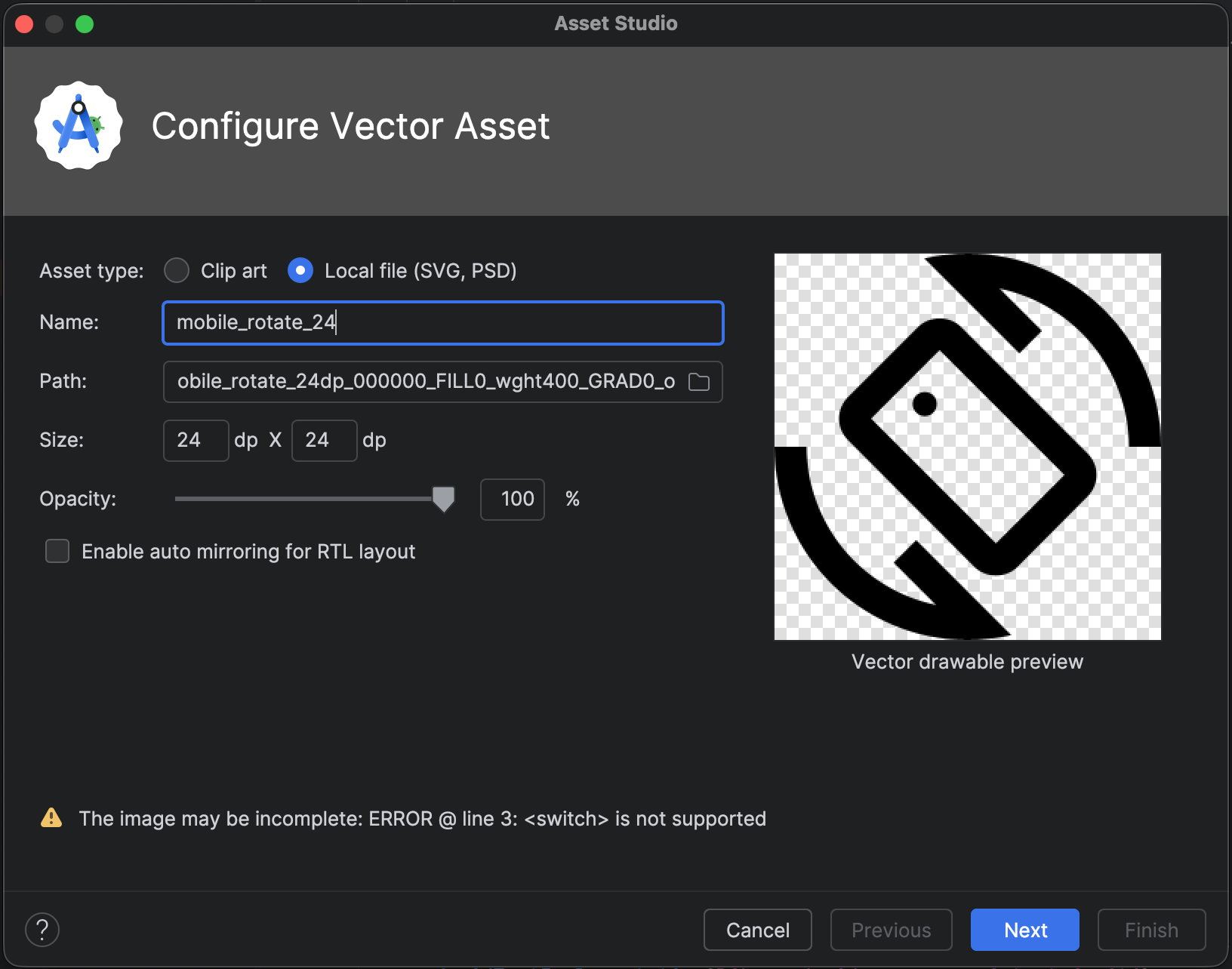
รูปที่ 3 Vector Asset Studio แสดงข้อผิดพลาดบางอย่าง หากเห็นข้อผิดพลาด คุณต้องตรวจสอบว่า Vector Drawable ที่นำเข้าแสดงผลอย่างถูกต้อง เลื่อนดูรายการเพื่อดูข้อผิดพลาด
ดูรายการองค์ประกอบที่รองรับได้ที่โซลูชันความเข้ากันได้แบบย้อนหลังของ Vector Drawable ดูข้อมูลเพิ่มเติมเกี่ยวกับไฟล์ PSD ที่อนุญาตได้ที่การรองรับและข้อจำกัดสำหรับไฟล์ PSD
เปลี่ยนชื่อทรัพยากร ขนาด ความทึบแสง และการตั้งค่าการมิเรอร์จากขวาไปซ้าย (RTL) (ไม่บังคับ) โดยทำดังนี้
ชื่อ - พิมพ์ชื่อใหม่หากไม่ต้องการใช้ชื่อเริ่มต้น Vector Asset Studio จะสร้างชื่อที่ไม่ซ้ำกันโดยอัตโนมัติ (เพิ่มตัวเลขต่อท้ายชื่อ) หากมีชื่อทรัพยากรนั้นอยู่แล้วในโปรเจ็กต์ ชื่อต้องมีเฉพาะอักขระตัวพิมพ์เล็ก ขีดล่าง และตัวเลขเท่านั้น
ลบล้าง - เลือกตัวเลือกนี้หากต้องการปรับขนาดรูปภาพ หลังจากเลือกแล้ว ขนาดจะเปลี่ยนเป็นขนาดของรูปภาพนั้นๆ เมื่อใดก็ตามที่คุณเปลี่ยนขนาด การเปลี่ยนแปลงจะปรากฏในพื้นที่แสดงตัวอย่าง ค่าเริ่มต้นคือ 24 x 24 dp ซึ่งกำหนดไว้ในข้อกำหนดของ Material Design
ความทึบแสง - ใช้แถบเลื่อนเพื่อปรับความทึบแสงของรูปภาพ การเปลี่ยนแปลงจะปรากฏในพื้นที่แสดงตัวอย่าง
เปิดใช้การมิเรอร์อัตโนมัติสำหรับเลย์เอาต์ RTL - เลือกตัวเลือกนี้หากคุณต้องการให้รูปภาพมิเรอร์แสดงเมื่อเลย์เอาต์เป็นแบบขวาไปซ้ายแทนที่จะเป็นซ้ายไปขวา ตัวอย่างเช่น บางภาษาอ่านจากขวาไปซ้าย หากคุณมีไอคอนลูกศร คุณอาจต้องการแสดงภาพกลับด้านในกรณีนี้ โปรดทราบว่าหากคุณทำงานกับโปรเจ็กต์ที่เก่ากว่า คุณอาจต้องเพิ่ม
android:supportsRtl="true"ลงในไฟล์ Manifest ของแอป การมิเรอร์อัตโนมัติรองรับโดย Android 5.0 (ระดับ API 21) ขึ้นไป และ AndroidX
คลิกถัดไป
เปลี่ยนไดเรกทอรีทรัพยากร (ไม่บังคับ) โดยทำดังนี้
- ไดเรกทอรี Res - เลือกชุดซอร์สของทรัพยากรที่ต้องการเพิ่ม Vector Drawable:
src/main/res,src/debug/res,src/release/resหรือชุดซอร์สที่ผู้ใช้กำหนด ชุดซอร์สหลักจะมีผลกับตัวแปรบิลด์ทั้งหมด รวมถึงการแก้ไขข้อบกพร่องและรุ่น ชุดซอร์สสำหรับการแก้ไขข้อบกพร่องและรุ่นจะลบล้างชุดซอร์สหลักและใช้กับบิลด์เวอร์ชันเดียว ชุดซอร์สแก้ไขข้อบกพร่องมีไว้สำหรับการแก้ไขข้อบกพร่องเท่านั้น หากต้องการกำหนดชุดซอร์สใหม่ ให้เลือกไฟล์ > โครงสร้างโปรเจ็กต์ > แอป > ประเภทบิลด์ ตัวอย่างเช่น คุณสามารถกำหนดชุดซอร์สเบต้าและสร้างไอคอนเวอร์ชันที่มีข้อความ "เบต้า" ที่มุมขวาล่าง ดูข้อมูลเพิ่มเติมได้ที่กำหนดค่าตัวแปรบิลด์
พื้นที่ไดเรกทอรีเอาต์พุตจะแสดง Vector Drawable และไดเรกทอรีที่จะปรากฏ
- ไดเรกทอรี Res - เลือกชุดซอร์สของทรัพยากรที่ต้องการเพิ่ม Vector Drawable:
คลิกเสร็จสิ้น
Vector Asset Studio จะเพิ่มไฟล์ XML ที่กำหนด Vector Drawable ลงในโปรเจ็กต์ในโฟลเดอร์
app/src/main/res/drawable/จากมุมมอง Android ของหน้าต่างโปรเจ็กต์ คุณสามารถดูไฟล์ XML เวกเตอร์ที่สร้างขึ้นในโฟลเดอร์ drawableสร้างโปรเจ็กต์
หากระดับ API ขั้นต่ำคือ Android 4.4 (API ระดับ 20) และต่ำกว่า และคุณไม่ได้เปิดใช้เทคนิค AndroidX ไว้ Vector Asset Studio จะสร้างไฟล์ PNG จากมุมมองไฟล์โปรเจ็กต์ของหน้าต่างโปรเจ็กต์ คุณสามารถดูไฟล์ PNG และไฟล์ XML ที่สร้างขึ้นในโฟลเดอร์
app/build/generated/res/pngs/debug/ได้คุณไม่ควรแก้ไขไฟล์แรสเตอร์ที่สร้างขึ้นเหล่านี้ แต่ควรทำงานกับไฟล์ XML เวกเตอร์แทน ระบบบิลด์จะสร้างไฟล์แรสเตอร์ใหม่โดยอัตโนมัติเมื่อจำเป็น คุณจึงไม่ต้องดูแลรักษาไฟล์เหล่านั้น
การอ้างอิงชิ้นงานเวกเตอร์ใน Jetpack Compose
หลังจากใช้ Vector Asset Studio เพื่อเพิ่มชิ้นงานลงในโฟลเดอร์ res/drawable แล้ว คุณจะอ้างอิงชิ้นงานดังกล่าวในโค้ดได้
ใน Jetpack Compose วิธีที่พบบ่อยที่สุดในการแสดงเวกเตอร์คือการใช้คอมโพสิเบิล Icon หรือ Image
Icon Composable เป็นวิธีมาตรฐานในการแสดงชิ้นงานขนาดเล็กที่มีสีเดียว โดยมีการรองรับหลักการของ Material Design ในตัว เช่น การใช้การปรับสีแบบไดนามิกตามธีม Material 3 และการช่วยเหลือพิเศษอัตโนมัติผ่านคำอธิบายเนื้อหา
ใช้ painterResource API เพื่อส่งชิ้นงานเวกเตอร์ XML ไปยัง Composable ดังนี้
Icon(
    painter = painterResource(id = R.drawable.ic_speedometer),
    tint = MaterialTheme.colorScheme.primary, // Applies dynamic theme color
    contentDescription = "Current Speed", // Essential for accessibility
)
สำหรับเวกเตอร์ที่ซับซ้อนและมีหลายสี ให้ใช้ฟังก์ชันที่ประกอบกันได้ Image ดังนี้
Image(
     painter = painterResource(id = R.drawable.ic_complex_vector),
     contentDescription = null // Decorative element
)
สำหรับสถานการณ์ที่ซับซ้อนอื่นๆ เช่น การปรับแต่งรูปภาพหรือการเพิ่มประสิทธิภาพ โปรดดูหัวข้อการทำงานกับรูปภาพ ดูข้อมูลเกี่ยวกับการสร้างภาพเคลื่อนไหวเวกเตอร์ได้ที่รูปภาพเวกเตอร์แบบเคลื่อนไหวใน Compose
การแก้ไขโค้ด XML ที่สร้างโดย Vector Asset Studio
คุณสามารถแก้ไขโค้ด XML ของ Vector Drawable ได้ แต่จะแก้ไข PNG และโค้ด XML ที่เกี่ยวข้องซึ่งสร้างขึ้น ณ เวลาบิลด์ไม่ได้ แต่เราไม่แนะนำให้ทำเช่นนั้น
เมื่อใช้เทคนิคการสร้าง PNG แล้ว Vector Asset Studio จะตรวจสอบว่า Vector Drawable และ PNG ตรงกัน และไฟล์ Manifest มีโค้ดที่เหมาะสม หากคุณเพิ่มโค้ดที่ไม่รองรับใน Android 4.4 (ระดับ API 20) และต่ำกว่า รูปภาพเวกเตอร์และ PNG อาจแตกต่างกัน นอกจากนี้ คุณยังต้องตรวจสอบว่าไฟล์ Manifest มีโค้ดที่รองรับการเปลี่ยนแปลงของคุณ
วิธีแก้ไขไฟล์ XML เวกเตอร์เมื่อคุณไม่ได้ใช้เทคนิค AndroidX
ในหน้าต่างโปรเจ็กต์ ให้ดับเบิลคลิกไฟล์ XML เวกเตอร์ที่สร้างขึ้นในโฟลเดอร์ drawable
ไฟล์ XML จะปรากฏในหน้าต่างเครื่องมือแก้ไขและแสดงตัวอย่าง
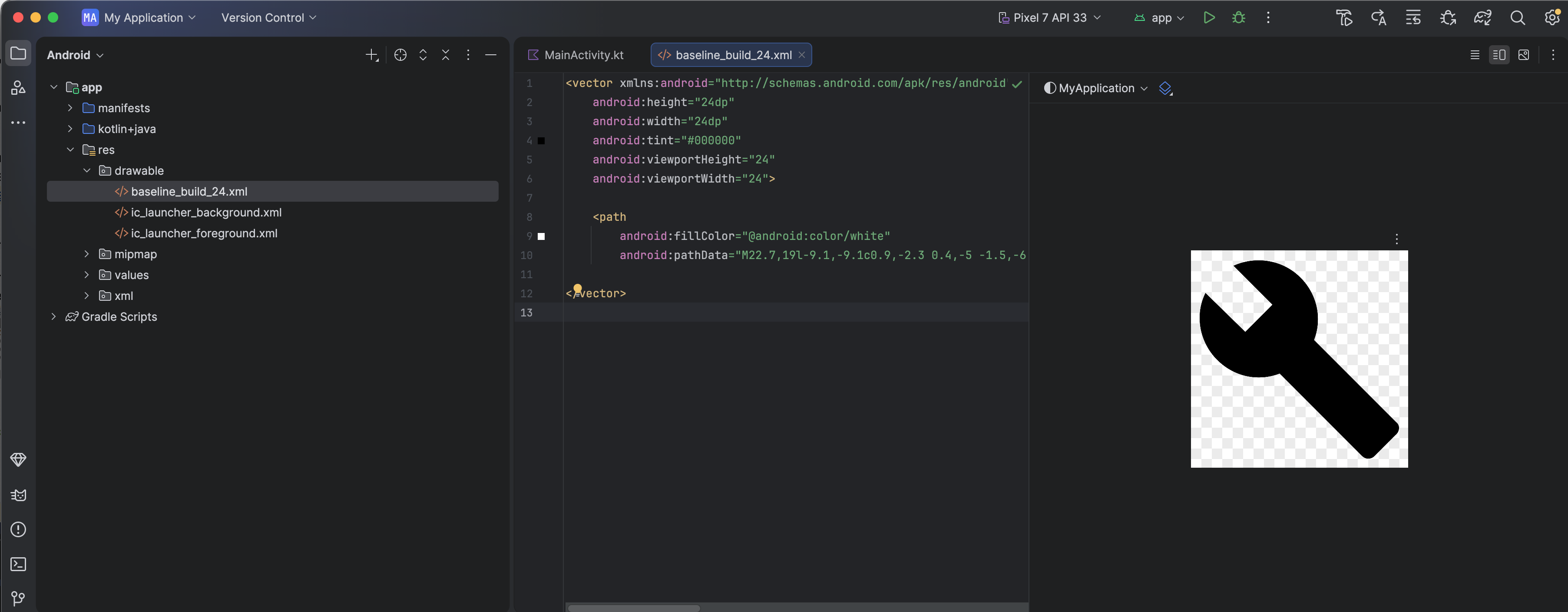
รูปที่ 4 ไฟล์ XML เวกเตอร์ที่แสดงในตัวแก้ไขโค้ดและหน้าต่างแสดงตัวอย่าง แก้ไขโค้ด XML ตามสิ่งที่ระดับ API ขั้นต่ำรองรับ ดังนี้
Android 5.0 (ระดับ API 21) ขึ้นไป - Vector Asset Studio รองรับองค์ประกอบ
DrawableและVectorDrawableทั้งหมด คุณสามารถเพิ่มองค์ประกอบ XML และเปลี่ยนค่าได้ สำหรับ Jetpack Compose คุณสามารถโหลด Vector Drawable ลงในImageVectorเพื่อปรับแต่งเพิ่มเติมได้Android 4.4 (ระดับ API 20) และต่ำกว่า - Vector Asset Studio รองรับองค์ประกอบ
Drawableทั้งหมดและองค์ประกอบVectorDrawableบางส่วน ดูรายการได้ที่โซลูชันความเข้ากันได้แบบย้อนหลังของ Vector Drawable คุณสามารถเปลี่ยนค่าในโค้ดที่สร้างขึ้นและเพิ่มองค์ประกอบ XML ที่รองรับได้
สร้างโปรเจ็กต์และตรวจสอบว่า Vector Drawable และภาพแรสเตอร์ที่เกี่ยวข้องมีลักษณะเหมือนกัน
โปรดทราบว่า PNG ที่สร้างขึ้นอาจแสดงในหน้าต่างแสดงตัวอย่างแตกต่างจากในแอปเนื่องจากเครื่องมือแสดงผลที่แตกต่างกันและการเปลี่ยนแปลงที่ทำกับ Vector Drawable ก่อนการบิลด์ หากคุณเพิ่มโค้ดลงในไฟล์ XML เวกเตอร์ที่สร้างโดย Vector Asset Studio ฟีเจอร์ที่ไม่รองรับใน Android 4.4 (ระดับ API 20) และต่ำกว่าจะไม่ปรากฏในไฟล์ PNG ที่สร้างขึ้น ด้วยเหตุนี้ เมื่อเพิ่มโค้ด คุณควรตรวจสอบเสมอว่า PNG ที่สร้างขึ้นตรงกับ Vector Drawable โดยดับเบิลคลิก PNG ในมุมมองไฟล์โปรเจ็กต์ของหน้าต่างโปรเจ็กต์ ระยะขอบด้านซ้ายของตัวแก้ไขโค้ดยังแสดงรูปภาพ PNG เมื่อโค้ดอ้างอิงถึงทรัพยากรที่ถอนออกได้ ดังที่แสดงในรูปที่ 5
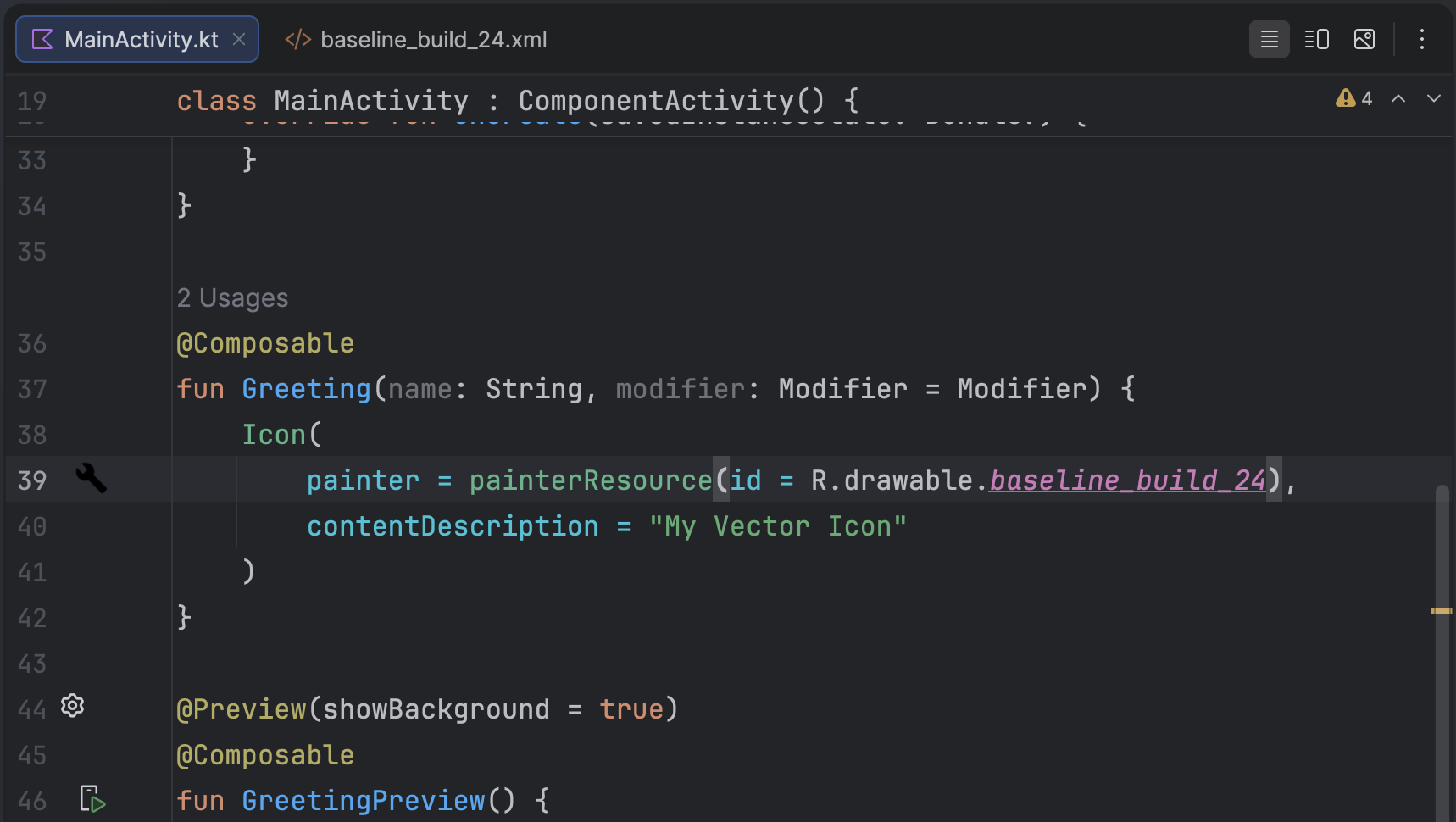
รูปที่ 5 รูปภาพ PNG ที่แสดงในระยะขอบด้านซ้ายของตัวแก้ไขโค้ด
การลบ Vector Drawable ออกจากโปรเจ็กต์
วิธีนำ Vector Drawable ออกจากโปรเจ็กต์
ในหน้าต่างโปรเจ็กต์ ให้ลบไฟล์ XML เวกเตอร์ที่สร้างขึ้นโดยเลือกไฟล์แล้วกดปุ่มลบ (หรือเลือกแก้ไข > ลบ)
กล่องโต้ตอบลบอย่างปลอดภัยจะปรากฏขึ้น
เลือกตัวเลือกเพื่อค้นหาตำแหน่งที่ใช้ไฟล์ในโปรเจ็กต์ (ไม่บังคับ) แล้วคลิกตกลง
Android Studio จะลบไฟล์ออกจากโปรเจ็กต์และไดรฟ์ อย่างไรก็ตาม หากคุณเลือกค้นหาตำแหน่งในโปรเจ็กต์ที่มีการใช้ไฟล์และพบการใช้งานบางอย่าง คุณจะดูการใช้งานเหล่านั้นและตัดสินใจได้ว่าจะลบไฟล์หรือไม่
เลือก Build > Clean Project
ระบบจะนำไฟล์ PNG และ XML ที่สร้างขึ้นโดยอัตโนมัติซึ่งสอดคล้องกับ Vector Drawable ที่ลบไปแล้วออกจากโปรเจ็กต์และไดรฟ์
การนำส่งแอปที่มี Vector Drawable
หากคุณใช้เทคนิค AndroidX หรือระดับ API ขั้นต่ำคือ Android 5.0 (API ระดับ 21) ขึ้นไป APK จะมี Vector Drawable ที่คุณเพิ่มด้วย Vector Asset Studio APK เหล่านี้จะมีขนาดเล็กกว่าหากแปลงรูปภาพเวกเตอร์เป็น PNG
เมื่อระดับ API ขั้นต่ำรวมถึง Android 4.4 (API ระดับ 20) หรือต่ำกว่า และคุณมี Vector Drawable และภาพแรสเตอร์ที่เกี่ยวข้องในโปรเจ็กต์ คุณจะมี 2 ตัวเลือกในการนำส่งไฟล์ APK ดังนี้
- สร้าง APK 1 รายการที่มีทั้ง Vector Drawable และการแสดงผลแรสเตอร์ที่เกี่ยวข้อง โซลูชันนี้ติดตั้งใช้งานได้ง่ายที่สุด
- สร้าง APK แยกต่างหากสำหรับระดับ API ที่แตกต่างกัน เมื่อคุณไม่รวมภาพแรสเตอร์ที่เกี่ยวข้องไว้ใน APK สำหรับ Android 5.0 (API ระดับ 21) ขึ้นไป APK จะมีขนาดเล็กลงมาก ดูข้อมูลเพิ่มเติมได้ที่การรองรับ APK หลายรายการ
การรองรับและข้อจำกัดสำหรับไฟล์ PSD
Vector Asset Studio ไม่รองรับฟีเจอร์ไฟล์ PSD ทั้งหมด รายการต่อไปนี้จะสรุปลักษณะของ PSD ที่รองรับและไม่รองรับ รวมถึงรายละเอียดการแปลงบางอย่าง
เอกสาร
รองรับ:
- โหมดสี PSD ของบิตแมป, โทนสีเทา, สีที่จัดทำดัชนี, RGB, Lab หรือ CMYK
- ความลึกของสี 8, 16 หรือ 32 บิต
รายละเอียด Conversion
- ขนาดเอกสาร PSD จะกลายเป็นขนาดของ Vector Drawable และวิวพอร์ต
ไฟล์ที่ไม่รองรับ
- โหมดสี PSD ของภาพ 2 สีหรือหลายช่องทาง
รูปทรง
รองรับ:
- มาสก์การคลิป หากฐานการคลิปเป็นรูปร่างอื่น
- การดำเนินการกับรูปร่าง ซึ่งรวมถึงการผสาน/เพิ่ม การตัดกัน การลบ และการยกเว้น
ไฟล์ที่ไม่รองรับ
กฎการเติมแบบเลขคู่-เลขคี่ที่ใช้โดยรูปร่าง Photoshop ใน Android 6.0 (ระดับ API 23) และต่ำกว่า Vector Drawable จะรองรับกฎการเติมแบบ Non-Zero เท่านั้น ในรูปร่างที่ตัดกันเอง ข้อจำกัดนี้อาจทำให้เกิดความแตกต่างในการแสดงผลระหว่าง PSD กับ Vector Drawable ที่ได้ หากต้องการแก้ไขปัญหานี้ ให้เพิ่ม
android:fillType="evenOdd"ในรูปร่างใน Vector Drawable เช่น<vector xmlns:android="https://schemas.android.com/apk/res/android" android:viewportHeight="168" android:height="24dp" android:viewportWidth="209" android:width="24dp"> <path android:fillAlpha="1.0" android:fillColor="#000000" android:fillType="evenOdd" android:pathData="M24,58 L24,167 L114,167 L114,66 M64,1 L64,96 L208,96 L208,8 M1,97 L146,139 L172,47"/> </vector>
เส้นขอบและสีเติม
รองรับ:
- เส้น รวมถึงสี ความทึบแสง ความกว้าง การเชื่อมต่อ เส้นปิด เส้นประ และการจัดแนว
- การเติมสีทึบและเส้นขอบ
- สีเส้นและสีเติมที่ระบุเป็น RGB, Lab หรือ CMYK
รายละเอียด Conversion
- หากเส้นเป็นเส้นประ มีการคลิปโดยใช้ฐานการคลิป หรือใช้การจัดแนวที่ต่างจากกึ่งกลาง Vector Asset Studio จะแปลงเส้นเป็นรูปร่างที่มีการเติมสีใน Vector Drawable
ไฟล์ที่ไม่รองรับ
- การเติมสีและเส้นขีดที่ไม่ใช่สีทึบ เช่น การไล่ระดับสี
ความทึบแสง
รองรับ:
- เลเยอร์รูปร่างที่มีความทึบแสงเป็น 0
รายละเอียด Conversion
- Vector Asset Studio จะคูณความทึบแสงของสีเติมด้วยความทึบแสงของเลเยอร์เพื่อคำนวณค่าอัลฟาของสีเติม
- เครื่องมือจะคูณความทึบแสงของฐานการคลิป (หากมีฐานการคลิป) ด้วยอัลฟ่าของการเติมเพื่อคำนวณอัลฟ่าของการเติมขั้นสุดท้าย
- เครื่องมือจะคูณความทึบแสงของเส้นกับความทึบแสงของเลเยอร์เพื่อคำนวณอัลฟ่าของเส้น
- เครื่องมือจะคูณความทึบแสงของฐานการคลิป (หากมีฐานการคลิป) ด้วยอัลฟาของเส้นขอบเพื่อคำนวณอัลฟาของเส้นขอบสุดท้าย
เลเยอร์
รองรับ:
- เลเยอร์รูปร่างที่มองเห็นได้
รายละเอียด Conversion
- Vector Asset Studio จะเก็บชื่อของเลเยอร์ในไฟล์ Vector Drawable ไว้
ไฟล์ที่ไม่รองรับ
- เอฟเฟกต์เลเยอร์
- เลเยอร์การปรับและเลเยอร์ข้อความ
- โหมดการผสม (ละเว้น)
การรองรับและข้อจำกัดสำหรับไฟล์ SVG
Vector Asset Studio ไม่รองรับฟีเจอร์ไฟล์ SVG บางรายการ ส่วนต่อไปนี้จะสรุปฟีเจอร์ที่รองรับและไม่รองรับเมื่อเครื่องมือแปลงไฟล์ SVG เป็น VectorDrawable พร้อมรายละเอียดการแปลงเพิ่มเติม
ฟีเจอร์ที่รองรับ
VectorDrawable รองรับฟีเจอร์ทั้งหมดจาก Tiny SVG 1.2 ยกเว้นข้อความ
รูปทรง
VectorDrawable รองรับเส้นทาง SVG
เครื่องมือจะแปลงรูปร่างพื้นฐาน เช่น วงกลม สี่เหลี่ยมจัตุรัส และรูปหลายเหลี่ยมเป็นเส้นทาง
การแปลงโฉม
เครื่องมือนี้รองรับเมทริกซ์การเปลี่ยนรูปแบบและใช้กับเส้นทางย่อยโดยตรง
กลุ่ม
เครื่องมือนี้รองรับองค์ประกอบกลุ่มสำหรับการเปลี่ยนตำแหน่ง การปรับขนาด และการหมุน กลุ่มไม่รองรับพร็อพเพอร์ตี้ความทึบแสง
นอกจากนี้ เครื่องมือยังใช้การจัดรูปแบบหรือความทึบแสงของกลุ่มกับเส้นทางย่อยด้วย
การเติมและเส้นขอบ
คุณสามารถเติมสีและขีดเส้นทางโดยใช้สีทึบหรือการไล่ระดับสี (เชิงเส้น รัศมี หรือเชิงมุม) รองรับเฉพาะเส้นขอบที่อยู่ตรงกลางเท่านั้น ระบบไม่รองรับโหมดผสม ไม่รองรับเส้นทางแบบเส้นประ
หน้ากาก
เครื่องมือนี้รองรับมาสก์คลิป 1 รายการต่อกลุ่ม
ฟีเจอร์ที่เครื่องมือนำเข้า SVG ไม่รองรับ
ฟีเจอร์ที่ไม่ได้ระบุไว้ในส่วนฟีเจอร์ที่รองรับก่อนหน้านี้จะไม่รองรับ ฟีเจอร์สำคัญที่ไม่รองรับมีดังนี้
- เอฟเฟกต์ฟิลเตอร์: ไม่รองรับเอฟเฟกต์ เช่น เงาตกกระทบ การเบลอ และเมทริกซ์สี
- ข้อความ: ขอแนะนำให้แปลงข้อความเป็นรูปร่างโดยใช้เครื่องมืออื่นๆ
- การเติมรูปแบบ
แหล่งข้อมูลเพิ่มเติม
ดูข้อมูลเพิ่มเติมเกี่ยวกับภาพกราฟิกเวกเตอร์ได้ที่แหล่งข้อมูลเพิ่มเติมต่อไปนี้