

Konsep dan penerapan Jetpack Compose
Translations Editor menyediakan tampilan terpadu yang dapat diedit untuk semua resource string default dan terjemahan .
Untuk mengetahui pengantar tentang cara menerjemahkan aplikasi Anda ke berbagai bahasa, baca Mendukung berbagai bahasa dan budaya.
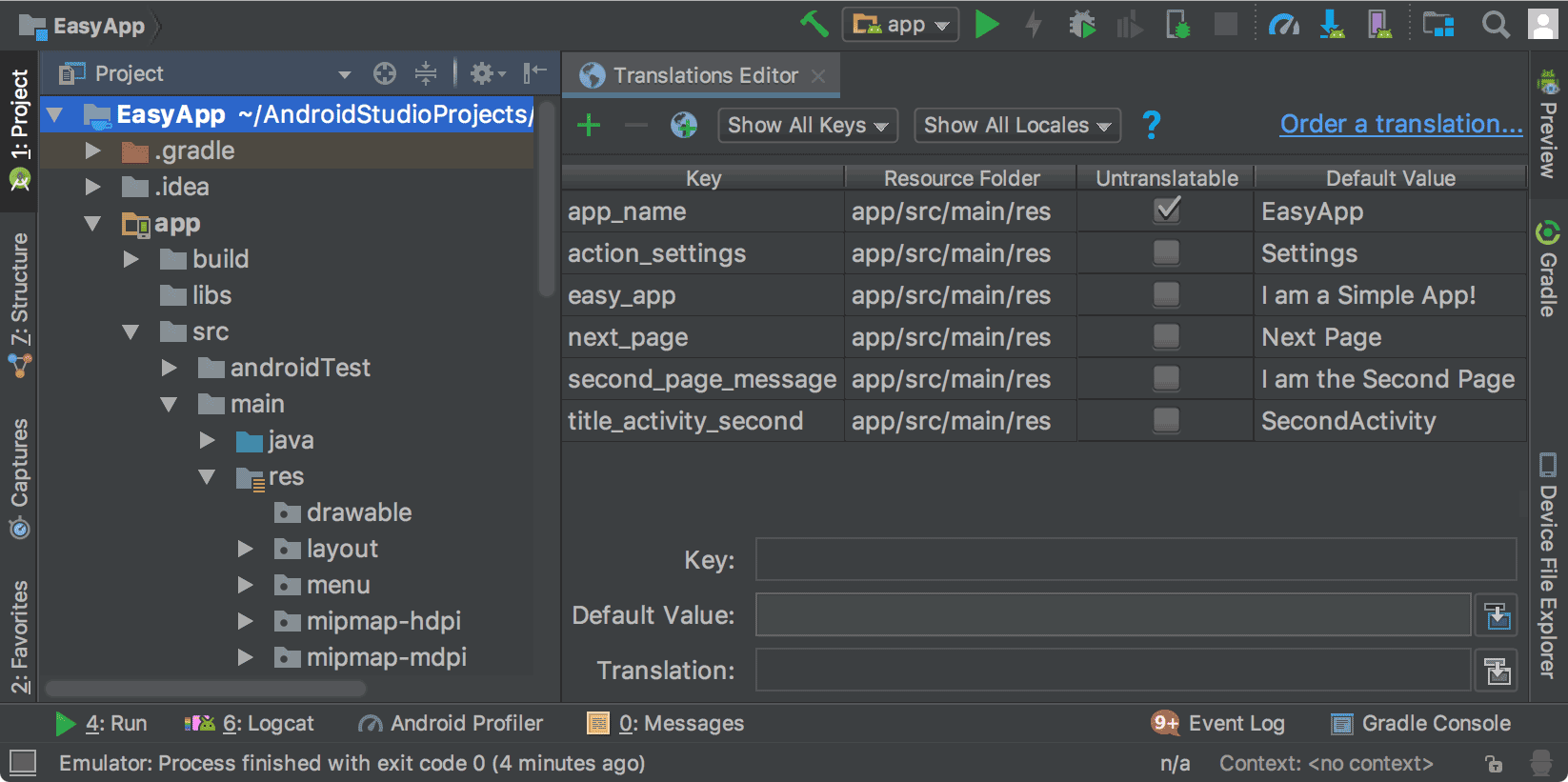
Gambar 1. Translations Editor yang menampilkan teks aplikasi sebelum diterjemahkan
Membuka Translations Editor dari Design Editor
Anda dapat membuka Translations Editor dari Design Editor dalam Layout Editor untuk mengedit teks default dan terjemahan agar lebih sesuai dengan tata letak. Untuk mengetahui informasi tentang cara mengalihkan bahasa di Design Editor, baca Menampilkan teks terjemahan di Design Editor.
- Pada panel Project > Android di sebelah kiri, pilih ModuleName > res > layout.
- Klik dua kali content_main.xml untuk membuka fitur edit.
- Klik tab Design di pojok kiri bawah untuk menampilkan Design Editor.
- Di Design Editor, pilih menu drop-down Language
 .
.
- Pilih Edit Translations
 .
.
Menampilkan teks yang diterjemahkan dalam Design Editor
Untuk melihat bagaimana teks terjemahan ditampilkan di tata letak aplikasi, alihkan teks antara versi default dan terjemahan di Design Editor, sebagai berikut:
- Pada panel Project > Android di sebelah kiri, pilih ModuleName > res > layout.
- Klik dua kali content_main.xml untuk membuka fitur edit.
- Klik tab Design di pojok kiri bawah untuk menampilkan Design Editor.
- Di Design Editor, pilih menu drop-down Language
.
- Pilih Edit Translations .
- Pilih bahasa yang ingin Anda gunakan untuk melihat aplikasi.
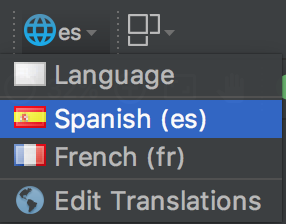
Gambar 2. Menu drop-down bahasa dengan bahasa Spanyol dipilih
Design Editor menampilkan tata letak aplikasi dalam bahasa yang dipilih, pada kasus ini adalah bahasa Spanyol.
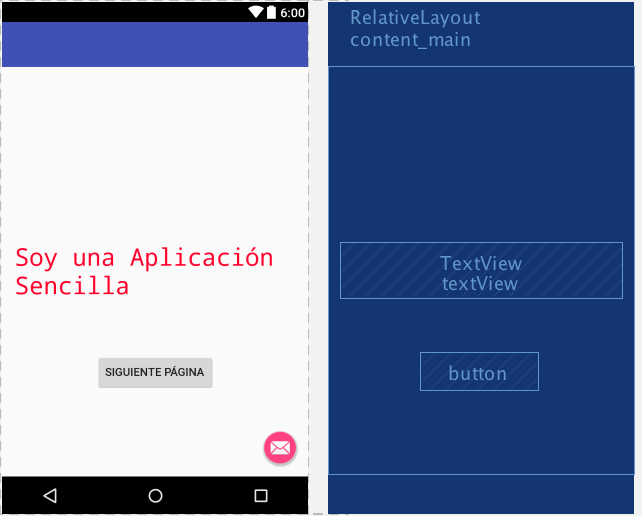
Gambar 3. Design Editor yang menampilkan teks terjemahan dalam bahasa Spanyol
Menyetel Design Editor ke bahasa default
Untuk menyetel bahasa kembali ke default, pilih es > Language
.
Mengelola dan menguji teks yang dapat dilokalkan
Platform Android dan Android Studio menyediakan beberapa fitur untuk membantu Anda mengelola dan menguji teks aplikasi yang dapat dilokalkan. Fitur ini memiliki opsi untuk membantu Anda menargetkan masalah dengan skrip kanan-ke-kiri (RTL), seperti bahasa Arab atau Ibrani. Pengujian teks yang dapat dilokalkan memungkinkan Anda membuat penyesuaian terhadap teks UI dan tata letaknya sebelum memasukkan pesan ke repositori sumber agar dikirim untuk diterjemahkan nanti.
Melakukan pemfaktoran ulang pada project untuk dukungan RTL
Android Studio memiliki perintah pemfaktoran ulang yang memungkinkan dukungan untuk teks dua arah
dalam elemen TextView, ConstraintLayout, dan LinearLayout
sehingga aplikasi dapat menampilkan dan memungkinkan pengguna mengedit teks baik dalam skrip
kiri-ke-kanan (LTR) maupun kanan-ke-kiri (RTL). Perintah ini juga menyediakan pencerminan otomatis tata letak UI aplikasi dan semua widget tampilan. Untuk melihat perubahan arah teks
dan pencerminan tata letak, Anda juga harus menyetel properti arah teks dan
tata letak di Layout Editor.
Prosedur berikut ini menunjukkan cara melakukan pemfaktoran ulang pada project Anda untuk dukungan RTL:
- Pilih Refactor > Add RTL support where possible untuk menampilkan dialog yang ditunjukkan pada gambar 4.

Gambar 4. Menambahkan dukungan RTL
- Jika elemen
<application>di fileAndroidManifest.xmltidak memiliki atributandroid:supportsRTL="true", centang kotak Update AndroidManifest.xml. - Jika
targetSdkVersionaplikasi Anda adalah 17 atau lebih tinggi, pilih Replace Left/Right Properties with Start/End Properties. Dalam hal ini, properti Anda harus menggunakan "start" dan "end", bukan "left" dan "right". Misalnya,android:paddingLeftmenjadiandroid:paddingStart. - Jika
targetSdkVersionaplikasi Anda adalah 16 atau lebih rendah, pilih Generate -v17 Versions. Dalam hal ini, XML harus menggunakan kedua set properti. Misalnya, XML Anda harus menggunakanandroid:paddingLeftdanandroid:paddingStart.
- Jika elemen
- Untuk menampilkan jendela Find Refactoring Preview, klik Run.
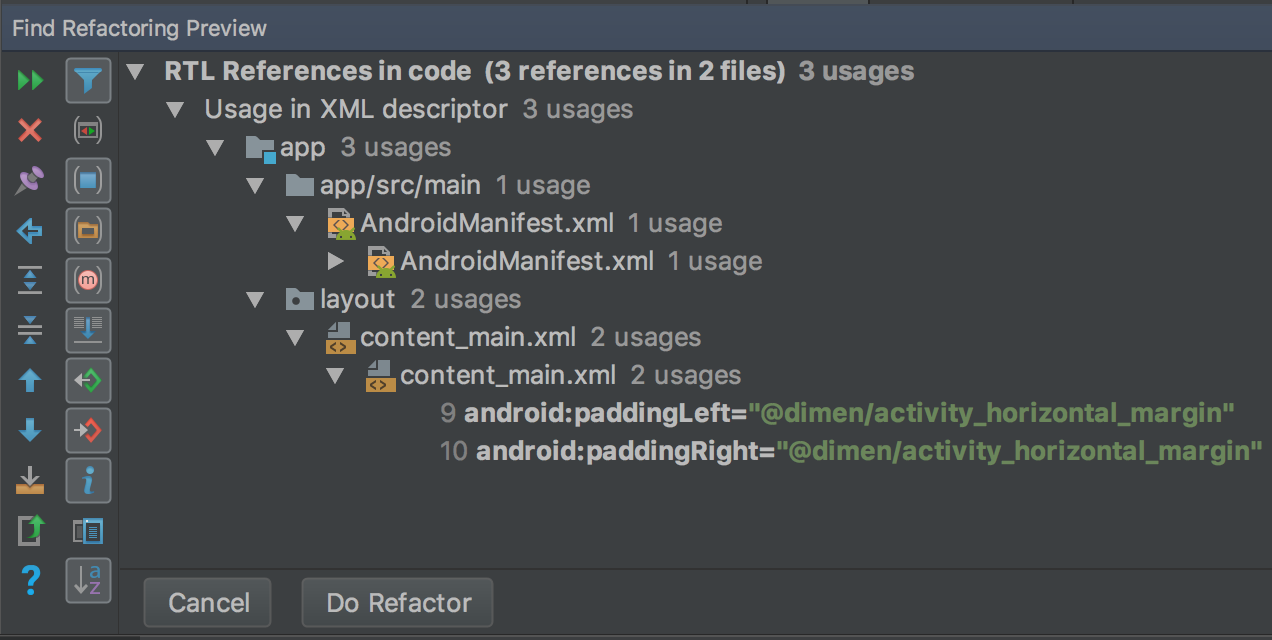
Gambar 5. Memeriksa pratinjau
- Klik Do Refactor.
Untuk mengetahui informasi selengkapnya tentang pemfaktoran ulang project untuk dukungan RTL, lihat Dukungan RTL native di Android 4.2.
Properti arah teks dan tata letak
Jendela Properties di sebelah kanan menyediakan properti textDirection untuk digunakan dengan widget teks dan properti layoutDirection untuk digunakan dengan widget tata letak untuk mengubah arah komponen teks dan tata letak. Properti arah tercantum di jendela Properties di sebelah kanan, dan kompatibel dengan API Level 17 atau yang lebih tinggi.
Untuk melihat perubahan arah teks dan pencerminan tata letak, Anda juga harus melakukan pemfaktoran ulang project untuk dukungan RTL. Dalam bahasa Inggris, perubahan arah teks hanya memindahkan tanda baca dari sisi kanan ke sisi kiri teks; misalnya, "Hello World!" menjadi "!Hello World". Untuk melihat teks LTR beralih ke RTL, Anda harus menggunakan bahasa RTL di aplikasi. Jika ingin menggunakan bahasa Inggris dan melihat teks beralih ke RTL untuk pengujian, gunakan pseudolocale. Pseudolocale tidak bergantung pada perintah pemfaktoran ulang dan properti arah.
Untuk mengakses dan menggunakan properti arah, lakukan langkah-langkah berikut:
- Di Layout Editor, pilih widget teks.
Buka jendela Properties , lalu cari properti RTL yang ingin Anda gunakan. Untuk menetapkan nilai properti, pilih salah satu hal berikut:
- firstStrong: Default untuk tampilan root. Karakter arah kuat yang pertama menentukan arah paragraf. Jika tidak ada karakter arah yang kuat, arah paragraf adalah arah tata letak tampilan yang diselesaikan.
- anyRtl: Arah paragraf adalah RTL jika terdapat karakter RTL kuat apa pun; jika tidak, paragraf tersebut adalah LTR jika berisi karakter LTR kuat apa pun. Jika tidak keduanya, arah paragraf adalah arah tata letak tampilan yang diselesaikan.
- ltr: Arah paragraf adalah LTR.
- rtl: Arah paragraf adalah RTL.
- locale: Arah paragraf berasal dari lokalitas sistem.
- inherit: Default. Menggunakan arah yang ditetapkan di induk.
Catatan: Karakter arah yang kuat memiliki arah sendiri yang telah ditentukan sebelumnya, seperti sebagian besar karakter alfabet dan suku kata, digit non-Eropa dan non-Arab, ideograf Han, dan karakter tanda baca yang khusus hanya untuk skrip tersebut.
Untuk meninjau teks dan tata letak yang terbalik, jalankan aplikasi.